


Партнерка на США и Канаду по недвижимости, выплаты в крипто
- 30% recurring commission
- Выплаты в USDT
- Вывод каждую неделю
- Комиссия до 5 лет за каждого referral

ОПИСАНИЕ РАБОТЫ С ПРОГРАММОЙ «ДИСПЕТЧЕРСКИЙ ЦЕНТР»
ОГЛАВЛЕНИЕ
1. ЗАПУСК ПРОГРАММЫ ДИСПЕТЧЕРСКОГО ЦЕНТРА 3
2. РЕЖИМ МОНИТОРИНГА 6
2.1. ГЛАВНОЕ РАБОЧЕЕ ОКНО 6
2.1. СМЕНА ДЕЖУРСТВА 9
ЗАПУСК ПРОГРАММЫ ДИСПЕТЧЕРСКОГО ЦЕНТРА
Первым этапом необходимо проверить наличие всех коммутационных соединений ПЭВМ с переферийными устройствами (компьютерная мышь, клавиатура, блок контроллера). Далее необходимо включить вилку от ПЭВМ в розетку 220 вольт. Нажать кнопку включения ПЭВМ (на лицевой стороне системного блока).
Для запуска ДЦ необходимо запустить файл ReconHX. exe из директории или с рабочего стола
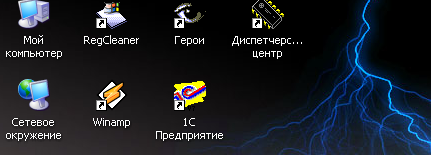
или из панели быстрого запуска
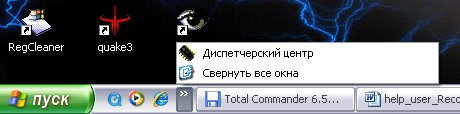
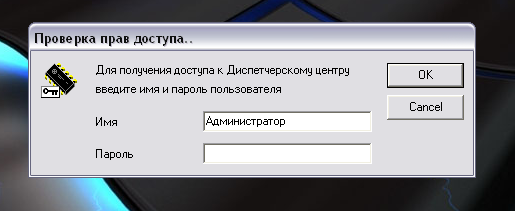
После запуска программы для получения доступа к диспетчерскому центру Вам будет предложено ввести данные о дежурном (логин и пароль). При вводе идентификационных данных соблюдайте язык ввода и регистр!
В случае неправильного ввода логина или пароля система выдаст сообщение
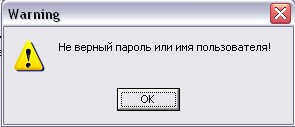
и предложит повторить попытку. Количество попыток – 3. В случае неправильного ввода идентификационных данных более 3 раз программа производит выход из системы. В случае корректного ввода данных программа выдаст сообщение о версии программного обеспечения.
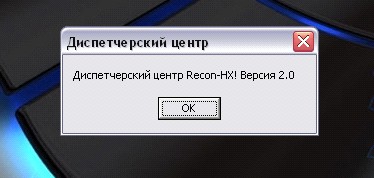
и осуществит автоматический поиск подключенных устройств. При отсутствии подключенных устройств программа выдаст сообщение, что устройств не обнаружено
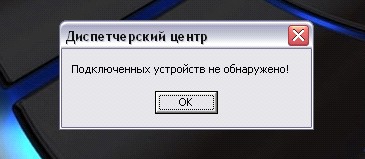
и что служба мониторинга диспетчерского центра не запущена.
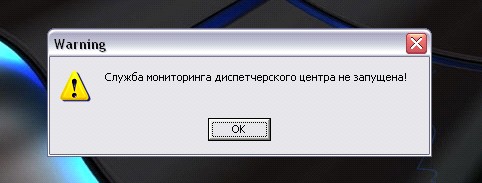
При успешном обнаружении программа выдаст сообщение об успешном запуске
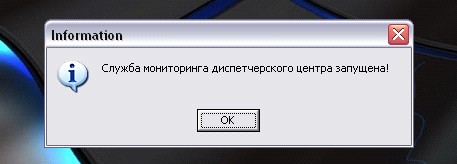
и откроется главное рабочее окно программы.
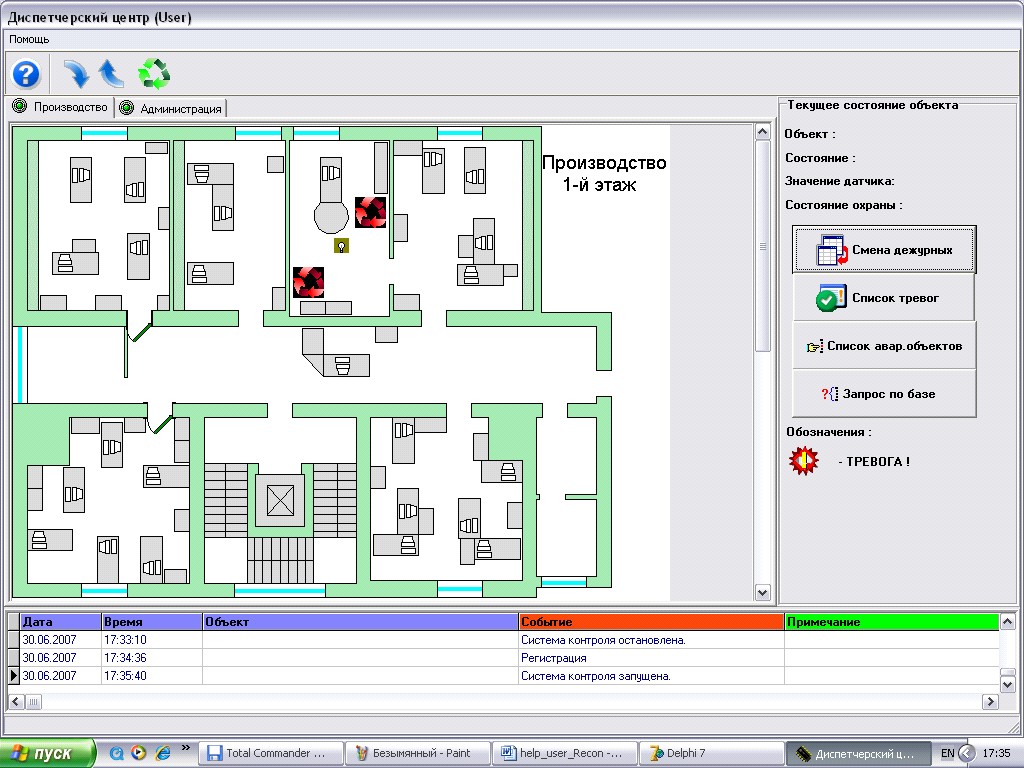
Главное окно также откроется и при не обнаружении устройств, но мониторинг объектов осуществляться не будет!
РЕЖИМ МОНИТОРИНГА ГЛАВНОЕ РАБОЧЕЕ ОКНО
В главном рабочем окне находится карта, на которой отображается состояние всех имеющихся объектов (в виде кнопок с иконками).
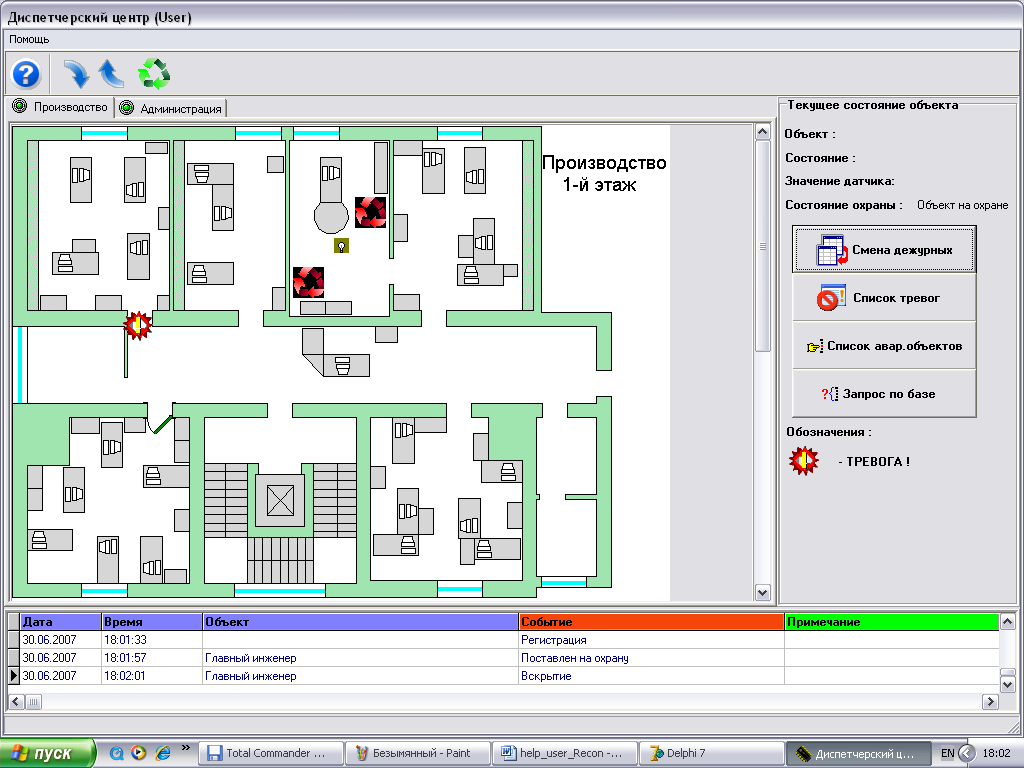
На верхней панели размещены кнопки помощи  , навигации по дереву помещений
  и кнопка принудительного опроса сети объектов
 .
.
В боковой панели отображается текущее состояние объекта, где отражены:
- название объекта;
- состояние – «норма», «тревога» или «нет связи»;
- значение, если объект является параметрическим датчиком;
- состояние охраны – если объект является контактным датчиком.
Состояние объекта просматривается щелчком левой кнопки мыши на объекте.
При наведении курсора мыши на иконку объекта, появляется всплывающая подсказка, в которой указано название объекта и параметр цифрового датчика или АЦП.
Если объект является контактным реле можно произвести его включение или выключение.
Для этого необходимо щелкнуть на объекте правой кнопкой мыши, одновременно удерживая нажатой кнопку CTRL.
Если объект является контактным реле, то будет вызвано окно, позволяющее выбрать необходимое действие.
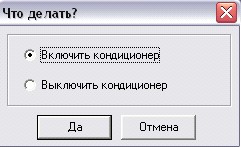
Также из контекстного меню есть возможность постановки на охрану и снятие с охраны контактных датчиков.
Также в боковой панели находятся кнопки для смены дежурных, просмотра списка тревожных событий, списка аварийных объектов и кнопка просмотра содержимого базы событий и формирования запросов по ней.
В нижнем окне отображается последняя информация о состоянии объектов (постановка/снятие с охраны, срабатывание датчиков и т. д.).

Объекты, находящиеся в тревожном состоянии, отмечены значком тревоги; зафиксировано несанкционированное проникновение на объект, пожар или недопустимое изменение параметра (повышенное значение влажности, температуры, отсутствие напряжения в сети). При возникновении тревожного события происходит звуковая сигнализация. Значок на кнопке «Список тревог» изменяется на указанный на рисунке, что означает наличие в базе данных тревожных сообщений не зарегистрированных диспетчером, а в окне текущих событий указатель записи всегда будет установлен на первую незарегистрированную запись.
Дежурный обязан регистрировать каждое новое тревожное событие. Не тревожные события регистрируются автоматически.
Для регистрации события необходимо нажать кнопку «Список тревог». При нажатии данной кнопки появляется дополнительное окно «Список тревожных событий».
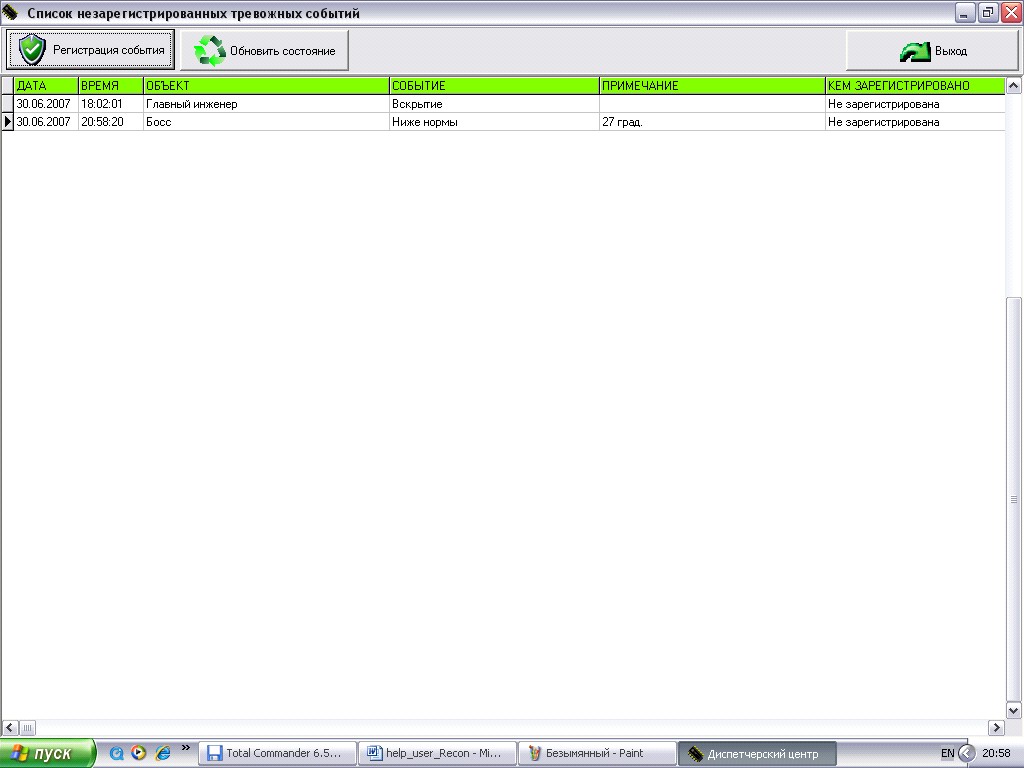
При нажатии кнопки «Регистрация события» событие регистрируется под именем текущего пользователя.
Кнопка «Обновить состояние» предназначена для обновления окна.
Нажатие кнопки «Выход» позволяет вернуться в главное окно.
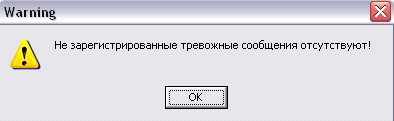
При отсутствии незарегистрированных событий кнопка «Список тревог» принимает вид  и при нажатии на нее выдается сообщение
Для просмотра списка аварийных объектов необходимо нажать кнопку
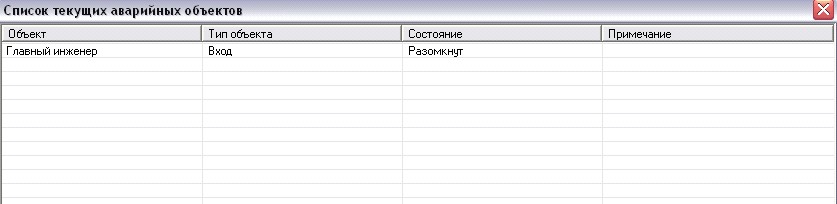
При нажатии вызывается окно, в котором приводится текущий список объектов, чье состояние отличается от нормального или с объектом нет связи.
Для просмотра базы событий или выборки группы событий необходимо нажать кнопку
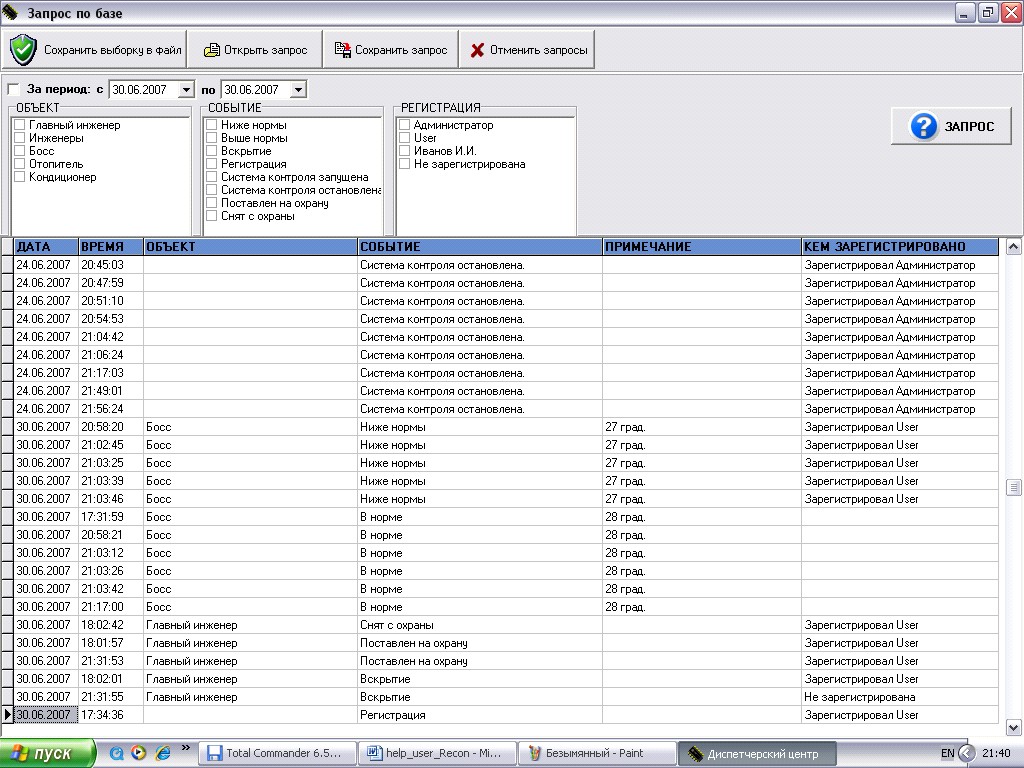
При нажатии вызывается окно «Запрос по базе»
В данном окне можно отобрать события за определенный период, по названию объекта, по событию или по пользователю.
Созданные запросы можно сохранить и, соответственно, загрузить ранее сохраненные с помощью кнопок «Сохранить запрос» и «Открыть запрос».
Кнопка «Сохранить выборку в файл» позволяет сохранить выборку в текстовый файл.
Кнопкой «Отменить запросы» отменяются все запросы, наложенные на массив событий.
СМЕНА ДЕЖУРСТВА
Для смены дежурного необходимо нажать кнопку «Смена дежурных». При нажатии данной кнопки появляется окно «Проверка прав доступа», аналогичное вызываемому при входе в систему.
При необходимости ограничить доступ к диспетчерскому центру на время отсутствия оператора имеется возможность блокировки программы. Блокировка осуществляется одновременным нажатием комбинации клавиш CTRL+ALT+Z. Рабочее окно программы «сворачивается».
Для разблокировки необходимо активизировать программу, щелкнув правой кнопкой мыши на программе. В результате будет вызвано окно разблокировки программы
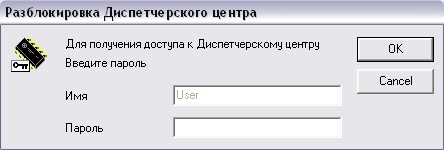
Разблокировать программу может только указанный пользователь!!!.
Для выхода из программы и остановки системы мониторинга необходимо нажать сочетание клавиш ALT+F4.
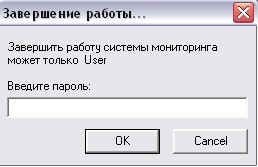
Закрыть программу может только указанный пользователь!!!.
Все события связанные с регистрацией, сменой пользователя, началом и остановкой мониторинга автоматически сохраняются в журнале событий!!!
