

Партнерка на США и Канаду по недвижимости, выплаты в крипто
- 30% recurring commission
- Выплаты в USDT
- Вывод каждую неделю
- Комиссия до 5 лет за каждого referral
1.Ошибка Active X capicom store(sertificates):
Надстройки в верхней или нижней части браузера.
А) Если надстроек нет – следует узнать разрядность браузера, в IE меню «Справка» - «О программе», если браузер 64bit, говорим клиенту, что необходимо использовать только 32bit IE. Его можно найти «Пуск»-«Все программы»-IE.
Б)После проверки разрядности браузера надстроек по - прежнему нет: Открываем в IE «Сервис»-«Свойства обозревателя»(Свойства браузера, если IE 10)-«Безопасность»-«Надежные узлы». Узнаем, какой уровень безопасности установлен для этой зоны. Если «ОСОБЫЙ» - говорим клиенту нажать кнопку «По умолчанию»-«Применить»-«ОК»
В)После проверки пунктов «А» и «Б» надстроек по-прежнему нет : Не установлено дополнительное ПО, либо установилось некорректно. Просим установить или переустановить(если клиент устанавливал ПО ранее) предварительно удалив библиотеку КриптоПро Cadescom (Не путать с КриптоПро CSP!).Ее мы ищем здесь: «Пуск»-«Панель управления»-«Программы и компоненты» или «Установка и удаления программ»(Windows XP)
2.Невозможно создание объекта сервером программирования объектов(server cant create object):
Снова надстройки
А)Надстроек нет - не установлено ПО
Б)Надстроек нет, ПО установлено – Удаляем библиотеку КриптоПро Cadescom «Пуск»-«Панель управления»-«Программы и компоненты» или «Установка и удаления программ»(Windows XP),переустанавливаем ПО.
3.Идет настройка КриптоПро при проверце ЭЦП:
Нужно удалить библиотеку КриптоПро Cadescom «Пуск»-«Панель управления»-«Программы и компоненты» или «Установка и удаления программ»(Windows XP),переустанавливаем ПО.
4.An error occurred during
Нужно удалить библиотеку КриптоПро Cadescom «Пуск»-«Панель управления»-«Программы и компоненты» или «Установка и удаления программ»(Windows XP),переустанавливаем ПО.
5.Сертификат недействителен
А)Не установлен корневой сертификат удостоверяющего центра. Проверяем. В IE выбираем меню Сервис-Свойства обозревателя(браузера, если IE10)-Содержание-Сертификаты. Далее 2 раза левой кнопкой мыши по сертификату, который проверяет пользователь-Переходим во вкладку «Путь сертификации» и смотрим есть ли там сертификат с красным крестом:1)Если есть – нажимаем 2 раза левой кнопкой мыши по нему-Установить сертификат-Далее-Поместить в следующее хранилище-Обзор-Доверенные корневые центры сертификации-ОК-Далее-Готово. Система выдаст сообщение, что готовится установка сертификата – жмем ДА. 2)Если сертификата с красным крестом нет, но есть с воскл. знаком – отправляем клиента на сайт УЦ и просим его скачать и установить сертификат в «Доверенные корневые центры сертификации»
Б)В пути сертификации все сертификаты присутствуют и без креста. Значит не установлены списки отозванных сертификатов. Говорим, что нужно установить списки отзыва(они лежат на сайте УЦ в открытом доступе), либо просто не обращать внимания на эту ошибку при проверке.
6.Неверный формат серийного номера сертификата:
Устаревшая проверка, не обращать внимания.
7.Пользователь не может войти под логином и паролем в систему:
Говорим, что нужно добавить адрес площадки в надежные узлы под протоколом http и https. Сделать это можно следующим образом. В IE меню Сервис-Свойства обозревателя(браузера)-Безопасность-Надежные узлы(сайты)-Жмем кнопку «Узлы» 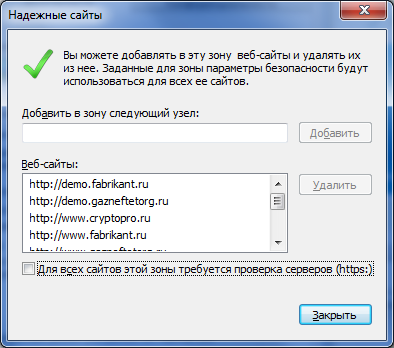
В поле «Добавить в зону следующий узел» вписываем http://www.gazneftetorg.ru – жмем кнопку «Добавить».Тоже самое делаем с https://www.gazneftetorg.ru
Поле, которое указано на рисунке должно быть пустым.
8.Вставьте ключевой носитель:
Либо у пользователя не стоит флешка, либо он выбрал сертификат, не тот, который на флешке
