


Партнерка на США и Канаду по недвижимости, выплаты в крипто
- 30% recurring commission
- Выплаты в USDT
- Вывод каждую неделю
- Комиссия до 5 лет за каждого referral
Практическая работа №1.
Ввод и редактирование данных. Простейшие формулы и встроенные функции. Относительная и абсолютная адресация.
Цель работы.
Привить студентам навыки ввода и редактирования ячеек Microsoft Excel, навыки ввода формул и вставки функций, а так же форматирования данных на листах Microsoft Excel.
Практикум 1. Прайс лист.
Краткие теоретические сведения.
При наборе текста, например, в ячейку А1, он может зрительно переходить в соседние ячейки, например в ячейку В1, однако храниться будет в ячейке А1. В этом случае можно изменить ширину столбца, для этого нужно перетащить его границу влево или вправо.
Для форматирования ячеек, после их выделения, можно воспользоваться контекстным меню или использовать на вкладке «Главная» в группе «Число» нужные операции.
Маркер заполнения – это небольшой черный квадрат в углу выделенной ячейки или диапазона. Попав на маркер заполнения, указатель мыши принимает вид черного креста.
Автозаполнение – это функция, которая помогает быстрее вводить данные. Для автозаполнения ячеек числами с шагом 1 нужно в первую ячейку ввести число, а затем перетащить маркер заполнения правой кнопкой мыши. Если в первую ячейку ввести формулу, то автозаполнением можно выполнить копирование.
В электронные таблицы встроен большой набор функций (математических, статистических, финансовых и др.). Для вставки в ячейку таблицы функции суммирования данных, используется следующий порядок действий:
1) выделяется ячейка, в которую необходимо вставить функцию;
2) в меню «Главная» в группе «Редактирование» раскрывается список команды «Сумма»;
3) выбирается функция «Сумма»;
4) выделяются ячейки, которые нужно просуммировать и нажимается клавиша «Enter».
Границы ячеек, их заливка, цвет шрифта и т. д. изменяются на вкладке «Главная» в группе «Шрифт».
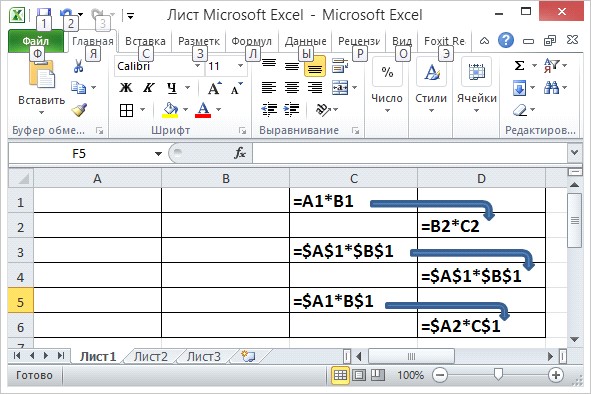
Ссылки на ячейки Excel используются для записи формул. По своим свойствам ссылки могут быть абсолютными и относительными. Относительные ссылки имеют следующий вид: А3, В10. Относительные ссылки обладают свойством автоматической коррекции координат ячейки при переносе (копировании) формулы в другую ячейку. Абсолютные ссылки таким свойством не обладают. Для задания абсолютной ссылки добавляется знак "$" перед заголовком столбца и (или) перед заголовком строки, например: $A$10; D$25; $AF16.
Порядок выполнения практикума.
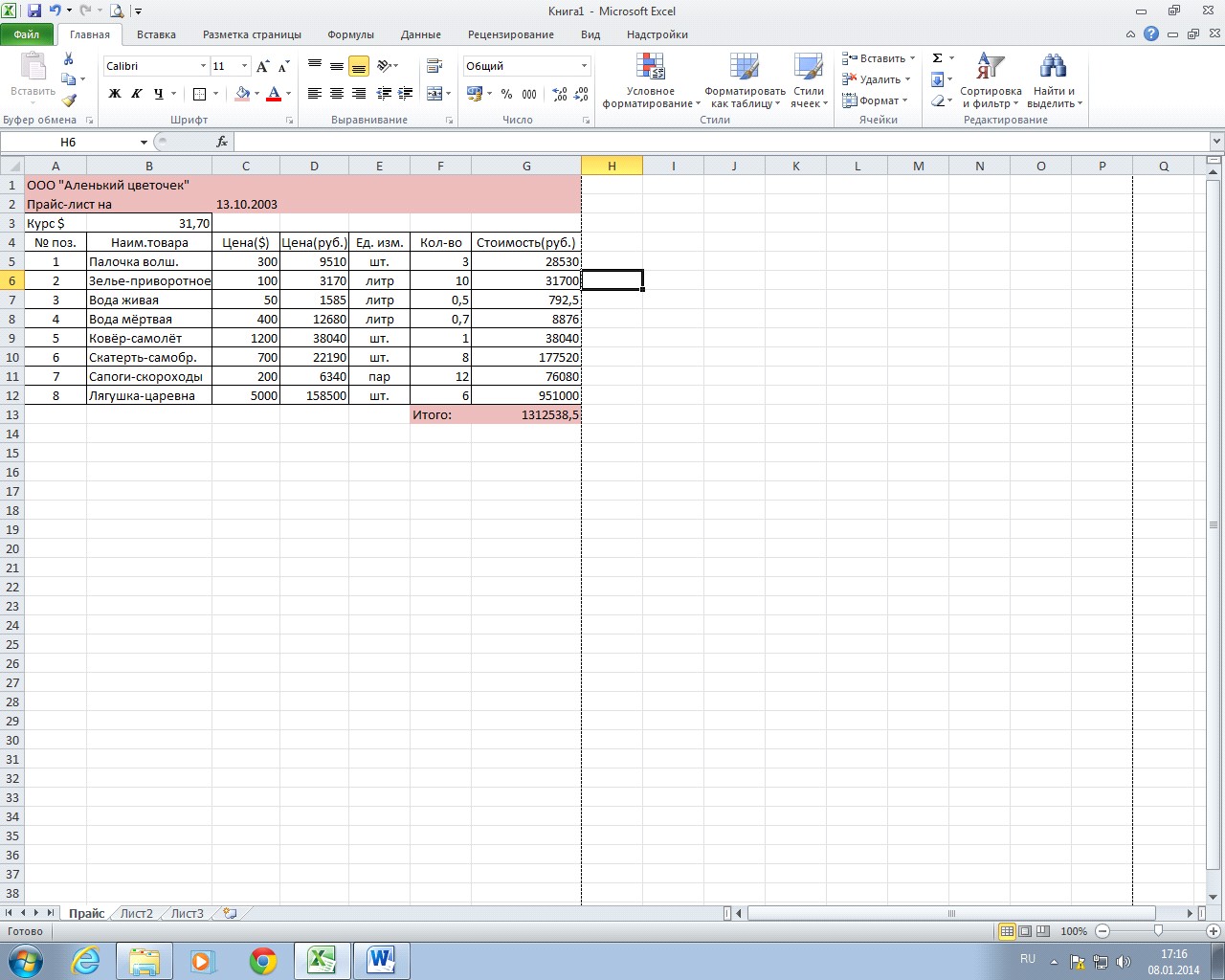
Откройте приложение Microsoft Excel. Создайте таблицу показанную ниже. Для ячейки В3 установите формат «числовой» с двумя десятичными знаками. Для ячейки С2 – формат «дата». Номера позиций введите, используя автозаполнение.
Напишите, используя абсолютную адресацию, в ячейке D5 формулу для вычисления цены товара в рублях, затем за маркер заполнения скопируйте её до D12. Напишите, используя относительную адресацию, в ячейке G5 формулу для стоимости, затем за маркер заполнения скопируйте её до G12. Используя автосуммирование, вычислите «Итого» в ячейке G13. Нанесите границы ячеек там, где это необходимо. Переименуйте Лист 1 в Прайс. Измените курс доллара. Убедитесь, что происходит автоматический пересчет цены в рублях и стоимости. Поменяйте произвольно количество товара, убедитесь, что стоимость товара автоматически пересчитывается.
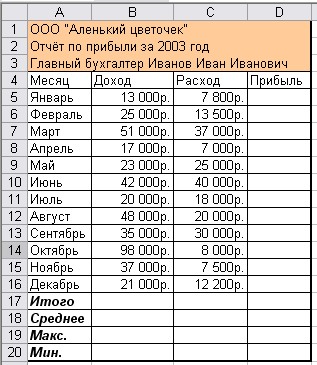
Практикум 2. Прибыль цветочек» за 2014 год.
Порядок выполнения практикума.
Создайте на Листе 2 таблицу.Совет а) Для введения названий месяцев используйте автозаполнение;
б) При заполнении столбцов прихода, расхода и прибыли настройте предварительно денежный формат ячеек с обозначением рублей (р.).
Практикум 3. Мороженое.
Вариант 1.
Создайте на Листе 3 таблицу «Продажа мороженого по округам г. Рязани за лето прошедшего года».

Прибыль от продажи мороженого составила (соответственно по месяцам):
В Московском округе – 140000 р., 160000 р., 120000 р.
В Советском округе – 85000 р., 80000 р., 100000 р.
В Железнодорожном округе – 120000 р., 135000 р., 140000 р.
В Октябрьском округе – 110000 р., 115000 р., 105000 р.
Предусмотреть в соответствующих ячейках денежный формат данных с обозначением рублей (р.)
Процент от общей продажи за лето вычисляется как отношение «всего за лето по округу» к «всего за лето по всем округам» умноженное на 100.
Выполнить шрифтовое оформление и заливку ячеек, нанести границы.
Вариант 2.
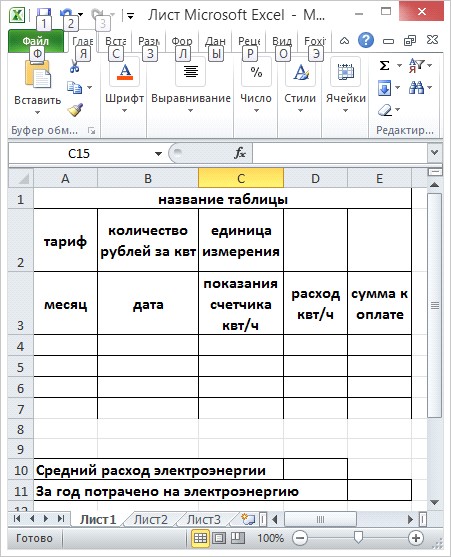
Создайте на Листе 4 таблицу «Расчет электроэнергии за год».
Количество месяцев в таблице – 13 (с декабря месяца года, предшествующего учетному, по декабрь учетного года). Показания счетчика: 3750, 4000, 4380, 4670, 5200, 5780, 6100, 6280, 6500, 6762, 6999, 7398, 7600.
Предусмотреть в соответствующих ячейках денежный формат данных с обозначением рублей (р.).
Расход электроэнергии за месяц рассчитывается как разность показаний счетчика за текущий и предыдущий месяцы.
Сумма к оплате рассчитывается как произведение расхода электроэнергии за месяц на тариф.
Выполнить шрифтовое оформление и заливку ячеек, нанести границы.
Сохраните результаты работы под именем «Лаб1».
Отчет по практической работе №1.
Опишите последовательность действий для форматирования ячеек Е1:Е8 в денежный формат с двумя знаками после запятой и с обозначением рублей. В ячейке С2 электронной таблицы написано слово "Январь", опишите последовательность действий для заполнения следующими месяцами ячеек С3:С12. Значением ячейки А3 является число 5, в ячейку В3 занесена формула =А3*3, в ячейку С3 - формула =А3+В3. Чему равно значение ячейки С3?
F | G | H | ||
3 | ||||
4 | =B$2*$D4 | |||
5 | ||||
6 | ???? |
Опишите последовательность действий для нанесения толстой внешней границы на диапазон ячеек A1:D5. В ячейках В2:В10 хранятся различные числа. Опишите последовательность действий для вычисления среднего значения этих чисел в ячейке D2. Что означают ошибки #ДЕЛ/0!, #ЗНАЧ!, ##### ?
