Партнерка на США и Канаду по недвижимости, выплаты в крипто
- 30% recurring commission
- Выплаты в USDT
- Вывод каждую неделю
- Комиссия до 5 лет за каждого referral
Перед началом подключения IP Камеры серии 200 LED вставьте диск, который идет в комплекте с вашей камерой, в дисковод.
Если дисковод отсутствует, то копию диска можно скачать по ссылкe: http://jassun.ru/files/IP/200led.zip
Для полного функционирования, необходимо установить ПО для настройки "DeviceManager":
I. Открыть содержимое на диске и запустить, путем двойного нажатия, программу "SETUP. EXE"(рис1)
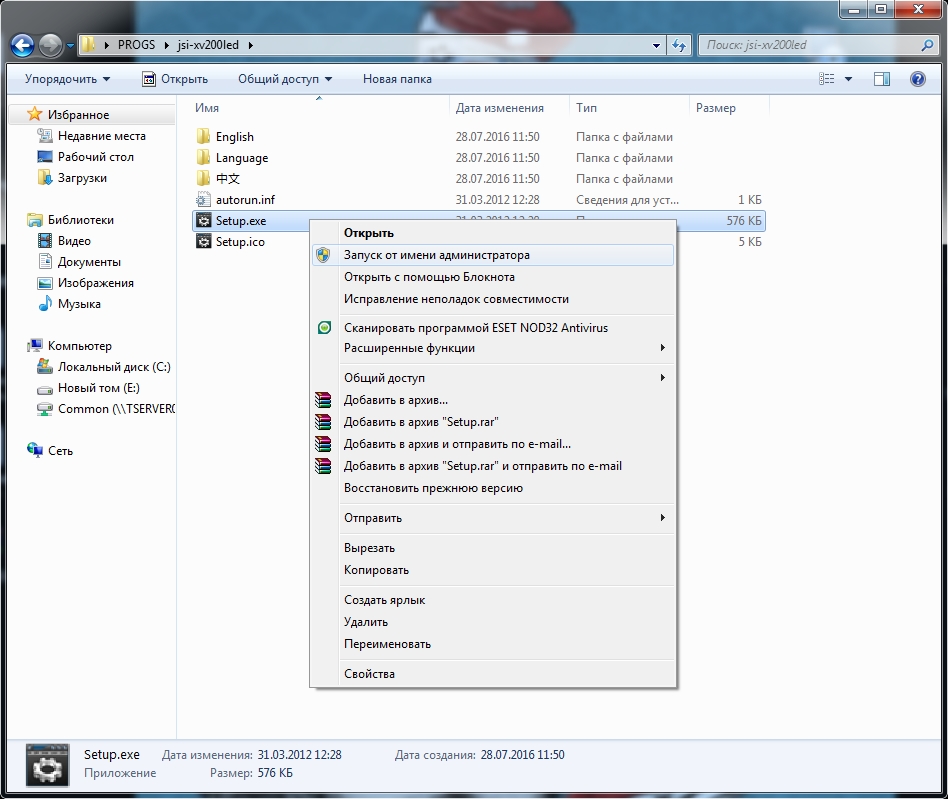
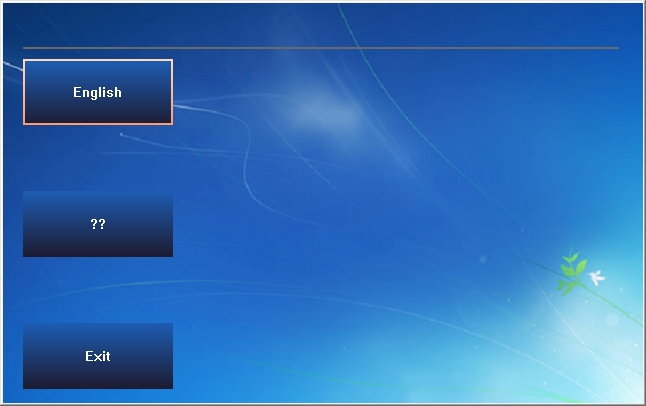
II. перейти в раздел "English" (рис 2)
III. выбрать раздел с программами "Software" (рис 3)
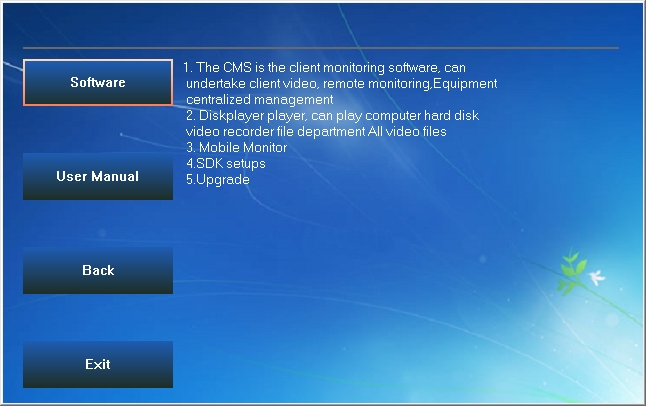
IV. из доступных программ выбираем "Upgrade" (рис 4)
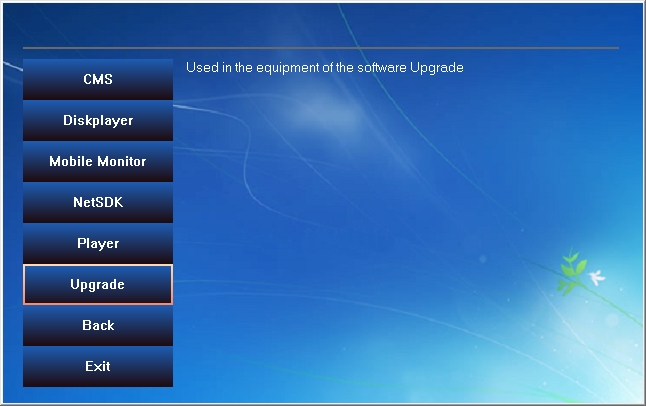
V. далее произвести полную установку программного обеспечения (рис 5 - рис 10)
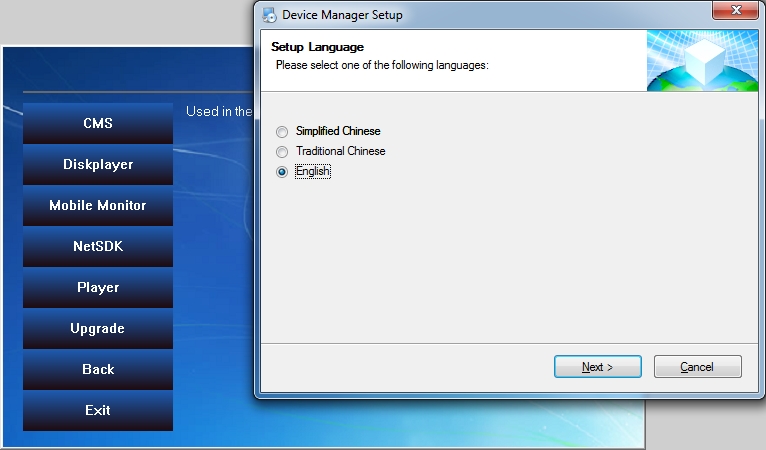
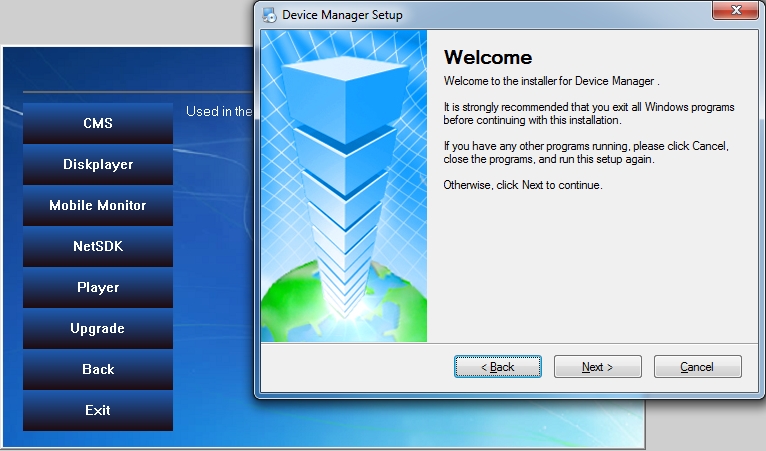
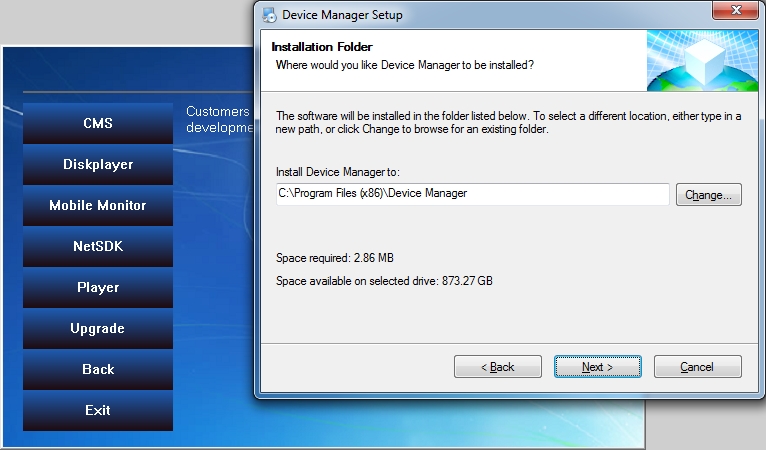
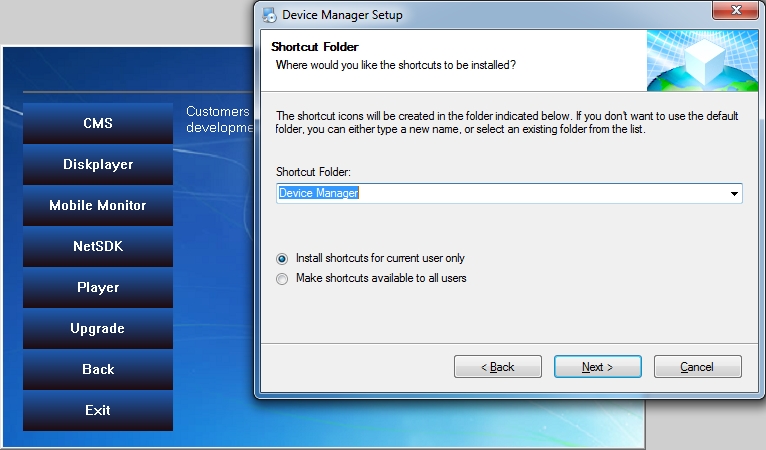
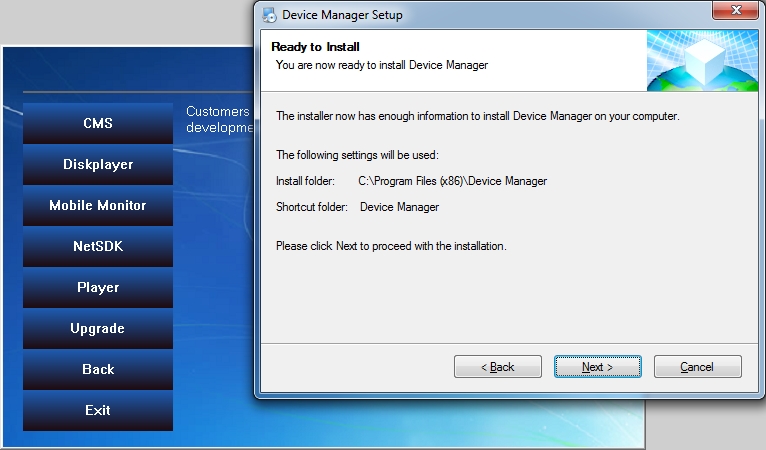
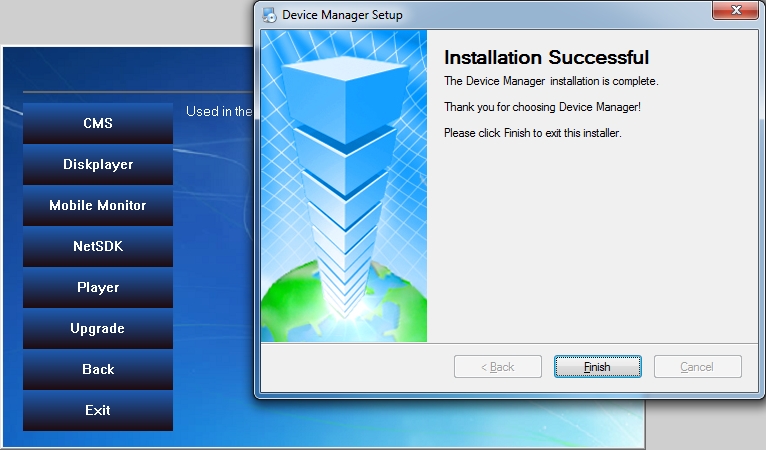
VI. после завершения установки запустите ПО (рис 11)
VII. 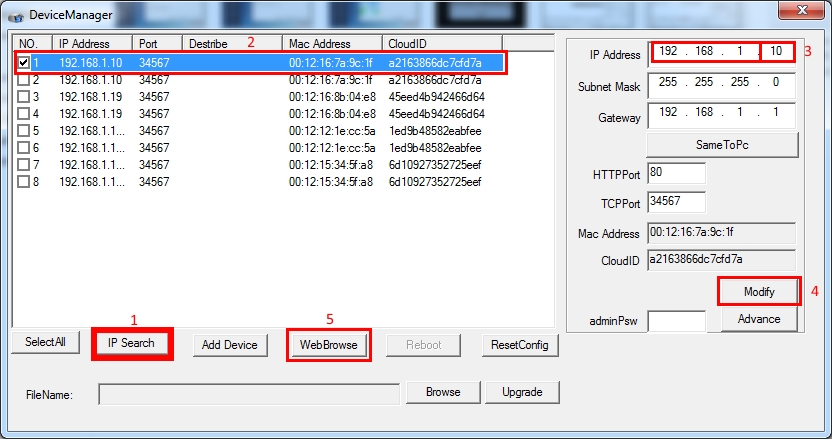 (рис 12)
Для изменения ip адреса камеры нажимаем "IP Search" (1), помечаем устройство галкой (2), с правой стороны в строке (3) указан присвоенный вашей камере ip адрес, его можно оставить без изменения, если адрес вашего компьютера находится в той же подсети (192.168.1.1-254), или изменить на актуальную подсеть.
Подтвердить изменения можно нажав "Modify" (4). Нажав "Web Browse" вы переходите на Web Interface ip камеры.
VIII. 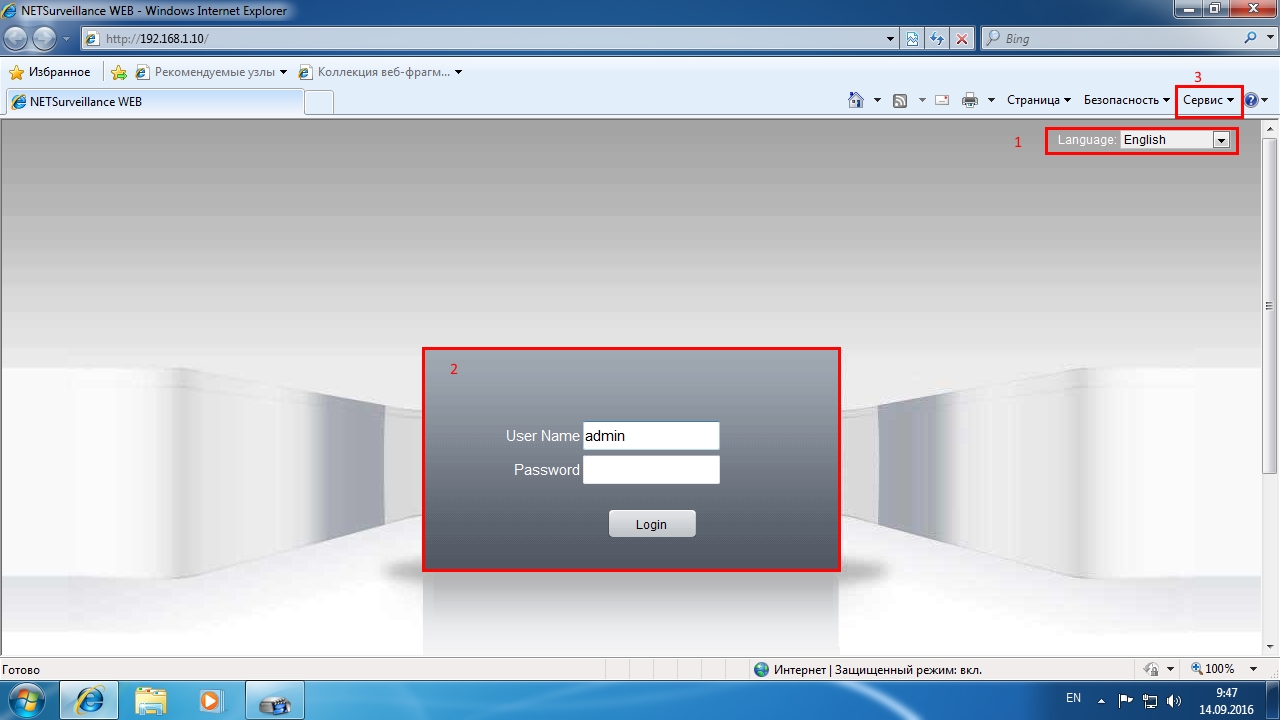
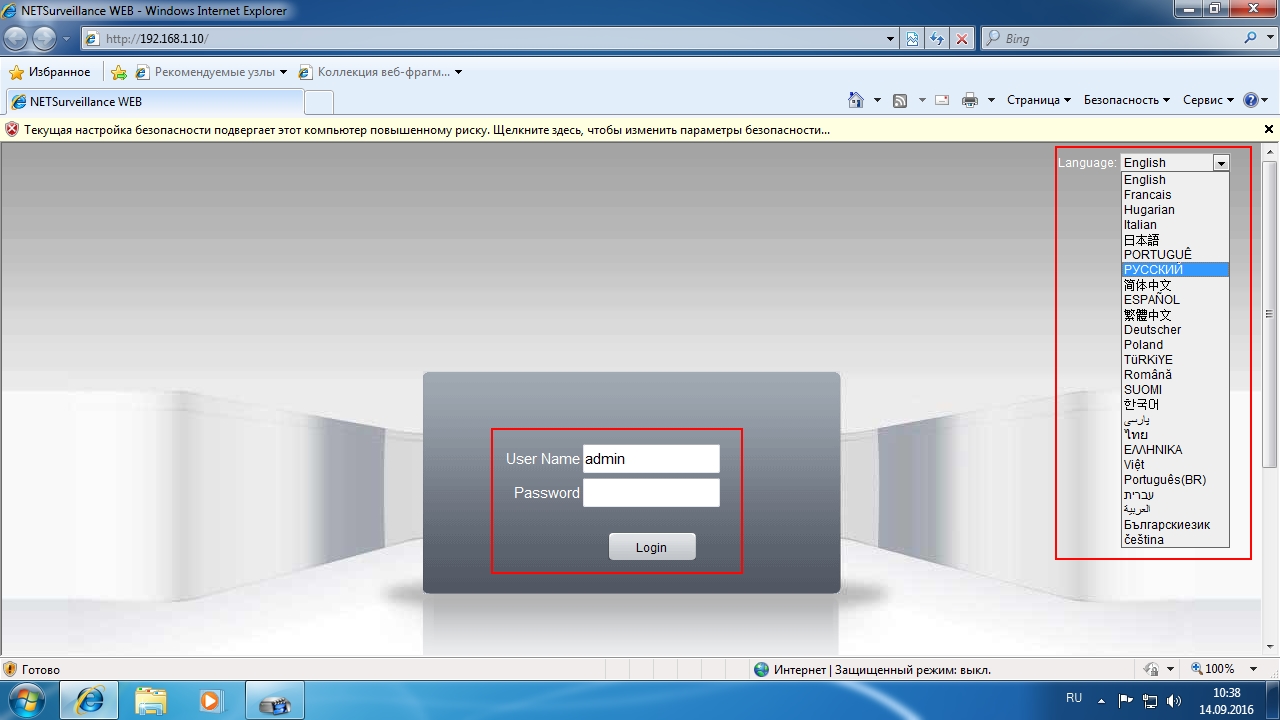
(Рис 13) Web Interface ip камеры - 1) выбор языка, 2) авторизация: User Name(Логин) - по стандарту admin, Password (пароль) - по стандарту остается пустым.
Для успешной авторизации и полноценной работы, необходимо настроить уровень безопасности IE (Internet Explorer любой версии) таким образом, что бы он успешно принимал плагин web. cab и не блокировал его. Для этого нужно нажать кнопку сервис (3) и перейти в свойства обозревателя
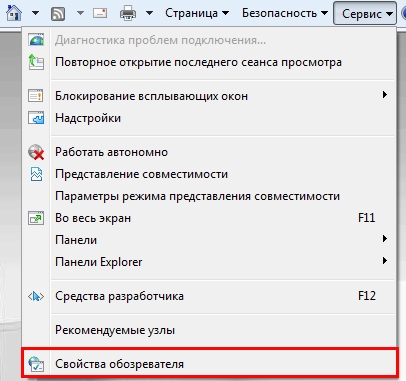
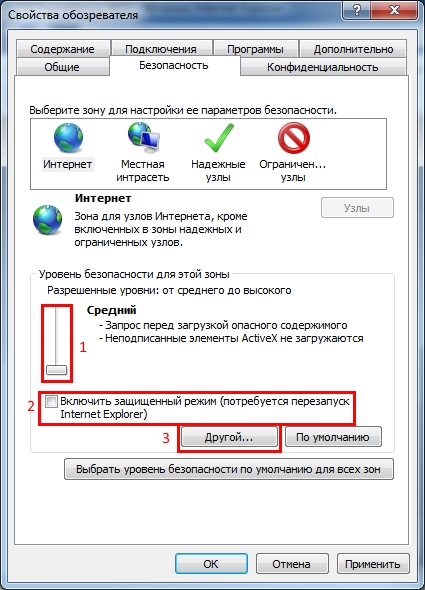
Далее перейти во вкладку "Безопасность" и выбрать зону для настройки "Интернет".
IX. Уровень безопасности для этой зоны, установить в нижнее положение (1), убрать галку "Включить защищенный режим (потребуется перезапуск Internet Explorer)" (2) и перейти в "Другой..." (3).
X. Параметры безопасности - зона Интернет
В открывшемся окне спускаетесь до настройки элементов ActiveX - "Элементы ActiveX и модули подключения", далее необходимо включить все элементы, которые отмечены на рисунках (рис 16-18).
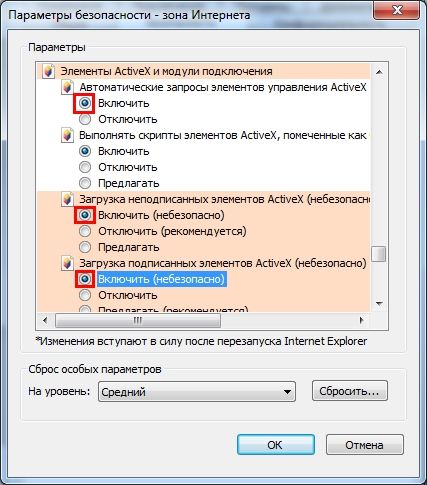
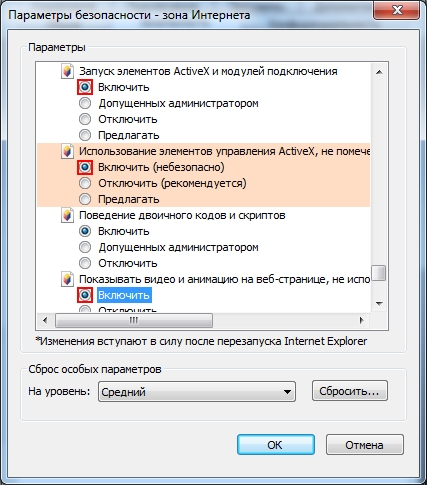
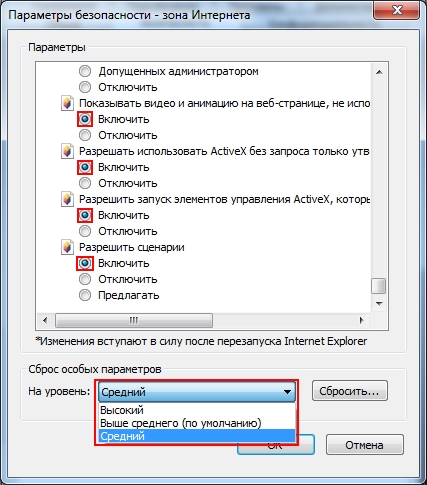
После в нижней части этого окна выбираем уровень «Средний» и нажимаем «ОК», подтверждаем изменения "Да" и снова подтверждаем
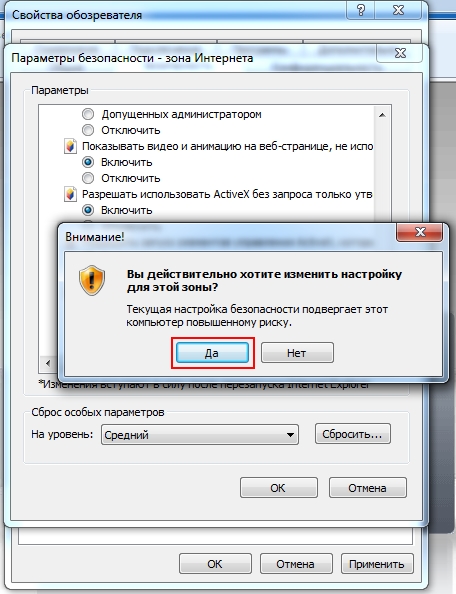
"Ок" 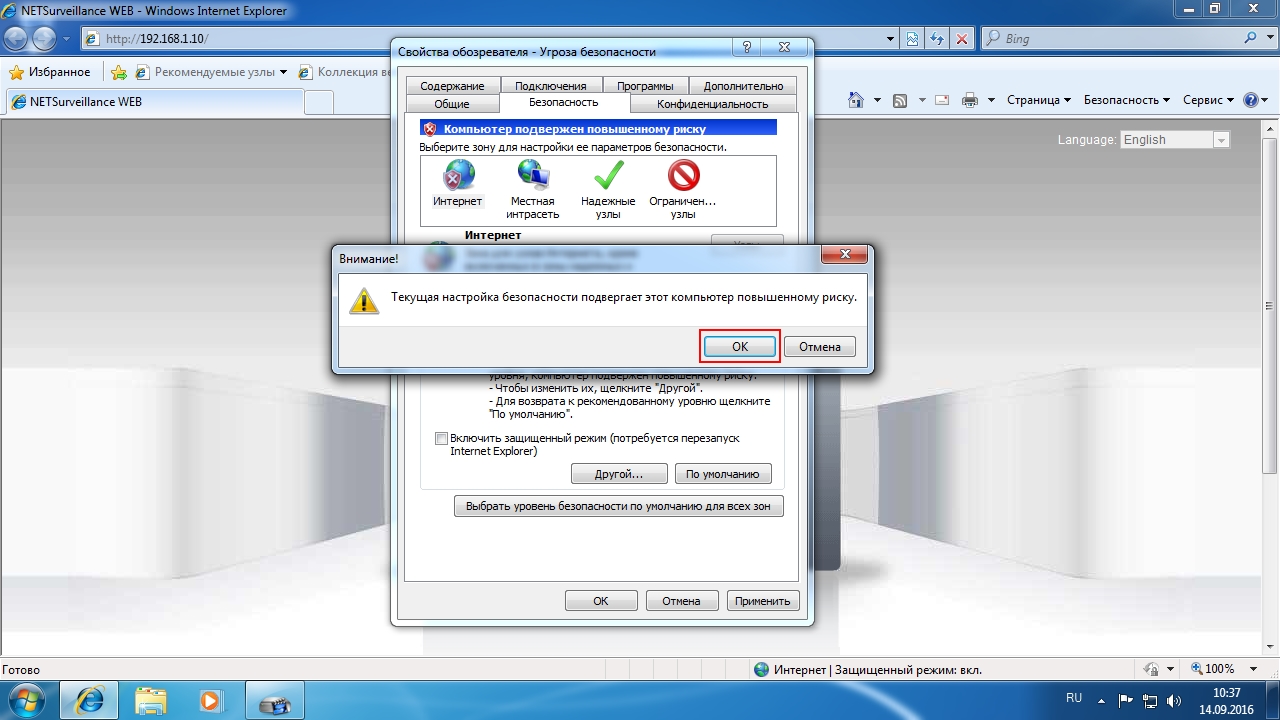 .
.
X. (рис 21) выбираем русский язык и авторизуемся.
XI. (рис 22) выбираем поток и нажимаем "ОК"
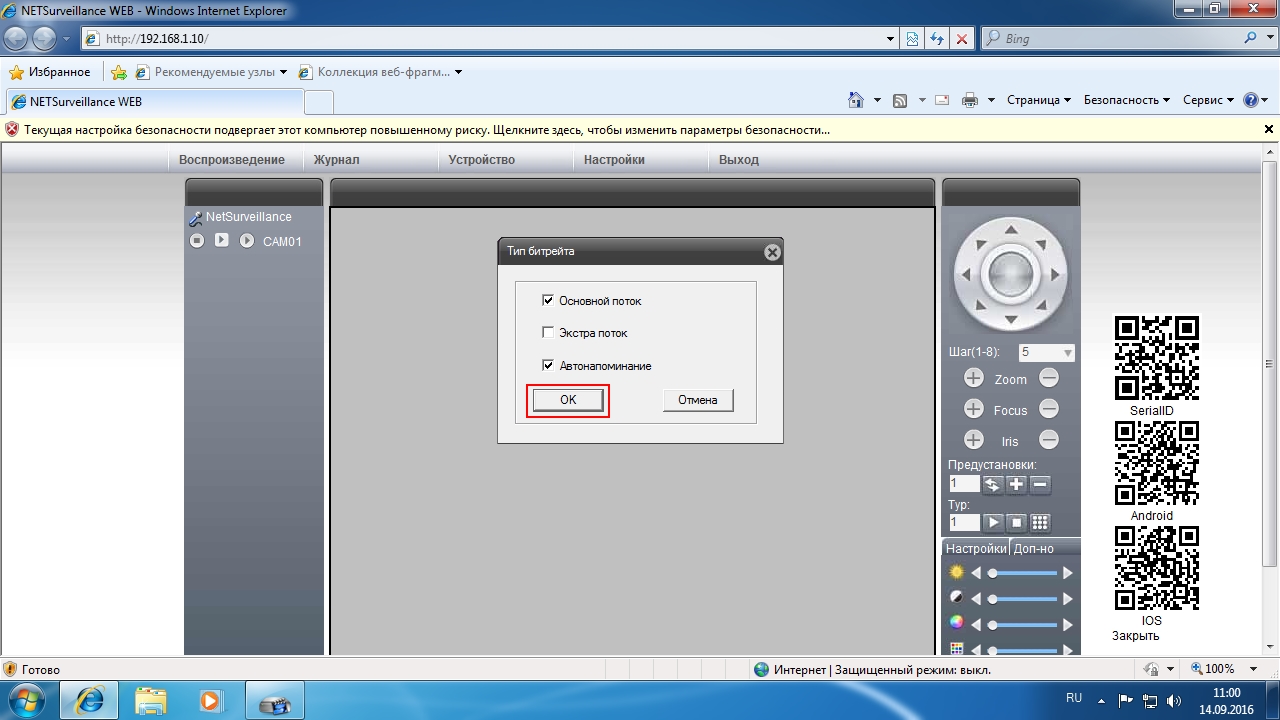
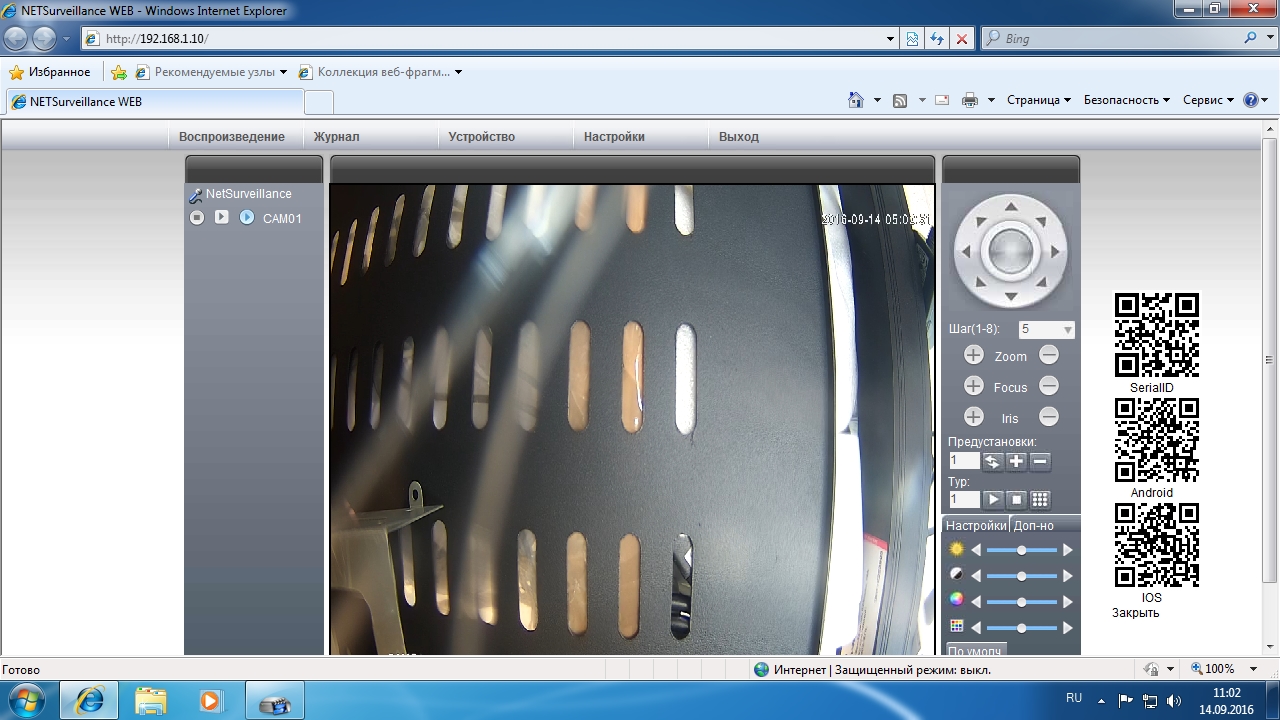
XII. (рис 23) Если все условия соблюдены, то вы увидите изображение с вашей камеры.