


Партнерка на США и Канаду по недвижимости, выплаты в крипто
- 30% recurring commission
- Выплаты в USDT
- Вывод каждую неделю
- Комиссия до 5 лет за каждого referral
ЛАБОРАТОРНАЯ РАБОТА № 1
ТЕМА. Знакомство со средой разработки MS Visual Studio 2010 Express. Создание простейших консольных приложений.
ЦЕЛЬ: изучить приемы разработки простых консольных приложений средствами языка С++ в среде MS Visual Studio 2010 Express.
ОБОРУДОВАНИЕ И ОСНАЩЕНИЕ: ПК, среда разработки MS Visual Studio 2010 Express, инструкционная карта.
ПОРЯДОК ВЫПОЛНЕНИЯ РАБОТЫ
1. Повторить правила ТБ при работе с ПК.
2. Запустить среду разработки MS Visual Studio 2010 Express.
3. Выполнить команды меню: File → New → Project или выбрать на стартовой странице New Project. В результате появится окно нового проекта:
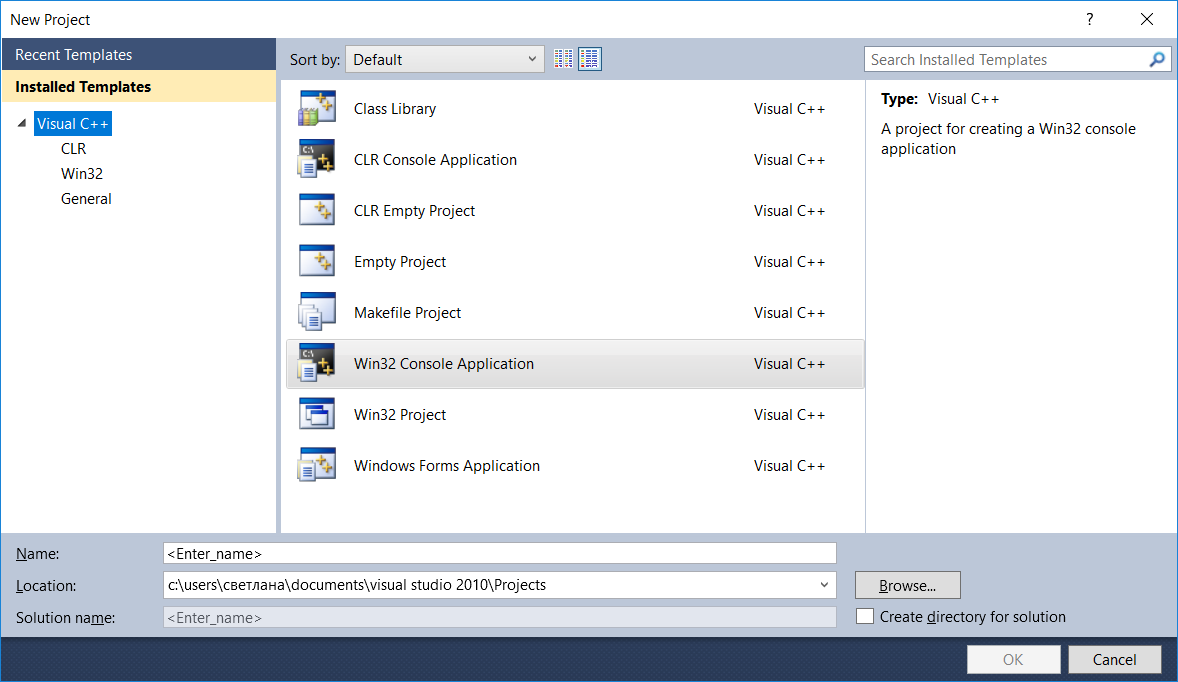
4. В левой части окна New Project на вкладке Installed Templates (Установленные шаблоны) выбрать шаблон Win32 – список (справа) доступных шаблонов изменится:
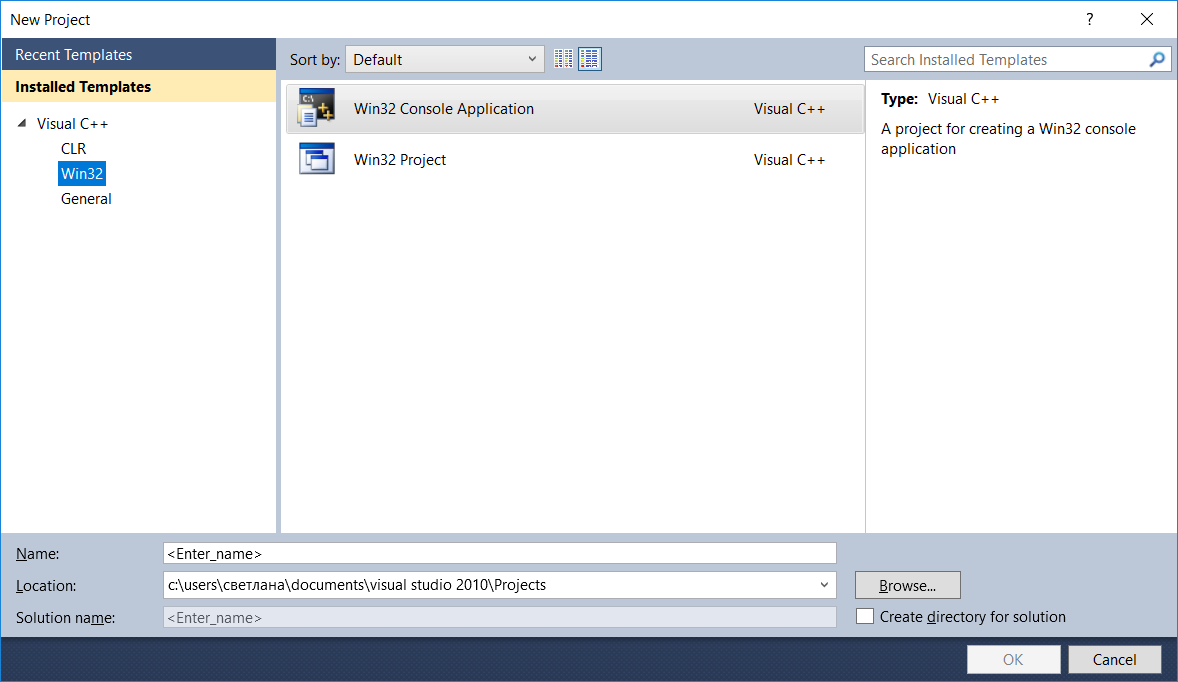
5. Создать консольное приложение - для этого выбрать шаблон Win32 Console Application.
Затем в этом же окне задать имя проекта Name, например, MyFirstProject.
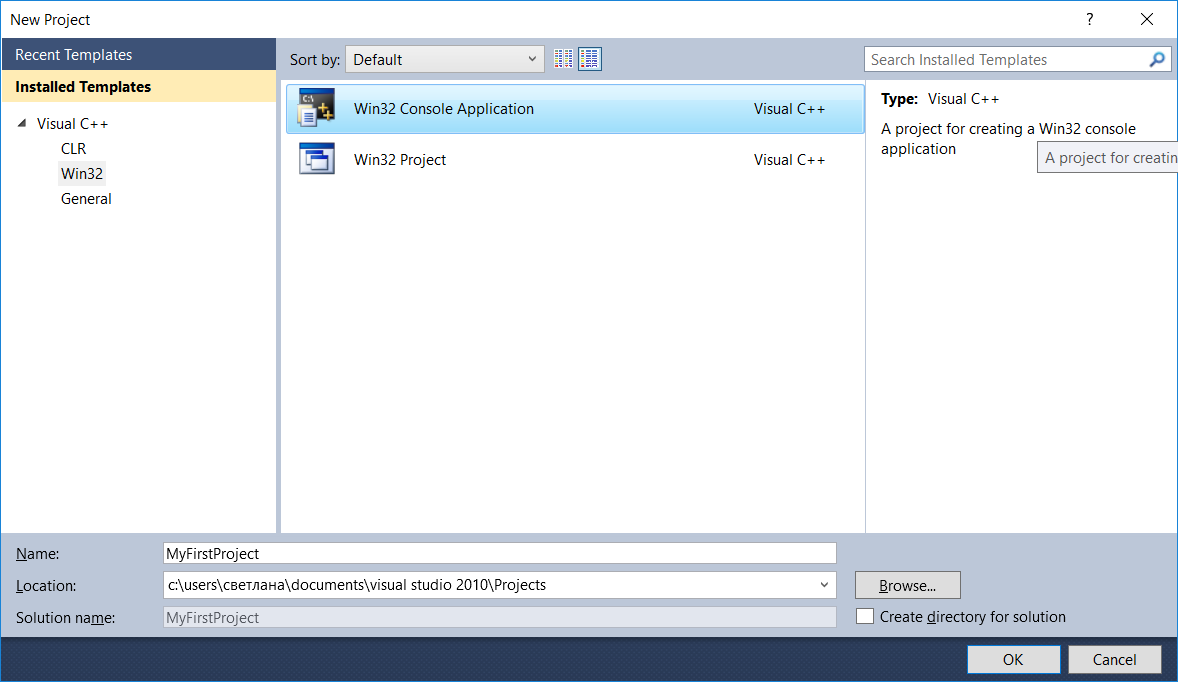
6. Нажать на кнопку ОК. На экране появится окно Мастера создания консольных приложений:
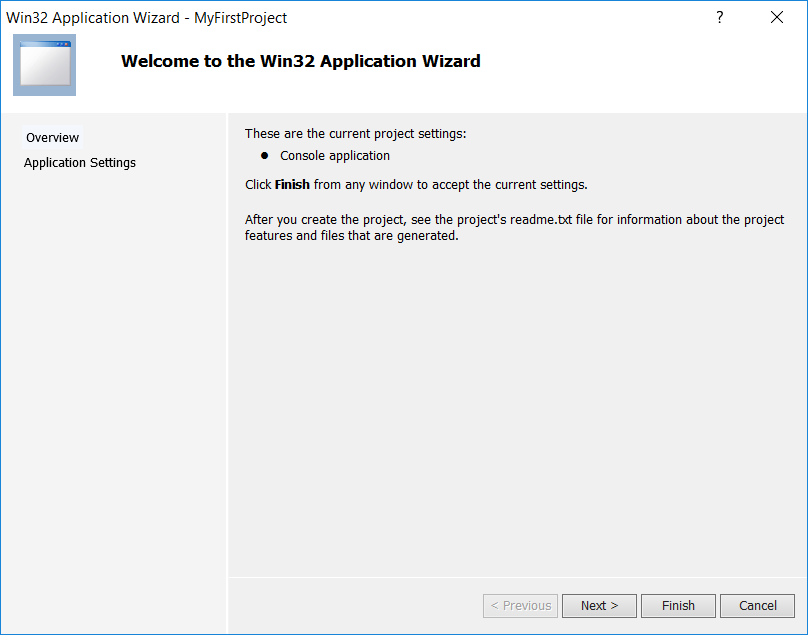
7. Нажать на клавишу Next.
8. На следующем шаге в окне Application Settings (Параметры приложения) установить флажок для опции Empty project (Пустой проект) и нажать на кнопку Finish.
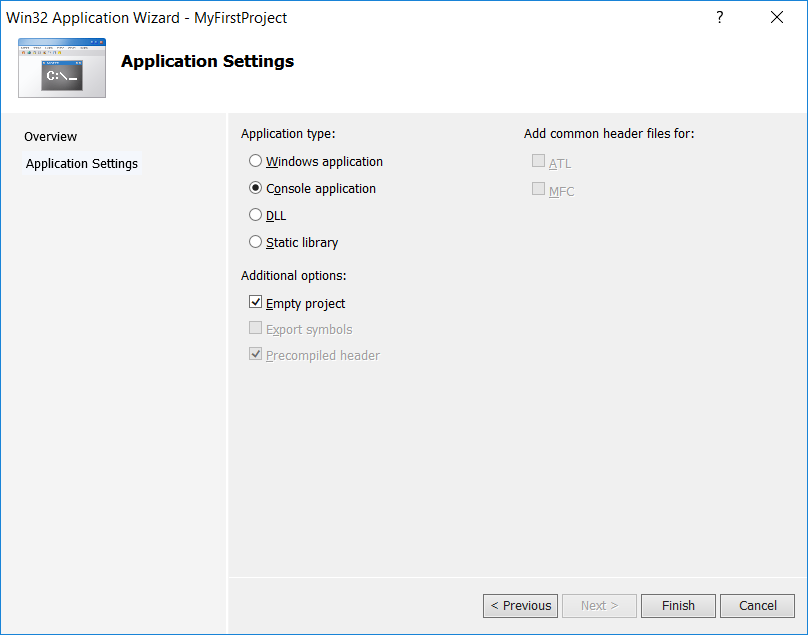
В результате проект будет создан и открыт в главном окне:
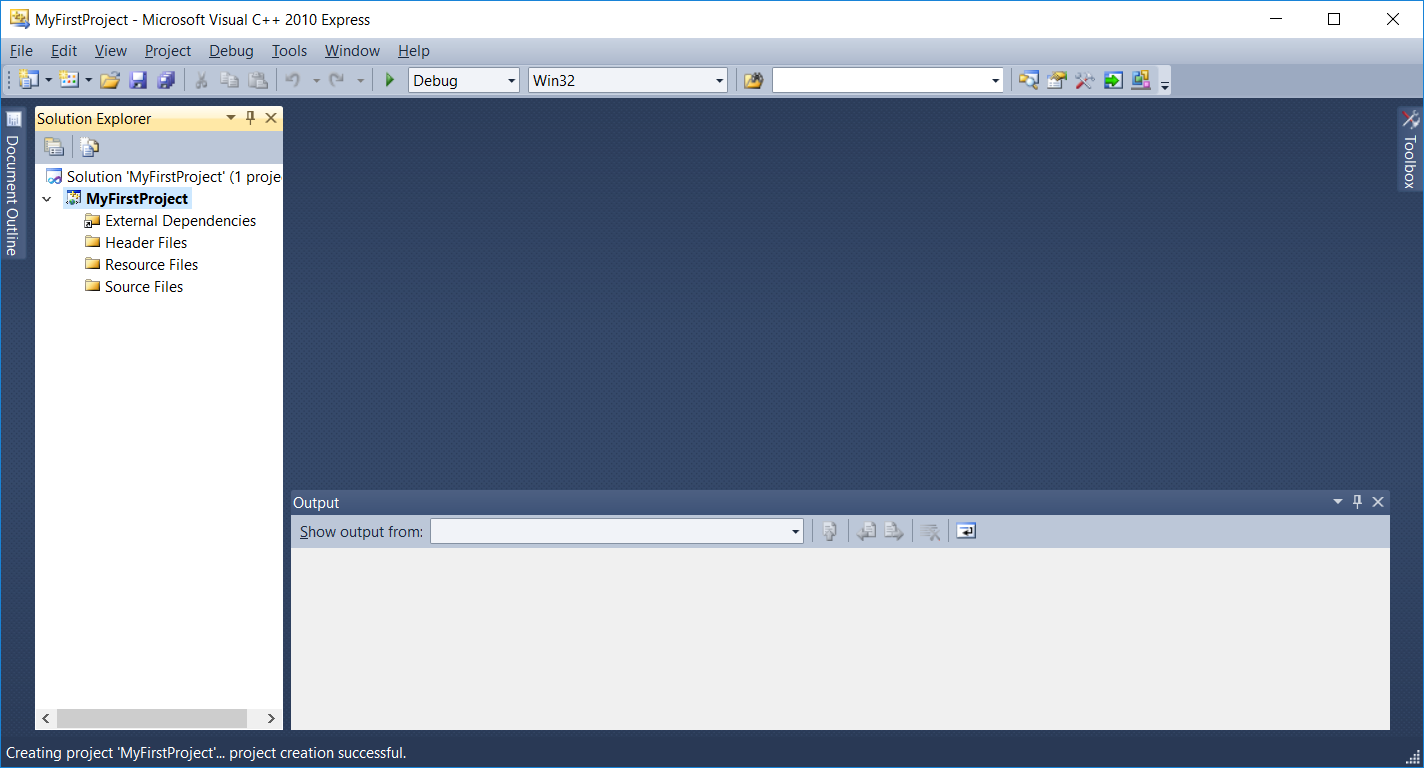
9. После создания проекта в него необходимо добавить главный файл. Для этого в окне Solution Explorer (Обозреватель решений) щелкнуть ПКМ на папке Source Files (Файлы исходного кода) → Add (Добавить) → New Item (Создать элемент) → выбрать Файл С++ (.cpp) → задать имя файла → Добавить.
10. В появившемся окне Add New Item (Добавление нового элемента) на вкладке Installed Templates выбрать тип Code (Код) и справа в окне выбрать тип файла – С++ File (.cpp) (т. е. файл С++):
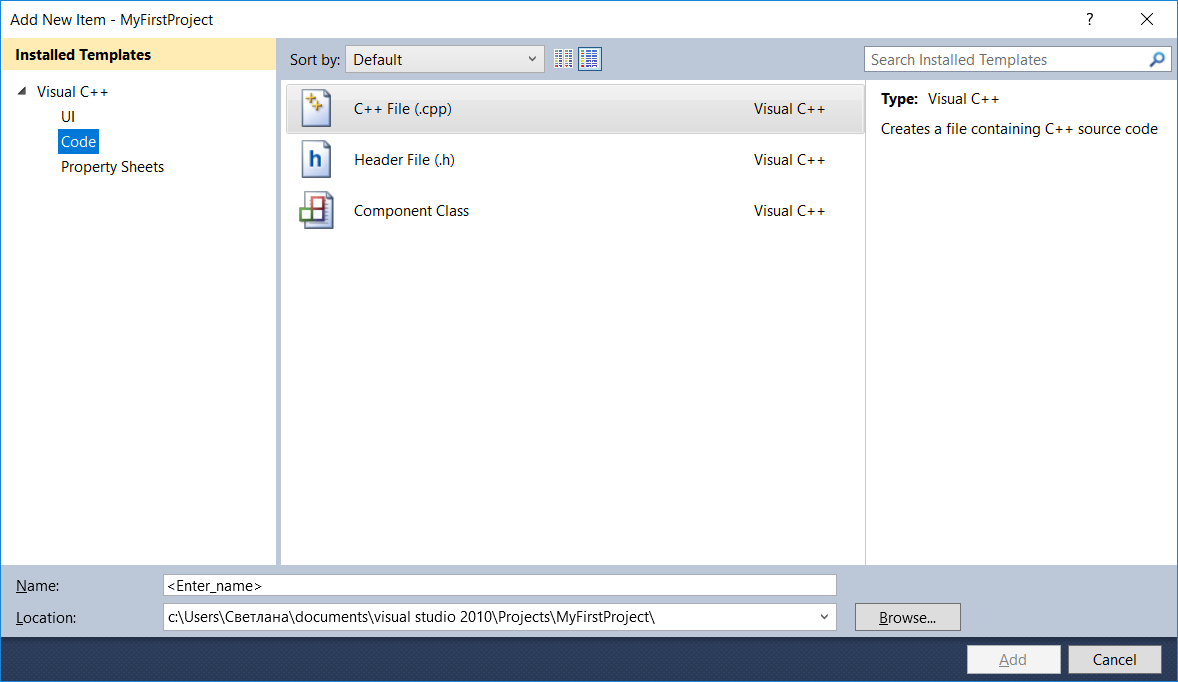
11. Также на этом этапе нужно задать имя Name главного файла, например, MyFirstFile:
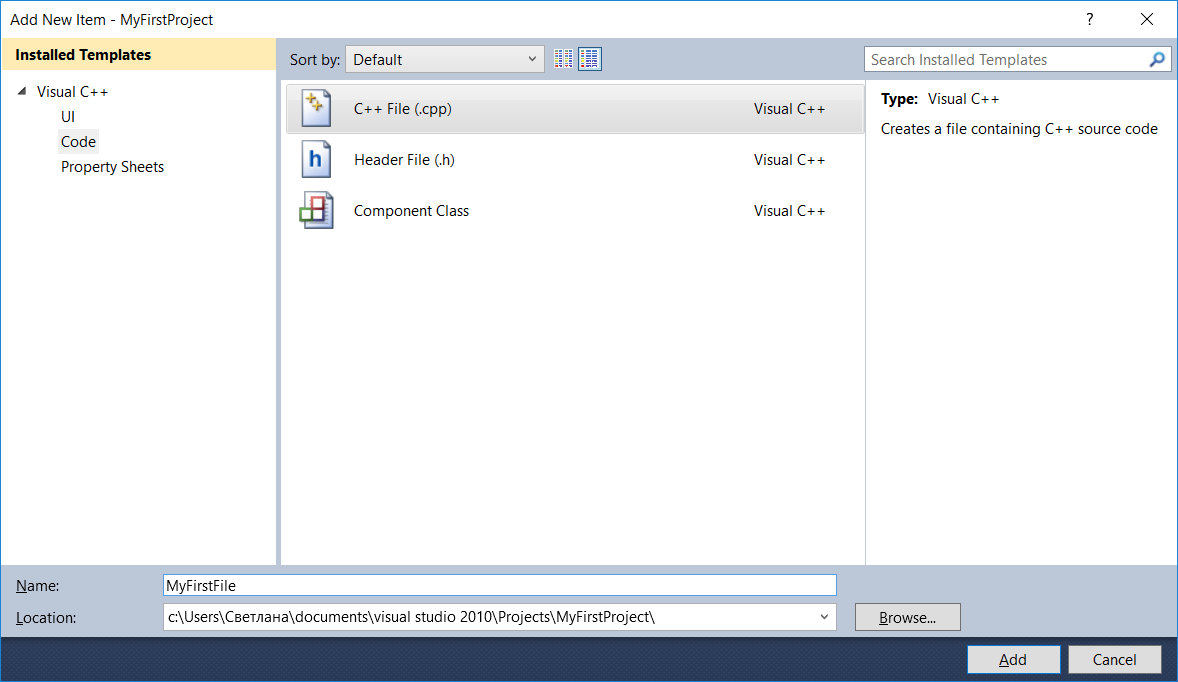
12. Затем нажать на кнопку Add (Добавить) – в окне Solution Explorer (Обозреватель решений) будет отображен созданный Вами (пока еще пустой!) файл:
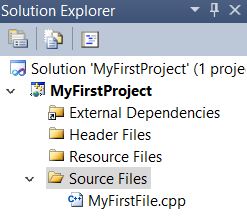
Этот файл будет добавлен в папку проекта созданного Вами и откроется пустое окно текстового редактора среды разработки, в котором можно вводить код программы. Место начала ввода отмечает курсор.
ПРИМЕР 1
13. В окно текстового редактора ввести листинг простейшей программы:
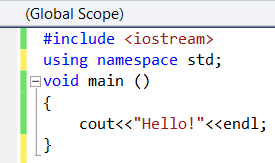
14. Выполнить команды: Debug (Отладка) → Build Solution (Построить решение).
Если в программе есть ошибки, они будут отображены в окне Output.
После исправления ошибок проект нужно заново скомпилировать.
При успешном построении решения будет выведен следующий текст:

15. Запустить решение на выполнение: Debug (Отладка) → Start Debugging (Запуск отладки) – на экране появится окно с результатами работы программы и практически мгновенно исчезнет.
16. Внесите в текст программы изменения:
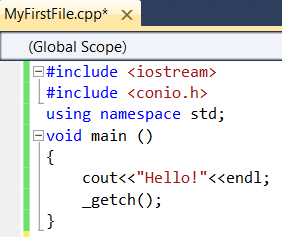
17. Снова выполните отладку программы и запустите ее на выполнение.
В окне результатов Вы увидите выведенный на экран текст « Hello!».
18. Закрыть окно с результатами работы программы помощью кнопки закрытия окна.
19. Завершить работу с проектом, выполнив команду меню: File → Close Solution (Закрыть решение).
20. Создать новый проект и выполнить с ним действия, описанные в пунктах 3 – 18.
ПРИМЕР 2
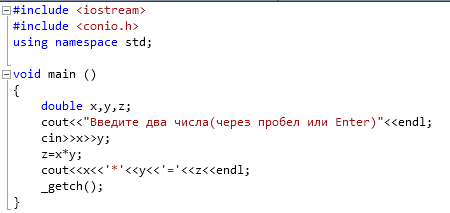
В чем недостатки этой программы?
Внесите с предыдущую программу изменения и проверьте ее работу:
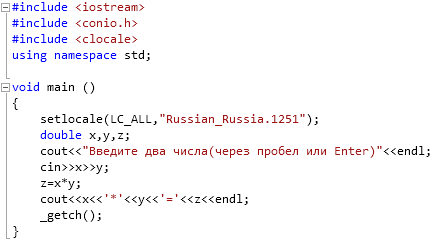
Что при этом изменилось?
21. Создать новый проект и выполнить с ним действия, описанные в пунктах 3 – 18.
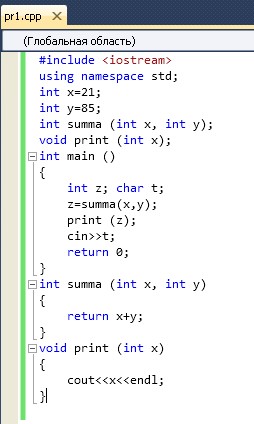
ПРИМЕР 3
КОНТРОЛЬНЫЕ ВОПРОСЫ И ЗАДАНИЯ
Какое приложение называется консольным? В чем его особенности?
В чем состоят различия между понятиями «проект» и «решение»?
Проанализируйте, какие пункты меню и соответствующие им комбинации клавиш, а также кнопки ПИ Вы использовали для работы с проектом в среде MS Visual Studio 2010 Express. Заполните таблицу по образцу:
Действие | Пункт меню | «Горячие клавиши» | Кнопка ПИ |
Создание нового проекта | File → New → Project | Ctrl + Shift + N |
|
… | … | … | … |

Каким образом можно решить проблему вывода на экран результатов символов кириллицы?
Скопируйте (или нарисуйте) в отчет файловую структуру одного из созданного Вами проектов (с указанием папок, имен файлов и их расширений).
