


Партнерка на США и Канаду по недвижимости, выплаты в крипто
- 30% recurring commission
- Выплаты в USDT
- Вывод каждую неделю
- Комиссия до 5 лет за каждого referral
Занятия по робототехнике.
4 занятие.
На сегодняшнем уроке поработаем со звуком и с управлением объектами с помощью клавиатуры. Предлагается озвучить столкновения шариков. Для этого необходимо открыть проект броуновского движения, рассмотренный на предыдущем уроке и доработать скрипт.
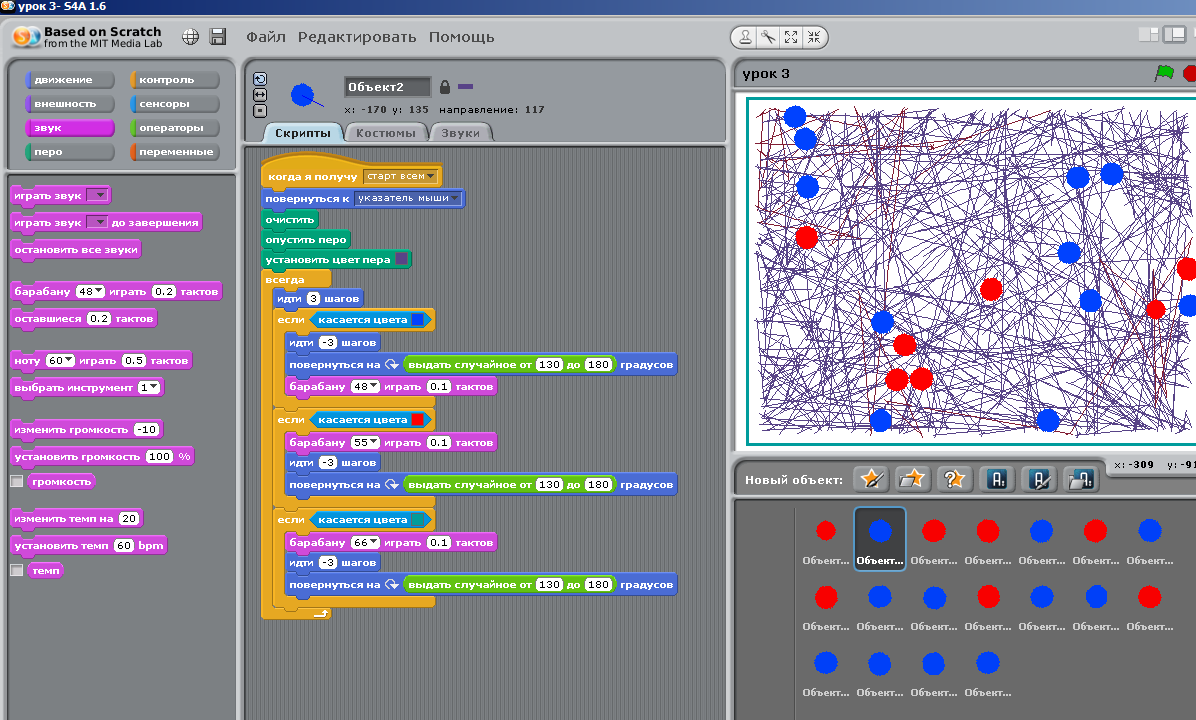
Выбираем звуки из категории ударные инструменты, длительностью 0.1 такт. Сначала доработаем скрипт только для одного шарика, и запустим программу. Затем методом копирования изменим скрипты у всех шариков. Получилось просто непрерывная барабанная дробь. Но если вместо блока  поставить блоки
  и
и  , при этом выбрать разные инструменты и ноты, а так, же длину такта, то получим «оркестр» под управлением и исполнением шариков.
Движение шариков стало прерывистым. После столкновенияна время исполнения звука другие команды не выполняются. Надо, чтобы скрипт дал команду на воспроизведение звука и переходил к следующему блоку.
Вместо блока  поставим блок
  и создадим новое сообщение в виде текста или даже одной буквы
 . В результате после команды
  выполнение скрипта сразу перейдет к следующей команде. А звук сформирует новый скрипт «когда я получу...».

мы сможем случайным образом выбрать инструмент, ноты и количество тактов. Этот скрипт надо написать рядом со скриптом, где есть блок  .Сохраним и откроем новый проект.
Первым шагом создадим объект «красный шар» и соберем из кирпичиков скрипт как на рисунке.
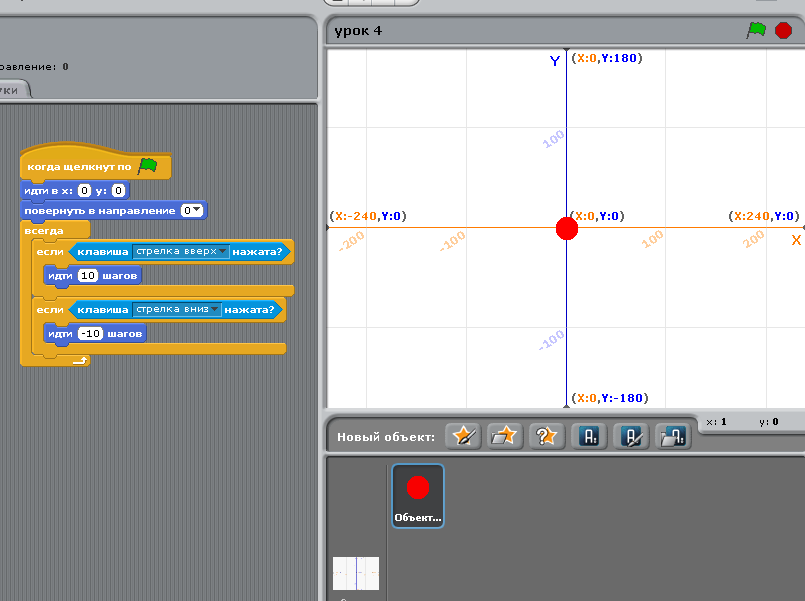
После того как запустили скрипт, первая команда задает местоположение «идти в(0,0) »,а втораяориентацию объекта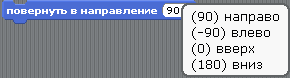 в пространстве, в нашем случае движение по оси Y вверх(0). Вверх Yот точки (0,0) растет и ее величина положительна, используем команду «иди 10 шагов», а при движении вниз Yот точки (0,0) уменьшается и ее величина отрицательна, поэтому «иди -10 шагов». Количество шагов можно поставить и 1, и 2 или любое целое число, но если более 180, объект покинет сцену тотчас, как запустим скрипт. Чем меньше число, тем медленнее движется объект.
Блок контроля «всегда» позволяет скрипту выполняться бесконечно долго. Для управления объектом вверх или вниз, нам необходимо выполнить условие «если» или
или  и наш объект «красный шар» будет двигаться. Главное условие - нажата на клавиатуре кнопка «вверх» или «вниз».Если эти кнопки не нажаты или нажаты другие, объект не перемещается по сцене и ничего не происходит.
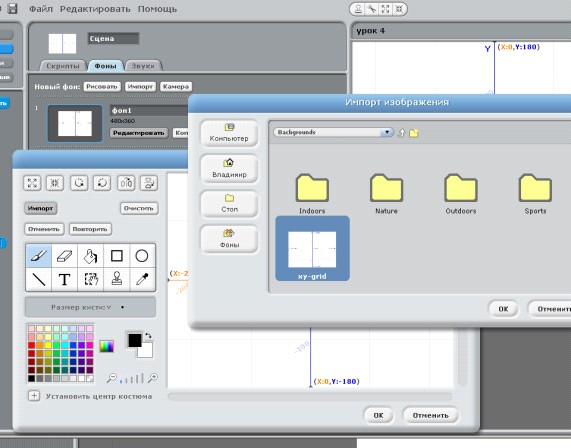
Для удобства и запоминания, где XиYположительны и отрицательны, оформим сцену как на рисунке. Заходим: Сцена - закладка Фоны – Редактировать - Импорт выбираем фон xy – grid. Для лучшего понимания, как работает скрипт, включим пошаговое выполнение: Редактировать – Установить единичный шаг – Мигание блоков (медленно). Теперь можно наблюдать, какой блок скрипта в каждый момент исполняется. Вернуться к первоначальному режиму выполнения скрипта: Редактировать – Установить единичный шаг – Нормально.
Не забываем сохранять свои проекты. На следующем уроке создадим игру теннис.
