


Партнерка на США и Канаду по недвижимости, выплаты в крипто
- 30% recurring commission
- Выплаты в USDT
- Вывод каждую неделю
- Комиссия до 5 лет за каждого referral
3.Назначение программного комплекса.
Программный комплекс «ГИОС V.3.2» - интегрированная оболочка, предназначенная для создания электронных учебников, электронных учебно – методических комплексов, а также для проведения мониторинга уровня знаний учащихся образовательных средних, средне-специальных, высших учебных учреждений.
Обучение и тестирование может проводиться в компьютерных классах с использованием локальной сети. В программном комплексе ведется база данных электронных учебников, тестов, групп пользователей и результатов их обучения, статистика выполнения контрольных тестов и домашних заданий, осуществляется анализ знаний обучаемых с формированием индивидуальных тестов, в зависимости от уровня усвоения учебного материала.
При регистрации входа в програмный комплекс доступны 4 уровня управления (статусы пользователей), в зависимости от которых возможен доступ к различным функциям комплекса:
При входе со статусом «Учитель» возможны следубщие функции:
создание электронных учебников, тестов, ответов на вопросы теста, конфигурации теста; создание групп, списков учащихся и организация парольного доступа их в программный комплекс; управление тестированием в компьютерных классах с рабочего места преподавателя; диагностика знаний учащихся; статистический анализ качества обучения учащихся; другие функции;При входе со статусом «Администратор» дополнительно возможны следующие функции:
При входе со статусом «Пользователь» возможны следубщие функции:
просмотр и изучение содержания электронных учебников в виртуальной библиотеке; прохождение пользователем теста с автоматической записью результатов в базу данных; выполнение работы над ошибками, допущенными при выполнении контрольного теста; просмотр результатов теста и ведение статистики правильных и неправильных ответов, отработки тем;При входе со статусом «Гость» возможны следубщие функции:
просмотр и изучение содержания электронных учебников в виртуальной библиотеке;4.Условия применения.
Для работы комплекса необходимо, чтобы на автоматизированном рабочем месте были установлены следующие компоненты:
ОС Windows 98/ME/NT/2000/XP;
30 Мбайт места на жестком диске ПЭВМ
для установки программы и до 500 Мбайт для ведения БД.
Интернет браузер.
Пакет офисных программ.
Флэш проигрыватель.
PDF редактор, для просмотра *.pdf файлов
При использовании в локальной вычислительной сети (далее - ЛВС), необходимо использовать ПЭВМ (рабочие станции) с указанной выше конфигурацией, под управлением сервера. Если в ЛВС отсутствует сервер, то одновременная работа с модулями программы ограничивается возможностями ОС Windows (10 рабочих станций).
Программа должна функционировать на персональных электронных вычислительных машинах (ПЭВМ) класса Pentium-IV. Минимальные требования к техническим характеристикам ПЭВМ:
- тактовая частота CPU - объем оперативной памяти - объем жесткого диска - тип жесткого диска - объем видеопамяти | - 600 МГц; - 128 Мбайт; - до 10 Гбайт; - SCSI; - 16 Мбайт. |
Правила установки, настройки и запуска операционной системы изложены в соответствующей эксплуатационной документации.
5.Установка программного комплекса.
5.1. Установка программного комплекса без использования ЛВС:
- для установки программного комплекса необходимо вставить компакт диск (другой носитель информации с файлом Setup. exe) в привод компьютера и запустить файл Setup. exe; после запуска файла Setup. exe следовать инструкциям программы установки программного комплекса; повторить первые два пункта для всех ПЭВМ учебного класса.
5.2. Установка программного комплекса с использованием ЛВС.
5.2.1 установка на сервер ЛВС:
- для установки программного комплекса на сервер ЛВС необходимо вставить компакт диск (другой носитель информации с файлом Setup. exe) в привод сервера и запустить файл Setup. exe; после запуска файла Setup. exe следовать инструкциям программы установки программного комплекса; после завершения установки программного комплекса средствами операционной системы установить общий доступ к папке, где размещены исполняемые модули (*.exe) программного комплекса.
5.2.2 Установка на ПЭВМ (рабочие станции) ЛВС:
- для установки программного комплекса на ПЭВМ (рабочие станции) ЛВС необходимо вставить компакт диск (другой носитель информации с файлом Setup. exe) в привод ПЭВМ (рабочей станции) и запустить файл Setup. exe; после запуска файла Setup. exe следовать инструкциям программы установки программного комплекса; после завершения установки, необходимо средствами операционной системы создать ярлык на рабочем столе ПЭВМ с доступом к файлу GIOS. exe, размещенного на сервере ЛВС. Обратите внимание, чтобы поле “Рабочая папка” ярлыка (смотри свойства ярлыка), являлась директорией размещения файлов на сервере ЛВС. выполнить первые три действия на всех ПЭВМ ЛВС.
6.Первый запуск программного комплекса:
6.1 Общие правила работы с программным комплексом.
Процесс "общения" с программой достаточно прост и не требует от вас большой компьютерной грамотности. В основе его лежит применение двух основных способов организации диалога пользователя с системой: меню и диалоговых окон.
Программа является 32-разрядным приложением Windows. Она выполняется в отдельном окне и имеет свое меню и панель инструментов. Программа имеет "многодокументный" интерфейс, что позволяет открыть одновременно несколько окон и работать с ними одновременно.
Для обеспечения непосредственного доступа к информации, служат экранные окна. В верхней строке (заголовке) окна обычно выводится его название. В любом окне имеется несколько элементов управления. Элементами управления являются поля ввода, списки, кнопки и т. д.
Между элементами управления в окне можно перемещаться при помощи клавиш <Tab>, <Shift-Tab>, клавиш управления курсором, либо путем нажатия левой кнопки "мыши" на нужном элементе.
В нижней части окна программы в строке состояния выводится краткая подсказка о текущем активном элементе управления. Имеется два основных вида окон, обеспечивающих доступ к файлам базы данных: Таблица и Форма.
Таблица - это окно, предназначенное для работы с записями файлов базы данных. Основным элементом окна Таблица (далее - Таблица) является список записей файла базы данных. Рис.6.1.
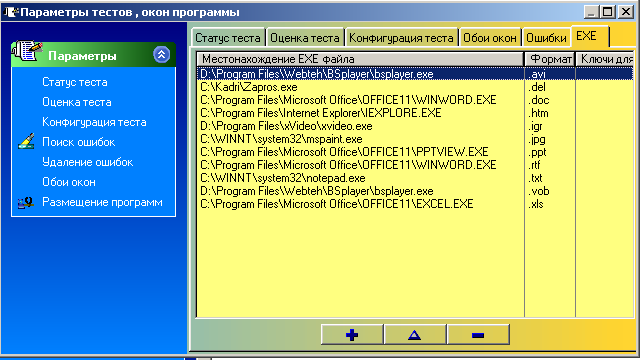
Рис.6.1.
По элементам Таблицы - записям, можно передвигаться при помощи клавиш управления курсором <Вверх - ↑>, <Вниз - ↓>, <PgUp>, <PgDn>, <Home>, <End>, линеек прокрутки, либо при помощи "мыши". В окне Таблица также обычно находится несколько кнопок, которые служат для выбора нужной операции. Ниже приведен список основных операций при работе с Таблицей и соответствующих им "горячих клавиш", служащих для быстрого выполнения данной операции.
ОПЕРАЦИЯ | ГОРЯЧАЯ КЛАВИША |
Добавить запись + | <Insert> |
Изменить запись /\ | <Enter> |
Удалить запись - | <Delete> |
Копировать запись | Ctrl - C |
Выбрать запись | <Enter> |
Выход | <Esc> |
Записей в Таблице может быть больше, чем их умещается в окне. Для "прокрутки" записей по вертикали удобно пользоваться “мышью”. При нажатии правой кнопки “мыши” в верхней части полосы прокрутки, расположенной по правой стороне окна Таблица, происходит прокрутка окна вверх, а при нажатии в нижней части - вниз. Для прокрутки записей можно также использовать клавиши <PgUp> и <PgDn>. Для быстрого перемещения к первой записи Таблицы используется клавиша <Home>, к последней записи - <End>. Если часть полей записи не умещается в окне (по горизонтали), то в нижней части Таблицы имеется горизонтальная "линейка прокрутки". С ее помощью можно прокручивать записи Таблицы в горизонтальном направлении при помощи мыши, либо клавиш управления курсором ( → ←) .
Форма - это окно для выполнения следующих действий: добавления, редактирования и удаления записи. Рис.6.1.2.
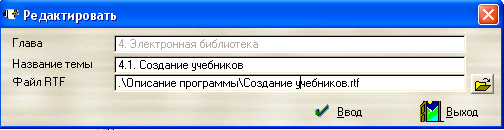
Рис.6.1.2.
В центре окна Форма (далее - Форма) обычно имеется несколько полей ввода. Они предназначены для ввода данных в поля записи. Перед каждым полем ввода имеется строка приглашения, поясняющая значение вводимых данных в этом поле. Данные в поля вводятся при помощи клавиатуры. Справа от некоторых полей ввода имеется кнопка, предназначенная для выбора данных из соответствующего файла БД. При нажатии на такую кнопку вызывается окно Таблица с записями файла БД, в котором можно выбрать нужную запись. Часть полей в окне Форма могут быть недоступны для редактирования - это информационные поля. Они обычно отличаются от полей ввода цветом.
В нижней части окна Форма имеется кнопка "Ввод" (горячая клавиша - <Enter>), нажатие на которую либо записывает запись в БД, либо удаляет ее из БД в зависимости от выбранного действия. После нажатия на кнопку "Ввод" система сначала проверяет правильность ввода информации в полях ввода окна. Если значение в каком-либо поле неверно установленному формату, то система перемещает курсор в это поле. Покинуть Форму без изменения записи можно при помощи кнопки "Выход" (горячая клавиша - <Esc>).
6.2 Первый запуск без ввода установочного кода программного комплекса.
Для первого запуска программного комплекса без ввода установочного кода (ознакомительный режим работы) необходимо выполнить следующие операции:
- нажать кнопку “Пуск” нижней панели задач операционной системы; выбрать пункт меню “Программы”, в выпавшем списке - папку “Gios”, в папке “Gios” - пункт меню “Преподаватель” и запустить его, при этом происходит запуск модуля “Преподаватель” (файл Gios. exe);
При запуске модуля “Преподаватель” происходит проверка конфигурации компьютера и выдается запрос на ввод установочного кода модуля для дальнейшей работы. Рис 6.2.
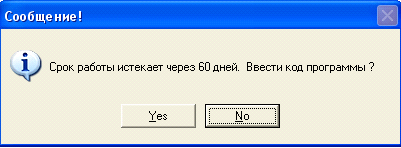
Рис.6.2
Для работы в режиме ознакомления необходимо нажать на кнопку "No", после чего вам откроется окно регистрации пользователя.
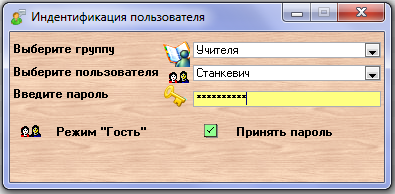
Рис.6.2.1.
В данном окне необходимо выбрать группу пользователй, пользователя и ввести его персональный пароль.
При первом запуске необходимо использовать группу Администраторы, где выбрать пользователя с именем “Admin” и ввести для него пароль “Admin”. Для входа в главное меню необходимо нажать на кнопку “Принять пароль”, после чего пользователю будут доступны все пункты меню комплекса.
Примечание: рекомендуется после входа в комплекс удалить запись с именем “Admin” в группе “Администраторы”, и ввести новую для обеспечения конфиденциального доступа в программный комплекс.
6.3. Последовательность работы с программным комплексом после первого запуска.
Для работы с программным комплексом, как в ознакомительном (60 дней), так и в основном режиме необходимо:
- создать группы пользователей; создать списки пользователей и их доступ в программный комплекс; создать электронные учебники; создать тесты к главам электронных учебников и определить их параметры.
6.4. Порядок ввода установочного кода программного комплекса.
По истечении 60 дней после первого запуска программного комплекса в ознакомительном режиме, допуск к нему будет прекращен. Для продолжения работы необходимо ввести установочный код программного комплекса. Для этого, при появлении окна регистрации (рис.3) необходимо нажать на кнопку "Yes", после чего вам откроется окно, показанное на рис.6.4.1.
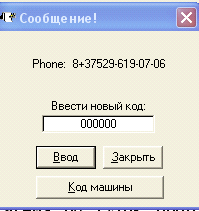
Рис.6.4.2.
Для регистрации необходимо определить персональный код машины (ПЭВМ). Для его определения необходимо нажать на кнопку "Код машины". Далее программа покажет персональный код ПЭВМ. Рис. 6.2.3.
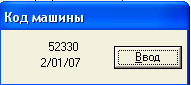
Рис.6.4.3.
В данном случае персональный код ПЭВМ равен 52330. Эту цифру (52330) и дату 1 февраля 2007 года, необходимо передать автору программы по телефону или по электронной почте (Stalker. *****@***by). После получения автором данной информации, вам будет передан установочный код программного комплекса, который необходимо ввести в окно (000000) рис.6. Установочный код программного комплекса можно получить в день определения персонального кода ПЭВМ, либо через несколько дней, в зависимости от способа передачи его автору.
6.4.1 Действия после получения установочного кода программного комплекса:
- если, автором программного комплекса, установочный код программного комплекса передан на несколько суток позже дня сканирования персонального кода ПЭВМ, то в ПЭВМ при вводе установочного кода программного комплекса необходимо установить дату сканирования персонального кода ПЭВМ. В нашем случае это 1 февраля 2007 года. Важно: при вводе установочного кода программного комплекса, в ПЭВМ должна быть установлена дата сканирования персонального кода ПЭВМ;
- запустить модуль и на приглашение зарегистрироваться нажать кнопку -"Yes" (рис.3); в появившемся окне (рис.5), вместо 000000 ввести переданный вам установочный код программного комплекса и нажать на кнопку “Ввод”; появится сообщение о сроке эксплуатации комплекса (месяц, год, постоянно), в зависимости от значения установочного кода программного комплекса; после появления окна регистрации, введите имя пользователя и его пароль; установить текущую дату, если ее изменяли; комплекс готов к работе.
7. Первый запуск программы.
Для запуска программы необходимо выбрать кнопку Пуск ОС, далее найти папку GIOS и в ней щелкнуть мышью по пункту меню Запуск комплекса.
После выполнения указанных действий появится окно рис. 7.1.
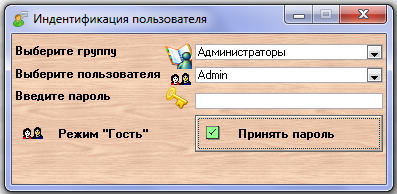
Рис. 7.1.
В данном окне необходимо выбрать группу пользователей, указать логин пользователя, его пароль и нажать кнопку Принять пароль. Если пользователь еще не зарегистрирован и не имеет пароля для входа, программа допустит его в режиме Гость. В данном режиме пользователь сможет лишь просматривать учебный материал, большинство функций для него будут недоступны.
В комплексе реализованы следующие режимы доступа:
Гость – просмотр учебного материала;
Пользователь - просмотр учебного материала и статистики ответов на вопросы тестов, тестирование;
Учитель – организация доступа в программу пользователей, создание учебников, тестов, просмотр статистики отработки тестов, формирование индивидуальных тестов, работа с Интернет, экспорт - импорт результатов тестирования, мониторинг работы пользователей с учебным материалом и другие функции;
Администратор – вставка, удаление папок с учебным материалом и тестами, изменение мест хранения БД, организация допуска в комплекс пользователей.
