


Партнерка на США и Канаду по недвижимости, выплаты в крипто
- 30% recurring commission
- Выплаты в USDT
- Вывод каждую неделю
- Комиссия до 5 лет за каждого referral
АВТОМАТИЗИРОВАННОЕ РАБОЧЕЕ МЕСТО “ Закупки”
(Руководство пользователя)
Новосибирск 2016
Содержание
Содержание 2
1. Назначение АРМа 3
2. Настройка основных параметров АРМа 3
2.1. Текущие реквизиты 3
2.2. Настройка анализа по лимитам 4
2.3. Не закупки 4
2.4. Общий стиль 4
2.5. Параметры печати таблиц 5
3. Ввод (корректировка) справочников 6
4. Ведение плана закупок 7
5. Ведение реестра закупок 9
Назначение АРМа
АРМ (автоматизированное рабочее место) «Закупки» (Рисунок 1) предназначен для выполнения следующих функций:
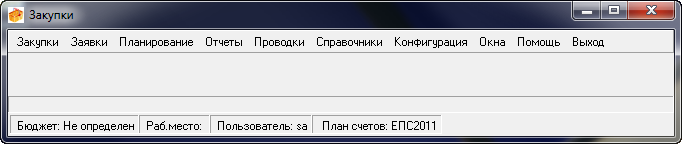
Рисунок 1
- Ведение плана закупок. Ведение реестра закупок. Формирование плана-графика размещения заказов. Анализ закупок/плана закупок по лимитам финансирования.
Настройка основных параметров АРМа
Настройка основных параметров АРМа осуществляется в пункте меню Конфигурация (Рисунок 2).
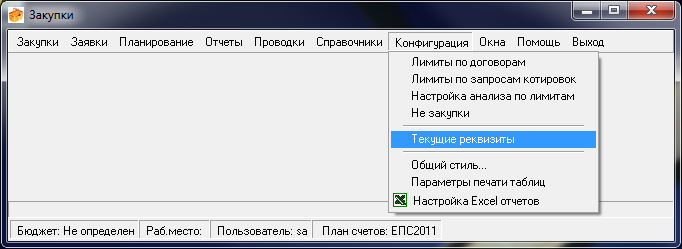
Рисунок 2
Текущие реквизиты
При выборе данного подпункта открывается форма Реквизиты предприятия (Рисунок 3), в которой осуществляется настройка реквизитов предприятия для использования по умолчанию в соответствующих полях документов. Для настройки реквизитов предприятия необходимо в поле «Выбор юр. лица» указать (выбрать из справочника Юридические лица) требуемое значение.
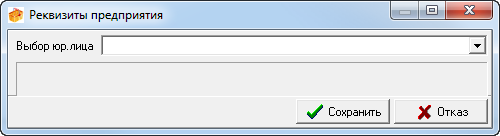
Рисунок 3
Настройка анализа по лимитам
При выборе данного подпункта открывается форма Настройка анализа по лимитам (Рисунок 4), в которой формируется и настраивается список контролируемых показателей. Для добавления записи в данный список необходимо нажать кнопку «Добавить» и в форме Настройка анализа по лимитам (Добавление) выполнить следующие действия:
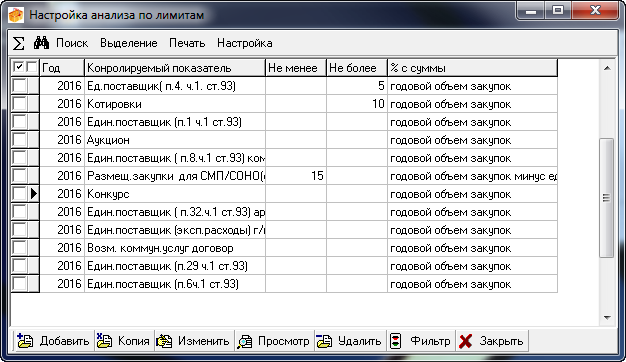
Рисунок 4
- В поле «Год» указать требуемый год. В поле «Показатель» сформировать строку названия показателя, отображаемую в отчете. В полях «Не менее (%)» и/или «Не более (%)» указать соответствующие значения. В поле «% с суммы» указать (выбрать из предложенного списка) от какой суммы рассчитывать процент. На странице Вхождение типов закупок сформировать список типов закупок, входящих в данный показатель отчета. Список типов закупок формируется при помощи кнопки «Добавить» посредством выбора из справочника Типы закупок требуемого значения. Нажать кнопку «Сохранить».
При выборе данного пункта меню открывается список КБК+КОСГУ (окно Не закупки), в котором перечислены статьи затрат, не являющиеся закупками. Данный список формируется для определения суммы годового объема финансирования по закупкам, который в свою очередь используется при составлении анализа закупок по лимитам финансирования. Формирование списка осуществляется при помощи кнопки «Добавить» посредством выбора из справочников КБК и КОСГУ в соответствующих полях требуемых значений.
Общий стильПри выборе данного подпункта меню открывается форма Общий стиль (Рисунок 5), в которой осуществляются следующие настройки:
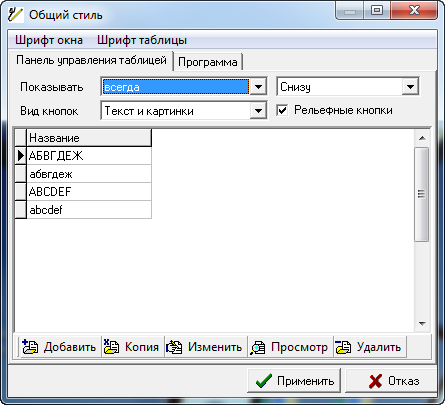
Рисунок 5
- Настройка шрифта окон (пункт меню Шрифт окна); Настройка шрифта таблиц с данными (пункт меню Шрифт таблицы); Настройка панели инструментов:
- Существует возможность указать по умолчанию месторасположение панели инструментов: «Снизу» либо «Сверху», либо «Справа», либо «Слева», либо «Без привязки»; Существует возможность указать по умолчанию вид кнопок на панели инструментов: «Текст и картинки» либо «Текст», либо «Картинки». Опция «Рельефные кнопки» позволяет отображать кнопки инструментальной панели рельефными («выпуклыми»), либо плоскими.
В центральной части формы расположена демонстрационная таблица, на которой отображаются все изменения настроек.
- На странице Программа задаются необходимые опции для работы с программой, формами и фильтрами, а также параметры для обновления программы.
Параметры печати таблиц
При выборе данного подпункта открывается форма Параметры печати (Рисунок 6), в которой осуществляется настройка параметров печати для всех таблиц АРМа. Форма Параметры печати состоит из нескольких разделов:
- В разделе Основные параметры:
- Формулируется строка для заголовка печатаемого текста (поле «Заголовок»); Указывается ориентация страницы (книжная или альбомная); Устанавливаются опции (при необходимости) «Повторять первый столбец», «Печатать условия фильтрации», «Предварительный просмотр», «Резать столбцы», «Заголовок крупно», «Автовысота»;
- В разделах Итоги по столбцам, Текущая дата, Нумерация страниц, Разделительные линии, Отступы, задаются параметры для печати таблиц и отчетов, формулируются (если это необходимо) соответствующие строки.
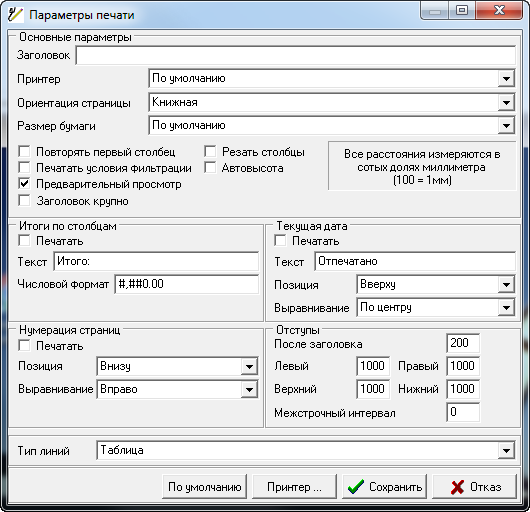
Рисунок 6
Ввод (корректировка) справочников
В обычном варианте поставляемое программное обеспечение включает в себя пустую базу данных. Пользователю необходимо создать все справочники. Эта процедура значительно упрощается при поставке рабочей базы данных, в этом случае большинство справочников потребует лишь незначительной корректировки. Для работы со справочниками в главной форме выбрать пункт меню Справочники. При выборе любого справочника открывается форма для ввода и корректировки. На панели управления находится основной набор кнопок:
- «Добавить» - для добавления новых записей; «Копия» - для добавления новой записи путем копирования текущей (выделенной); «Изменить» - для изменения текущей (выделенной) записи; «Просмотр» - для просмотра без изменения текущей (выделенной) записи; «Удалить» - для удаления текущей (выделенной) записи; «Фильтр» - для изменения текущего состояния фильтра; «Сортировка» - для установки порядка сортировки записей; «Выход» (или «Закрыть») - для выхода из формы справочника.
Справочники Типы закупки, КОСГУ, КБК представляют собой список записей. Для добавления записи в один из вышеперечисленных справочников необходимо:
- В окне справочника нажать кнопку «Добавить»; В форме добавления записи в справочник заполнить необходимые параметры добавляемой записи и нажать кнопку «Сохранить».
Справочники Юридические лица, Номенклатура, ОКПД формируются по группам. Для добавления записи в такой справочник необходимо:
- В левом окне справочника указать (выделить) группу, к которой будет принадлежать добавляемая запись; В правом окне справочника нажать кнопку «Добавить»; В форме добавления записи в справочник заполнить необходимые параметры записи и нажать кнопку «Сохранить».
- Если требуется в справочник добавить запись с группой, которой еще нет в данном справочнике, то требуется выполнить следующие действия:
- В правом окне справочника нажать кнопку «Добавить»; В окне добавления записи в справочник в поле «Шифр» указать шифр группы, в поле «Наименование» – наименование группы; Установить опцию «Группа» в состояние «включено» (поставить «галочку»); Далее добавить запись, как описано выше.
- Для того чтобы перенести запись справочника из одной группы в другую, необходимо выполнить следующие действия:
- В правом окне справочника указать (выделить) запись, которую требуется переместить; На выделенной записи нажать левую кнопку мыши и, не отпуская ее (кнопку мыши) в правом окне указать группу, в которую требуется переместить запись.
Необходимо учитывать следующие обстоятельства, характерные для некоторых справочников:
Юридические лица – большая часть данных используется при работе с документами, поэтому следует придерживаться следующих правил при заполнении полей:
- «ФИО руководителя» – фамилия, инициалы (); «основание деятельности» – учитывая регистр, в родительном падеже (Устава, Положения); «ФИО руководителя(род. падеж)» – фамилия, имя, отчество (); «должность(им. падеж)» – учитывая регистр (Директор, Генеральный директор); «должность(род. падеж)» – без учета регистра (директора, генерального директора).
Ведение плана закупок
Список планируемых закупок выводится при последовательном выполнении следующих действий:
- В главной форме АРМа «Закупки» выбрать пункт меню Планирование/Планы закупок; В форме фильтра, если необходимо, указать параметры отбора данных и нажать кнопку «Применить»; В окне Планы закупок (Рисунок 7) выводится список зарегистрированных планируемых закупок.
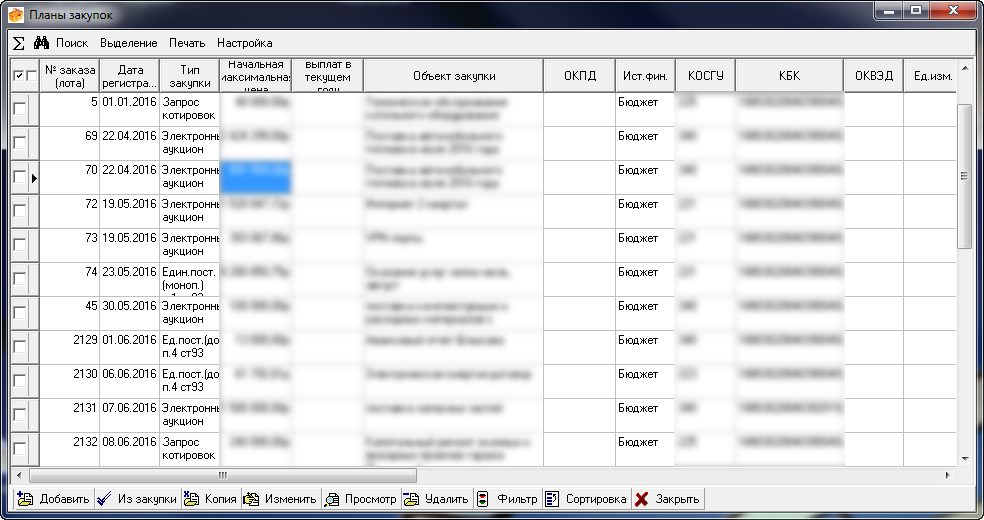
Рисунок 7
Для добавления плана закупок необходимо в окне Паны закупок нажать кнопку «Добавить». В форме План закупки (Добавление) (Рисунок 8) выполнить следующие действия:
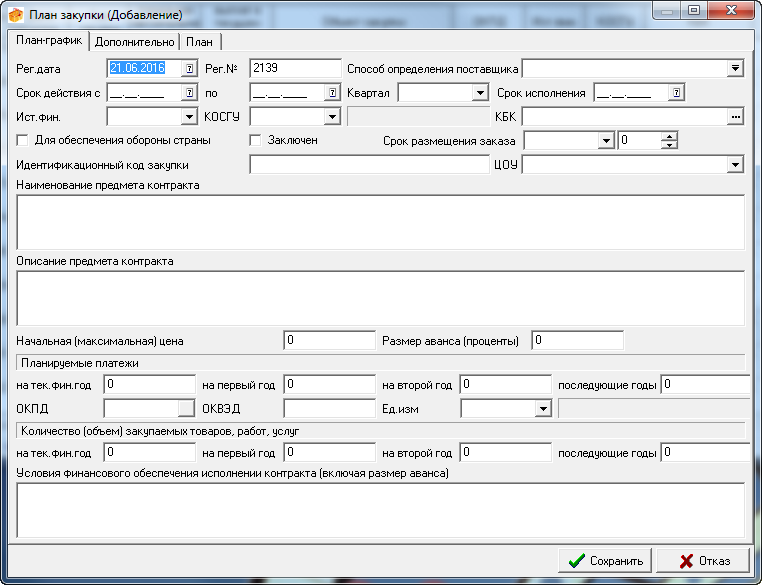
Рисунок 8
- На странице План-график заполнить следующие параметры:
- В поле «Рег. дата» указать регистрационную дату добавляемого плана закупок. В поле «Рег.№» указать регистрационный номер добавляемого плана закупок. В поле «Способ определения поставщика» указать (выбрать из справочника Типы закупок)требуемое значение. В полях «Срок действия с … по …», «Срок исполнения» указать соответствующие даты. Поле «Квартал» заполняется автоматически в соответствии со значением поля «Срок действия с…», при необходимости, значение, установленное по умолчанию, можно изменить. В поле «Ист. фин.» указать (выбрать из предложенного списка) источник финансирования. В поле «КОСГУ» указать (выбрать из справочника КОСГУ) требуемое значение. В поле «КБК» указать (выбрать из справочника Коды бюджетной классификации) требуемое значение. Опцию «Для обеспечения обороны страны», если необходимо, установить в состоянии «включено» (поставить «галочку»). В полях «Срок размещения заказа» указать месяц и год размещения заказа. В полях «Идентификационный код закупки», «Наименование предмета контракта», «Описание предмета контракта» сформировать соответствующе строки. В полях «Начальная (максимальная) цена», «Размер аванса (проценты)», «Планируемые платежи: на текущий фин. год, на первый год, на второй год, последующие годы» указать соответствующие суммы. В поле «ОКПД» указать (выбрать из справочника ОКПД) требуемое значение. В поле «ОКВЭД» указать соответствующее значение. В поле «Ед. изм» указать (выбрать из справочника Единицы измерения) требуемое значение. В полях «Количество (объем) закупаемых товаров, работ, услуг: на тек. фин. год, на первый год, на второй год, последующие годы» указать соответствующие значения. В поле «Условия финансового обеспечения исполнения контракта (включая аванс)» сформировать соответствующую строку.
- В поле «Планируемы срок (периодичность)поставки товаров, выполнения работ, оказания услуг» указать соответствующее значение. В полях «Размер обеспечения заявки», «исполнения контракта» указать соответствующие значения. Опцию «Преимущества, предоставляемые участникам закупки», если необходимо, установить в состоянии «включено» (поставить «галочку»). В полях «Применение национального режима при осуществлении закупок», «Дополнительные требования к участникам закупки отдельных видов товаров, работ, услуг», «Сведения о проведении обязательного общественного обсуждения закупок», «Информация о банковском сопровождении контрактов», «Обоснование внесения изменений», «Наименование уполномоченного органа (учреждения)», «Наименование организатора совместного конкурса или аукциона» сформировать соответствующе строки.
- В полях «Цель осуществления закупки …» сформировать соответствующе строки. В поле «Сроки (периодичность) осуществления планируемых закупок» указать требуемое значение. В поле «Дополнительная информация …» сформировать соответствующую строку. Опцию «Информация о проведении общественного обсуждения закупки», если необходимо, установить в состоянии «включено» (поставить «галочку»). В поле «Извещение №/Контракт №» указать соответствующий номер.
Для работы со списком планируемых закупок в окне Планы закупок предусмотрены кнопки:
«Копия» - для добавления плана закупки путем копирования указанного (выделенного).
«Изменить» - для изменения (корректировки) указанного (выделенного) плана закупки.
«Удалить» - для указанного (выделенного) плана закупки.
По зарегистрированным планам закупок реализована возможность сформировать следующие печатные формы:
- План-график размещения заказов План-график закупок Форма плана закупок
Для составления какого-либо из вышеперечисленных отчетов необходимо выполнить следующие действия:
- В главной форме АРМА выбрать пункт меню Планирование/Планы закупок; В форме фильтра указать параметры отбора данных (следует учитывать, что вышеперечисленные отчеты составляются по данным, которые соответствуют условиям фильтра) и нажать кнопку «Применить»; В окне Планы закупок выбрать пункт меню Печать/Название требуемой формы/Просмотр(Печать).
Ведение реестра закупок
Реестр закупок, зарегистрированных в АРМе «Закупки», выводится при помощи последовательного выполнения следующих действий:
- В главной форме АРМа выбрать пункт меню Закупки; В форме фильтра указать параметры отбора данных и нажать кнопку «Применить»; В окне Реестр закупок (Рисунок 9) выводится реестр закупок, соответствующих заданным условиям фильтра.
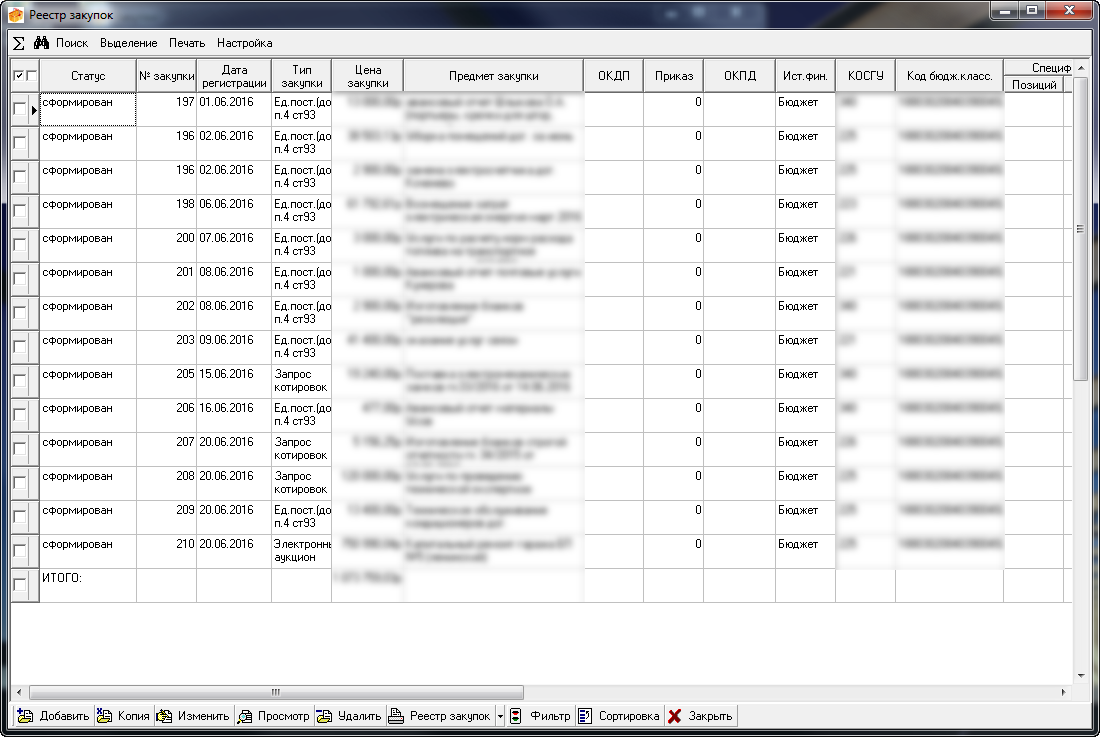
Рисунок 9
Регистрация закупки в реестре закупок осуществляется при помощи кнопки «Добавить». В форме Закупка (Добавление) (Рисунок 10) выполнить следующие действия:

Рисунок 10
- В поле «Рег. дата» указать регистрационную дату добавляемой закупки. В поле «Рег.№» указать регистрационный номер добавляемой закупки. В поле «Статус» указать (выбрать из предложенного списка) требуемое значение. В поле «Тип закупки» указать (выбрать из справочника Типы закупок) требуемое значение. В полях «Срок действия с … по …», «Срок исполнения» указать соответствующие даты. Поле «Квартал» заполняется автоматически в соответствии со значением поля «Срок действия с…», при необходимости, значение, установленное по умолчанию, можно изменить. В поле «Ист. фин.» указать (выбрать из предложенного списка) источник финансирования. В поле «КОСГУ» указать (выбрать из справочника КОСГУ) требуемое значение. В поле «КБК» указать (выбрать из справочника Коды бюджетной классификации) требуемое значение. В поле «Предмет закупки» сформировать соответствующую строку. В поле «Цена закупки» указать соответствующую сумму. В поле «ОКПД» указать (выбрать из справочника ОКПД) требуемое значение. В поле «Поставщик» указать (выбрать из справочника Юридические лица) требуемое значение. В полях «Контактное лицо» и «Телефон» сформировать соответствующие строки. На странице Спецификация сформировать соответствующий список. Для добавления записи на странице Спецификация необходимо нажать кнопку «Добавить», в форме Спецификация (Добавление) (Рисунок 11) указать следующие значения:
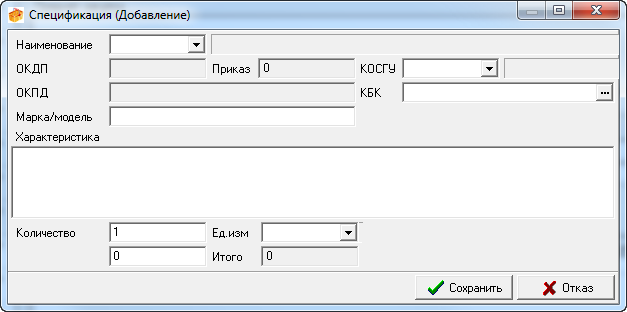
Рисунок 11
- В поле «Наименование» указать (выбрать из справочника Номенклатура) требуемое значение. В поле «КОСГУ» указать (выбрать из справочника КОСГУ) требуемое значение. В поле «КБК» указать (выбрать из справочника Коды бюджетной классификации) требуемое значение. В полях «Марка/модель» и «Характеристика» сформировать соответствующие строки. В поле «Количество» указать требуемое количество. В поле «Ед. изм» указать (выбрать из справочника Единицы измерения) требуемое значение. В поле «Цена за ед. изм» указать соответствующую сумму. Нажать кнопку «Сохранить».
- В поле «№ извещения» указать соответствующий номер. В поле «Дата размещения» указать соответствующую дату. В поле «Кол-во поданных жалоб» указать, если необходимо, требуемое значение. Опцию «Для субъектов малого предпринимательства», если необходимо, установить в состоянии «включено». В поле «№ реестровой записи» указать соответствующий номер В поле «Совместные торги» выбрать из предложенного списка требуемое значение. В полях «Начальная максимальная цена закупки» и «Собственные затраты на проведение» указать соответствующие суммы.
- В поле «Рег. дата» указать регистрационную дату дополнительного соглашения. В поле «Рег.№» указать регистрационный номер дополнительного соглашения. В поле «Соглашение о расторжении» указать (выбрать из предложенного списка) требуемое значение. В поле «Сумма» указать сумму дополнительного соглашения. В поле «Основание» сформировать соответствующую строку. На странице Расшифровка сформировать соответствующий список. Список формируется аналогично списку спецификаций.
По зарегистрированным закупкам можно сформировать и вывести на печать реестр закупок, для этого:
- В главной форме АРМА выбрать пункт меню Закупки; В форме фильтра указать параметры отбора данных (следует учитывать, что реестр закупок составляется по данным, которые соответствуют условиям фильтра) и нажать кнопку «Применить»; В окне Реестр закупок выбрать пункт меню Печать/Реестр закупок/Просмотр(Печать) либо нажать кнопку «Реестр закупок».
Отчетность
В АРМе «Закупки» реализована возможность сформировать и вывести на печать следующие отчетные формы:
Анализ по лимитам (закупки)
Для составления данного отчета необходимо выполнить следующие действия:
- В главной форме АРМа выбрать пункт меню Отчеты/Анализ по лимитам (закупки); В форме фильтра указать год, за который требуется составить данный отчет, и нажать кнопку «Применить»; В окне Анализ по лимитам (закупки) выводится отчет, составленный в соответствии с настройками АРМа (см. пп 2.2 и 2.3). Вывести на печать данный отчет можно при помощи кнопки «Печать» либо при помощи кнопки «Excel».
Анализ по лимитам (план)
Для составления данного отчета необходимо выполнить следующие действия:
- В главной форме АРМа выбрать пункт меню Отчеты/Анализ по лимитам (план); В форме фильтра указать год, за который требуется составить данный отчет, и нажать кнопку «Применить»; В окне Анализ по лимитам (план) выводится отчет, составленный в соответствии с настройками АРМа (см. пп 2.2 и 2.3). Вывести на печать данный отчет можно при помощи кнопки «Печать» либо при помощи кнопки «Excel».
Распределение лимитов
Для составления данного отчета необходимо выполнить следующие действия:
- В главной форме АРМа выбрать пункт меню Отчеты/Распределение лимитов; В форме фильтра указать год, за который требуется составить данный отчет, и нажать кнопку «Применить»; В окне Распределение лимитов выводится отчет, составленный за указанный год. Вывести на печать данный отчет можно при помощи пункта меню Печать/Печать таблицы.
