


Партнерка на США и Канаду по недвижимости, выплаты в крипто
- 30% recurring commission
- Выплаты в USDT
- Вывод каждую неделю
- Комиссия до 5 лет за каждого referral
Оглавление
Интерфейс самообслуживания, для Интернет магазинов 1
История изменений 1
1. Общая информация 3
1.1 Назначение интерфейса 3
1.2 Настройка доступа и подключение 3
2. Описание интерактивного интерфейса 4
2.1 Запуск и основные настройки 4
2.2 Работа с заказами 4
2.3 Загрузка новых заказов 5
2.4 Получение отчетов о выполнении заказов 5
3. Описание программного интерфейса 7
3.1 Перечень функций web-сервиса 7
3.2 Функция GetParcelshopList / GetParcelshopListXML 7
3.3 Функция PushOrders / PushOrdersXML 8
3.4 Функция PushReceiptForm 10
3.5 Функция GetOrdersHistory / GetOrdersHistoryXml 10
3.6 Функция GetOrdersList / GetOrdersListXml 11
4. Примеры вызова API 13
4.1 Примеры вызова через SoapUI 13
4.2 Пример вызова GetParcelshopListXML на VBS 13
4.3 Пример вызова PushOrdersXML на VBS 14
4.4 Пример вызова GetOrdersListXml на 1CV8 14
История изменений
Дата | Описание изменений |
29.05.2016 | Добавлен метод PushReceiptForm В отчет GetOrdersList добавлено поле DeliverySummCard |
15.02.2016 | Изменен адрес и определения API Обновлен интерфейс личного кабинета, добавлены функции копирования и отмены заказа, а так же печати этикетки заказа Добавлена возможность вызова методов в режиме xml и xdto Добавлены примеры вызовов функций Для результата функции GetParcelshopList добавлены параметр вызова и поля описания ПВЗ |
17.08.2015 | Уточнен описание в области синхронизации справочника Товары |
14.08.2015 | Расширен список статусов заказов и видов операций для методов GetOrdersHistoryXml и GetOrdersListXml |
11.08.2015 | В метод PushOrdersXML в поле результат добавлено явное определение номеров загруженных заказов и статусов загрузки |
17.06.2015 | Изменен метод PushOrdersXML. В реквизиты заказа добавлены поля
|
04.06.2015 | Исправлены ошибки в примерах XML |
20.04.2015 | Начальная версия |
Общая информация
Назначение интерфейса
Документ содержит описание интерфейса самообслуживания для Интернет магазинов в компании Пик-ап.
Основными возможностями интерфейса являются: загрузка заказов в информационную систему Пик-ап и отслеживание их исполнения. Интерфейс включает в себя интерактивную и программную составляющие:
- Интерактивная часть реализована при помощи web-интерфейса на платформе 1С Предприятие 8 Программный интерфейс (API) представляет собой Web-сервис c передачей данных в виде XML строк
Настройка доступа и подключение
Подключение к интерактивному интерфейсу может производиться при помощи web-браузера, либо тонкого клиента 1С. Тестовая версия интерактивного интерфейса опубликована в Интернет, параметры подключения:
- http://lc.pick-up.ru/pickup_im_test Пользователь: Тест ИМ Пароль: 123
Настройки подключения к тестовой версии API:
- http://ext.pick-up.ru/pickup_test/ws/pickupexchange2.1cws? wsdl Пользователь: WS Пароль: 123 Код авторизации: Idrp1VUUYm
Описание интерактивного интерфейса
Запуск и основные настройки
Для запуска интерфейса необходимо предварительно получить логин и пароль.
Запуск производится через Web-браузер. Необходимо открыть ссылку http://lc. pick-up. ru/pickup_im_test/ и пройти авторизацию. При первом запуске система предложит установить расширение по работе с файлами, желательно подтвердить установку.
Для более комфортной работы рекомендуется использовать тонкий клиент 1С Предприятия.
В открывшемся окне будет доступна общая информация о текущих заказах и функция по загрузке новых заказов в систему.
Работа с заказами
Работа с заказами производится через панель «Журнал». В панели отображается список заказов с возможностью создания нового заказа, отмены и печати накладной и этикетки.
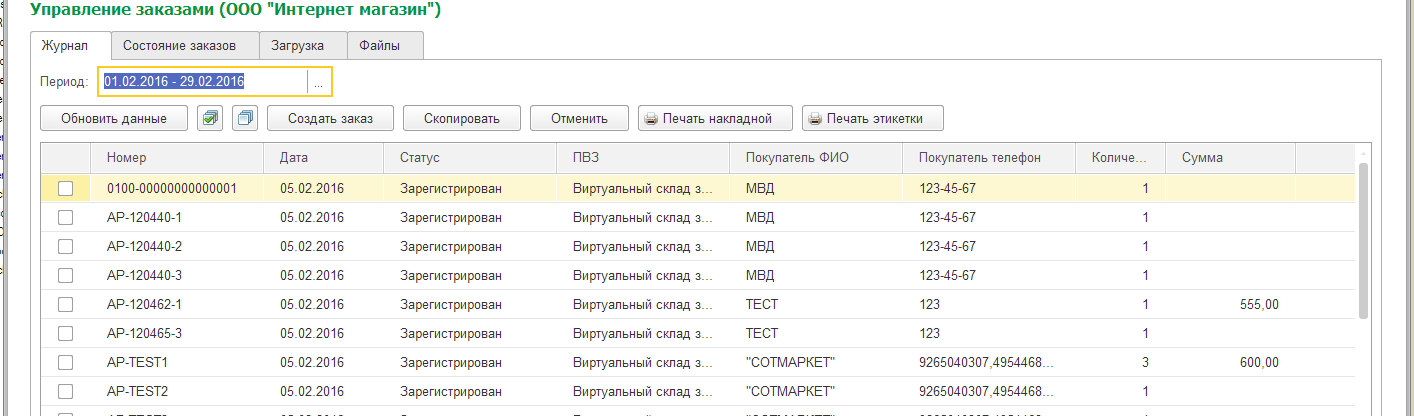
В начале работы с журналом проверьте что установлен корректный период, например «Этот месяц».
Для создания нового заказа можно использовать кнопку «Создать заказ», либо скопировать уже существующий. В открывшемся заказе необходимо указать основные параметры заказа, перечень товаров и стоимость.
Список заполняемых полей может быть разным в зависимости от условий контракта, с минимальном случае достаточно указать ПВЗ, контактные данные покупателя и стоимость заказа. В табличной части товары при этом заводится одна строка «Товары по заказу», указывается количество 1шт и цена, равная полной стоимости заказа, которую необходимо получить с клиента.
Так же отдельной строкой может быть указана стоимость доставки.
Редактирование загруженных заказов не поддерживается. Свяжитесь с службой поддержки Пик-ап или отмените заказ и создайте его заново.
После формирования заказов их можно промаркировать этикетками со штрих-кодами. Для этого необходимо выбрать заказы и нажать кнопку «Печать этикетки». Этикетка печатается на обычном принтере формата А4.
Загрузка новых заказов
Для загрузки новых заказов, необходимо скопировать список с номерами заказов и товарами в таблицу на закладке «Загрузка заказов». Формат списка отображается при начальном открытии окна.
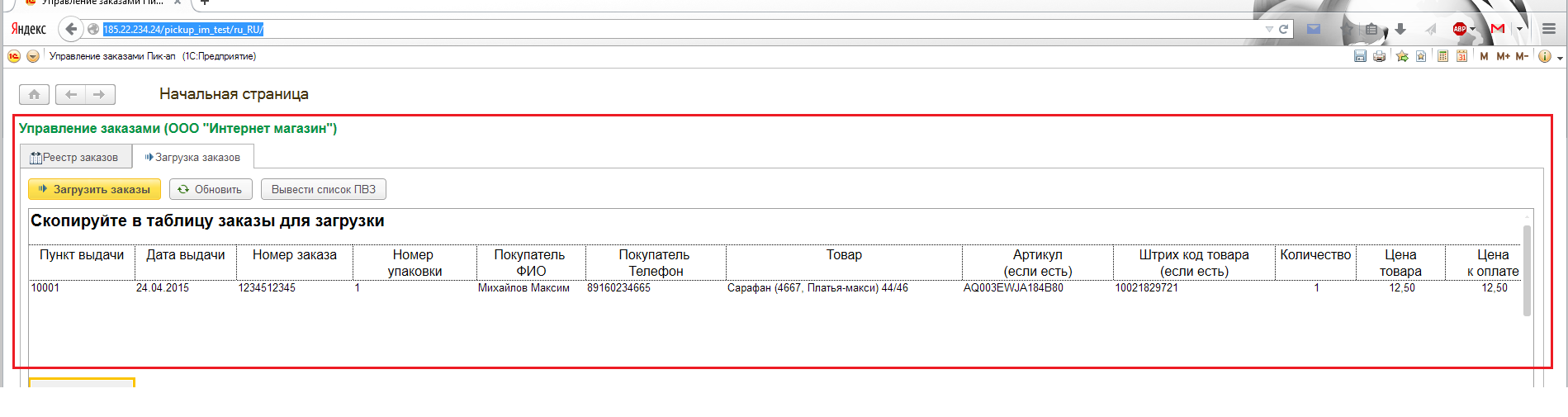
Необходимо скопировать данные в том формате и порядке, который представлен в шаблоне.
В первой колонке указывается код ПВЗ Пикап, для получения списка кодов нажмите кнопку «Вывести список ПВЗ».
После того как данные введены в таблицу необходимо нажать кнопку «Загрузить заказы». Система прочитает данные и выведет дополнительную таблицу для проверки.
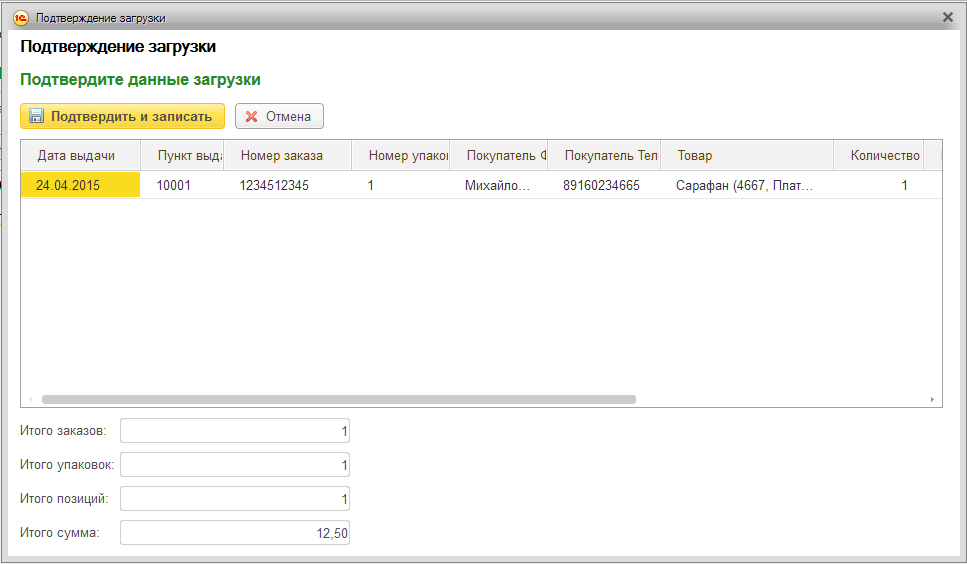
Если данные корректны – нажмите кнопку «Подтвердить и записать». Заказы загрузятся в систему немедленно будут доступны для приемки в ПВЗ.
Проверить загрузку заказов и статус их обработки можно построив отчет «Реестр заказов клиентов».
Если при загрузке возникла ошибка, либо загружены некорректные данные – сообщите об этом по электронной почте *****@***ru
Получение отчетов о выполнении заказов
Просмотр реестра заказов и статусов обработки доступен на закладке «Реестр заказов». Необходимо выбрать период, по которому будут отбираться заказы и нажать кнопку «Обновить данные».
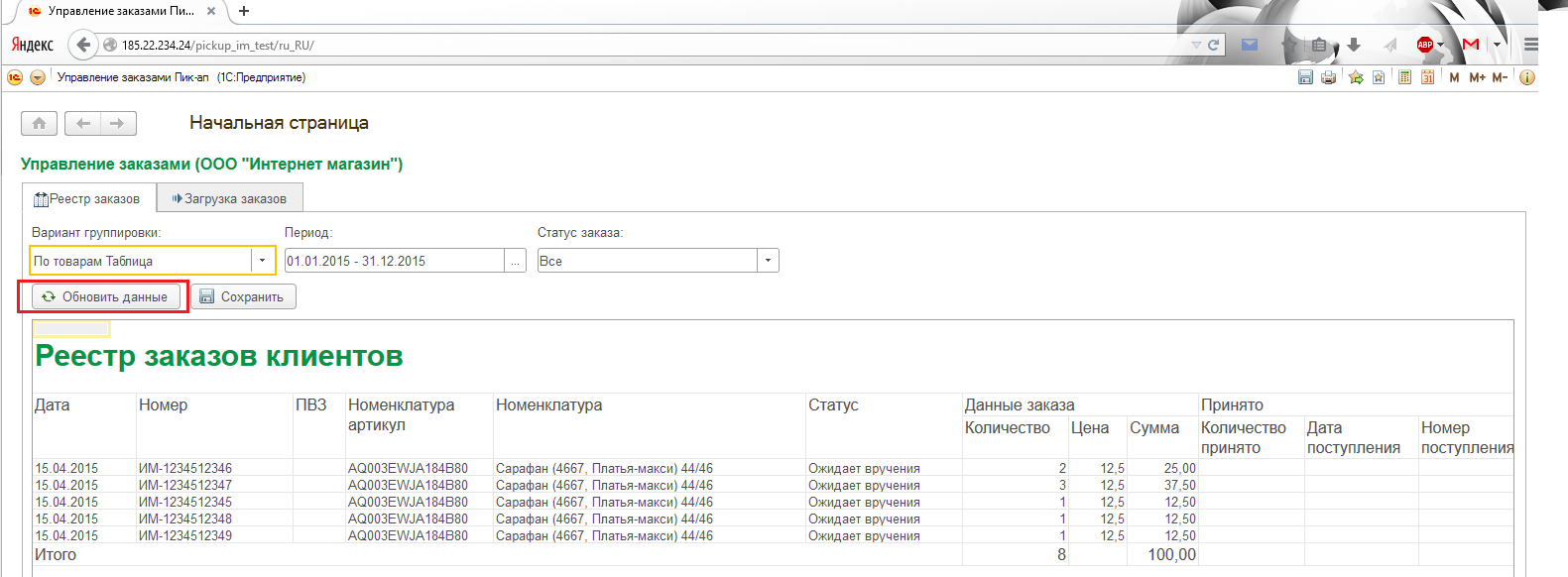
Дополнительно может быть выбран вид отчета «Группировка по товарам», «Группировка по заказам», либо «Таблица», а так же установлен отбор по статусам обработки заказов.
Описание программного интерфейса
Перечень функций web-сервиса
Для работы с API реализовано несколько функций:
- GetParcelshopList / GetParcelshopListXML - Получение списка ПВЗ PushOrders / PushOrdersXML – Загрузка списка заказов GetOrdersHistory / GetOrdersHistoryXml – получение истории транзакций по заказу или за период GetOrdersList/ GetOrdersListXml – получение отчета по заказам по заказу или за период
В параметрах web-сервиса могут быть доступны так же другие функции, унаследованные от прошлых версий, либо используемые в личном кабинете.
Функции могут возвращать либо xdto-объект, либо строку xml в зависимости от способа вызова. Алгоритмы работы и состав возвращаемых данных при этом одинаковы.
Функция GetParcelshopList / GetParcelshopListXML
Функция возвращает список текущих активных ПВЗ с параметрами их работы.
GetParcelshopList Вызывается без параметров.
Для GetParcelshopListXML передается параметр Format, где указывается значение «XML» или «1CXML». При указании 1CXML формируется XML строка по правилам внутренней сеарилизации 1СV8 для объекта массив структур.
Расшифровка строки формата 1CXML в таком случае производится при помощи кода:
РезультатXML = WSПрокси. GetParcelshopListXML("1CXML");
ЧтениеXML = Новый ЧтениеXML();
ЧтениеXML. УстановитьСтроку(РезультатXML);
МассивПВЗ = СериализаторXDTO. ПрочитатьXML(ЧтениеXML);
Описание возвращаемых полей:
Имя поля | Пример | Описание |
Parcelshop | ||
Name | 10001 Кожевники | Наименование ПВЗ |
Code | 10001 | Код ПВЗ |
GPSCoordinates | 55.730395,37.645332 | Координаты ПВЗ |
Address | 115114, Москва г, , строение 1 | Адрес, сформированный по правилам КЛАДР |
Region | Москва | |
City | ||
Street | Кожевническая | |
House | 7 | |
Postcode | 115114 | |
AdditionalInfo | ТЦ "Кожевники" 4 этаж | Дополнительная информация как найти ПВЗ |
Phone | +7 (926) 083-1941 | |
PaymentMethods | Наличные / Карта | Варианты приема оплаты |
Cash | «1» | Прием оплаты наличными |
Card | «1» / «0» | Прием оплаты банковскими картами |
DeliveryDelay | «1» | Срок доставки до ПВЗ |
Area | «Москва» | Зона доставки |
DressingRoomQty | 7 | Количество примерочных |
SubwayStation | Бирюлево | Название ближайшей станции метро |
SubwayStationDistance | 700 | Расстояние до метро, в метрах |
WorkingHours | ||
Day | Mon / Tue / Wed / Thu / Fri / Sat / Sun | День недели |
Open | 10 | |
Closed | 22 | |
File | ||
Name | Фото1 | Имя файла-картинки |
Тело элемента | [CDATA] | Бинарные данные файла-картинки. Формат файла. jpeg |
Функция PushOrders / PushOrdersXML
Функция загружает заказы в систему. Заказы становятся доступны для приемки в ПВЗ. Передаются общие сведения о заказе и перечень товарных позиций.
Если договор доставки предполагает частичную выдачу товара, тогда необходимо передавать точный список товаров и корректными наименованием и штрих-кодом. Штрих-код товара должен соответствовать фактическому штрих-коду на товаре, наименование должно быть пригодно для печати на фискальном чеке.
Если частичной доставки не предполагается – достаточно передавать одну условную позицию с полной стоимостью заказа.
Правила поиска товара могут уточняться в процессе настройки модуля интеграции в зависимости от особенностей контракта.
Параметры:
- AuthorizationCode – код авторизации Orders – данные с заказами
Если в заказе присутствует более чем одна строка – передаются несколько записей OrderData с дублирующими полями шапки заказа: ParcelShopCode, DeliveryDate, OrderNum, CustomerName и т. д.
Пример XML строки с данными заказа:
<OrdersList> < OrderData ParcelShopCode = “10001 Кожевники“ DeliveryDate = “2015-04-24T00:00:00” OrderNum = “123123“ … /> </OrdersList> |
Описание передаваемых полей
Имя поля | Пример | Описание |
OrderData | ||
ParcelShopCode | 10001 | Код ПВЗ |
DeliveryDate | 2015-04-24T00:00:00 | Ожидаемая дата доставки |
OrderNum | 1234512345 | Номер заказа |
ParcelNum | 1 | Номер посылки, используется если в заказе более одной посылки |
CustomerName | Михайлов Максим | Имя покупателя (не обязательно) |
CustomerPhone | 89160234665 | Телефон покупателя (не обязательно) |
Item | Сарафан (4667, Платья-макси) 44/46 | Наименование товара как оно должно быть распечатано в накладных и в чеке. Наименование должно быть уникальным. |
ItemCode | AQ003EWJA184B80 | Код товара, желательно уникальный |
ItemBarcode | 10021829721 | Штрих-Код товара, желательно уникальный, может совпадать с кодом товара |
ItemType | Product / DeliverySumm | Указывает, является ли строка заказа товаром или услугой доставки. Если пусто - Product |
Qty | 1 | Количество товара |
ItemPrice | 12.5 | Цена единицы товара |
PriceToPay | 12.5 | Цена, которую необходимо принять |
Comment | Произвольный комментарий | |
Seller | Lamoda | Наименование интернет магазина продавца. (если есть) |
OrderBarcode | 123123 | штрих-код отправления |
Invoice | 123123 | номер накладной, по которой заказ отправлен в ПВЗ |
AllowedToOpen | 1 | Признак ВозможноВскрытие. Указывается в зависимости от условий контракта. |
AllowedPartialDelivery | 1 | Признак ВозможнаЧастичнаяВыдача. Указывается в зависимости от условий контракта. |
AllowedToTryOn | 1 | Признак ВозможнаПримерка. Указывается в зависимости от условий контракта. |
Пример возвращаемой XML строки:
<result status=”Загружено”> <order status='Загружено' numberPickup='AP-9322' numberSender='9322' /> Описание результата </result> |
Описание возвращаемых полей:
Имя поля | Пример | Описание |
result | ||
status | Ошибка / Загружено | Статус обработки запроса |
Тело элемента | Текстовое описание ошибки или результата | |
order | ||
status | Ошибка / Загружено | Статус обработки заказа |
numberPickup | AP-9322 | Номер по системе Pickup |
numberSender | 9322 | Оригинальный номер заказа |
Функция PushReceiptForm
Функция служит для загрузки печатной квитанции (заказа) в систему. Функция применяется если используется специфичная форма квитанции. В текущей версии используется только формат данных pdf
Параметры:
- AuthorizationCode – код авторизации OrderNr – номер заказа FileData – данные файла квитанции base64 FileType – тип данных (pdf)
Возвращаемое значение:
Строка, «<result>Файл добавлен.</result >»
Функция GetOrdersHistory / GetOrdersHistoryXml
Функция возвращает отчет по истории обработки заказов.
Передаваемые параметры
- AuthorizationCode – код авторизации StartDate – дата начала для отчета EndDate – дата окончания OrderNr – номер заказа, если указано – значения даты начала и даты окончания игнорируются Format – XML /1CXML, при указании 1CXML формируется XML строка по правилам внутренней сеарилизации 1СV8 для объекта ТаблицаЗначений. (применимо только для GetOrdersHistoryXml)
Пример возвращаемой XML строки:
< Orderhistory> < Row OrderNum = “123123“ ParcelShopCode = “10001“ ParcelShopName = “10001 Кожевники“ … /> </ Row> </ Orderhistory> |
При ошибке возвращается строка вида
<error>Неверный код авторизации</error> |
Описание возвращаемых полей:
Имя поля XML | Имя поля 1C | Описание |
Row | ||
OrderNum | НомерЗаказа | Номер заказа |
ParcelShopCode | ПВЗКод | Код пункта выдачи заказов |
ParcelShopName | ПВЗНаименование | Наименование пункта выдачи заказов |
TransactionDate | ДатаОперации | Дата операции |
TransactionType | Операция | register / arrival / delivery / reject / return / lost |
Item | Товар | Наименование товара |
ItemCode | ТоварКод | Код товара |
ItemBarcode | Штрихкод | Штрих-код тоара |
Qty | Количество | Количество |
Price | Цена | Цена |
При использовании формата 1CXML результирующий XML расшифровывается при помощи следующего кода:
ЧтениеXML = Новый ЧтениеXML();
ЧтениеXML. УстановитьСтроку(РезультатХмл);
ТаблицаРезультат = СериализаторXDTO. ПрочитатьXML(ЧтениеXML);
Оптимальным вариантом использования метода для интеграции является его вызов в рабочее время через небольшие промежутки времени (10-20 минут) по всем заказам с отбором по периоду. Период задается 5-10 дней в зависимости от срока хранения заказов в ПВЗ, обозначенного в контракте.
Функция GetOrdersList / GetOrdersListXml
Функция возвращает отчет по обработке заказов.
Передаваемые параметры
- AuthorizationCode – код авторизации StartDate – дата начала для отчета EndDate – дата окончания OrderNr – номер заказа, если указано – значения даты начала и даты окончания игнорируются Format – XML /1CXML, при указании 1CXML формируется XML строка по правилам внутренней сеарилизации 1СV8 для объекта ТаблицаЗначений. (только для GetOrdersListXml)
Пример возвращаемой XML строки:
< OrderList> < Row OrderNum = “123123“ ParcelShopCode = “10001“ ParcelShopName = “10001 Кожевники“ … /> </ Row> </ OrderList> |
При ошибке возвращается строка вида
<error>Неверный код авторизации</error> |
Описание возвращаемых полей:
Имя поля XML | Имя поля 1C | Описание |
Row | ||
OrderNum | Номер | Номер заказа |
OrderDate | Дата | Код пункта выдачи заказов |
CustomerName | ПокупательФИО | ФИО покупателя |
CustomerPhone | ПокупательТелефон | Телефон покупателя |
Item | Номенклатура | Наименование товара |
ItemCode | НоменклатураКод | Код товара |
OrderQty | Количество | Количество товара в заказе |
OrderPrice | Цена | Цена товара в заказе |
OrderSumm | Сумма | Сумма по товару в заказе |
ParselshopCode | ПВЗКод | Код пункта выдачи заказов |
ParselshopName | ПВЗ | Наименование пункта выдачи заказов |
ArrivalDate | ДатаПоступления | Дата поступление заказа в ПВЗ |
ArrivalNum | НомерПоступления | Номер накладной поступления |
ArrivalQty | КоличествоПринято | Количество товара, принятого в ПВЗ |
DeliveryDate | ДатаПродажи | Дата вручения товара |
DeliveryQty | КоличествоВручено | Количество товара, проданного пользователю |
DeliverySumm | СуммаПринято | Сумма принятых ден. средств |
DeliverySummCard | СуммаПринятоБезнал | Сумма принятых ден. средств безнал |
RefuseQty | КоличествоОтказ | Количество товара от которого покупатель отказался |
ReturnDate | ДатаВозврата | Дата возврата товара в интернет магазин (по откзу, либо по если за заказом не пришли) |
ReturnNum | НомерВозврата | Номер накладной возврата |
ReturnQty | КоличествоВозврат | Количество товара возвращено |
Status | Статус | Текущий статус позиции заказа: Зарегистрирован / Ожидает вручения / Вручен / Отказ клиента / Возвращен – Просрочен / Возвращен - По отказу / Утрачен |
Оптимальным вариантом использования метода для интеграции является его вызов в рабочее время через небольшие промежутки времени (10-20 минут) по всем заказам с отбором по периоду. Период задается 5-10 дней в зависимости от срока хранения заказов в ПВЗ, обозначенного в контракте.
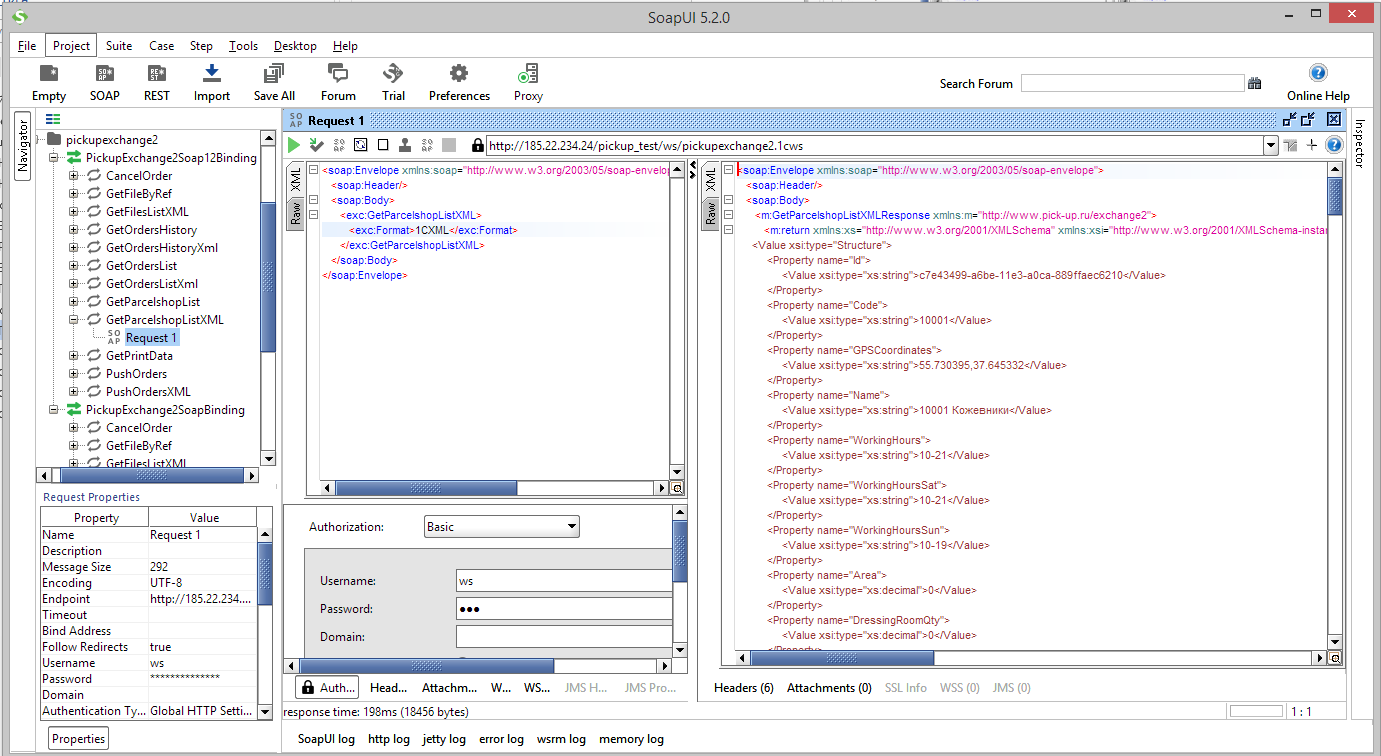
Примеры вызова API Примеры вызова через SoapUI
Примеры вызова функций GetParcelshopList и GetParcelshopListXML при помощи программы SoapUI

Пример вызова GetParcelshopListXML на VBS
set conn = CreateObject("WinHttp. WinHttpRequest.5.1")
conn. Open "POST", "http://ext. pick-up. ru/pickup_test/ws/pickupexchange2.1cws",0
conn. setRequestHeader "Content-Type", "text/xml;charset=UTF-8"
conn. SetCredentials "ws", "123", 0
SOAPRequest = "" _
& "<soapenv:Envelope xmlns:soapenv='http://schemas. xmlsoap. org/soap/envelope/' xmlns:exc='http://www. pick-up. ru/exchange2'>"_
& " <soapenv:Header/>"_
& " <soapenv:Body>"_
& " <exc:GetParcelshopListXML>"_
& " <exc:Format>XML</exc:Format>"_
& " </exc:GetParcelshopListXML>"_
& " </soapenv:Body>"_
& "</soapenv:Envelope>"
msgbox SOAPRequest
conn. send SOAPRequest
msgbox conn. StatusText
msgbox conn. ResponseText
Пример вызова PushOrdersXML на VBS
set conn = CreateObject("WinHttp. WinHttpRequest.5.1")
conn. Open "POST", "http://ext. pick-up. ru/pickup_test/ws/pickupexchange2.1cws",0
conn. setRequestHeader "Content-Type", "text/xml;charset=UTF-8"
conn. SetCredentials "ws", "123", 0
SOAPRequest = "" _
& "<soapenv:Envelope xmlns:soapenv='http://schemas. xmlsoap. org/soap/envelope/' xmlns:exc='http://www. pick-up. ru/exchange2'>" _
& " <soapenv:Header/>" _
& " <soapenv:Body>" _
& " <exc:PushOrdersXML>" _
& " <exc:AuthorizationCode>Idrp1VUUYm</exc:AuthorizationCode>" _
& " <exc:Orders>" _
& "" _
& "<OrdersList>" _
& " <OrderData ParcelShopCode='10001' DeliveryDate='2016-10-12T11:00:00' OrderNum='2311-18' ParcelNum='1'" _
& " CustomerName='Михайлов Максим' CustomerPhone='89160234665'" _
& " Item='Сарафан M&amp;C(4667, Платья-макси) 44/46' ItemCode='AQ003EWJA184B80' ItemBarcode='10021829721'" _
& " Qty='1' ItemPrice='100' PriceToPay='100' Comment='Простой заказ' AllowedToOpen='1' AllowedPartialDelivery='1' />" _
& "" _
& " <OrderData ParcelShopCode='10001' DeliveryDate='2016-10-12T11:00:00' OrderNum='2311-18' ParcelNum='1'" _
& " CustomerName='Михайлов Максим' CustomerPhone='89160234665'" _
& " Item='Платье мини' ItemCode='AQ003EWJA184B82' ItemBarcode='10021829723'" _
& " Qty='1' ItemPrice='110' PriceToPay='100' Comment='Простой заказ' AllowedToOpen='1' AllowedPartialDelivery='1' />" _
& "" _
& "</OrdersList>" _
& "" _
& " </exc:Orders>" _
& " </exc:PushOrdersXML>" _
& " </soapenv:Body>" _
& "</soapenv:Envelope>"
msgbox SOAPRequest
conn. send SOAPRequest
msgbox conn. StatusText
msgbox conn. ResponseText
Пример вызова GetOrdersListXml на 1CV8ПараметрыПодключения = Новый Структура();
ПараметрыПодключения. Вставить("Адрес", “http://ext. pick-up. ru/pickup_test/ws/pickupexchange2.1cws”);
ПараметрыПодключения. Вставить("Пользователь", “ws”);
ПараметрыПодключения. Вставить("Пароль", “123”);
ПараметрыПодключения. Вставить("КодАвторизации", “Idrp1VUUYm”);
WSОпределения = Новый WSОпределения(ПараметрыПодключения. Адрес, ПараметрыПодключения. Пользователь, ПараметрыПодключения. Пароль);
WSПрокси = Новый WSПрокси(WSОпределения, "http://www. pick-up. ru/exchange2", "PickupExchange2", "PickupExchange2Soap");
WSПрокси. Пользователь = ПараметрыПодключения. Пользователь;
WSПрокси. Пароль = ПараметрыПодключения. Пароль;
РезультатХмл = WSПрокси. GetOrdersListXml(ПараметрыПодключения. КодАвторизации, НачалоДня(ТекущаяДата()), ТекушаяДата(), "", "");
ЧтениеXML = Новый ЧтениеXML();
ЧтениеXML. УстановитьСтроку(РезультатХмл);
ТаблицаРезультат = СериализаторXDTO. ПрочитатьXML(ЧтениеXML);
