


Партнерка на США и Канаду по недвижимости, выплаты в крипто
- 30% recurring commission
- Выплаты в USDT
- Вывод каждую неделю
- Комиссия до 5 лет за каждого referral
Все, о чем говорилось ранее, является только подготовкой к формированию табелей рабочего времени. Основная работа по учету рабочего времени выполняется в режиме Табели рабочего времени. Табель – это специальный документ, в котором с помощью кодов отмечается использование рабочего времени сотрудника в течение расчетного периода за каждый рабочий день. Табель формируется на каждое подразделение в отдельности и в него включаются все сотрудники, которые работают в этом подразделении. Каждый табель заполняется совершенно независимо от других табелей ответственным сотрудником. Как правило, это руководитель подразделения.
Табели создаются на каждый учетный период (месяц) для каждого подразделения. Как правило, это делается в начале расчетного периода. Для табелей поддерживается стандартная идеология статусов документов. В момент создания табеля ему назначается статус Проект. Пока табель имеет этот статус, в нем разрешены любые действия по учету использования рабочего времени. По завершению этого периода табелю назначается статус Исполнен. С этого момента все действия в табеле запрещаются. Если поддерживается связь с приложением Заработная плата, то табелю можно назначить статус передачи в эту подсистему. С этого момента данные табельного учета становятся доступны для ведения расчетов по оплате труда. Допускается обратное изменение статусов, но только последовательно: В зарплате –> Исполнен -> Проект
Табели каждого подразделения ведутся последовательно по учетным периодам. Создается табель для первого периода, заполняется и переводится в статус Исполнен и Передан в зарплату. Только после этого можно создать табель для следующего учетного периода и т. д. Переход к следующему учетному периоду выполняется согласовано и только в том случае, если все табели переведены в высший статус. Обратные переходы (т. е. возврат к предыдущим периодам) также возможны, но с соблюдением определенных правил.
При входе в режим на экране отображается список открытых табелей в расчетном периоде. В этом же режиме можно просматривать табели за другие периоды, а также просматривать часть табелей. Выбор учетного периода, а также конкретного подразделения осуществляется с помощью специальных переключателей в верхней части экрана. По умолчанию всегда устанавливается текущий расчетный период, и отображаются табели всех подразделений.
В списке табелей паказываются период, код и название подразделения, для которого создан табель, плановые и фактические данные по использованию рабочего времени, текущий статус табеля. Кроме того, первая колонка таблице отводится для выставления отметок выбора подразделений для выполнения групповых операций. Экранная форма для реестра табелей показана на рисунке 4-1.
Стандартные операцииПри работе с Табелями рабочего времени предусмотрены следующие стандартные операции:
- Создание новой записи – клавиша <F4>, или кнопка на панели инструментов «Новая запись», или команда меню Правка→ Новая запись; Изменение записи – клавиша <Enter>, или кнопка «Изменить», или команда меню Правка→ Изменитьь; Удаление записи – клавиша <F8>, или кнопка на панели инструментов «Удалить», или команда меню Правка→ Удалить; Сортировка записей – клавиша <F3>, или кнопка на панели инструментов «Сортировка»;
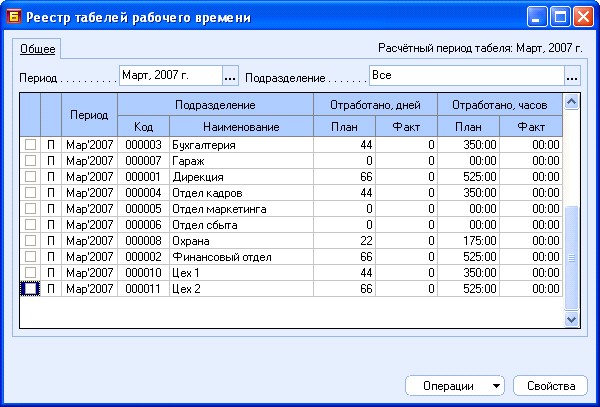
Рис. 4-1. Реестр табелей рабочего времени.
- Поиск записей – клавиши <F7>, <Alt+F7>, или соответствующие кнопки на панели инструментов, или команда меню Правка→Поиск; Фильтрация данных – клавиши <F6>, <Alt+F6>, кнопки «Настроить фильтр» и «Контекстный фильтр» на панели инструментов, или команда меню Вид→ Фильтр; Вывод Реестра табелей рабочего времени на печать – клавиши <F9>, <Alt+F9>, или соответствующие кнопки на панели инструментов, или команды меню Файл→ Печать, Файл→ Печать с выбором шаблона.
Операция «Создать» для табелей реализована в специфической форме. По команде на создание табелей открывается форма выбора подразделений, для которых необходимо создать табель. В списке приводятся только те подразделения, для которых табели для расчетного периода отсутствуют. Оператор выбирает необходимые подразделения (проставляя отметки в первой колонке таблицы) и нажимает клавишу «Выбрать». После этого окно выбора закрывается, и программа создает табели для выбранных подразделений.
Управление программой в окне выбора осуществляется с помощью кнопок в нижней части формы. Назначение кнопок следующее.
- «Выбрать». По этой кнопке программа выполняет действия над выбранной совокупностью записей. «Отмена». По этой кнопке программа закрывает окно выбора и не выполняет никаких действий. «Вид». По этой кнопке можно изменить форму отображения списка. Возможны следующие варианты просмотра. Открытые подразделения периода Shift – 1 Все подразделения Shift - 2 «Операции». По этой кнопке можно выбрать способ проставления отметок для выбора подразделений. Отметить/Снять отметку Ins Отметить все Gray «+» Снять все отметки Gray «--»
Общий вид окна выбора табелей рабочего времени подразделений показан на следующем рисунке.
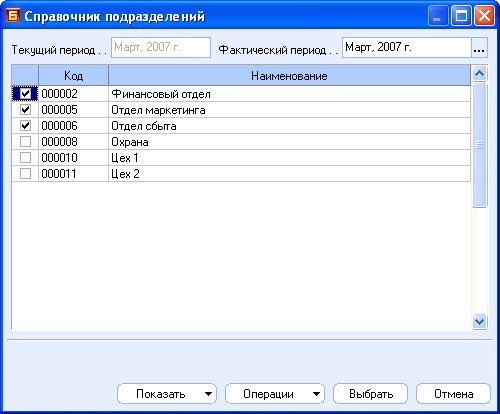
Рис. 4-2. Окно выбора для выполнения групповой операции.
Табель подразделенияПосле того, как создан список табелей, оператор выбирает нужный ему документ и открывает его для работы. Общий вид табеля подразделения показан на следующем рисунке.
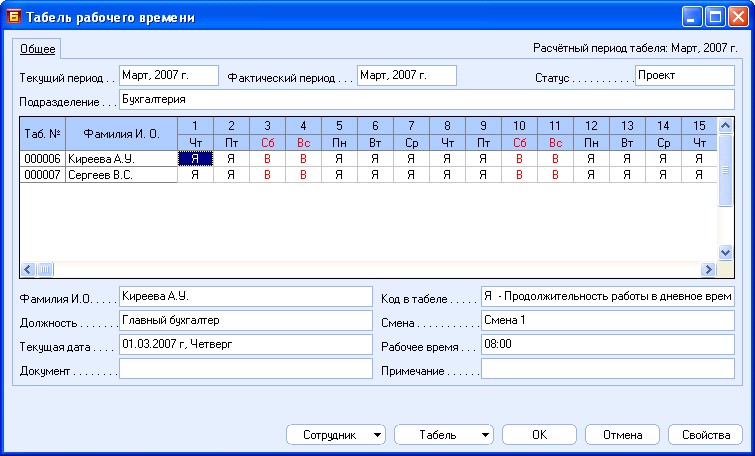
Рис. 4-3. Форма табеля подразделения.
Форма для табеля имеет вполне тривиальный и понятный пользователю вид. В верхней части приводятся общие реквизиты табеля: подразделение, расчетный и фактический период (более подробно об этом смотри далее), текущий статус. Средняя часть документа содержит таблицу с табелями сотрудников за этот период. В нижней части формы приводится детализированная информация для поля, на который указывает курсор в табеле сотрудника. Приводится его фамилия и должность, текущая дата, код использования рабочего времени, наименование вида, продолжительность работы, смена, сведения о документе кадрового учета.
Среди стандартных операций, которые вызываются по кнопкам на инструментальной панели, в этом режиме поддерживаются операция Сохранить, Удалить и Печать. Первая предназначена для сохранения табеля в базе данных без выхода из формы. Вторая обеспечивает удаление текущего табеля (применяется для табеля в статусе Проект). Третья операция обеспечивает печать табеля в стандартном виде. Все остальные операции не поддерживаются, в том числе и операции навигации в реестре.
Специальные операции с табелем, как с одним документом, объединены и представляют собой опции меню, которое открывается кнопкой «Табель» в нижней части формы.
- Рабочее время. По это команде на экране показывается плановое и фактическое количество рабочих дней и рабочих часов по всем сотрудникам данного подразделения. При этом на экране открывается форма, показанная ниже.
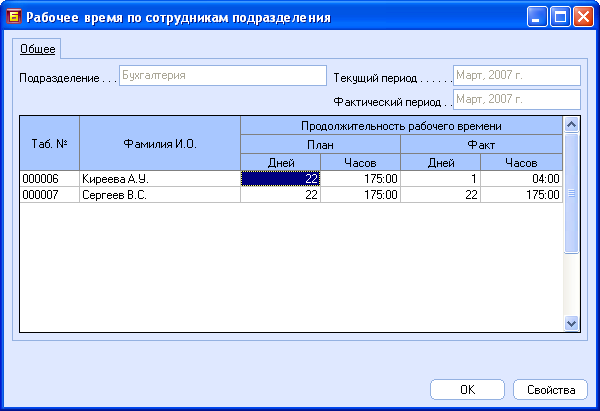
Рис. 4-4. Рабочее время сотрудников.
- Изменить статус (Alt-S). Команда изменения статуса табеля. По этой команде можно изменить статус от состояния Проект до состояния Исполнен и далее до В зарплате, а также в обратном порядке: В зарплате -> Исполнен -> Проект. Суммированный табель. Операция формирования суммированного табеля. О табеле этого типа смотри далее. Сводные показатели. Операция формирования вывода сводных показателей о работе подразделения. По результатам расчетов выводится форма следующего вида.
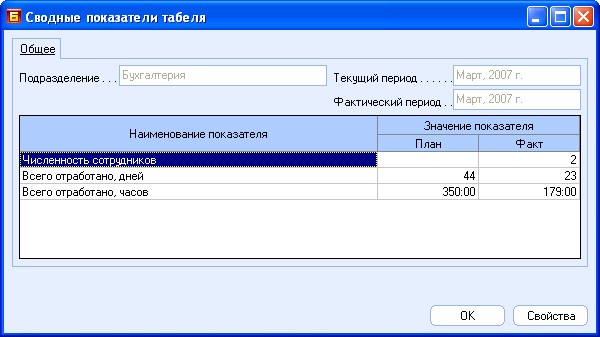
Рис. 4-5. Сводные показатели подразделения
В заголовке формы показываются данные о подразделении, текущем и фактическом периоде. В самой таблице отображается список сводных плановых и фактических показателей о работе подразделения. На первом этапе в список включены численность подразделения на конец периода, общее число отработанных дней и часов.
Специальные операцииПри работе с табелем подразделения одновременно поддерживаются специфические операции с данными по сотруднику. Все они объединены и представляют собой опции меню, которое открывается кнопкой Сотрудник в нижней части формы.
- Ввести отклонения Ctrl-Enter. Операция предназначена для ввода отклонений в табеле сотрудника по сравнению с плановым графиком. В форме приводится текущая дата, фамилия сотрудника и сведения о работе сотрудника в этот день. Пользователь может изменить эти данные, например, уменьшив продолжительность рабочего времени. Форма позволяет вводить различные примечания, комментарии по причинам изменений. Можно также ввести несколько записей с разными кодами использования рабочего времени. Добавление, изменение и удаление записей выполняется с помощью соответствующих команд на инструментальной панели. Попутно следует заметить, что вводить отклонения можно без использования этой операции, а простым редактированием соответствующей позиции. Но в этом случае нельзя вводить примечания или ввести несколько записей на одно число.
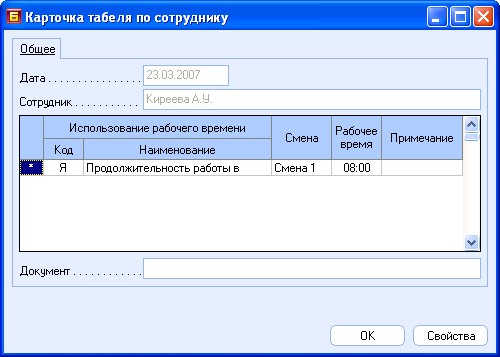
Рис. 4-6. Форма ввода отклонения в табель сотрудника
- Суммированный табель Alt-X. Команда формирования суммированного табеля сотрудника. В итоговой форме показывается табель этого вида, но для одного сотрудника. Форма табеля описана далее. Приказы/Документы. Операция предназначена для отображения списка кадровых документов по данному сотруднику, которые были проведены в текущем периоде. Карточка сотрудника Alt-C. Операция позволяет открыть кадровую карточку сотрудника непосредственно из табеля. После этого в карточке поддерживается вся бизнес-логика формы.
На основании поденного табеля составляется суммированный табель. Этот табель содержит обобщенную информацию о работе в текущем периоде без разбивки по дням. Пример суммированного табеля показан на рисунке ниже.

|
Из за большого объема этот материал размещен на нескольких страницах:
1 2 3 4 5 |
