

Партнерка на США и Канаду по недвижимости, выплаты в крипто
- 30% recurring commission
- Выплаты в USDT
- Вывод каждую неделю
- Комиссия до 5 лет за каждого referral
Оглавление
ВВЕДЕНИЕ 2
Установка и использование модуля в конфигурации БГУ 1.0 3
Подключение модуля 3
Начало работы 6
Настройка параметров передачи в Свод-СМАРТ 8
Активация модуля 9
Передача отчетности в ПК «Свод-СМАРТ» 11
Установка и использование модуля в конфигурации БГУ 2.0 14
Подключение модуля 14
Начало работы 18
Настройка параметров передачи в Свод-СМАРТ 21
Активация модуля 22
Передача отчетности в ПК «Свод-СМАРТ» 24
ВВЕДЕНИЕ
Модуль загрузки (импорта) отчетности в ПК «Свод-СМАРТ» позволяет передавать сформированную отчетность из программы 1С в ПК «Свод-СМАРТ» по каналам связи в безфайловом режиме.
Модуль разработан для 1С: Предприятие 8.2 и 8.3 Бухгалтерия государственного учреждения редакции 1.0 и 2.0.
Модуль загрузки (импорта) отчетности в ПК «Свод-СМАРТ» – представляет собой внешнюю обработку для конфигурации Бухгалтерия государственного учреждения C в виде файла с расширением epf: «report1.0(ver 1.001).epf»
Условные обозначения
В документе используются следующие условные обозначения:
| Уведомление | Важные сведения о влиянии текущих действий пользователя на выполнение других функций модуля. |
| Предупреждение | Важные сведения о возможных негативных последствиях действий пользователя. |
| Предостережение | Критически важные сведения, пренебрежение которыми может привести к ошибкам. |
| Замечание | Полезные дополнительные сведения, советы, общеизвестные факты и выводы. |
[Активация] | Функциональные экранные кнопки. | |
СПРАВКА => О ПРОГРАММЕ | Навигация по пунктам меню и режимам. | |
Таб. 1 Рисунок 1 | Ссылки на структурные элементы, рисунки, таблицы текущего документа. |


Перечень сокращений
В документе используются следующие сокращения:
БГУ 1.0 (БГУ 2.0) – конфигурация Бухгалтерия государственного учреждения, редакция 1.0 (2.0).
Модуль – модуль загрузки (импорта) отчетности в ПК «Свод-СМАРТ»
Установка и использование модуля в конфигурации БГУ 1.0
Подключение модуля
Конфигурация «Бухгалтерия государственного учреждения», редакция 1.0, содержит средства подключения произвольных дополнительных отчетов, печатных форм и обработок к базе данных. Подключение при этом происходит без изменения структуры конфигурации, в пользовательском режиме.
Для подключения дополнительной внешней обработки модуля необходимо выполнить следующее:
Скачайте файл установки модуля по ссылке:
http://www. keysystems. ru/Updates/UpdateList. aspx? id={78D72D7A-9C3B-455A-990E-754A1265DBA2}
| Выбирайте файл модуля, соответствующий установленной редакции конфигурации программы 1С. |

Скопируйте файл внешней обработки report1.0(ver 1.001).epf на компьютер, где установлен 1С:Предприятие с конфигурацией БГУ1.0.
Запустите 1С:Предприятие.
В главном окне 1C на панели инструментов в выберите следующий пункт меню:
СЕРВИС=>Дополнительные отчеты и обработки=>Дополнительные внешние обработки (Рисунок 1).
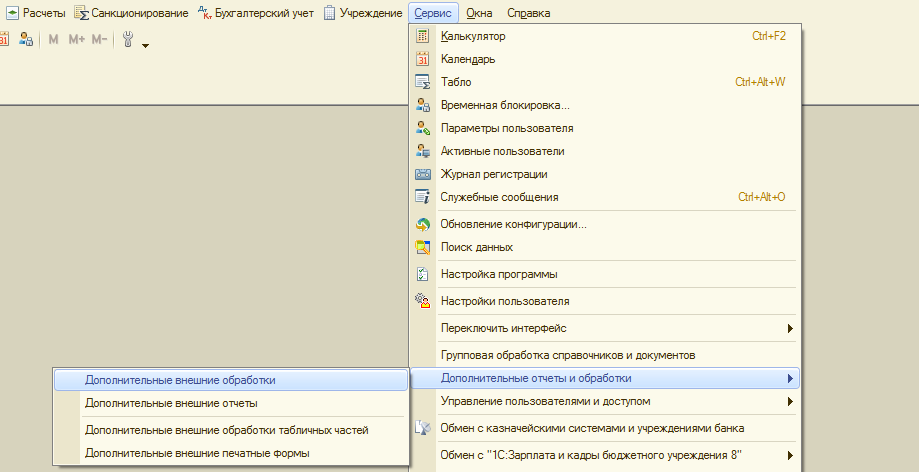
Рисунок 1 Дополнительные внешние обработки.
После описанных действий откроется окно добавления дополнительной внешней обработки следующего вида (Рисунок 2):
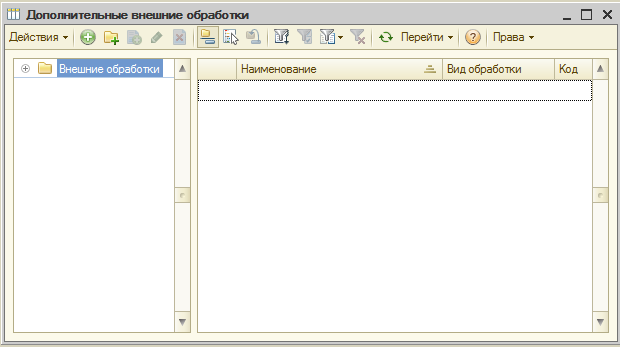
Рисунок 2 Окно добавления дополнительной внешней обработки.
В появившемся окне «Дополнительные внешние обработки» нажмите на кнопку (Ins). Появится окно «Регистрация внешней обработки» (Рисунок 3).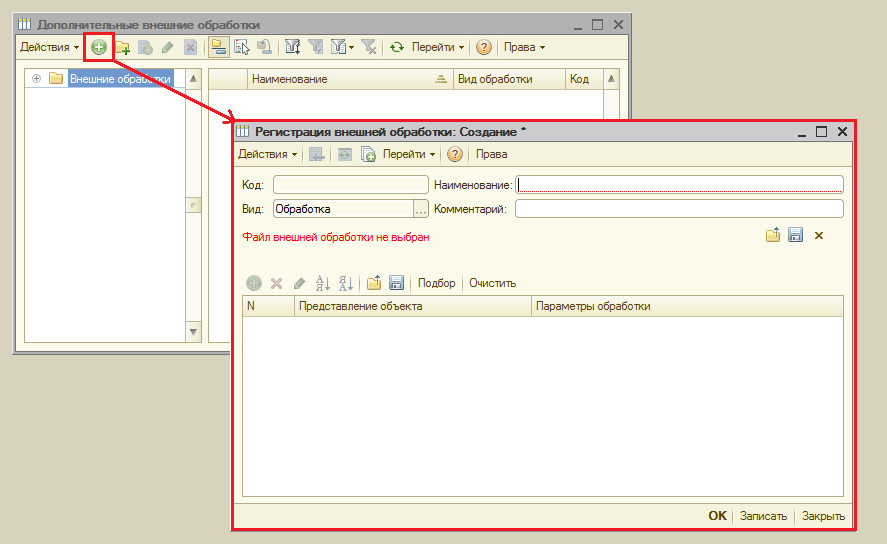
Рисунок 3 Регистрация внешней обработки.
В окне «Регистрация внешней обработки» нажмите на кнопку . Откроется типовое диалоговое окно для выбора файла (Рисунок 4). Выберите сохраненный в 1 пункте файл и нажмите [Открыть]. После выбора файла все необходимые поля в форме регистрации будут заполнены автоматически.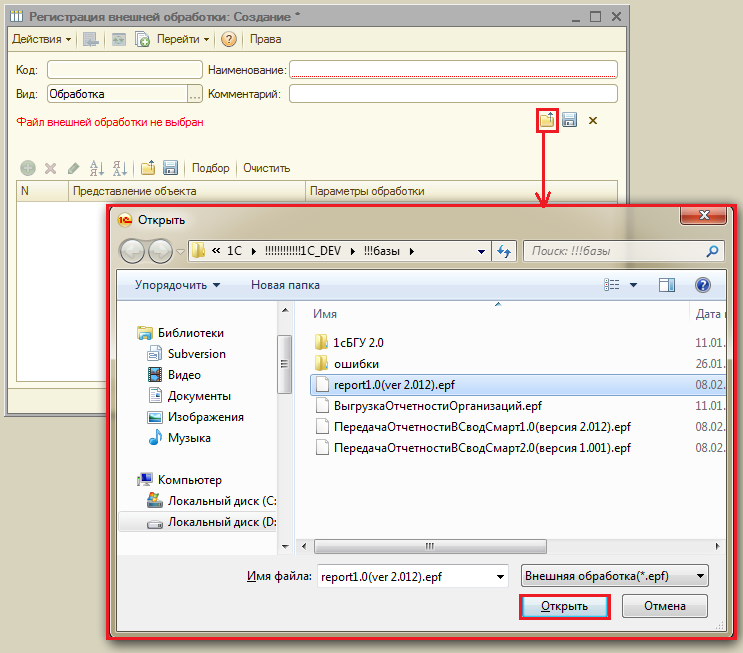
Рисунок 4 Добавление внешней обработки.
Для завершения подключения дополнительной внешней обработки модуля необходимо нажать на кнопку [Записать] или [ОК] .
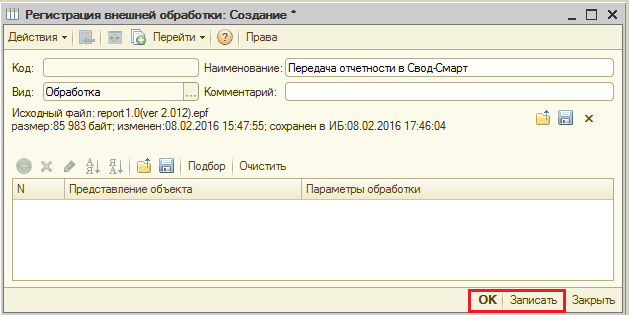
Рисунок 5 Сохранение внешней обработки.
Дополнительная обработка успешно установлена. Модуль появится в справочнике «Дополнительные внешние обработки» (Рисунок 6).
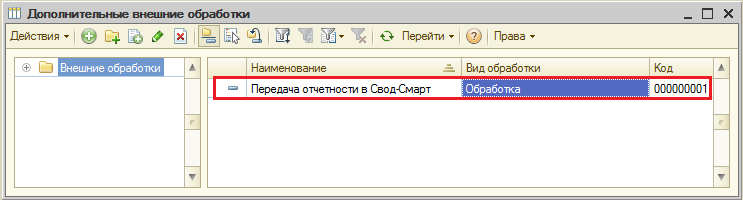
Рисунок 6 Справочник «Дополнительные внешние обработки».
Теперь обработку можно запускать из этого справочника.
| После обновления конфигурации обработка не удалится из него, так как она входит в состав информационной базы, а не конфигурации программы 1С: БГУ 1.0. |

Начало работы
Для начала работы с модулем пользователю необходимо:
Открыть список внешних обработок. Для этого в главном окне 1C на панели инструментов выберите пункт меню:СЕРВИС=>Дополнительные отчеты и обработки=>Дополнительные внешние обработки
В окне «Дополнительные внешние обработки» дважды щелкните левой кнопкой мыши на добавленную обработку «Передача отчетности в Свод-Смарт».
На Рисунок 7 Главная страница окна Модуля:

Рисунок 7 Окно Модуля.
Пояснения к рисунку:
Таблица с отчетами регламентированной бухгалтерской отчетности.Двойной клик по выбранному отчету открывает отчет для просмотра и редактирования.
Область настройки отбора отчетов в таблице (1) по периоду, учреждению и виду отчета для удобного поиска необходимых отчетов для передачи в ПК «Свод-СМАРТ».
Командная панель таблицы (1):
 - Отметить все отчеты для передачи / Снять все отчетки с отчетов.
 - Открыть отчет для редактирования.
 - Настройка периода для отбора отчетов в таблице (1), созданных (зарегистрированных) в указанный интервал времени.
 - Настройка пользовательских отборов в таблице (1).
 - Обновить список отчетов в таблице (1)
Настройки подключения к сервису веб-клиента ПК «Свод-СМАРТ».
Настройка дополнительных проверок отчета на стороне ПК «Свода-СМАРТ».
Проверить контрольные соотношения – проверка внутридокументных контрольных соотношений ПК «Свода-СМАРТ» переданного отчета.
Рассчитать итоги – расчет итогов ПК «Свода-СМАРТ» переданного отчета.
Установить статус отчета «Готов к проверке» – переданному отчету в ПК «Свода-СМАРТ» устанавливается статус «Готов к проверке».
Настройки подключения к сервису веб-клиента ПК «Свод-СМАРТ»
В области «Настройки соединения передачи» указываются настройки для подключения к сервису веб-клиента ПК «Свод-СМАРТ»:
- Адрес. Адрес веб-клиента ПК «Свод-СМАРТ».
| Не путайте адрес веб-клиента ПК «Свод-СМАРТ» с адресом сервиса для WIN-клиента. Для корректной работы модуля следует использовать веб-клиент ПК «Свод - СМАРТ» не ниже 15.4.8.23072. |

Для проверки адреса веб-клиента можно вставить его в адресную строку браузера. Если адрес правильный, то появиться страница авторизации в комплексе Свод-СМАРТ (Рисунок 8). Там же вы можете посмотреть версию веб-клиента ПК «Свод - СМАРТ».

Рисунок 8 Страница авторизации в ПК «Свод-СМАРТ».
- Пользователь и Пароль. Логин и пароль пользователя зарегистрированного ПК «Свод-СМАРТ».
| В случае использования прокси-сервера при подключении к сети Интернет, нужно установить флажок [Использовать прокси-сервер] и указать параметры подключения через прокси-сервер. |

Для проверки соединения с сервисом веб-клиента ПК «Свод-СМАРТ» нажмите на кнопку  [Проверить соединение] в нижней части области «Настройки соединения передачи».
Если соединение установлено успешно, то рядом с кнопкой появиться следующая надпись:

Если соединение не установлено, то рядом с кнопкой появиться следующая надпись:

и в окне служебных сообщений появиться текст ошибки.
Настройка параметров передачи в Свод-СМАРТ
На вкладке «Параметры передачи в Свод-Смарт» (Рисунок 9) настраиваются код организации (код бюджета получателя) и вид бюджета в ПК «Свод-СМАРТ», в соответствии с которыми определяется, в какой именно узел дерева организаций и бюджетов в ПК «Свод-СМАРТ» добавить передаваемый отчет из 1С.
Перед передачей убедитесь:
- Заполнены ли ИНН и ОКТМО организации в 1С:БГУ 1.0 и в ПК «Свод-Смарт» Совпадают ли ИНН и ОКТМО организации в 1С:БГУ 1.0 и в ПК «Свод-Смарт».

Рисунок 9 Вкладка «Параметры передачи в Свод-Смарт».
ИНН и ОКТМО соответствующей организации в ПК «Свод-Смарт» можно посмотреть в справочнике организаций (Рисунок 10).
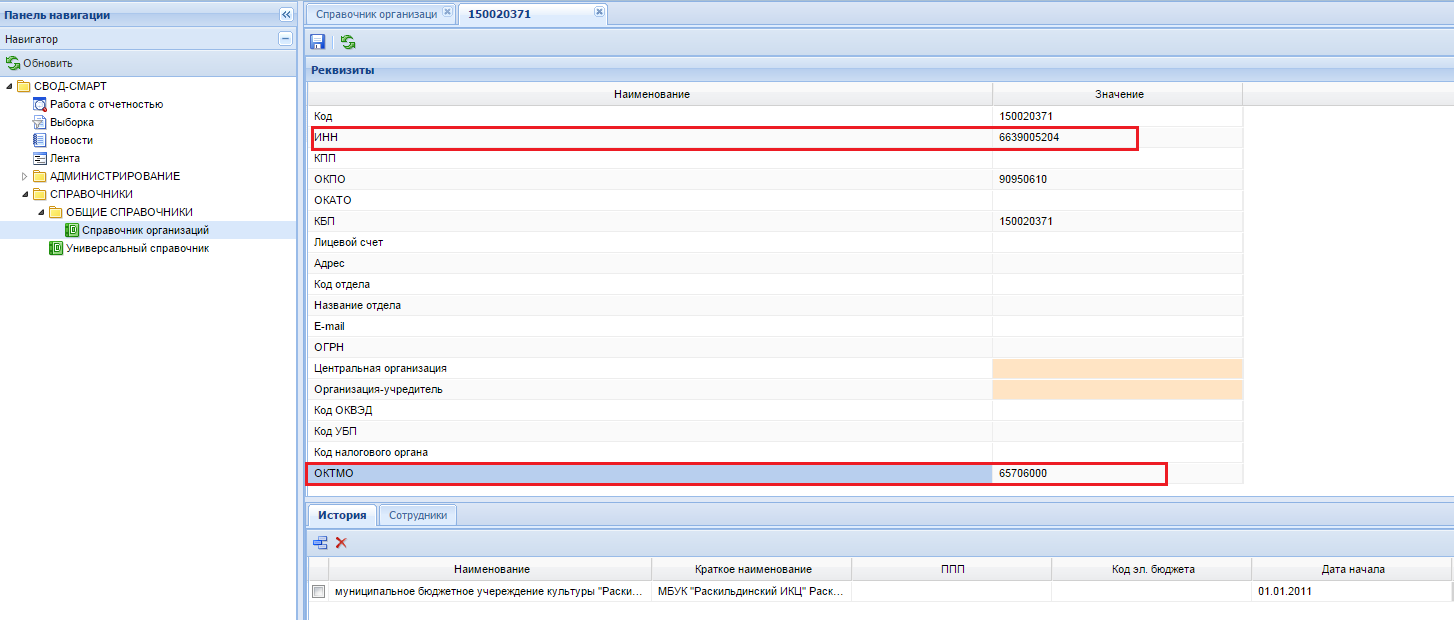
Рисунок 10 Справочник организаций в ПК «Свод-СМАРТ».
Активация модуля
Перед началом передачи отчетности из 1С в ПК «Свод-СМАРТ» необходимо активировать модуль.
Получите лицензионные ключи для необходимых организаций, отчетность которых планируется передавать в ПК «Свод-СМАРТ». Для этого можно обратиться в компанию Кейсистемс:
- Почтовый ящик: *****@***ru Web-страница: http://www. keysystems. ru Телефон: (8352) 323-323.
После получения ключа необходимо его активировать. Для этого в правом верхнем углу модуля нажмите на кнопку
 [Активация] (Рисунок 11Рисунок 11).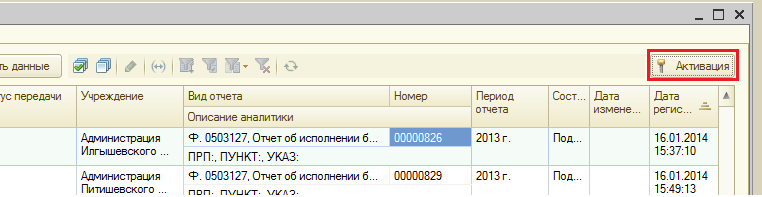
Рисунок 11 Кнопка активации.
В открывшемся окне активации (Рисунок 12) введите полученный активационный ключ в соответствующее поле и нажмите на кнопку [Активировать лицензию].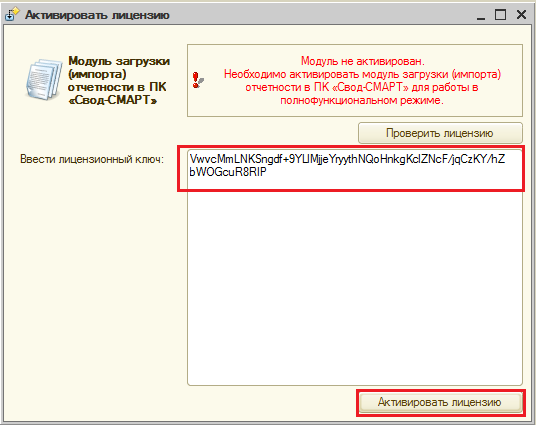
Рисунок 12 Окно активации.
При успешной активации на экране появится диалоговое окно с параметрами лицензии (Рисунок 13).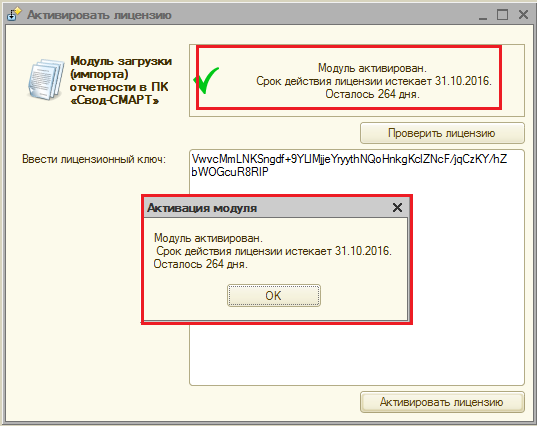
Рисунок 13 Успешная активация.
Проверить все текущие лицензии можно нажав на кнопку [Проверить лицензию] в окне активации (Рисунок 14Рисунок 12).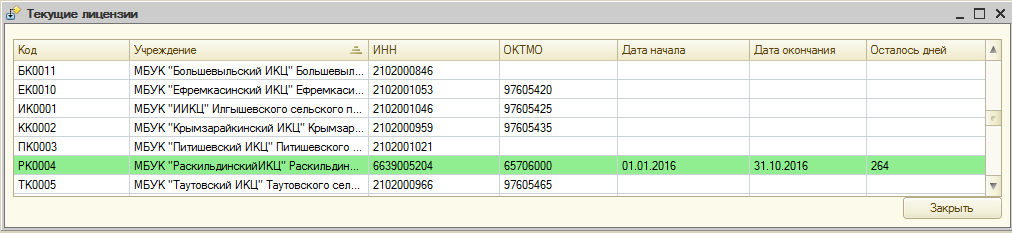
Рисунок 14 Текущие лицензии.
Передача отчетности в ПК «Свод-СМАРТ»
После того как все необходимые параметры будут заполонены и все необходимые ключи зарегистрированы можно приступить к передаче отчетности.
В списке отчетов отметьте необходимые отчеты и нажмите на кнопку
 [Выгрузить данные] (Рисунок 15).
Рисунок 15 Передача отчетности.
В нижней части модуля вы увидите строку состояния передачи отчетности (Рисунок 16).
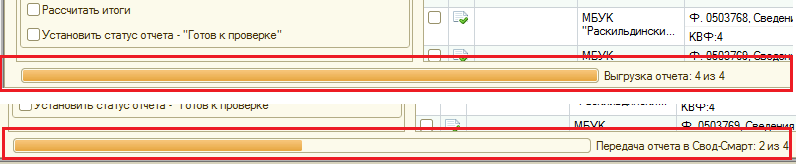
Рисунок 16 Строка состояния.
При успешной передаче отчетности в ПК «Свод-СМАРТ» в списке отчетности появится соответствующий статус (Рисунок 17)
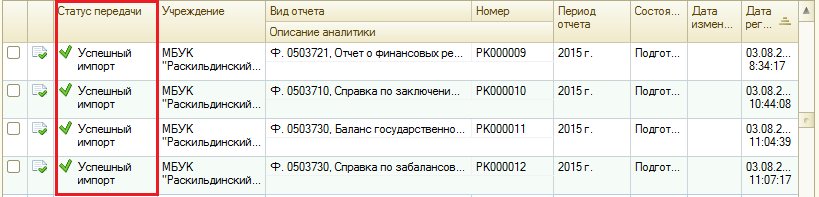
Рисунок 17 Статусы передачи отчетности.
После загрузки и обработки отчета, система «Свод-СМАРТ» автоматически предает в 1С протокол передачи отчета для отображения пользователю (Рисунок 18 и Рисунок 19).
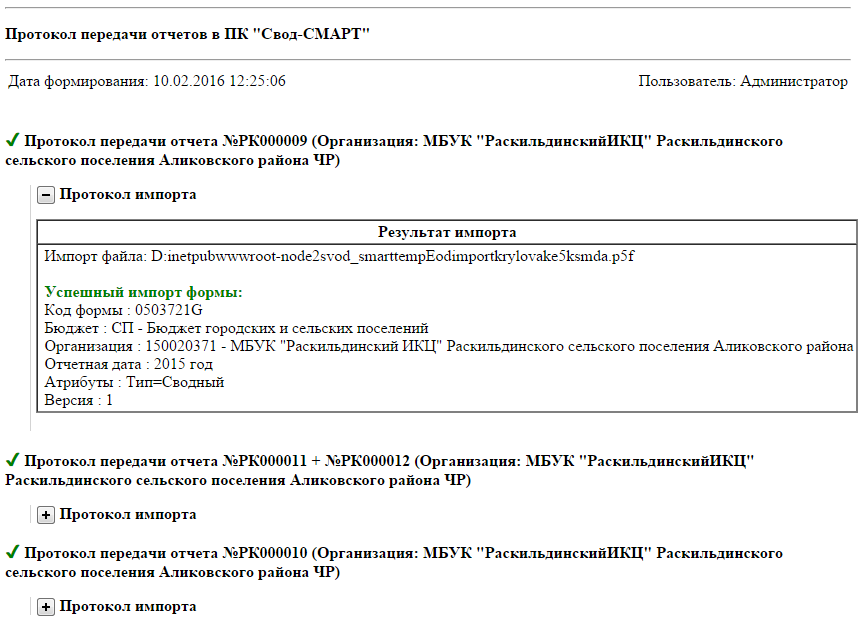
Рисунок 18 Протокол передачи нескольких отчетов.
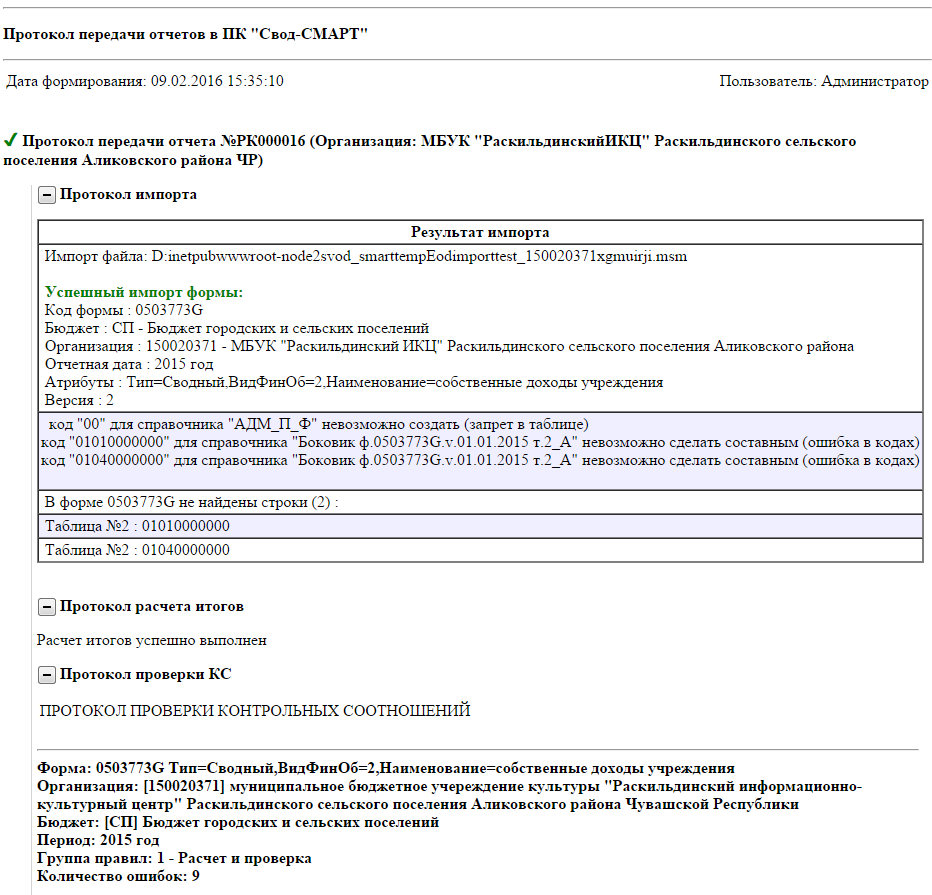
Рисунок 19 Протокол с расчетом итогов и проверки КС.
Установка и использование модуля в конфигурации БГУ 2.0
Подключение модуля
Конфигурация «Бухгалтерия государственного учреждения», редакция 2.0, содержит средства подключения произвольных дополнительных отчетов, печатных форм и обработок к базе данных. Подключение при этом происходит без изменения структуры конфигурации, в пользовательском режиме.
Для подключения дополнительной внешней обработки модуля необходимо выполнить следующее:
Скачайте файл установки модуля по ссылке:
http://www. keysystems. ru/Updates/UpdateList. aspx? id={78D72D7A-9C3B-455A-990E-754A1265DBA2}
| Выбирайте файл модуля, соответствующий установленной редакции конфигурации программы 1С. |

Скопируйте файл внешней обработки report2.0(ver 1.001).epf на компьютер, где установлен 1С:Предприятие с конфигурацией БГУ2.0.
Запустите 1С:Предприятие.
В главном окне 1C в выберите следующий пункт меню:
Администрирование=>печатные формы, отчеты и обработки (Рисунок 20).

Рисунок 20 Печатные формы, отчеты и обработки.
После описанных действий откроется окно подключения дополнительных отчетов и обработок следующего вида (Рисунок 21). Включите дополнительные отчеты и обработки и нажмите на ссылку [Дополнительные отчеты и обработки]:
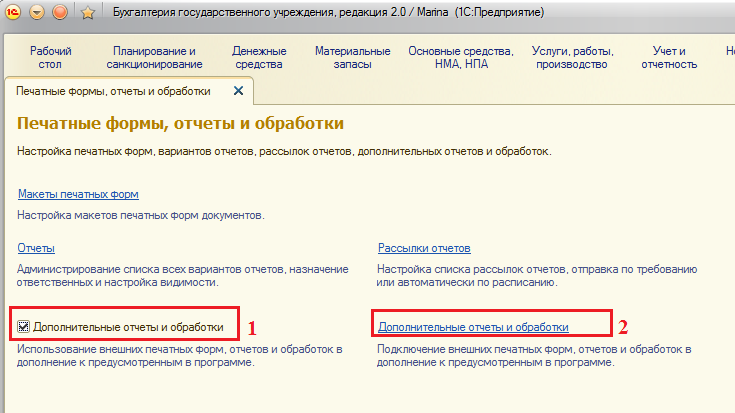
Рисунок 21 Окно подключения дополнительных отчетов и обработок.
В появившемся окне «Дополнительные отчеты и обработки» нажмите на кнопку (Ins). Откроется окно создания дополнительной обработки и попросит выбрать файл внешней обработки модуля (Рисунок 22). Выберите сохраненный в 1 пункте файл и нажмите [Открыть]. После выбора файла все необходимые поля в форме регистрации будут заполнены автоматически.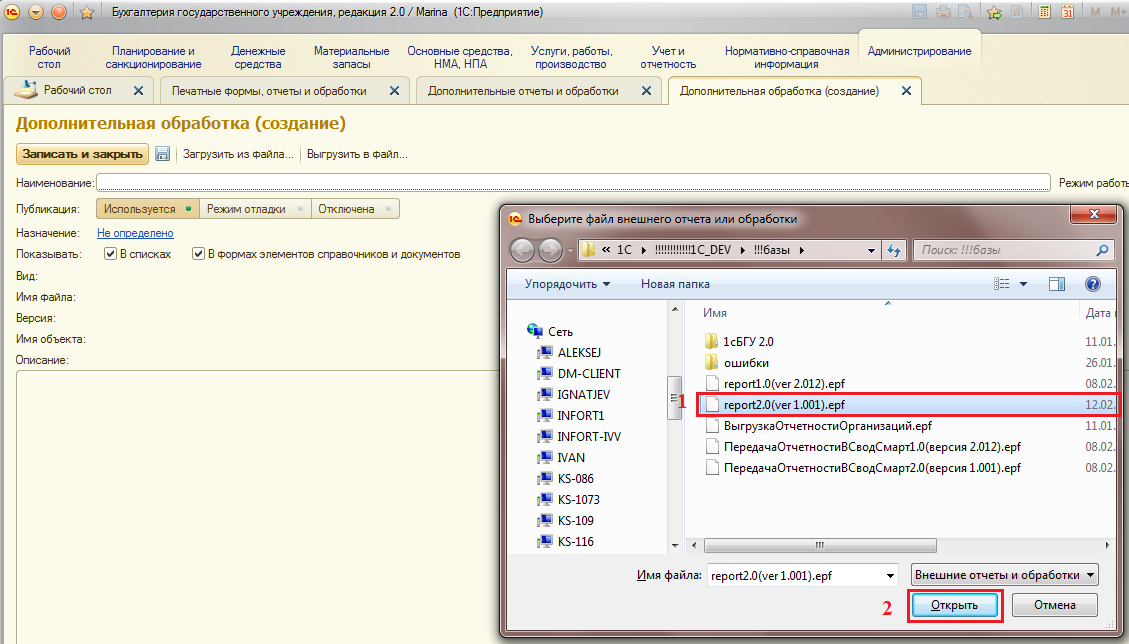
Рисунок 22 Добавление внешней обработки.
В появившемся окне можно исправить автоматически созданное наименование на более для вас удобное. Далее необходимо указать разделы командного интерфейса, в которых будет отображаться модуль обработки. Для этого нажимаем [Не определено] рядом с {Размещение:} (Рисунок 23).
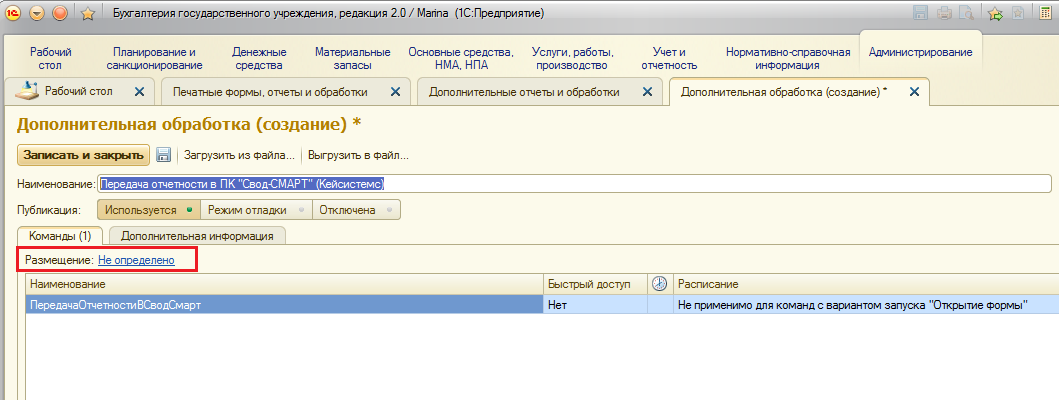
Рисунок 23 Настройка размещения модуля.
Появиться окно выбора разделов командного интерфейса, в которых будет доступна обработка модуля. Из выбранного списка отметим [Раздел «Учет и отчетность»] (Рисунок 24).
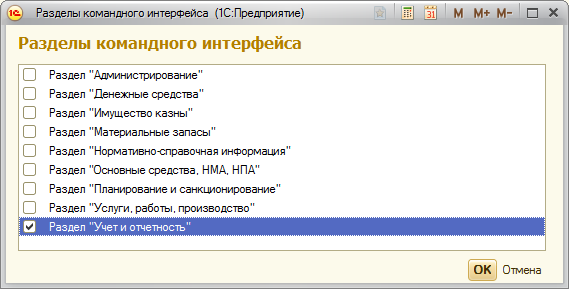
Рисунок 24 Выбор разделов командного интерфейса.
Далее необходимо указать пользователей, у которых будет доступ к данной обработке модуля. Для этого нажимаем кнопку  [Выбрать] в поле быстрого доступа (
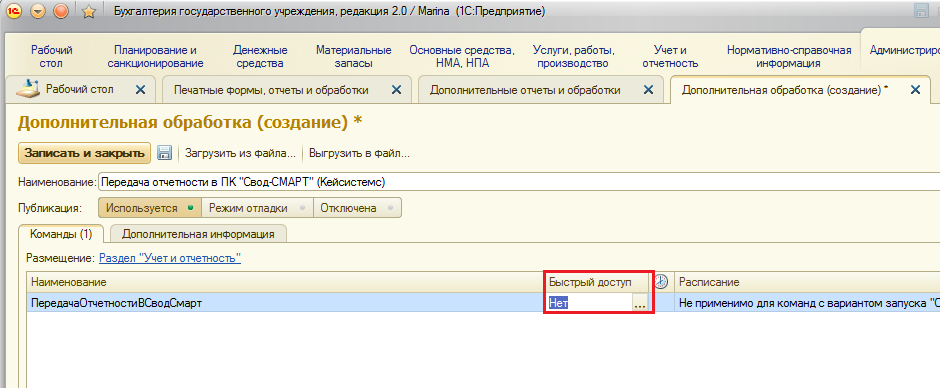 Рисунок 25).
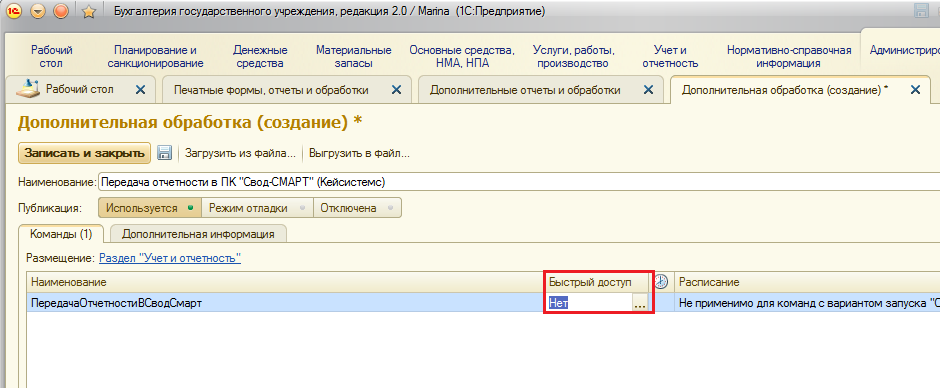 Рисунок 25 Настройка быстрого доступа.
Выбираем из списка либо каких то определенных пользователей, либо всех сразу и нажимаем  [ОК] (Рисунок 26).
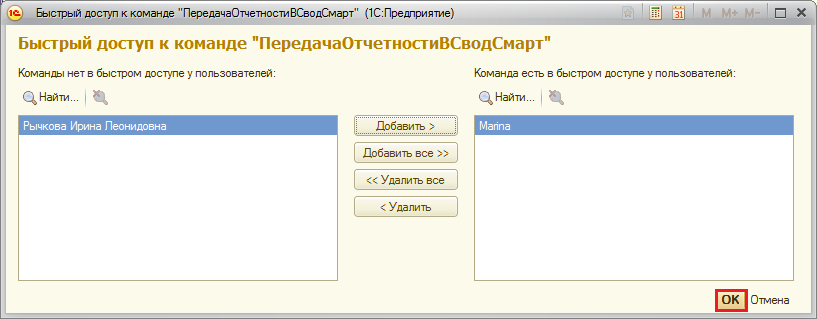
Рисунок 26 Выбор пользователей.
Для завершения подключения дополнительной внешней обработки модуля необходимо нажать на кнопку
 [Записать и закрыть] или
  [Записать объект] (Рисунок 27).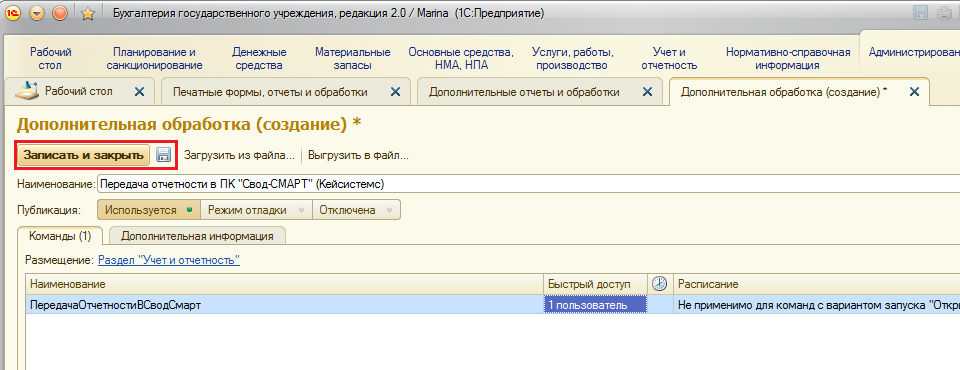
Рисунок 27 Сохранение модуля внешней обработки.
Модуль успешно сохранен. Он будет доступен в тех разделах, которые указали при создании.
| После обновления конфигурации обработка не удалится из него, так как она входит в состав информационной базы, а не конфигурации программы 1С: БГУ 2.0. |

Начало работы
Для начала работы с модулем пользователю необходимо:
Открыть список дополнительных обработок выбранного раздела командного интерфейса, указанного при сохранении нашего модуля. Для этого в главном окне 1C выберите пункт меню: Учет и отчетность=>Дополнительные обработки (Рисунок 28).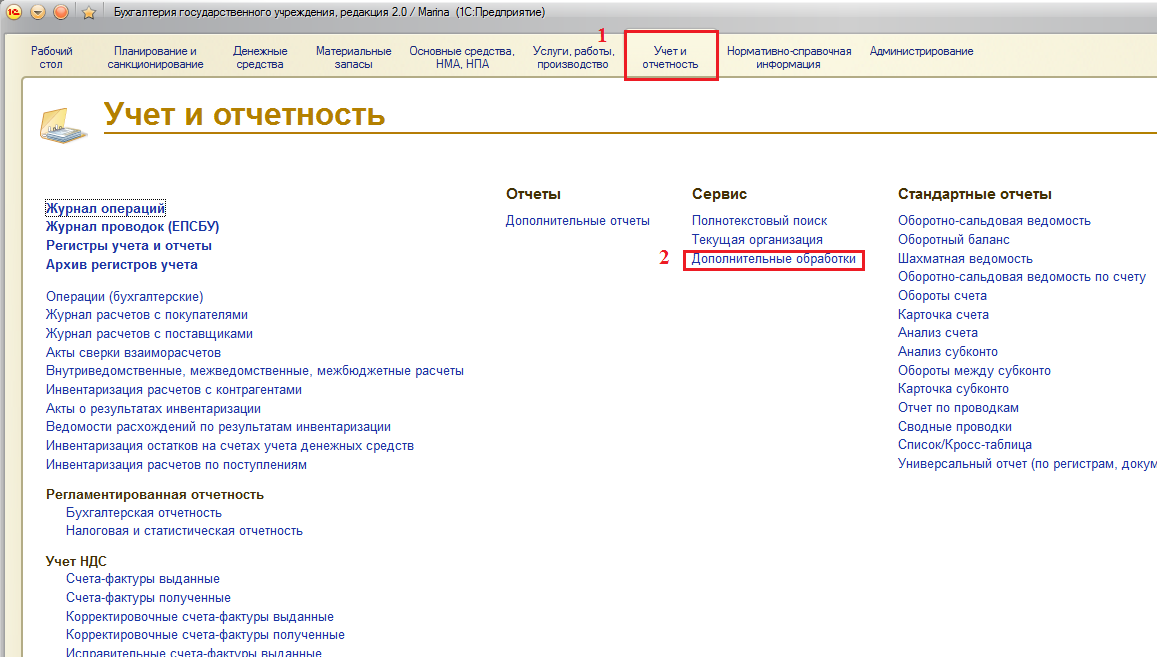
Рисунок 28 Дополнительные обработки раздела «Учет и отчетность».
Откроется окно запуска дополнительных обработок. Выберите пункт «ПередачаОтчетностиВСводСмарт» и нажмите [Выполнить] (Рисунок 29).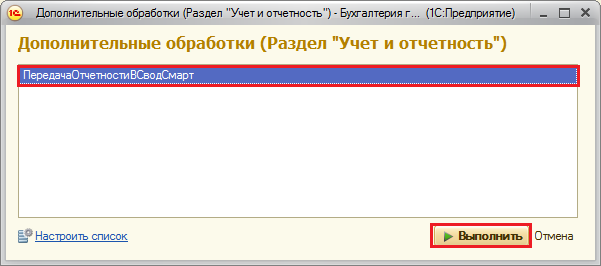
Рисунок 29 Запуск модуля.
На Главной странице окна Модуля (Рисунок 30):
Рисунок 30 Окно Модуля.
Пояснения к рисунку:
Таблица с отчетами регламентированной бухгалтерской отчетности.Двойной клик по выбранному отчету открывает отчет для просмотра и редактирования.
Область настройки отбора отчетов в таблице (1) по периоду, учреждению и виду отчета для удобного поиска необходимых отчетов для передачи в ПК «Свод-СМАРТ».
Командная панель таблицы (1):
 - Отметить все отчеты для передачи / Снять все отчетки с отчетов.
 - Флажок для отображения списка только выгружаемых отчетов в таблице (1). Исключаются отчеты, которые помечены на удаление и не входящие в перечень поддерживаемых форм (список можно посмотреть на сайте компании «Кейсистем» по ссылке: http://www. keysystems. ru/products/budget-reporting/integration-module-svod/spisok_form. pdf ).
 - Обновить список отчетов в таблице (1)
Настройки подключения к сервису веб-клиента ПК «Свод-СМАРТ».
Настройка дополнительных проверок отчета на стороне ПК «Свода-СМАРТ».
Проверить контрольные соотношения – проверка внутридокументных контрольных соотношений ПК «Свода-СМАРТ» переданного отчета.
Рассчитать итоги – расчет итогов ПК «Свода-СМАРТ» переданного отчета.
Установить статус отчета «Готов к проверке» – переданному отчету в ПК «Свода-СМАРТ» устанавливается статус «Готов к проверке».
Настройки подключения к сервису веб-клиента ПК «Свод-СМАРТ»
В области «Настройки соединения передачи» указываются настройки для подключения к сервису веб-клиента ПК «Свод-СМАРТ»:
- Адрес. Адрес веб-клиента ПК «Свод-СМАРТ».
| Не путайте адрес веб-клиента ПК «Свод-СМАРТ» с адресом сервиса для WIN-клиента. Для корректной работы модуля следует использовать веб-клиент ПК «Свод - СМАРТ» не ниже 15.4.8.23072. |

Для проверки адреса веб-клиента можно вставить его в адресную строку браузера. Если адрес правильный, то появиться страница авторизации в комплексе Свод-СМАРТ (Рисунок 31). Там же вы можете посмотреть версию веб-клиента ПК «Свод - СМАРТ».
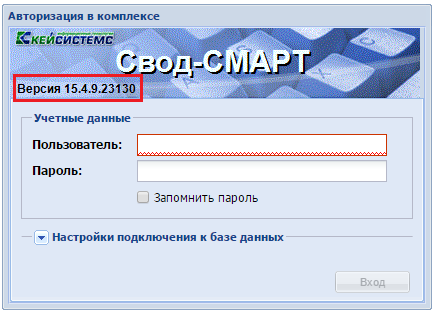
Рисунок 31 Страница авторизации в ПК «Свод-СМАРТ».
Версию веб-клиента ПК «Свод - СМАРТ» также можно проверить нажав на кнопку [Проверить версию Свод-СМАРТ] в командной панели модуля в правом верхнем углу (Рисунок 32).
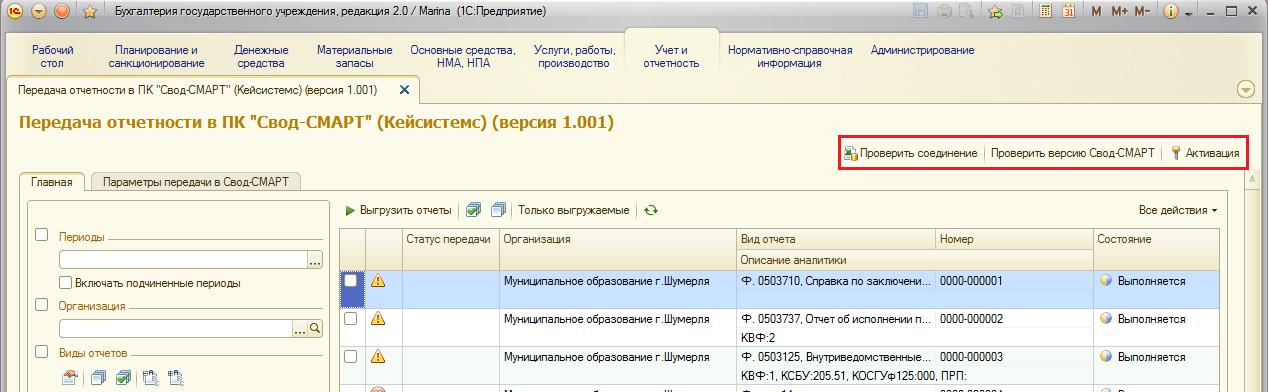
Рисунок 32 Командная панель модуля.
- Пользователь и Пароль. Логин и пароль пользователя зарегистрированного ПК «Свод-СМАРТ».
| В случае использования прокси-сервера при подключении к сети Интернет, нужно установить флажок [Использовать прокси-сервер] и указать параметры подключения через прокси-сервер. |

Для проверки соединения с сервисом веб-клиента ПК «Свод-СМАРТ» нажмите на кнопку  [Проверить соединение] в командной панели модуля правом верхнем углу.
Если соединение установлено успешно, то появиться всплывающее сообщение следующего вида:
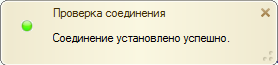
Если соединение не установлено, появиться всплывающее сообщение следующего вида:
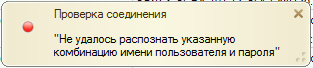
Настройка параметров передачи в Свод-СМАРТ
На вкладке «Параметры передачи в Свод-Смарт» (Рисунок 33) настраиваются код организации (код бюджета получателя) и вид бюджета в ПК «Свод-СМАРТ», в соответствии с которыми определяется, в какой именно узел дерева организаций и бюджетов в ПК «Свод-СМАРТ» добавить передаваемый отчет из 1С.
Перед передачей убедитесь:
- Заполнены ли ИНН и ОКТМО организации в 1С:БГУ 2.0 и в ПК «Свод-Смарт» Совпадают ли ИНН и ОКТМО организации в 1С:БГУ 2.0 и в ПК «Свод-Смарт».
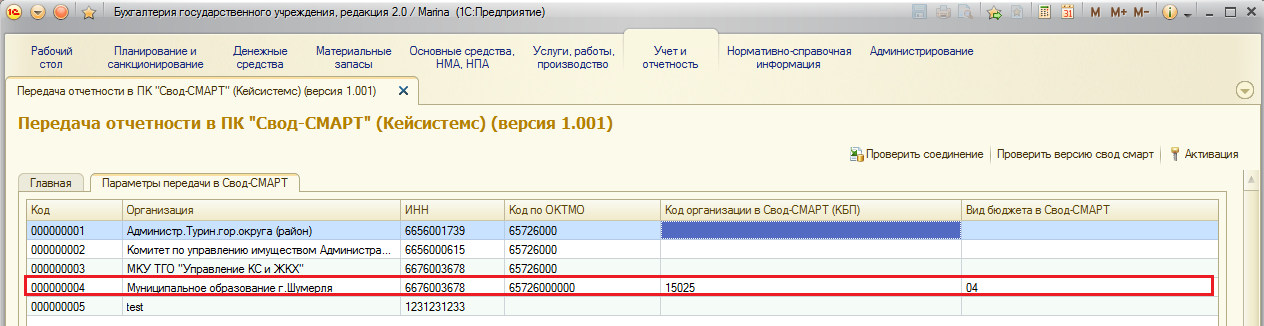
Рисунок 33 Страница «Параметры передачи в Свод-Смарт».
ИНН и ОКТМО соответствующей организации в ПК «Свод-Смарт» можно посмотреть в справочнике организаций (Рисунок 34).
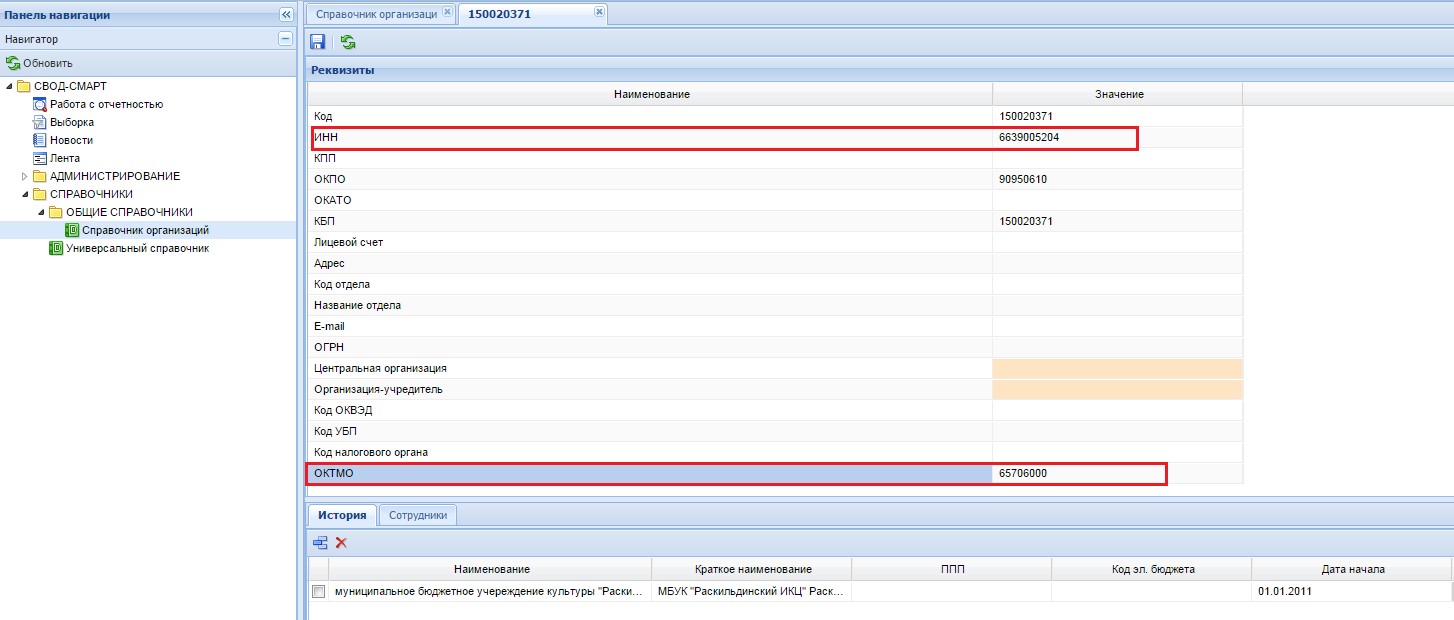
Рисунок 34 Справочник организаций в ПК «Свод-СМАРТ».
Активация модуля
Перед началом передачи отчетности из 1С в ПК «Свод-СМАРТ» необходимо активировать модуль.
Получите лицензионные ключи для необходимых организаций, отчетность которых планируется передавать в ПК «Свод-СМАРТ». Для этого можно обратиться в компанию Кейсистемс:
- Почтовый ящик: *****@***ru Web-страница: http://www. keysystems. ru Телефон: (8352) 323-323.
После получения ключа необходимо его активировать. Для этого в командной панели модуля правом верхнем углу нажмите на кнопку [Активация] (Рисунок 35).
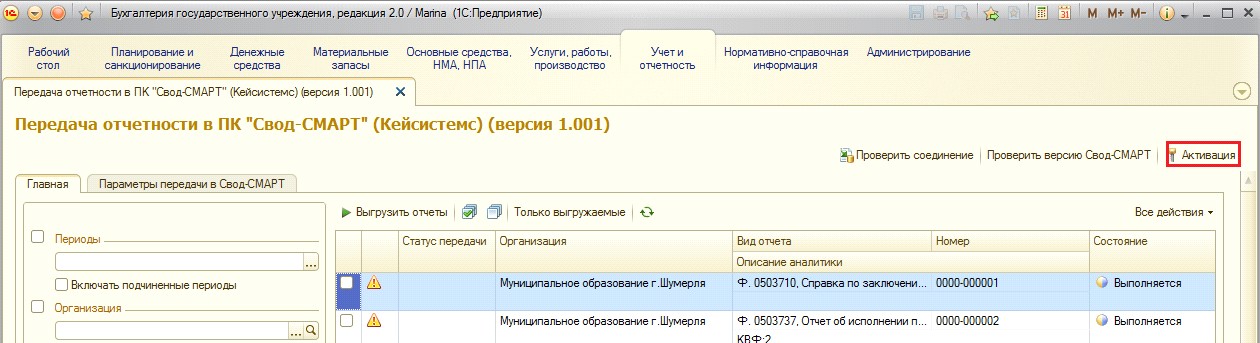
Рисунок 35 Кнопка активации.
В открывшемся окне активации (Рисунок 36) введите полученный активационный ключ в соответствующее поле и нажмите на кнопку [Активировать].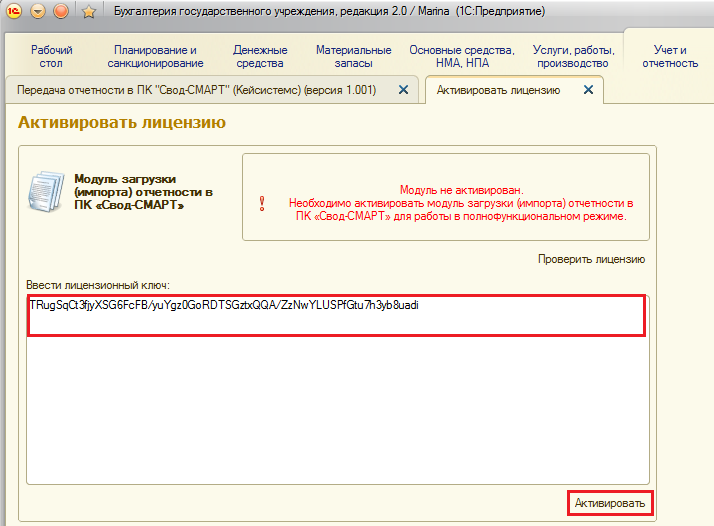
Рисунок 36 Окно активации
При успешной активации на экране появится диалоговое окно с параметрами лицензии (Рисунок 37).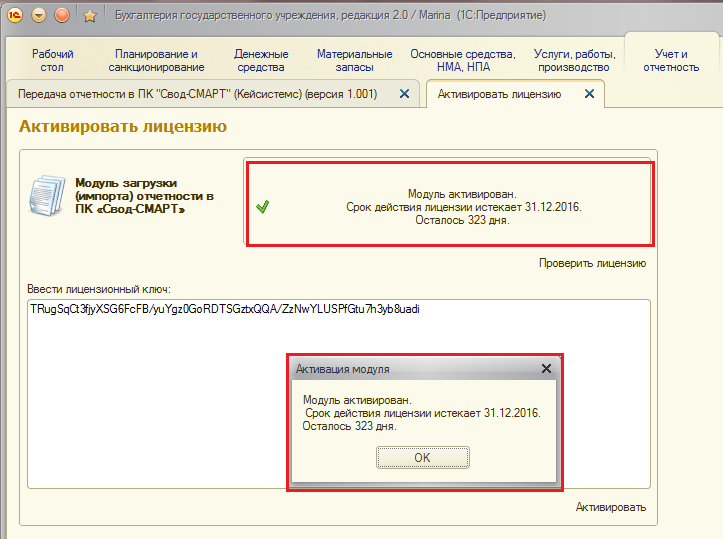
Рисунок 37 Успешная активация
Проверить все текущие лицензии можно нажав на кнопку [Проверить лицензию] в окне активации (Рисунок 38).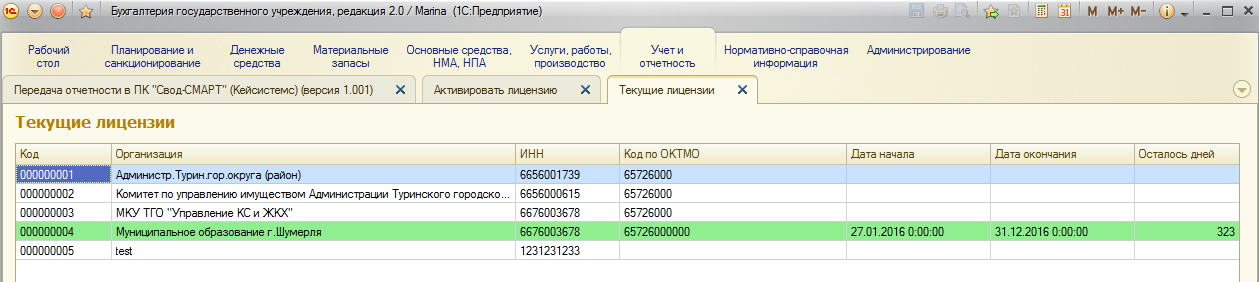
Рисунок 38 Текущие лицензии
Передача отчетности в ПК «Свод-СМАРТ»
После того как все необходимые параметры будут заполонены и все необходимые ключи зарегистрированы можно приступить к передаче отчетности.
В списке отчетов отметьте необходимые отчеты и нажмите на кнопку
 [Выгрузить отчеты] (Рисунок 39).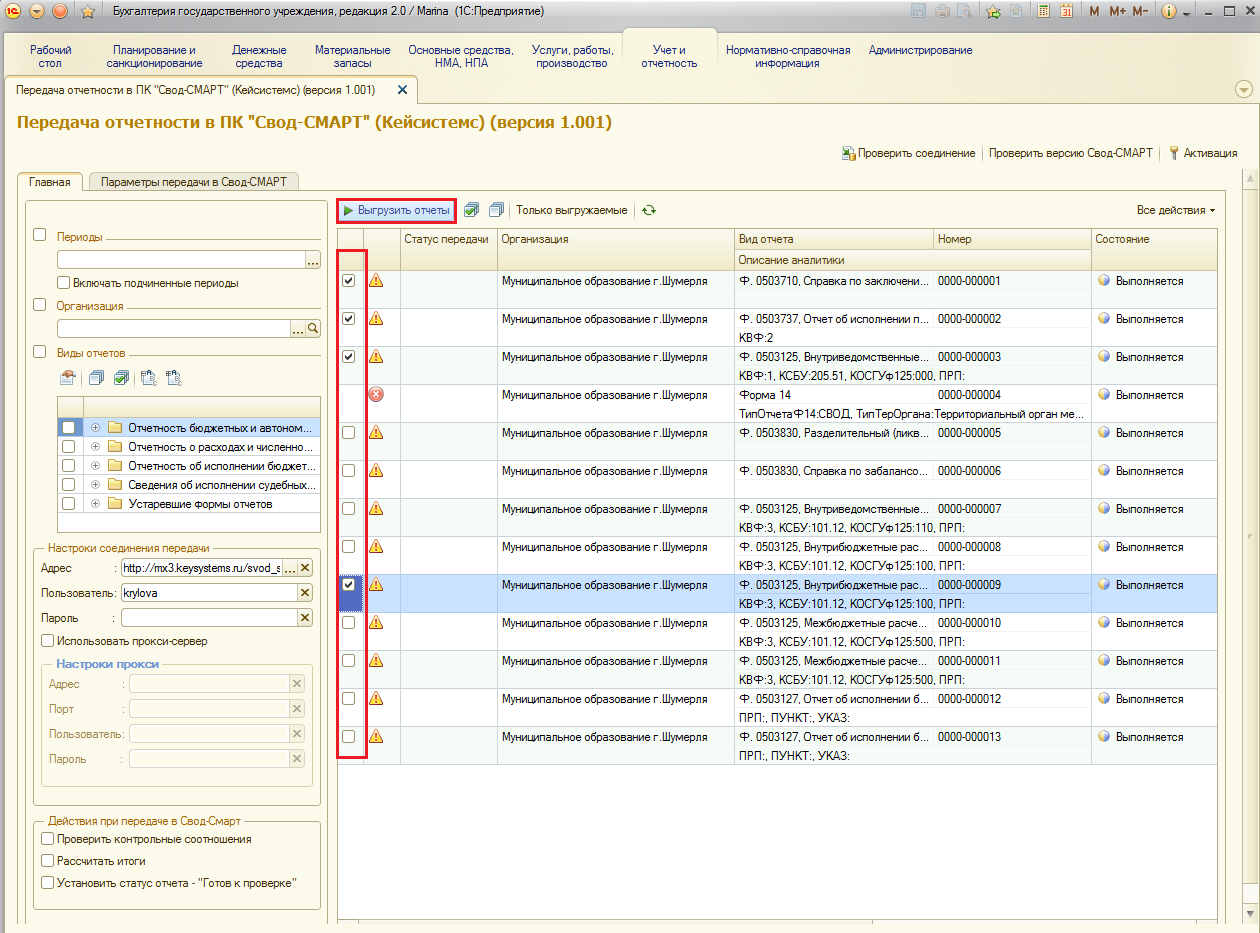
Рисунок 39 Передача отчетности.
При успешной передаче отчетности в ПК «Свод-СМАРТ» в списке отчетности появится соответствующий статус (Рисунок 40)

Рисунок 40 Статусы передачи отчетности.
После загрузки и обработки отчета, система «Свод-СМАРТ» автоматически предает в 1С протокол передачи отчета для отображения пользователю (Рисунок 41).
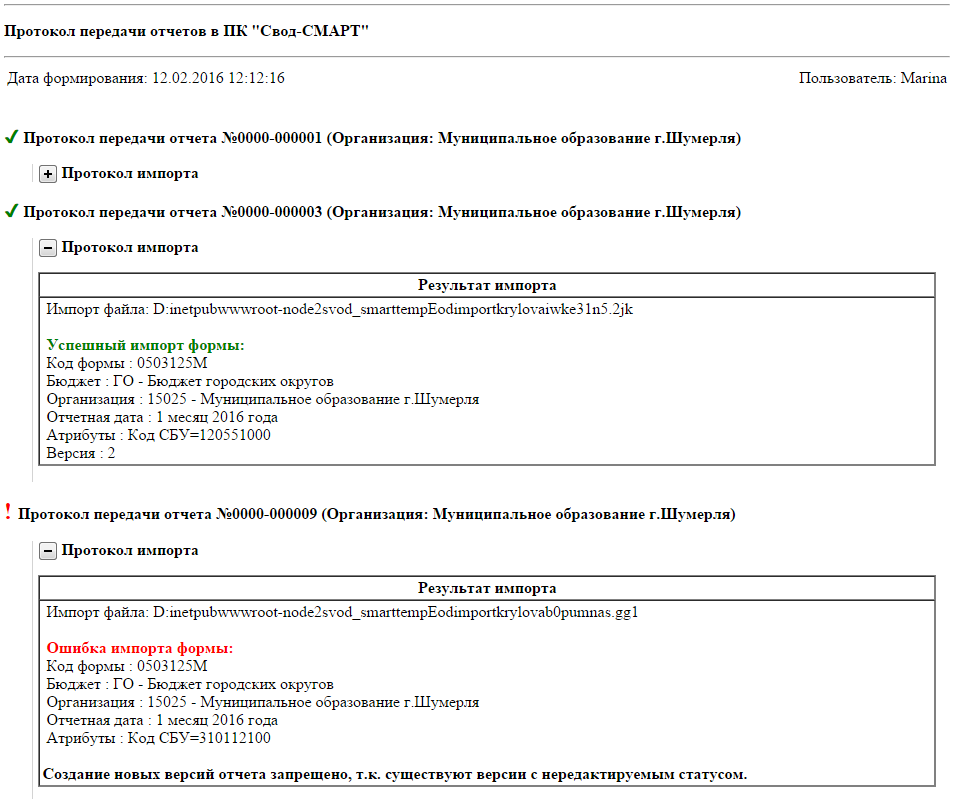
Рисунок 41 Протокол
