

Партнерка на США и Канаду по недвижимости, выплаты в крипто
- 30% recurring commission
- Выплаты в USDT
- Вывод каждую неделю
- Комиссия до 5 лет за каждого referral
1 Планирование закупок 2
1.1 Заполнение заголовка 2
1.2 Заполнение детализации «Продукция» 8
1.3 Заполнение детализации «Распределение финансирования» 12
1.4 Утверждение позиции плана-графика 19
1.5 Выгрузка плана-графика в структурированном виде в Единую информационную систему 21
1.6 Внесение изменений в план-график 26
1.7 Отмена позиции плана-графика 28
1.8 Выгрузка позиций в MS Excel 30
Планирование закупок Заполнение заголовка
Перейдите на рабочее место «Закупки по 44-ФЗ» (см. Рисунок 1.1).
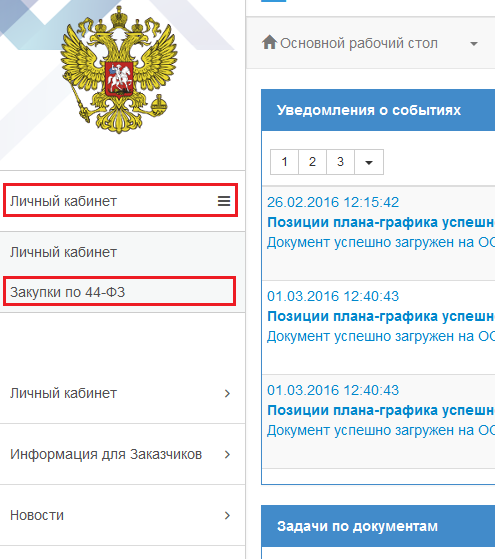
Рисунок 1.1 – Переход на рабочее место «Закупки по 44-ФЗ»
Далее выберите вкладку «Планирование закупок», перейдите на интерфейс «Позиции планов-графиков» (см. Рисунок 1.2).
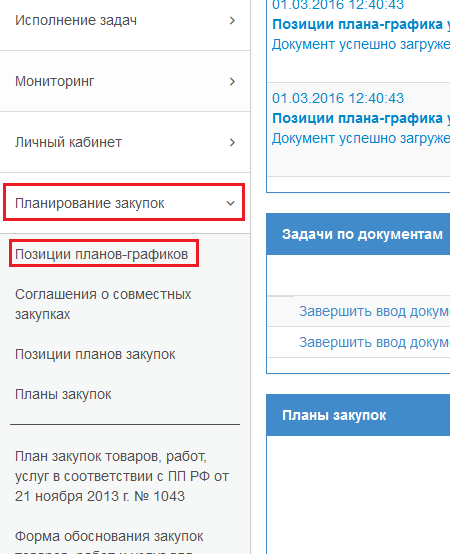
Рисунок 1.2 – Переход на интерфейс «Позиции планов-графиков»
Для создания новой позиции нажмите кнопку «Добавить запись» (см. Рисунок 1.3).
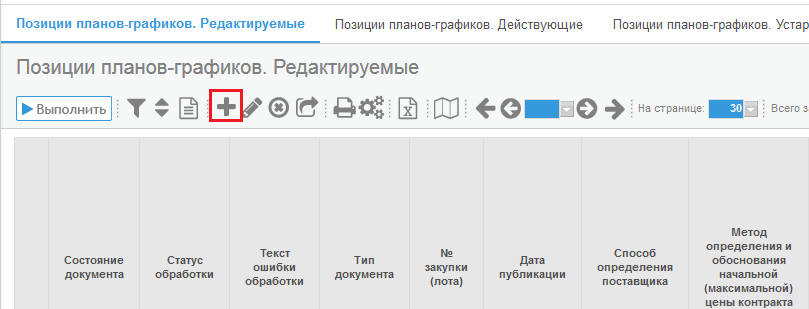
Рисунок 1.3 – Создание новой позиции
В полях заголовка требуется ввести необходимую информацию (см. Рисунок 1.4):
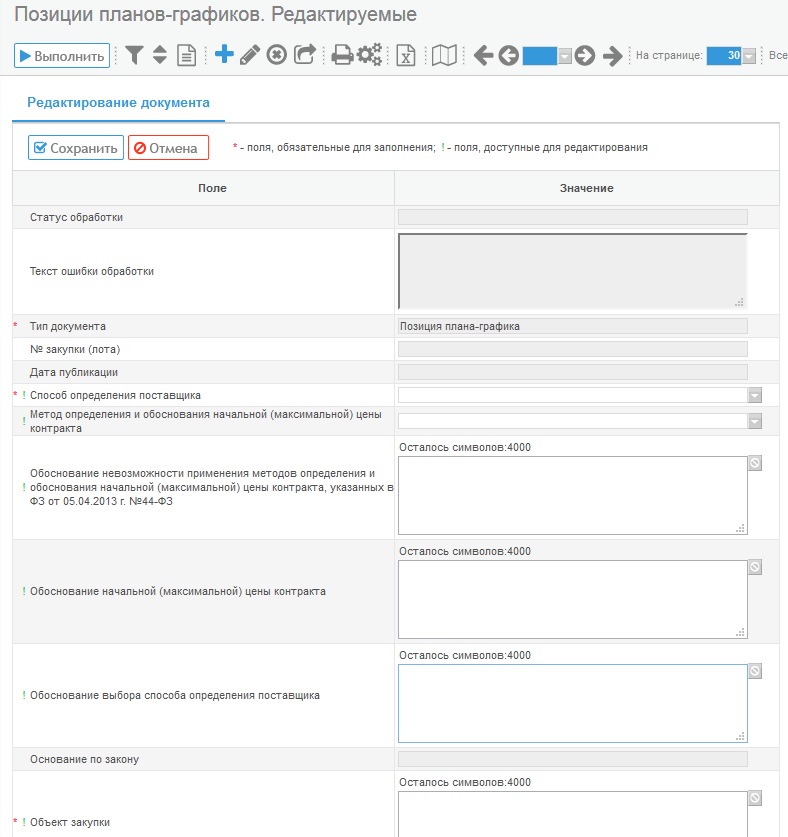
Рисунок 1.4 – Поля заголовка позиции плана-графика
Внимание! При формировании позиции плана-графика для проведения закупок запросом предложений по п. 7 ч. 2 ст. 83 и закупки у единственного поставщика по п. 4, 5, 26, 33 ч. 1 ст. 93 формируется одна строка заголовка позиции плана-графика с указанием совокупного годового объема денежных средств по каждому коду вида расходов. При этом формировать отдельные позиции плана-графика по каждому планируемому контракту не требуется.
Обязательные к заполнению поля заполняются знаком «*».
- Поле «№ закупки (лота)» будет заполнено автоматически при сохранении заголовка позиции плана-графика. В поле «Способ определения поставщика» выберите из выпадающего списка один из способов определения поставщика (см. Рисунок 1.5).
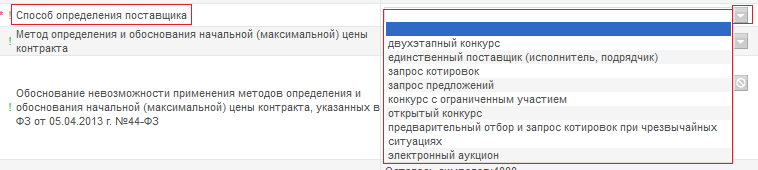
Рисунок 1.5 – Выбор способа определения поставщика
- Для способов определения поставщика «Запрос предложений» или «Единственный поставщик (подрядчик, исполнитель) в поле «Основание по закону» укажите, на основании какой статьи был выбран способ определения поставщика (см. Рисунок 1.6).

Рисунок 1.6 – Выбор основания способа определения поставщика
- В поле «Объект закупки» укажите объект закупки; В поле «Срок размещения извещения об осуществлении закупки» укажите планируемый срок размещения извещения об осуществлении закупки или заключения контракта с единственным поставщиком. В поле «Срок исполнения контракта» введите планируемый срок исполнения контракта. В поле «Срок исполнения отдельных этапов контракта» введите сроки исполнения отдельных этапов. В случае проведения закупки запросом предложений по п. 7 ч. 2 ст. 83 и закупки у единственного поставщика по п. 4, 5, 26, 33 ч. 1 ст. 93, поставьте прочерк.
В поле «Периодичность поставки товаров (выполнения работ, оказания услуг)» выберите из выпадающего списка один из видов периодичности (см. Рисунок 1.7). В случае проведения закупки запросом предложений по п. 7 ч. 2 ст. 83 и закупки у единственного поставщика по п. 4, 5, 26, 33 ч. 1 ст. 93, выберите значение «-».
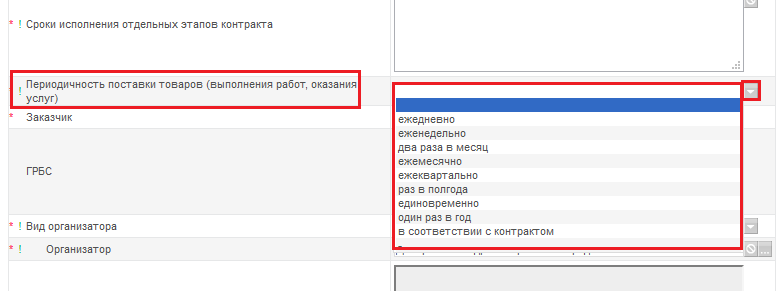
Рисунок 1.7 – Выбор периодичности поставки товаров (выполнения работ, оказания услуг)
- Поля «Вид организатора» и «Организатор» заполняются автоматически. В полях «Обеспечение заявки на участие %» и «Обеспечение исполнения контракта %» укажите значение обеспечения в процентном соотношении к начальной максимальной цене контракта, если они предусмотрены. Если в процессе закупки установлены преимущества для определенных организаций или товаров, то они указываются в соответствующих полях проставлением галки («Преимущество учреждениям и предприятиям уголовно-исполнительной системы», «Преимущество организациям инвалидов», «Преимущество товарам российского происхождения»). Если закупка производится у субъектов малого предпринимательства или у социально ориентированных НКО, то это указывается в соответствующих полях заголовка («Преимущества субъектам малого предпринимательства и социально ориентированным некоммерческим организациям» и «Преимущества участникам, привлекающим в качестве соисполнителей, субподрядчиков для исполнения контракта субъекты малого предпринимательства или социально ориентированные некоммерческие организации»). Если невозможно определить объем работ, услуг, то необходимо поставить галку в поле «Невозможно определить объем работ, услуг». Поля «Дата создания» и «Исполнитель» заполняются автоматически значением текущей даты и пользователем, под которым был выполнен вход в систему.
После заполнения всех требуемых полей нажмите кнопку «Сохранить». После сохранения, созданный заголовок плана-графика, можно увидеть в списке позиций планов-графиков на вкладке редактируемые (см. Рисунок 1.8).
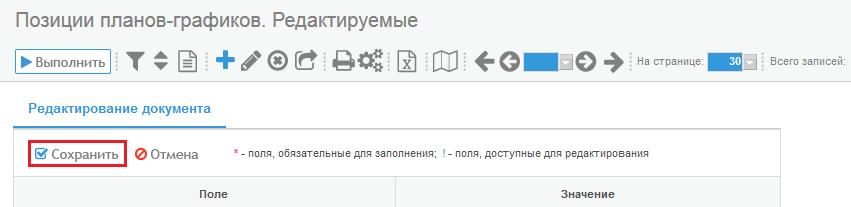
Рисунок 1.8 – Сохранение заголовка плана-графика
Проверить информацию, введенную в плане-графике можно нажав кнопку «Режим карточки» на панели инструментов (см. Рисунок 1.9).
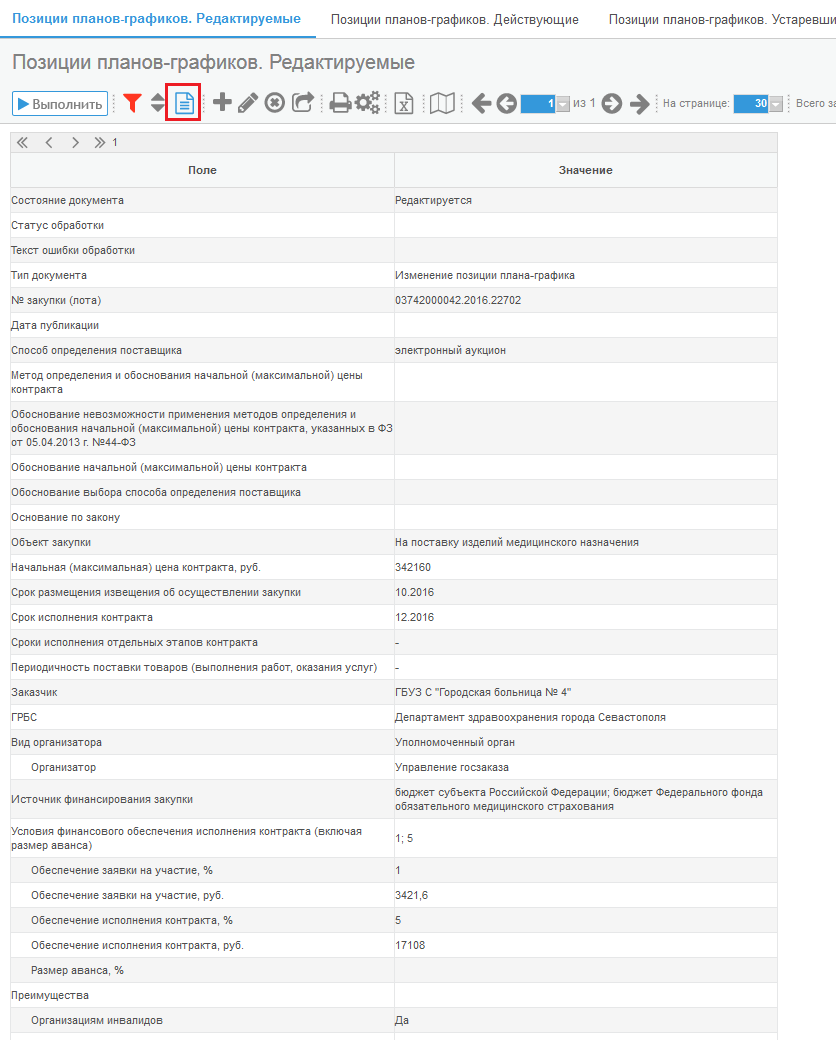
Рисунок 1.9 – Режим карточки
Заполнение детализации «Продукция»После создания заголовка необходимо заполнить детализацию «Продукция». Для этого на панели инструментов интерфейса «План-график» нажмите кнопку «Детализация»  . Далее на панели инструментов детализации «Продукция» нажмите кнопку «Добавить запись» (см. Рисунок 1.10).
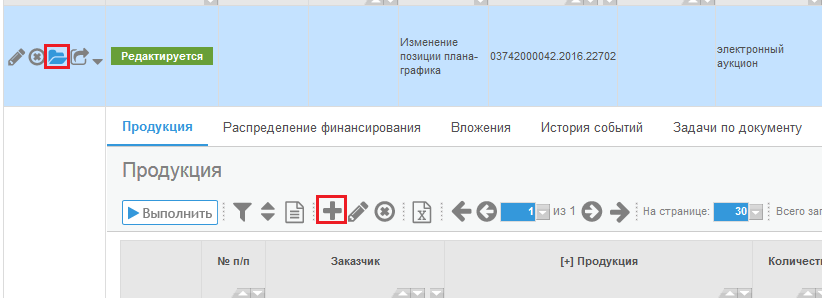
Рисунок 1.10 – Заполнение детализации «Продукция»
В открывшемся окне необходимо ввести:
- Поле «Заказчик» заполняется автоматически. Поле «Наименование объекта закупки» заполняется значением из справочника. Для этого надо нажать кнопку «Вызов справочника»
 (см. рисунок 1.11), а затем, в открывшемся интерфейсе каталога продукции осуществить поиск нужной продукции, используя фильтр.
Рисунок 1.11 – Выбор наименования продукции
Открытие формы фильтра для задания параметров фильтрации поиска осуществляется по кнопке «Фильтрация данных»  (см. рисунок 1.12). Кнопка может принимать различные цвета: серый – фильтр неактивен; красный – фильтр был задан и применён; синий – выполняется ввод данных в форму фильтрации.
Чтобы выполнить поиск с применённым фильтром, следует заполнить одно или несколько полей либо точными значениями, либо фрагментами значений и нажать кнопку выполнить. При этом некоторые поля на форме фильтра заполняются не вручную, а посредством поиска и выбора значений из ещё одних справочников. На рисунке 1.12 изображён пример поиска продукции «Неуказанная продукция для малых закупок» в каталоге продукции.
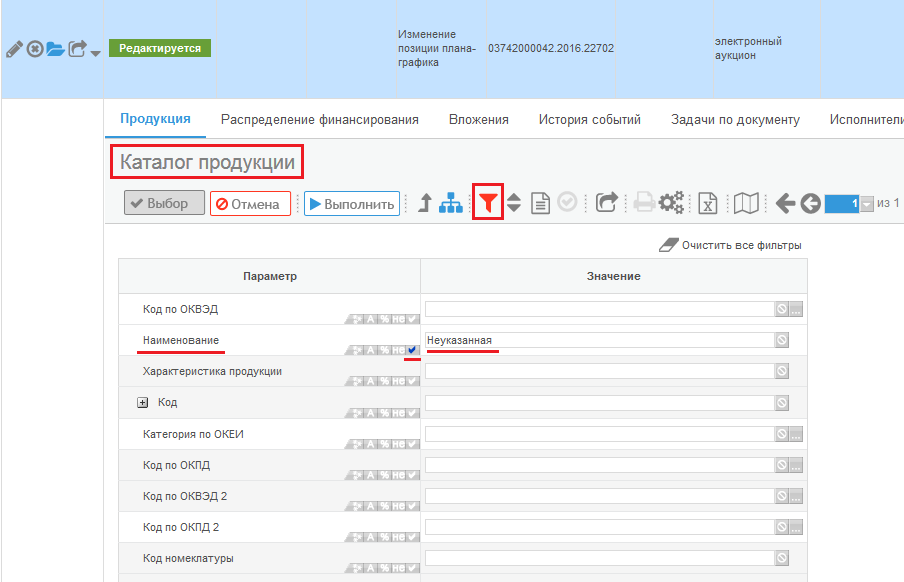
Рисунок 1.12 – Поиск продукции по наименованию
После выполнения поиска по каталогу продукции следует просмотреть результаты, не забывая про панель навигации по страницам и контроля кол-ва записей на странице (  ) и выбрать среди результатов подходящий, отметив его галочкой
  и нажав кнопку «Выбор» (см. рисунок 1.13).
На рисунке 1.13 представлены результаты поиска с параметрами фильтрации как на рисунке 1.12.
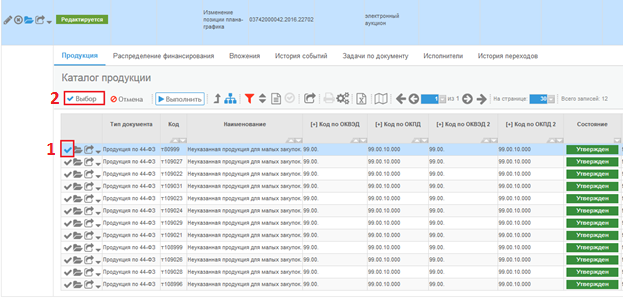
Рисунок 1.13 – Выбор продукции из результатов поиска по каталогу продукции
Внимание! Поля с классификаторами скрыты и недоступны для заполнения при работе в детализации «продукция» редактируемой позиции плана-графика. Таким образом, НЕЛЬЗЯ, находясь внутри детализации «продукция» редактируемой позиции плана-графика, выбрать из каталогу продукции запись, а потом отдельно поменять ОКПД2, ОКВЭД2 или код по ОКЕИ.
Для выбора продукции с нужным ОКПД2, ОКВЭД2, кодом по ОКЕИ и др. следует уточнять параметры фильтрации при поиске продукции в каталоге.
Если желаемую продукцию не удаётся найти в каталоге, следует оставить на время интерфейс «позиции планов-графиков» и перейти напрямую на интерфейс «каталог продукции», ссылка на который доступна в разделе «справочники» (в меню слева). Находясь в интерфейсе «каталога продукции», можно сформировать продукцию с нуля или найти уже существующую и изменить отдельные её поля с помощью операции «создание аналогичной продукции».
Вновь сформированная или созданная после операции продукция будет в состоянии «редактируется». Необходимо отыскать (через фильтр) её по кодам и/или по наименованию и перевести её в состояние «на согласование». Для проверки статуса продукции можно сообщить её код (код с буквой «т» в начале) по e-mail на *****@***ru или по телефону 54-35-23.
- В поле «Описание объекта закупки» следует ввести характеристику объекта закупки. В поле «Количество» введите количество планируемой продукции. В поле «Количество на текущий финансовый год» введите количество продукции, поставка которой планируется в текущем году исполнения контракта. В поле «Цена» введите цену за единицу продукции. Поле «Стоимость» заполняется системой автоматически.
После заполнения всех требуемых полей нажмите кнопку «Сохранить».
Проверить информацию, введенную в детализации «Продукция» можно нажав кнопку «Режим карточки» на панели инструментов.
Внимание! В случае проведения закупки у единственного поставщика по п. 4, 5 ч. 1 ст. 93 следует выбирать из каталога продукцию имеющуюся там продукцию с названием «Неуказанная продукция для малых закупок» с нужными единицами измерениями, но независимо от кодов ОКВЭД/ОКПД и ОКВЭД2/ОКПД2 (по данным пунктам не предусмотрено публикации извещения в ЕИС и публикации сведений о контракте в реестре контрактов ЕИС).
Заполнение детализации «Распределение финансирования»
Данные о финансировании находятся в детализации «Распределение финансирования» (см. Рисунок 1.14).
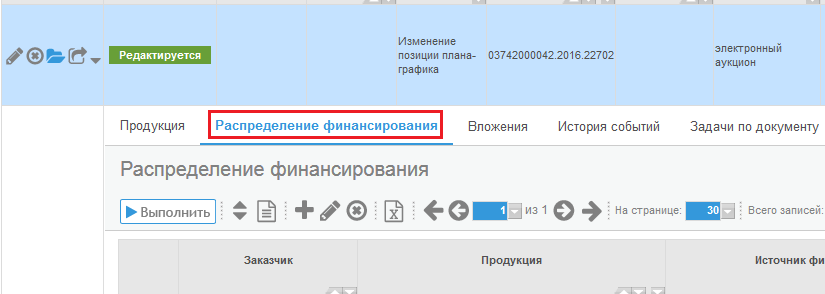
Рисунок 1.14 – Детализация «Распределение финансирования»
Формировать данные в этой детализации можно двумя способами.
а) Нажмите кнопку «Добавить запись»  в детализации «распределение финансирование» у выбранной позиции плана-графика. При этом поле «продукция» заполняется выбором значения из справочника - из детализации «продукция» выбранной позиции плана-графика (а детализация «продукция» должна была быть предварительно заполнена пользователем).
б) Выберите нужную позицию плана-графика и на панели инструментов нажмите кнопку «Операция» (см. Рисунок 1.15).
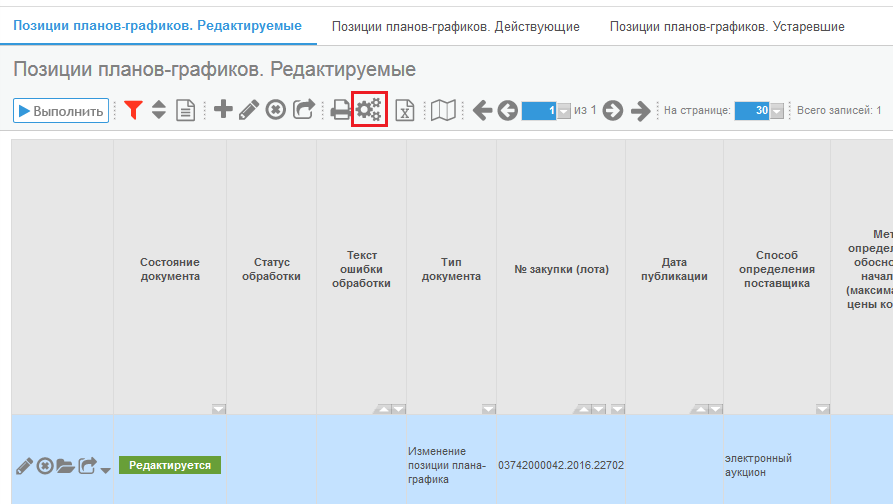
Рисунок 1.15 – Выбор кнопки «Операции»
Выберите операцию «Формирование распределения финансирования» (см. Рисунок 1.16).
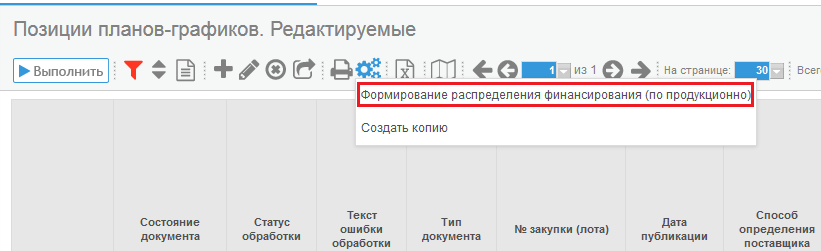
Рисунок 1.16 – Выбор операции «Формирование распределения финансирования»
В открывшейся на новой вкладке браузера форме заполните параметры, а именно поле «Период финансирования» (см. Рисунок 1.17).
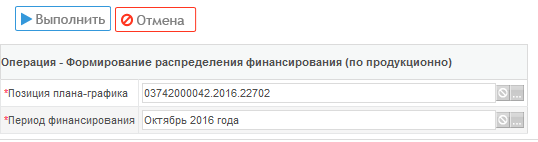
Рисунок 1.17 – Формирование распределения финансирования
Внимание!!! При размещении позиций планов-графиков необходимо детально (помесячно) указывать распределение финансирования; при невозможности – поквартально. Если и это невозможно, то сумму указывать на следующий месяц после публикации извещения о закупке или на месяц заключения контракта (единственный поставщик).
Обращаем Ваше внимание, что раньше первого месяца, указанного в распределении финансирования, оплатить не удастся.
Пример. В распределении финансирования указано в октябре 10 руб., в ноябре 10 руб., в декабре 10 руб. Таким образом, в октябре можно будет отплатить только 10 рублей, в ноябре только (если не платили в октябре) 20 рублей, в декабре (если не было оплаты в двух предыдущих месяцах) 30 рублей.
В параметре операции «Период финансирования» указываются периоды (месяцы), в которых планируется оплата обязательств по контракту. Для этого с помощью кнопки «Вызов справочника» необходимо выбрать нужные периоды (месяцы) и нажать кнопку «Выбор» (см. Рисунок 1.18).
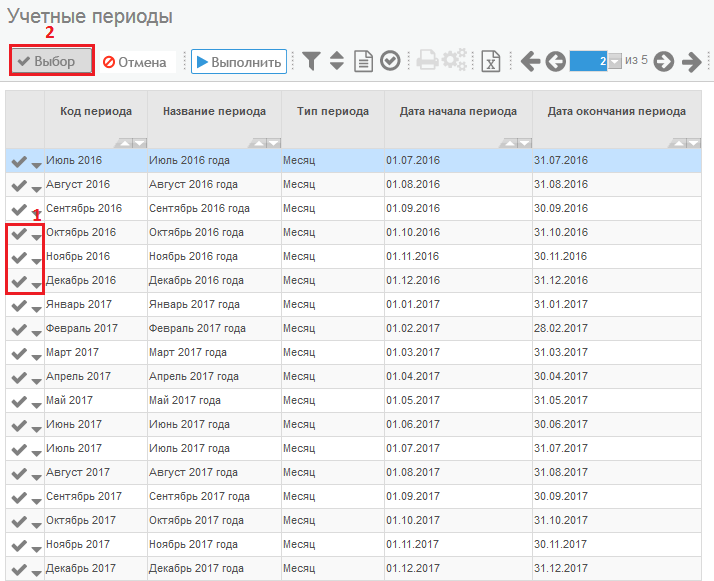
Рисунок 1.18 – Выбор периода финансирования
Внимание! При формировании детализации «Распределение финансирования» необходимо указывать НЦК в рублях. При экспорте сведений, выводе печатной формы плана-графика НЦК будет автоматически переведена в тыс. рублей.
Для выполнения операции нажмите кнопку «Выполнить».
После выполнения операции вернитесь на предыдущую вкладку браузера, нажмите кнопку «Детализация» у данной позиции плана-графика и перейдите детализацию «Распределение финансирования».
После формирования данных способом (а) или способом (б), для отображения сформированных строк нажмите кнопку «Выполнить» (см. Рисунок 1.19). Для редактирования строки нажмите кнопку «Редактировать»  .
.
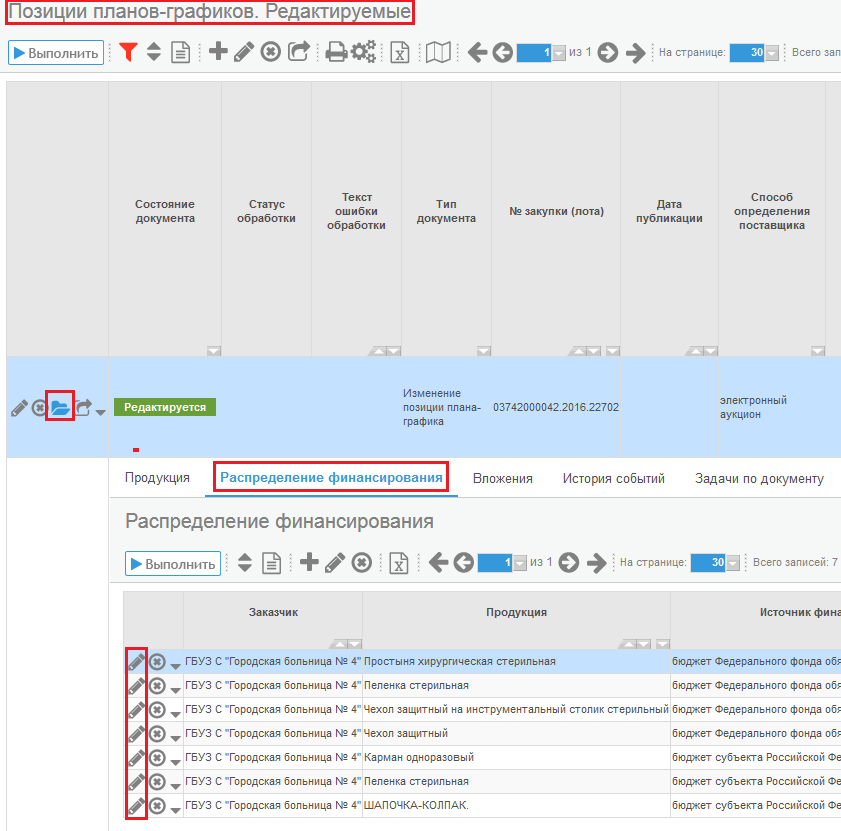
Рисунок 1.19 –Детализация «Распределение финансирования» отображение строк, сформированных в результате выполнения операции «Формирование распределения финансирования»
Все коды бюджетной классификации и лицевой счёт необходимо заполнять вручную (см. Рисунок 1.20). Обращаем ваше внимание на то, что КОСГУ не используется в структуре КБК после 01.01.2016. Само поле «бюджетная классификация» для редактирования недоступно – значение в нём сформируется при заполнении кодов бюджетной классификации.
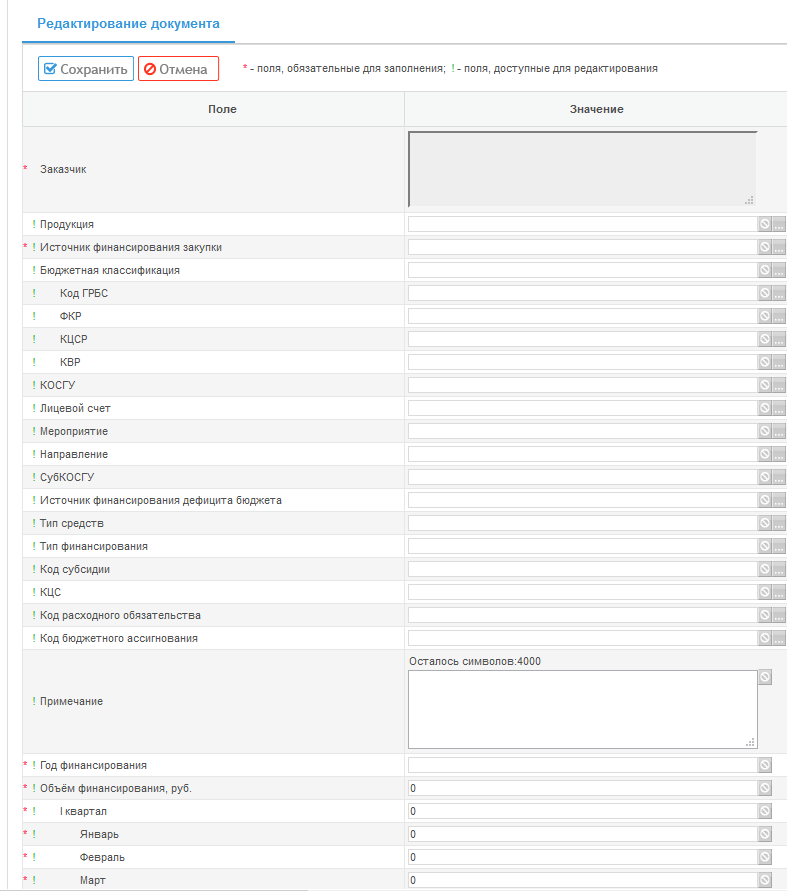
Рисунок 1.21 – Изменение полей классификаторов
Поле «Источник финансирования» заполняется выбором нужного значения из справочника (см. Рисунок 1.22).
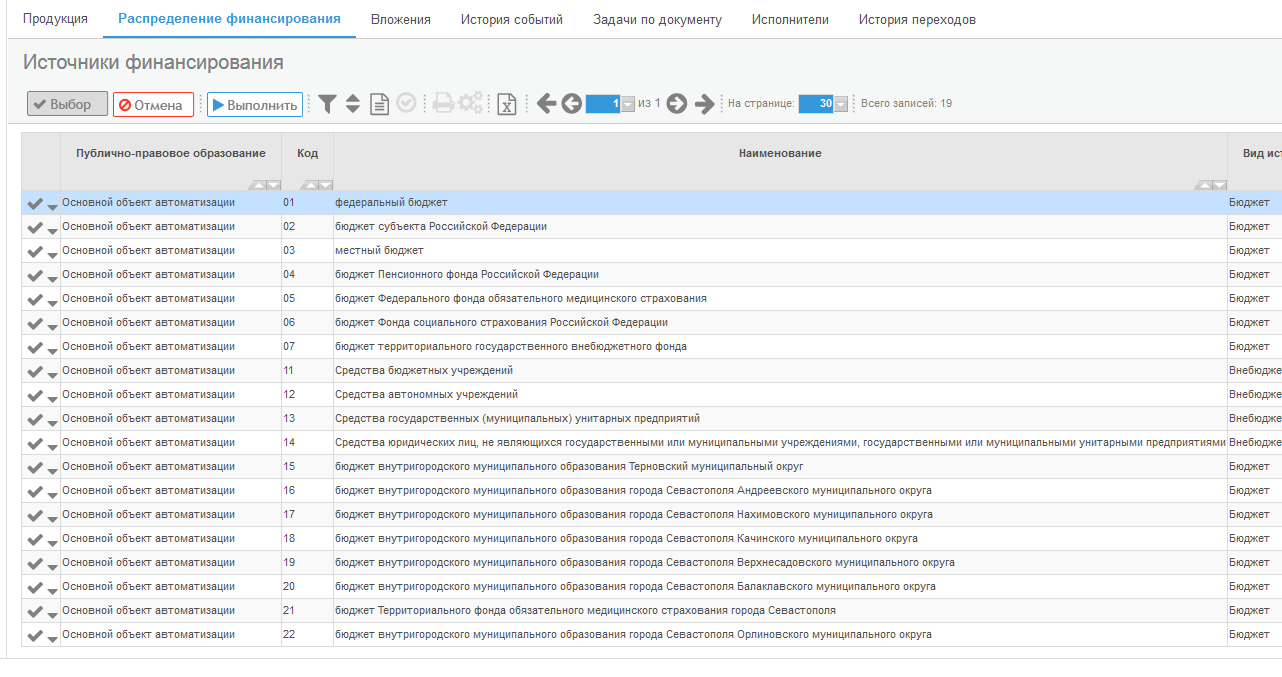
Рисунок 1.22 – Выбор бюджетной классификации в справочнике «Остатки финансирования»
Количество позиций детализации «Распределение финансирования», как правило, соответствует количеству позициям детализации «Продукция». Если оплата предусмотрена за счет нескольких источников финансирования, то позиций детализации «Распределение финансирования» будет больше, чем позиций детализации «Продукция».
Если при выполнении операции «Формирование распределения финансирования» в параметре операции «Период финансирования» были выбраны несколько значений месяцев соответствующих лет, то в детализации «Распределение финансирования» будут автоматически созданы поля, соответствующие количеству указанных периодов (месяцев с разбивкой по годам), а сумма НМКЦ будет разнесена пропорционально количеству указанных периодов (см. Рисунок 1.23.1).
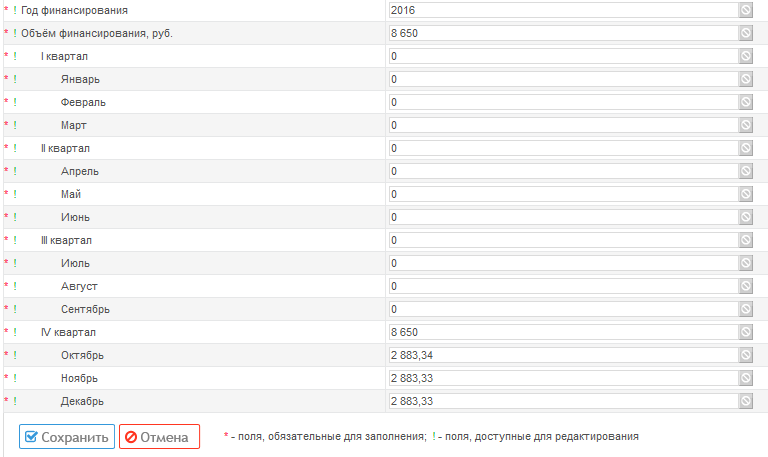
Рисунок 1.23.1 – Заполнение «Распределение финансирования» по месяцам
При необходимости можно редактировать поля (месяца), в течение которых планируется осуществить оплату по контракту. При этом следует изменять значения объема финансирования в месяцах.
Внимание! Значения для кварталов и года не следует менять, они автоматически просчитаются на основе данных по месяцам и добавятся в процессе сохранения.
После заполнения всех требуемых полей нажмите кнопку «Сохранить».
Внимание! Проверяйте введённые данные в детализацию «распределение финансирования» после сохранения.
Утверждение позиции плана-графика
После заполнения всей нужной информации необходимо утвердить план-график.
Для этого на панели инструментов плана-графика нажмите кнопку «Перевод состояния»  .
.
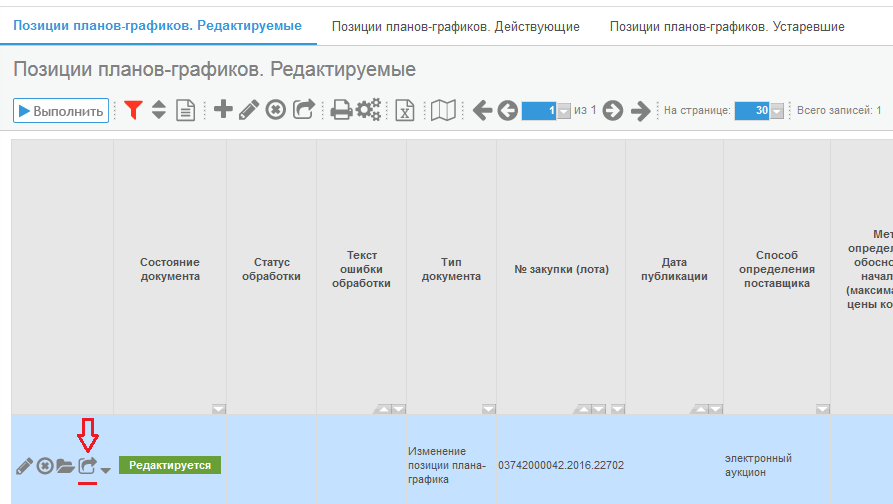
Рисунок 1.24 – Перевод состояния у позиции плана-графика
При нажатии кнопки «Перевод состояния» появится выпадающее меню со списком, доступных для перевода данного документа, состояний (см. Рисунок 1.25).
Примечание: для подведомственных учреждений позиции плана-графика должны быть согласованы с ГРБС, прежде чем их можно будет отправить на учреждение.
Выберите нужное состояние. При этом на экране появится диалоговое окно подтверждения перевода состояния документа.

Рисунок 1.25 – Перевод состояния у позиции плана-графика
После выбора состояния могут сработать логические контроли, проверяющие правильность заполнения данных. Если данные контроли сработали, необходимо исправить указанные контролем ошибки.
При выборе состояния «Утвержден» план-график перейдет в интерфейс «Позиции планов-графиков. Действующие».
Если утверждалась изменённая позиция плана-графика, то одновременно с её переходом в «Позиции планов-графиков. Действующие», ещё и будет выполнен переход в «Позиции планов-графиков. Устаревшие» предыдущего (прежнего) экземпляра данной позиции.
Выгрузка плана-графика в структурированном виде в Единую информационную систему
После того как сформированы и утверждены все позиции плана-графика, его необходимо направить в структурированном виде в Единую информационную систему. Для этого перейдите на вкладку «Действующие» интерфейса «План-график» (см. Рисунок 1.28).
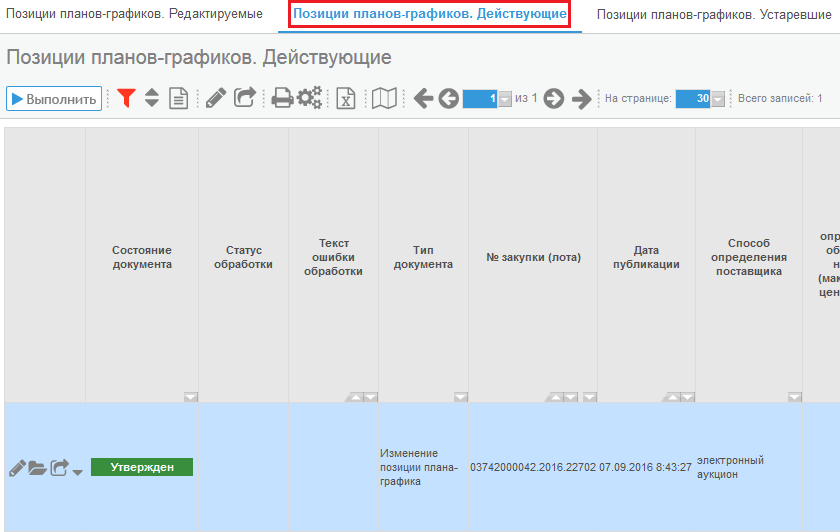
Рисунок 1.28 – Переход на вкладку «Позиции планов-графиков. Действующие»
Нажмите на кнопку «Операции» и выберите из списка операцию:
- «Экспорт данных в ЕИС», если выгружаете план-график первый раз в текущем финансовом году, (см. Рисунок 1.29 под цифрой 1)
Внимание! Если на ООС уже есть опубликованный план-график, дальнейшие изменения выгружаются ТОЛЬКО Операцией «Экспорт данных в ЕИС (по позициям)»
- «Экспорт данных в ЕИС (по позициям)», при выгрузке любых изменений плана-графика (изменением позиции плана-графика является позиция, в которой заголовок Тип документа заполнен «Изменение позиции плана-графика», (см. Рисунок 1.29 под цифрой 2).

Рисунок 1.29 – Выбор операции «Экспорт данных в ЕИС»
При выполнении операции «Экспорт данных в ЕИС» в открывшейся форме появятся следующие поля (см. Рисунок 1.30), некоторые из которых необходимо заполнить:
- Поле «Заказчик»; автоматически будет заполнено наименованием организации-заказчика. Поле «Год» плана-графика; автоматически заполняется текущим годом, но доступно для изменения на значение, вводимое пользователем. Поле «Логин на ООС» и поле «Пароль к ООС»; в них следует указать логин и пароль пользователя ЕИС (ЕИС - ). Причём пользователь ЕИС должен обладать привилегиями работы с планами-графиками в личном кабинете ЕИС.
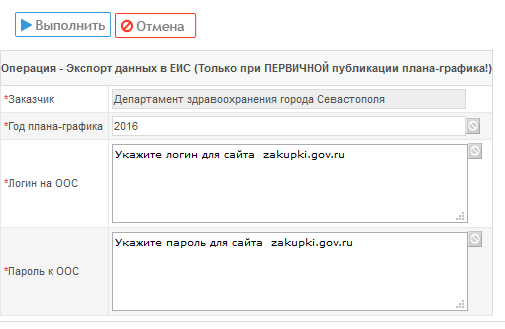
Рисунок 1.30 – Заполнение операции «Экспорт данных в ЕИС (Только при ПЕРВИЧНОЙ публикации плана-графика!)»
При использовании операции «Экспорт данных в ЕИС (по позициям)» предварительно необходимо выбрать экспортируемые позиции (но не более 50 за одну операцию экспорта) плана-графика на закладке «План-график. Действующий». Выделенные позиции будут одинаково отмечены синим цветом на интерфейсе (см. рисунок 1.31).
Выделение совокупности позиций осуществляется через удерживание левого CTRL на клавиатуре + нажатие левой кнопки мыши по нужным позициям.
В открывшейся форме заполните параметры (см. Рисунок 1.31.1):
- «Позиции плана-графика» заполнятся автоматически номерами выбранных позиций плана-графика, В полях «Логин на ООС» и «Пароль к ООС» укажите логин и пароль пользователя ЕИС. Причём пользователь ЕИС должен обладать привилегиями работы с планами-графиками в личном кабинете ЕИС.
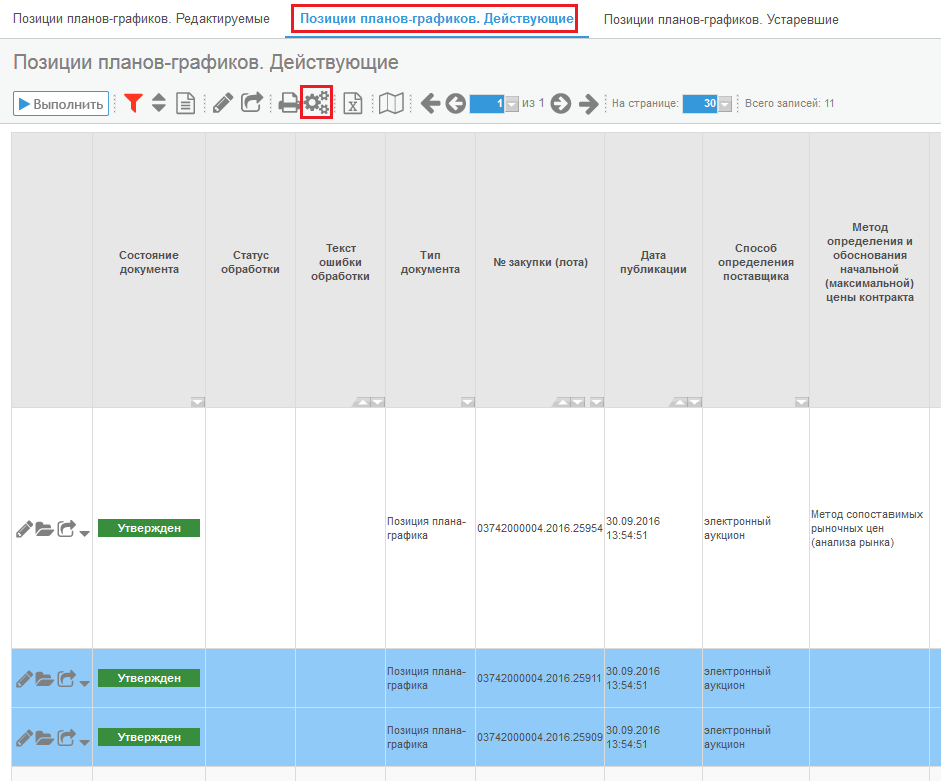
Рисунок 1.31 – Выбор позиций плана-графика для операции экспорта в ЕИС
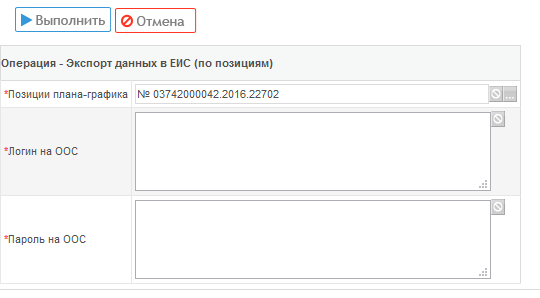
Рисунок 1.31.1 – Отправка плана-графика в ЕИС с помощью операции «Экспорт данных в ЕИС (по позициям)»
После заполнения всех необходимых параметров, нажмите на кнопку «Выполнить». В результате план-график в структурированном виде будет отправлен в ЕИС.
Если план-график успешно проходит контроли ЕИС, то он загружается в Личный кабинет заказчика в ЕИС на интерфейс «Реестры планов-графиков» - «Реестр планов-графиков размещения заказов» - «Текущий период» в состоянии «На подготовке». Данный план-график в ЕИС необходимо опубликовать.
Обращаем Ваше внимание!
Ошибки или уведомления об успешной выгрузке позиций планов-графиков приходят на e-mail, указанный при регистрации, а так же появляются в блоке уведомлений о событиях (меню в ПК РКС: «закупки по 44-фз» - «исполнение задач» - «уведомление о событиях»). Некоторые распространённые ошибки и действия по их преодолению описаны в «перечне частых ошибок»: http://rks. sevzakaz. ru/lk/public/faq. mht Ссылка на него размещена на сайте ПК РКС в разделе «Информации для заказчиков».
Согласно части 14 статьи 21 Федерального закона от 01.01.2001 N 44-ФЗ "Внесение в соответствии с частью 13 настоящей статьи изменений в план-график по каждому объекту закупки может осуществляться не позднее чем за ДЕСЯТЬ дней до дня размещения в единой информационной системе извещения об осуществлении соответствующей закупки или направления приглашения принять участие в определении поставщика (подрядчика, исполнителя) закрытым способом".
Согласно части 15 статьи 21 Федерального закона от 01.01.2001 N 44-ФЗ "Утвержденный заказчиком план-график и внесенные в него изменения подлежат размещению в единой информационной системе в течение ТРЕХ рабочих дней с даты утверждения или изменения плана-графика, за исключением сведений, составляющих государственную тайну".
Внесение изменений в план-график
Для внесения изменений в план-график перейдите на вкладку «Позиции планов-графиков. Действующие», выберите позицию плана-графика и на панели управления нажмите кнопку «Операции». В открывшемся окне выберите из списка операцию «Изменение позиции плана-графика» (см. Рисунок 1.32).

Рисунок 1.32 – Выбор операции «Изменение позиции плана-графика»
В открывшемся окне введите дату изменения и нажмите кнопку «Выполнить» (см. Рисунок 1.33).
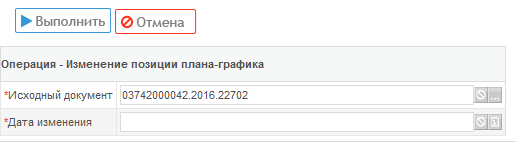
Рисунок 1.33 – Заполнение параметров операции «Изменение позиции плана-графика»
Позицию «Изменение позиции плана-графика» можно найти во вкладке «Позиции планов-графиков. Редактируемые» на интерфейсе «План график» (см. Рисунок 1.34).
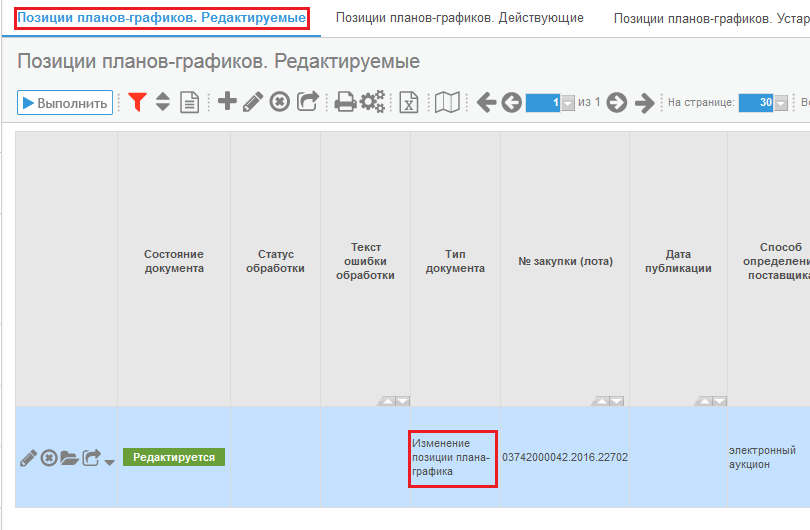
Рисунок 1.34 –Изменение позиции плана-графика
Внесите необходимые изменения, не забыв заполнить поле «Обоснование внесения изменений».
Далее выполните действия согласно пункту 1.4 «Утверждение позиции плана-графика» настоящей инструкции и 1.5 «Выгрузка плана-графика в структурированном виде в Единую информационную систему» настоящей инструкции.
Обращаем Ваше внимание!
Если вы меняете план-график при существующей заявке на закупку, после утверждения данной позиции плана-графика, необходимо "изменить" заявку на закупку: Операции - внесение изменение в заявку на закупку (в появившемся окне номер Заявки на закупку будет заполнен, позицию плана-графика нужно выбрать из справочника - соответственно номер заявки и плана-графика будет совпадать) – «выполнить», проверяете и при необходимости редактируете заявку.
Для отмены позиции плана-графика сперва сделайте по ней изменение (см. пункт 1.6), в котором обнулите суммы во всех соответствующих полях в детализациях «продукция» и «распределение финансирования». В поле «Обоснование внесения изменений» можно указать «Возникновение обстоятельств, предвидеть которые на дату утверждения плана-графика было невозможно» (это временно; т. к. позже надо будет выбирать другое значение в данном поле у отменяемой позиции)
Утверждайте эту изменённую позицию (см. пункт 1.4).
Далее перейдите на вкладку «Позиции планов-графиков. Действующие», выберите эту обнулённую позицию плана-графика и нажмите кнопку «Редактировать» у заголовка позиции плана графика (см. Рисунок 1.35).

Рисунок 1.35 –Редактирование заголовка позиции плана-графика
В поле «Обоснование внесения изменений» нажмите кнопку «Вызов справочника» и в справочнике «Обоснование внесения изменений в план-график закупок» выберите значение «Отмена заказчиком, уполномоченным органом предусмотренного планом-графиком размещения заказа». (см Рисунок 1.36).
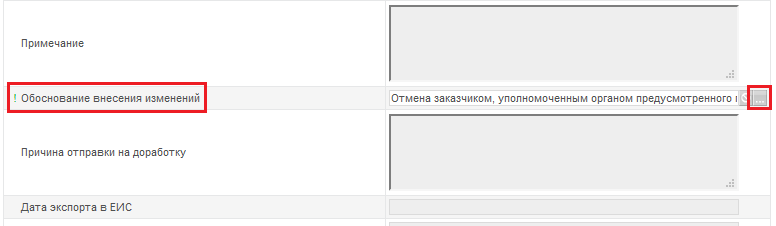
Рисунок 1.36 –Заполнение поля «Обоснование внесения изменений» заголовка позиции плана-графика
Нажмите кнопку «Сохранить».
После всех этих действий отменённая позиция плана-графика готова к выгрузке в ЕИС, что теперь необходимо будет проделать (см. пункт 1.5).
В качестве завершающего шага, после выгрузки и публикации отменённой позиции в ЕИС, можно будет в ПК РКС нажать кнопку «Перевод состояний» для отменённой позиции плана-графика на интерфейсе «Позиции планов-графиков. Действующие» и перевести её в состояние «Отклонен».
Выгрузка позиций в MS Excel
Как и на многих других интерфейсах «ПК РКС», на интерфейсах «План график. Редактируемый», «План график. Действующий» и «План график. Устаревший» присутствует кнопка «Экспорт в Excel» (см. Рисунок 1.36).
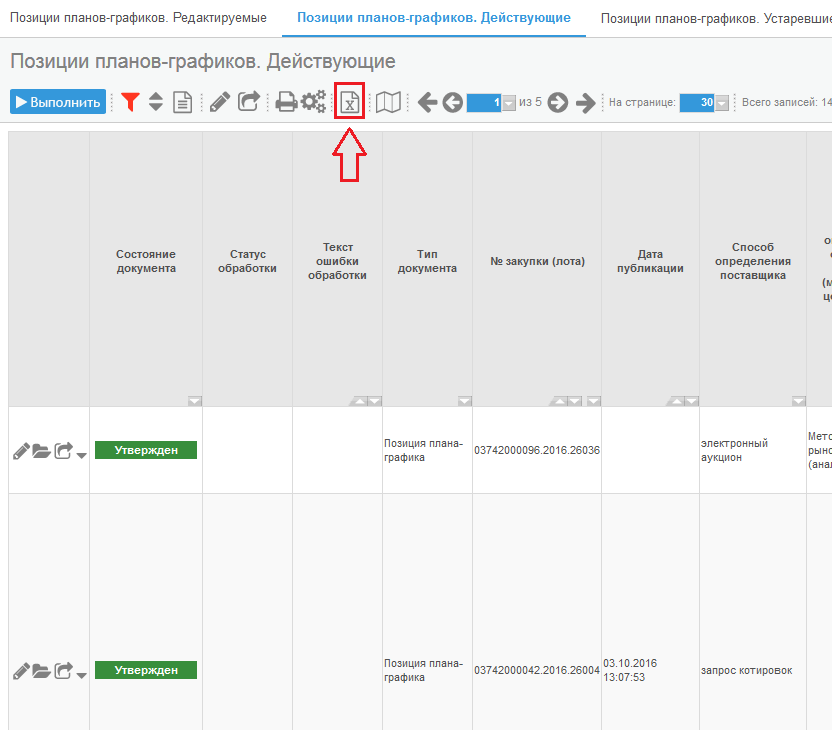
Рисунок 1.36 – Кнопка «Экспорт в Excel»
При нажатии начнётся формирование excel-файла для загрузки, содержащего записи текущего интерфейса.
Однако с параметрами безопасности в MS Excel по умолчанию сведения в сформированном файле будут отображены и размечены некорректно. Произойдёт этого из-за того, что с параметрами безопасности в MS Excel по умолчанию не отработает макрос, сопряжённый с выгружаемым excel-файлом.
Для формирования excel-файла с правильным содержимым необходимо изменить параметры безопасности в MS Excel. А именно запустить MS Excel (запустить пустым или открыть уже существующую таблицу), перейти в «параметры» (для MS Excel 2010 и выше: файл → параметры), далее в открывшемся окне перейти в раздел «Центр управления безопасностью» и нажать кнопку «Параметры центра управления безопасностью…» (см. рисунок 1.36).

Рисунок 1.36 – Переход в параметры центра управления безопасностью.
Находясь в окне параметров центра управления безопасностью, настройте разделы «Параметры макросов», «Параметры ActiveX» и «Защищённый просмотр» так, как показано на рисунке 1.37.
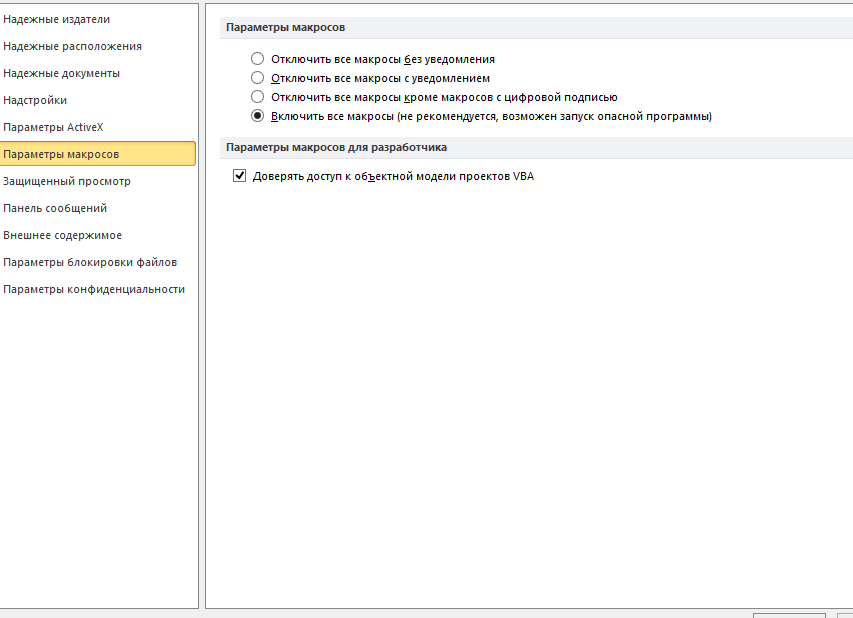
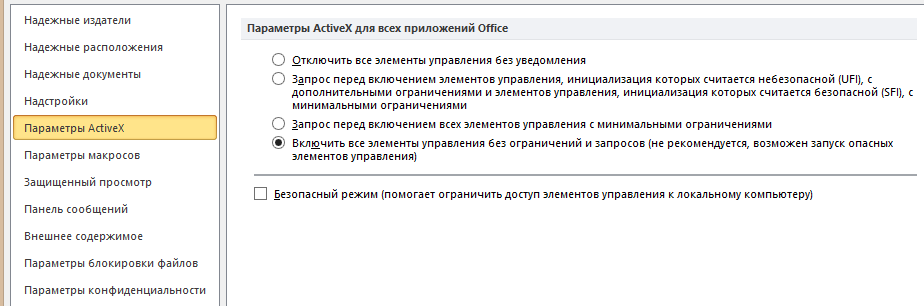
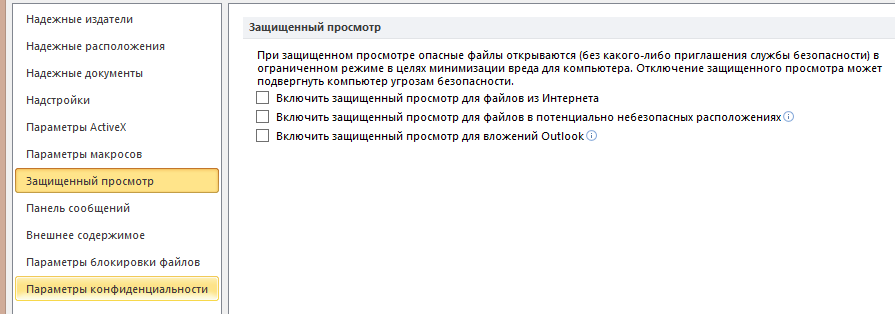
Рисунок 1.37 – Настройки в центре управления безопасностью
После этого макрос будет срабатывать и менять форматирование внутри файла, приводя к корректному отображению информации (см. рисунок 1.38).
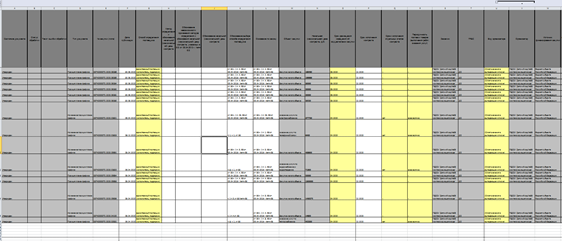
Рисунок 1.38 – Содержимое корректного выгруженного excel-файла; масштаб уменьшен
