


Партнерка на США и Канаду по недвижимости, выплаты в крипто
- 30% recurring commission
- Выплаты в USDT
- Вывод каждую неделю
- Комиссия до 5 лет за каждого referral
Лабораторная работа № 11
Тема: Работа с редактором формул. Создание стилей, сноски, буквицы, надписи, оглавления в MS Word.
Цель работы: Приобретение знаний по теме. «Текстовый процессор Microsoft Word, основные инструменты».
Задания для лабораторной работы по теме «Приложения MS Equation»
Задание 1. Использование редактора формул
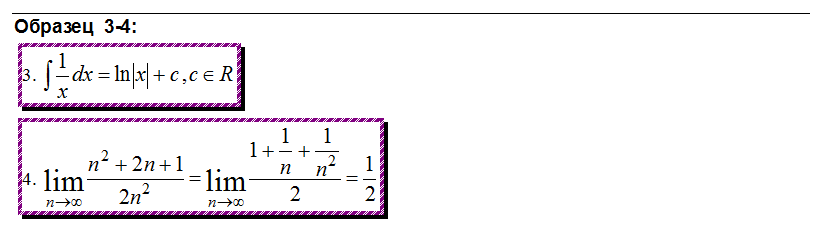
Набрать указанные в образце формулы при помощи редактора формул
Вкладка Вставка, команда Формула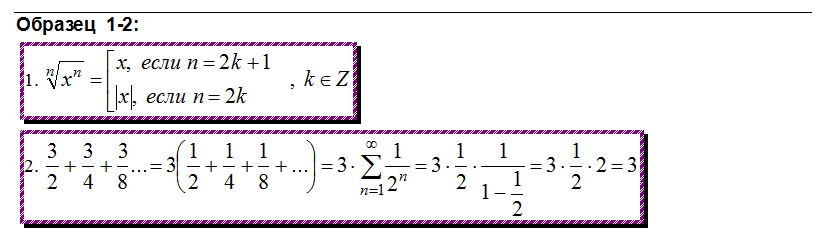
Задания для лабораторной работы по теме «Стили, сноски, буквица, надпись, оглавления в MS Word»
Задание 1. Использование готовых стилей
При помощи стилей отформатировать текст по указанному ниже образцу
Этот текст набран стилем «Обычный»
Этот текст набран стилем «Заголовок 1»
Этот текст набран стилем «Заголовок 2»
Сноски – Вкладка Ссылки\ Вставить сноску.
Задание 2. Вставка сносок
В приведенном ниже тексте дайте определения выделенным цветом словам, и оформите эти определения как сноски внизу страницы (так, как это сделано для первого слова)
Текст для вставки сносок:
Файл1 – это удобный способ работать с информацией. В операционной системе (ОС) MS-DOS каждый файл имеет имя и расширение, причем в них могут использоваться только допустимые символы. В ОС Windows 95 в имени файла можно использовать гораздо более богатый набор символов, включающий и символы русского языка.
Задание 3. Создание Буквицы
Щелкните абзац, который требуется начать с большой заглавной буквы (буквицы). На вкладке Вставка в наборе инструментов Текст выберите команду Буквица. Выберите параметр В тексте или На поле или Параметры буквицы, В окне Параметры буквицы после выбора щелкните ОК. Чтобы изменить цвет буквы, щелкните дважды на созданной буквице и выберите на панели форматирования цвет шрифта.
Задание 4. Создание Надписи
Во вкладке Вставка выберите Надпись. Курсор принимает вид перекрестия. Нужно нажать левую кнопку мыши и растянуть, рамку до нужного размера. Введите текст.
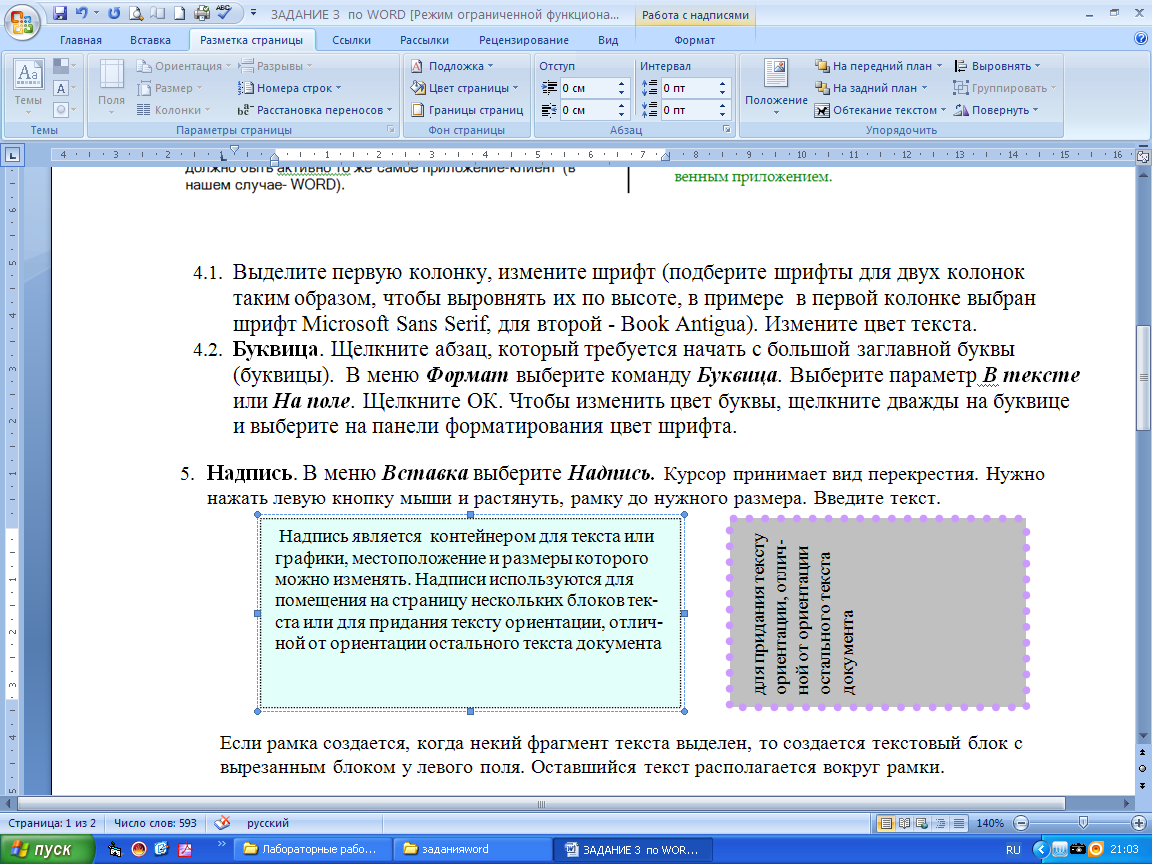
Измените направление текста в рамке. Щелкните на рамке, чтобы активизировать его. Выберите вкладку Формат, затем набор инструментов Текст ->Направление текста.
Задание 5. Оформление сложного документа
Создайте образец реферата.
Реферат включает в себя следующие компоненты:
титульный лист оглавление введение основную часть (состоящую из Главы 1 и Главы 2, Главы 3) заключение список литературы Установите для всех страниц документа левое поле = 2,5 см, правое поле = 2 см Каждый компонент реферата оформите на отдельной странице стилем «Заголовок 1» Вставьте оглавление на вторую страницу.1 Файл – это информация на диске, имеющая имя
