


Партнерка на США и Канаду по недвижимости, выплаты в крипто
- 30% recurring commission
- Выплаты в USDT
- Вывод каждую неделю
- Комиссия до 5 лет за каждого referral
РУКОВОДСТВО ПОЛЬЗОВАТЕЛЯ
САМООЦЕНКА
СИСТЕМЫ УПРАВЛЕНИЯ КАЧЕСТВОМ МЕДИЦИНСКИХ УСЛУГ (СУКМУ)
Астана, 2012
Введение
СУКМУ предназначена для автоматизации процесса по проведению аккредитации в области здравоохранения. Пользователи работают с подсистемой посредством веб-портала, для входа в который требуется авторизация пользователя.
Подсистема включает в себя следующие задачи:
- Формирование пакета документов; Регистрация заявления и документов на прохождение аккредитации; Проведение самооценки медицинской организации; Рассмотрение заявки медицинской организации; Проведение внешней оценки аккредитуемых субъектов; Управление заседаниями аккредитационных комиссий; Печать и выдача свидетельства об аккредитации; Ведение регистра аккредитованных субъектов.
ИП | Индивидуальный предприниматель |
ККМФД | Комитет контроля медицинской и фармацевтической деятельности |
МО | Медицинская организация |
НПА | Нормативно-правовой акт |
НЭ | Независимый эксперт |
ОЗ | Организация здравоохранения |
СУКМУ | Система управления качеством медицинских услуг |
ФЛ | Физическое лицо |
ФП | Функциональное подразделение |
ЮЛ | Юридическое лицо |
Для работы в Подсистеме «Автоматизации процесса по проведению аккредитации в области здравоохранения» требуется интернет-браузер (рекомендуется Internet Explorer), Silverlight, подключение к интернет.
В адресную строку интернет-браузера вводится адрес http://sukmu.eisz.kz/, открывается сайт СУКМУ, для входа в который требуется авторизация. Пользователями СУКМУ являются:
4. Регистрация комплексной оценки деятельности МО на соответствие стандартам аккредитации
Роль: медицинские организации, которые проходят аккредитацию
Данное действие описывает процесс прохождения самооценки, проводимой самостоятельно субъектами здравоохранения и внешней комплексной оценки проводимой независимыми экспертами на соответствие стандартам аккредитации.
Для регистрации самооценки деятельности МО на соответствие стандартам аккредитации необходимо выбрать модуль «Самооценка» (Рисунок 8).
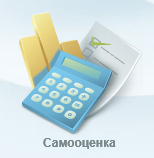
Рисунок 1 - Функционал "Самооценка"
Для введения результатов самооценки необходимо нажать кнопку «Пройти самооценку». Регистрировать результаты самооценки медицинские организации должны до подачи заявки на прохождение аккредитации.
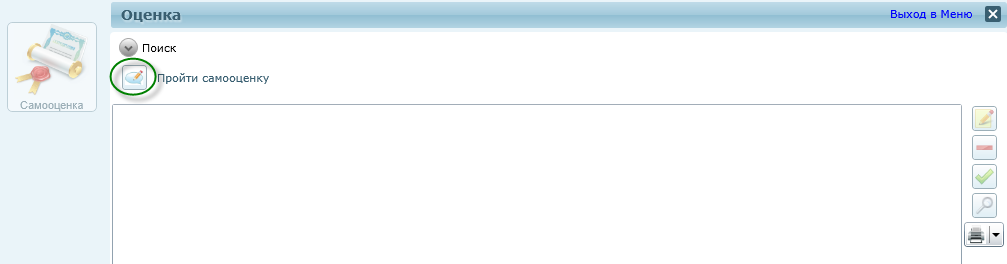
Рисунок 2 – Модуль «Самооценка»
Далее необходимо указать соответствующие критерии проведения самооценки для начала оценки и нажать кнопку «OК» (Рисунок 10):
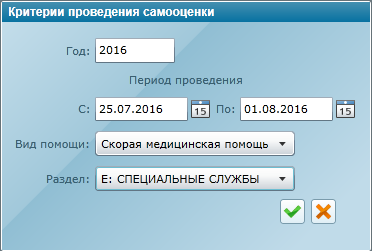
Рисунок 3- Самооценка выбор критериев
Система отображает требования стандартов выбранного раздела соответствующие установленным критериям. Стандарты и описание критериев отображаются по умолчанию. Поля «оценка» и «обоснование оценки» являются обязательными для заполнения.
Оценка - необходимо выбрать одно из следующих значений:
- Полное соответствие требованиям стандарта; Частичное соответствие требованиям стандарта; Несоответствие требованиям стандарта; Не применим.
Обоснование оценки - фиксируются выявленные несоответствия стандартам аккредитации (Рисунок 11).
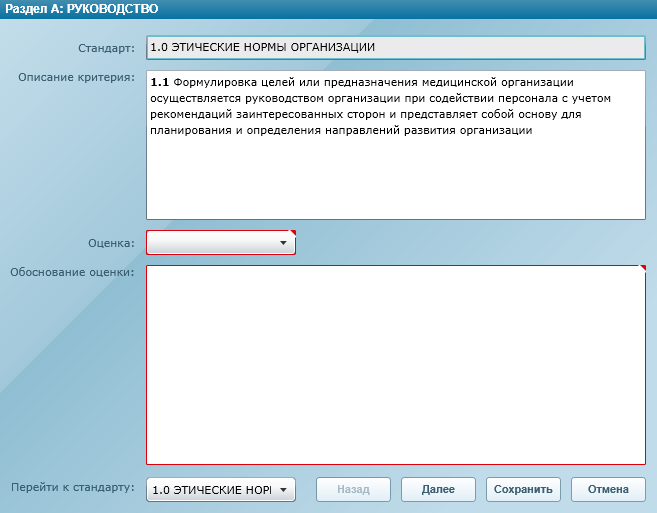
Рисунок 4 – Инициализация начало самооценки
После регистрации результатов оценки необходимо сохранить данные, нажав кнопку «Сохранить». До сохранения результатов оценки, можно посредством кнопок  и
и  отредактировать оценки и обоснование оценки. После сохранения пользователь может изменить результаты оценки по пройденным стандартам, нажав на кнопку «Редактирование»
  . Также возможно зарегистрировать оценку по определенным стандартам, выбрав его через справочник стандартов, которые относятся к Разделу.
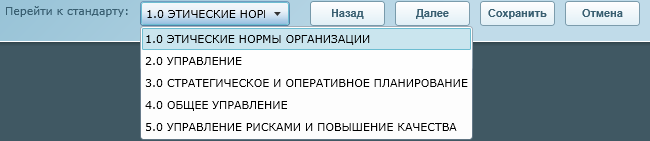
Рисунок 5 – Выбор стандарта
После прохождения оценки по всем стандартам выбранного раздела необходимо подтвердить результаты оценки. Для этого необходимо нажать кнопку «Подтвердить оценку».
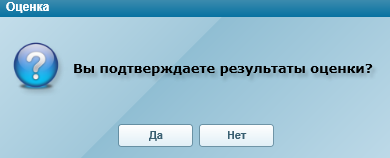
Рисунок 6– Сообщение о подтверждении результата оценки
Система выдает сообщение о подтверждении результата оценки (Рисунок 14).
После подтверждения результатов оценки пользователь не сможет отредактировать результаты самооценки.
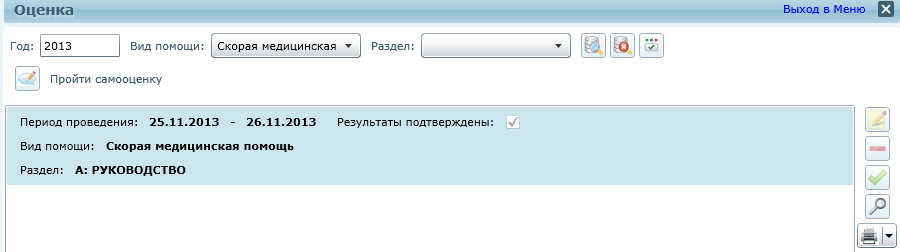
Рисунок 7 – Подтверждение результатов оценки
После сохранения система отображает результаты оценки по каждому разделу. Необходимо пройти оценку по видам помощи которое оказывает МО.
Для просмотра результатов проведенной оценки, а именно «Рейтинг по разделу», «Итоговая таблица оценок» и «Результаты проведения самооценки» необходимо произвести поиск, нажав на кнопку «Поиск» и нажать на кнопку  (Рисунок 15).
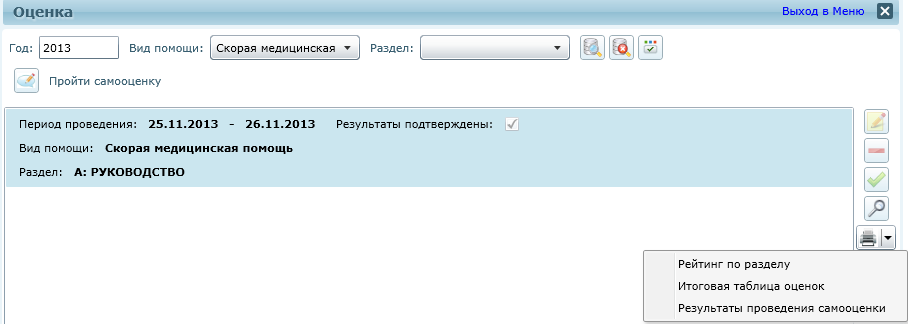
Рисунок 8 - Результаты самооценки
Необходимо подтвердить результаты самооценки по всем разделам. После подтверждения необходимых разделов самооценки пользователю необходимо завершить самооценку, нажав кнопку «Завершить самооценку»  . Система выдает информационное сообщение о подтверждении (Рисунок 16).
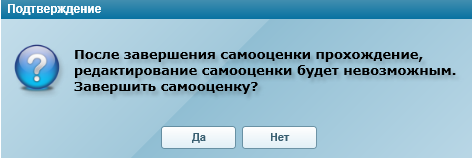
Рисунок 9 – Подтверждение завершения самооценки
Пользователь подтверждает завершение самооценки, нажав кнопку «Да». Система сохраняет завершение самооценки и присваивает номер самооценке (Рисунок 17).
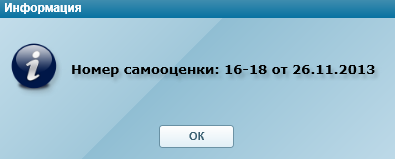
Рисунок 10 – Номер самооценки
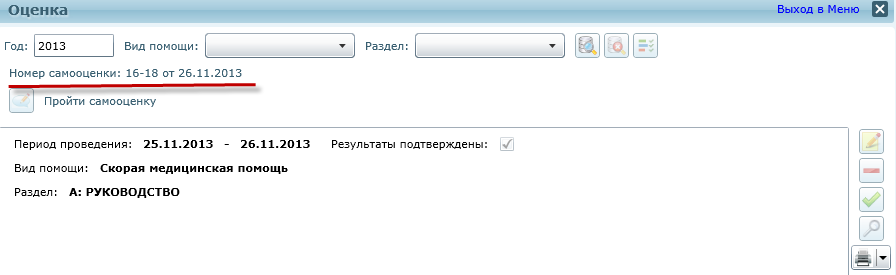
Рисунок 11 – Присваение номера самооценки
После прохождения самооценки необходимо подать заявку в аккредитующий орган (регистрация заявки описано в разделе 5.3.1).
