


Партнерка на США и Канаду по недвижимости, выплаты в крипто
- 30% recurring commission
- Выплаты в USDT
- Вывод каждую неделю
- Комиссия до 5 лет за каждого referral
В некоторых подходящих для замены блоках питания установлены более мощные вентиляторы, что позволяет решить проблемы, связанные с перегревом (особенно в современных системах с мощными процессорами), и продлить срок службы компьютера. Если вас раздражает шум, приобретите специальные модели с бесшумными вентиляторами. Эти вентиляторы имеют больший диаметр, чем обычные, вращаются с меньшей скоростью, но создают такой же воздушный поток, что и другие модели. На производстве мощных и бесшумных блоков питания специализируется компания PC Power and Cooling. Фирма Astec также выпускает подобные модели. Ее изделия устанавливаются в высококачественных компьютерах фирм IBM, Hewlett-Packard и др.
Важную роль в обеспечении надежной работы ПК играет вентиляция. Для охлаждения различных компонентов компьютера необходим определенный воздушный поток Большинство современных процессоров устанавливается на теплоотводах, которые нуждаются в постоянном обдуве. Если для этого предусмотрен отдельный вентилятор, то особых проблем не возникает. Что же касается остальных компонентов, можно посоветовать следующее. Если часть слотов свободна, расставьте платы так, чтобы обеспечить свободную циркуляцию воздуха между ними. Установите самые нагревающиеся платы поближе к вентилятору или вентиляционным отверстиям в корпусе. Обеспечьте достаточное обдувание жестких дисков, особенно тех, которые вращаются с высокой скоростью. При работе некоторых накопителей выделяется значительное количество тепла, и перегрев жесткого диска приводит к потере данных.
Компьютер всегда должен работать с закрытой крышкой. В противном случае он перегреется, так как вентилятор блока питания будет обдувать лишь блок питания, а остальные компоненты будут охлаждаться за счет конвекции. Хотя большинство компьютеров перегревается не сразу, некоторые системы, особенно те, в которых установлено много дополнительных устройств, перегреваются при снятой крышке за 15-30 мин.
Кроме того, все пустые отсеки должны быть закрыты. В противном случае через отверстия в корпусе может свободно проникать воздух, а это может нарушить воздушный поток внутри компьютера и вызвать повышение температуры.
Если вы подозреваете, что компьютер плохо работает из-за перегрева, то замените блок питания более мощным. Можно также попытаться установить специальный блок питания с мощным вентилятором (одна из фирм выпускает даже так называемую плату вентилятора). Правда, лично у меня эта идея вызывает сомнения: если вентилятор не обеспечивает приток холодного воздуха в корпус или отток теплого воздуха наружу, значит, он просто гоняет горячий воздух внутри компьютера, охлаждая только то место, на которое направлен поток. Эффект от установки такого вентилятора может быть даже отрицательным: температура воздуха внутри компьютера повысится, так как сам вентилятор тоже выделяет тепло.
Вентиляторы, смонтированные на ИС процессоров, являются исключением из этого правила, так как они охлаждают только микропроцессоры Многие современные процессоры во время работы разогреваются так, что обычный пассивный теплоотвод не может их охладить. В этом случае небольшой вентилятор, смонтированный прямо на процессоре, позволяет обеспечить "точечное" охлаждение и снизить температуру ИС. Один из недостатков такого способа активного охлаждения процессора состоит в том, что при выходе вентилятора из строя микропроцессор мгновенно перегревается и тоже может выйти из строя. Постарайтесь обойтись без лишних вентиляторов, используя теплоотводы максимально возможных размеров (из рифленого алюминия).
Если заклеить изолентой отверстия в днище шасси компьютера, то можно снизить внутреннюю температуру на 5-10° С. Происходит это благодаря улучшению внутренней "аэродинамики" и обдува наиболее сильно нагревающихся компонентов. (Фирма IBM приклеивала специальную ленту на каждый компьютер XT.) В других совместимых системах это ухищрение может не сработать из-за различий в конструкциях корпусов.
Независимо от того, на какой системе вы работаете, не забывайте закрывать отверстия в позициях пустых отсеков. Если после удаления устройства вы не закроете отверстие заслонкой, то температура внутри корпуса повысится.
Диагностика неисправностей блоков питания
Чтобы найти неисправности в блоке питания, не стоит его вскрывать и пытаться ремонтировать, поскольку через него проходят высокие напряжения. Подобные работы должны выполнять только специалисты, знающие толк в этом деле.
О неисправности блока питания можно судить по многим признакам. Например, сообщения об ошибках четности часто свидетельствуют о неполадках в блоке питания Это может показаться странным, поскольку подобные сообщения должны появляться при неисправностях ОЗУ. Связь, однако, в данном случае очевидна: микросхемы памяти получают напряжение от блока питания, и, если это напряжение не соответствуют определенным требованиям, происходят сбои. Нужен некоторый опыт, чтобы с уверенностью сказать, когда причиной этих сбоев является неправильное функционирование самих микросхем ОЗУ, а когда причина скрыта в блоке питания. Еще один критерий оценки — повторяемость ошибки. Если сообщения об ошибках четности появляются часто и адрес ячейки памяти всегда один и тот же, то подозрение должно пасть, в первую очередь, на саму память. Но если ошибки хаотичны или адрес ячейки памяти все время изменяется, то причина, скорее всего, кроется в блоке питания. Ниже перечислены проблемы, возникающие при неисправности блока питания.
■ Любые ошибки и зависания при включении компьютера
■ Спонтанная перезагрузка или периодические зависания во время обычной работы
■ Хаотичные ошибки четности или другие ошибки памяти.
■ Одновременная остановка жесткого диска и вентилятора (нет напряжения +12 В).
■ Перегрев компьютера из-за выхода из строя вентилятора.
■ Перезапуск компьютера из-за малейшего снижение напряжения в сети.
■ Удары электрическим током во время прикосновения к корпусу компьютера или к разъемам.
■ Небольшие статические разряды, нарушающие работу системы.
Практически любые сбои в работе компьютера могут быть вызваны неисправностью блока питания. Есть, конечно, и более очевидные признаки, например:
■ компьютер вообще не работает (не работает вентилятор, на дисплее нет курсора);
■ появление дыма;
■ на распределительном щитке сгорел сетевой предохранитель.
Если вы подозреваете, что неисправен блок питания, то выполните описанные ниже простые измерения и тесты. Поскольку во время проведения этих измерений некоторые периодически возникающие неисправности могут оказаться незамеченными, полезно иметь запасной блок питания для более длительных проверок Если после установки исправного запасного устройства симптомы неисправности исчезают, то можно считать, что их причина установлена.
Цифровые мультиметры
Простейший тест блока питания — измерение его выходных напряжений, которое позволяет определить, вырабатываются ли они вообще и находятся ли их значения в допустимых пределах. Учтите, что все измерения напряжений должны выполняться при подключенных номинальных нагрузках, т. е. блок питания удобнее всего проверять, не извлекая его из компьютера
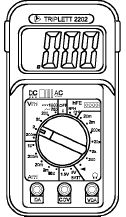
Рис. 10. Типичный цифровой мультиметр
Выбор измерительного прибора. Для измерения напряжений и сопротивлений вам понадобится цифровой мультиметр или цифровой вольтметр (рис. 10). Применяйте только цифровые приборы, поскольку в старых стрелочных устройствах при измерении сопротивления используется испытательное напряжение около +9 В, которое может вывести из строя почти все схемы компьютера. В цифровых приборах для этого используется гораздо более низкое напряжение (обычно +1,5 В), вполне безопасное для электронных компонентов. Выпускается множество подобных приборов разных размеров и с разными возможностями; лично я предпочитаю карманные модели, поскольку их можно носить с собой.
Хороший мультиметр должен обладать следующими свойствами
■ Карманный размер. Преимущества таких приборов очевидны, хотя, естественно, они обладают меньшими возможностями по сравнению со стационарными устройствами Правда, при работе с компьютерами эти возможности, как правило, остаются невостребованными.
■ Защита от перегрузки. Это означает, что при попытке измерить напряжение или ток, величина которого превышает диапазон допустимых входных сигналов прибора, он не выходит из строя. У дешевых приборов такой защиты нет.
■ Автоматический выбор пределов измерения. При измерении напряжений и сопротивлений прибор сам выбирает оптимальный диапазон. Это удобнее, чем выбирать его вручную, хотя в хороших приборах предусмотрены обе возможности.
■ Сменные щупы. Измерительные щупы и провода довольно быстро выходят из строя; кроме того, при выполнении измерений иногда требуются щупы и пробники разной формы. У дешевых приборов измерительные выводы присоединены "намертво", и заменить их — большая проблема. Покупайте мультиметр со сменными измерительными выводами, которые вставляются в гнезда на корпусе прибора
■ Возможность "прозвонки цепей. Конечно, для проверки замкнутости цепи можно измерить ее сопротивление (оно должно быть близким к нулевому значению), но удобнее, когда при касании щупами замкнутой цепи подается звуковой сигнал. Процесс проверки, например, многожильных кабелей при этом существенно ускоряется. Воспользовавшись хоть раз таким прибором, вы больше никогда не захотите проверять цепи омметром!
■ Автоматическое выключение. Портативные мультиметры получают питание от батарей, и их можно быстро "посадить", если не выключить прибор по окончании работы. В хороших приборах это делается автоматически по истечении определенного времени после последнего измерения.
■ Автоматическое запоминание результата. Если в мультиметре предусмотрена такая возможность, то последний стабильный отсчет выполненного измерения сохраняется на индикаторе даже по окончании измерения. Это удобно при измерениях в труднодоступных местах, когда все ваше внимание сосредоточено на щупах.

|
Из за большого объема этот материал размещен на нескольких страницах:
1 2 3 4 5 6 7 8 9 10 11 12 13 14 15 |
