


Партнерка на США и Канаду по недвижимости, выплаты в крипто
- 30% recurring commission
- Выплаты в USDT
- Вывод каждую неделю
- Комиссия до 5 лет за каждого referral
Оглавление
Список сокращений и понятий 2
Установка в однопользовательском режиме 2
Установка в многопользовательском режиме 2
Работа через Интернет 3
Резервное копирование БД 3
Сканеры 4
Список сокращений и понятий
БД – база данных
Сервер – специальный мощный компьютер или просто компьютер одного из пользователей, на котором программа установлена полностью – вместе с БД.
Программа «Спортклуб/Салон» обладает отличными возможностями масштабирования. С одной стороны, программа вполне может работать в качестве «настольного» приложения – на одном компьютере, и требует совсем немного ресурсов.
С другой стороны, можно установить БД на сервере (или на компьютере одного из пользователей), остальные же компьютеры будут обращаться к этой единой БД через локальную сеть или даже через интернет. В последнем случае сервер должен иметь постоянный IP-адрес.
Установка в однопользовательском режиме
Установка программы в однопользовательском режиме для использования на настольном компьютере состоит из трёх пунктов. Надо скачать и установить:
http:///Download/Firebird_30.exe http:///Download/CommonDLLs. exe http:///Download/Salon. exeУстановка в многопользовательском режиме
Для работы многих компьютеров с единой БД следует:
На сервере установить программу, как описано в предыдущем пункте (3 файла) На каждом пользовательском компьютере, который планируется подключить к базе данных, расположенной на сервере, скачать и установить: http:///Download/CommonDLLs. exe http:///Download/Salon. exe На запрос программы - ввести имя сервера или IP-адрес, на котором устанавливалась серверная часть – см. рис. 1
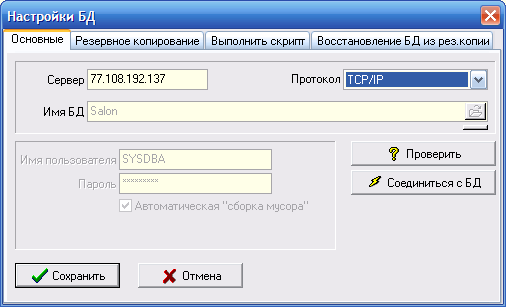
Рис. 1
Работа через Интернет
Программа способна нормально работать не только в локальной сети, но и через интернет. Для этого как сервер, так и рабочие компьютеры пользователей должны быть постоянно подключены к интернету.
У сервера должен быть постоянный IP-адрес. А на каждом пользовательском компьютере требуется в настройках БД указать имя или IP-адрес сервера и протокол обмена «TCP/IP», как показано на рис. 1
Теперь, при наличии подключения к интернету, компьютеры пользователей будут работать с единой базой данных, расположенной на сервере, который может находиться на соседней улице или даже в другом городе.
Если в вашей сети используется брандмауэр, его средствами откройте порты 113, 3050, 3060 как на сервере, так и на всех клиентских компьютерах, иначе программа на клиентских компьютерах может жаловаться, что «не может соединиться с базой данных».
Резервное копирование БД
Невозможно переоценить важность резервирования данных. Если восстановить (переустановить) программу на пользовательском компьютере не представляет сложности, то потерянные данные могут обернуться потерями вполне материальными.
Если вы используете программу в настольном варианте, то удобно включить режим резервного копирования БД прямо в программе. Пользователю с правами администратора доступен пункт меню «Программа/Настройки БД».
На закладке «Резервное копирование» можно как вручную создать резервную копию, так и запланировать автоматическое выполнение этого действия – см. рис. 2.
В заданной папке периодически будут создаваться резервные копии базы данных. Но переполнения диска не произойдёт, т. к. в папке будут храниться копии только за последние 7 дней; более старые будут автоматически удаляться.
На закладке «Восстановление БД из рез. копии» можно, выбрав актуальную копию из списка, восстановить из неё БД – см. рис. 3. Понятно, что в этот момент никто из пользователей не должен работать с программой.
Если же БД у вас лежит на сервере, удобно скачать небольшую утилиту: http:///Download/nnCron. exe.
После инсталляции её на сервере каждый час автоматически будет создаваться резервная копия БД; при этом, естественно, не требуется, чтобы на сервере была запущена программа.
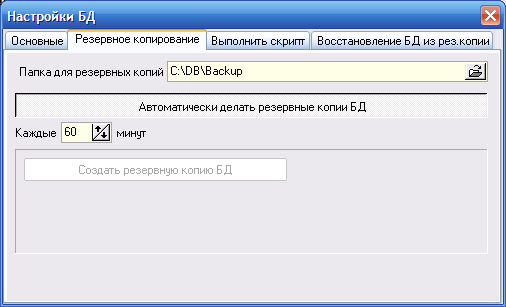
Рис. 2
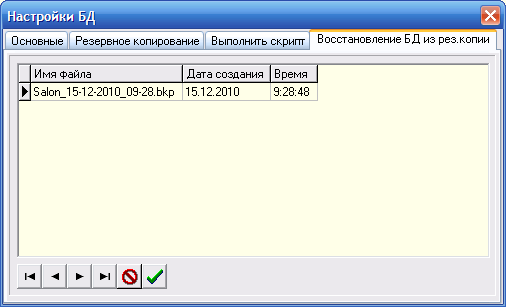
Рис. 3
Сканеры
Для использования с программой подходят любые сканеры одномерных (линейных) штрих-кодов, начиная с самых простейших. По принципу действия сканеры бывают светодиодные (самые простые и дешёвые), лазерные и сканеры с фотоматрицей (самые дорогие).
По способу подключения к компьютеру (интерфейсу) сканеры бывают: включаемые в клавиатурный порт (через переходник), включаемые в COM-порт и USB-модели.
БарБиллинг может работать с двумя перечисленными интерфейсами: клавиатурным и COM-портом. Практически все USB-сканеры имеют режим эмуляции (имитации) этих режимов, поэтому для работы подойдёт любая модель сканера.
Стоимость сканеров колеблется от 2 500 до 5 500 рублей. Приобрести их можно в любом магазине оргтехники.
Мы рекомендуем сканеры, включаемые в COM-порт.
