


Партнерка на США и Канаду по недвижимости, выплаты в крипто
- 30% recurring commission
- Выплаты в USDT
- Вывод каждую неделю
- Комиссия до 5 лет за каждого referral
Инструкция по очистке временных файлов Интернета и web-сайтов.
Нажмите на странице несколько раз сочетания клавиш Ctrl+F5. Это сочетание позволяет перезагрузить страницу, игнорируя кеширование.
Если явных изменений не было замечено, то выберите свой браузер (при нажатии на строку реализовать возможность перехода на информацию о действиях в браузере1):
Google Chrome
Internet Explorer
Internet Explorer 6 версии
Internet Explorer 7 версии
Internet Explorer 8, 9 версии
Internet Explorer 10, 11 версии
Mozilla Firefox
Opera
Google Chrome2
Нажмите сочетание клавиш Ctrl + Shift + Del. В окне Очистить историю включите только опцию Изображения и другие файлы, сохраненные в кеше, выберите период, которым браузер должен ограничиться при удалении данных (желательно выбрать пункт «за все время»).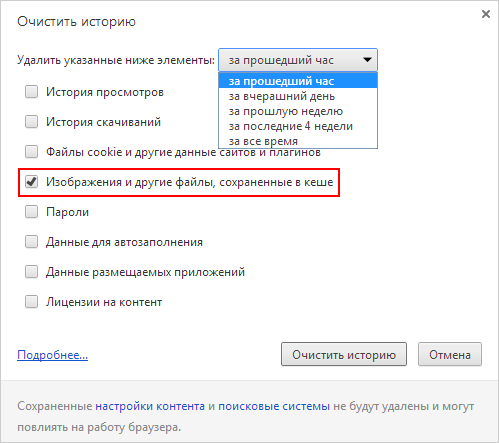
Mozilla Firefox2
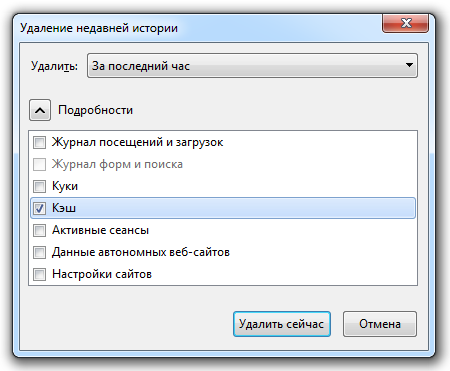
Нажмите сочетание клавиш Ctrl + Shift + Del. В окне Удаление недавней истории раскройте список Удалить и определите период, которым браузер должен ограничиться при удалении данных (желательно выбрать пункт «Все»).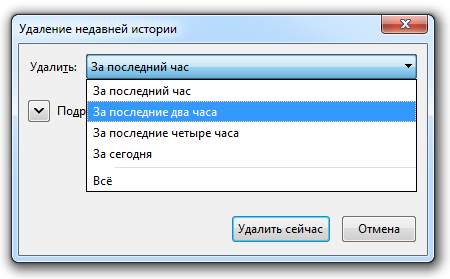
Opera3
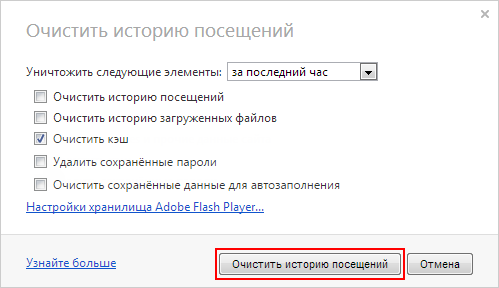
Нажмите сочетание клавиш Ctrl+Shift+Del. В окне Очистить историю посещений определите период, которым браузер должен ограничиваться при удалении данных (желательно выбрать пункт «с самого начала»).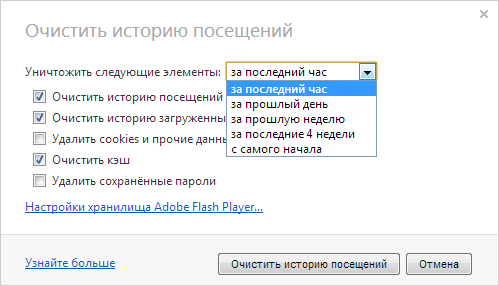
Internet Explorer3
Определите версию браузера:
НЕ нашли? Не то? Что вы ищете?
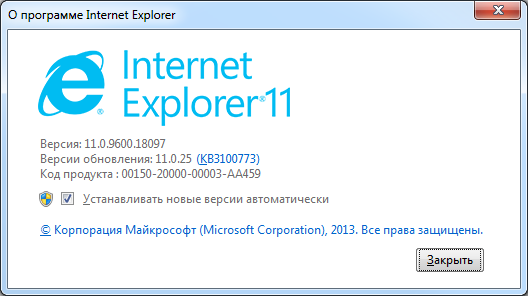
IE 10, 11 версии4
Нажмите сочетание клавиш Ctrl + Shift + Del. В окне Удаление истории обзора выберите опцию Временные файлы Интернета и веб-сайтов. Убедитесь, что остальные опции отключены. Нажмите кнопку Удалить.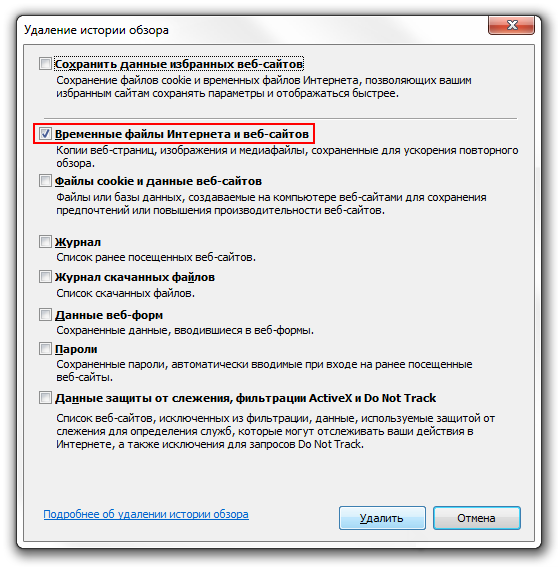
IE 9, 8 Версии4
В меню браузера выберите пункт Сервис. В открывшемся меню выберите пункт Удалить журнал обозревателя. Установите флажок Временные файлы Интернета. Все остальные флажки следует снять. Нажмите кнопку Удалить.IE 7 версии4
В меню браузера выберите пункт Сервис. В открывшемся меню выберите пункт Удалить журнал обозревателя. В блоке Временные файлы Интернета нажмите кнопку Удалить файлы. В открывшемся окне нажмите кнопку Да для подтверждения. Чтобы закрыть окно Удалить журнал обозревателя, нажмите кнопку Закрыть.IE 6 версии4
В меню браузера выберите пункт Сервис. В открывшемся меню выберите пункт Свойства обозревателя. На закладке Общие нажмите кнопку Удалить файлы. В открывшемся окне нажмите кнопку OK для подтверждения. Чтобы закрыть окно Свойства обозревателя, нажмите кнопку ОК.Также рекомендуется включить автоочистку кеша
Нажмите значок → Свойства браузера → Общие. В блоке Журнал браузера включите опцию Удалять журнал браузера при выходе. Чтобы сохранить изменения, нажмите кнопку Применить → ОК.
1 Информация, которая не выводится в инструкцию.
2 Расшифровка по действиям открывается при переходе по ссылке
3 Расшифровка по действиям открывается при переходе по ссылке
4 Расшифровка по действиям открывается при переходе по ссылке
