


Партнерка на США и Канаду по недвижимости, выплаты в крипто
- 30% recurring commission
- Выплаты в USDT
- Вывод каждую неделю
- Комиссия до 5 лет за каждого referral
Инструкция по установке, настройке и использованию программы подписания балансов (ГосСуок)
2016
Содержание
1. Установка программы подписания балансов (ГосСуок) 3
2. Настройка программы «Персональный менеджер сертификатов» 6
3. Настройка комплекса просмотра и утверждения бухгалтерской отчетности 7
4. Описание операций для работы с программой 8
Установка программы подписания балансов (ГосСуок) В первом окне мастера установки содержится описание устанавливаемого продукта. Для начала установки программы на компьютер следует нажать кнопку «Далее» (рис. 1).
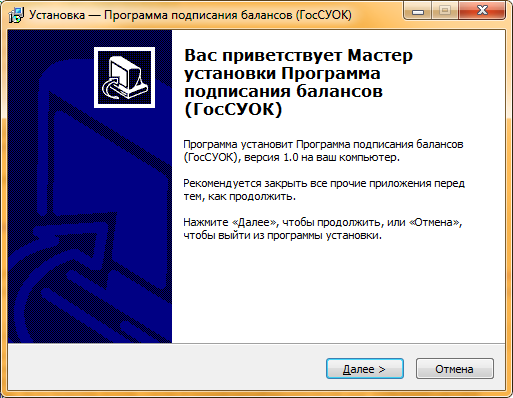
Рис. 1
Выбрать папку на компьютере, в которую будет помещена устанавливаемая программа (рис.2)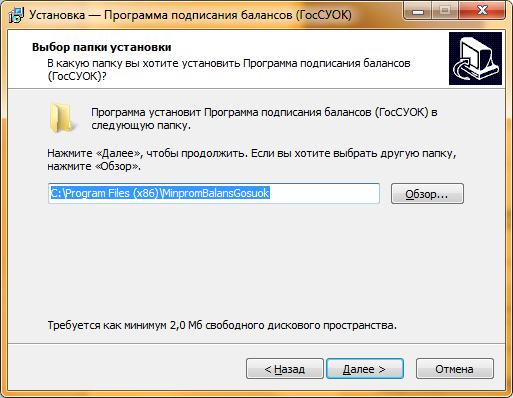
Рис. 2
Выбрать папку в меню «Пуск», в которой будет создан ярлык программы для быстрого запуска или поставить галочку «Не создавать папку в меню «Пуск». Название папки можно указать как вручную, так и при помощи кнопки «Обзор». По умолчанию будет создана папка «Программа подписания балансов (ГосСуок)» (рис. 3)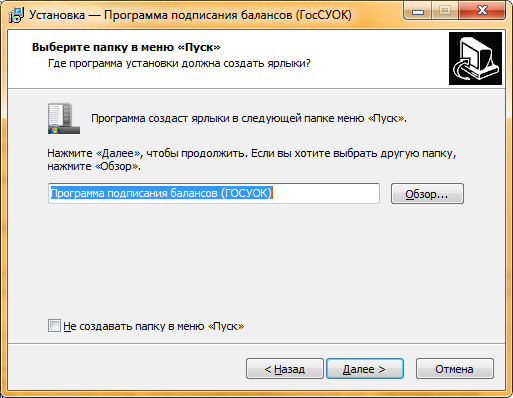
Рис. 3
Выбрать «Создать значок на Рабочем столе» (рис. 4).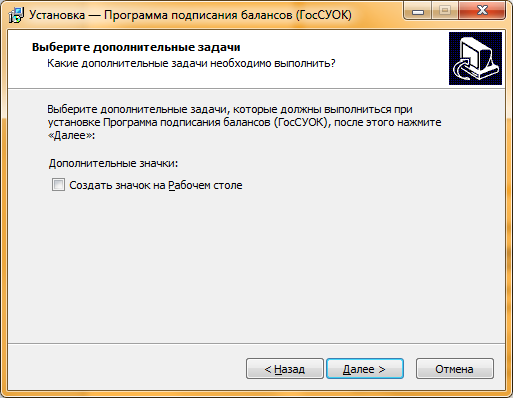
Рис.4
В следующем окне отражена информация о папке установки программы на компьютере, папке в пункте меню «Пуск», дополнительные задачи. Если указанные в данном окне параметры устраивают пользователя, то необходимо нажать кнопку «Установить» (рис. 5).
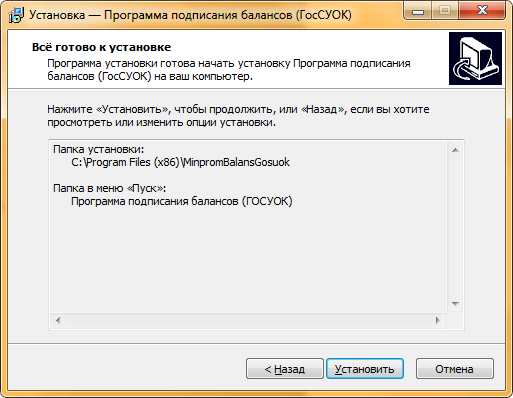
Рис.5
1.6. После этого будет произведена установка.
На этом мастер установки закончит работу, о чем сообщается в последнем окне (рис.6).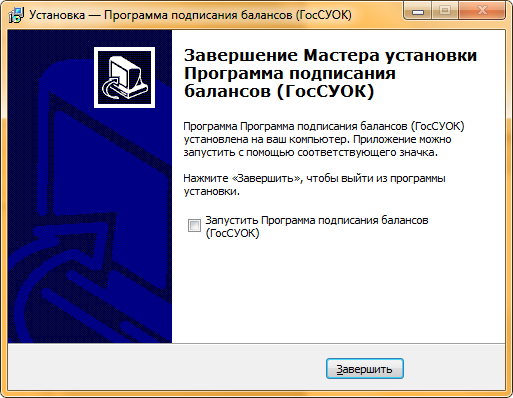
Рис.6
Настройка программы «Персональный менеджер сертификатов»
2.1. Следует выбрать процедуры «Пуск»- «Программы»- «Авест для НЦЭУ»-«Персональный менеджер сертификатов Авест для ГосСУОК»- «Импорт сертификатов». В появившемся окне мастера импорта сертификатов необходимо указать имя файла, в который вы должны скачать по ссылке http://www. /files/CNIITU. cer, и путь к нему (рис.7). Выбор файла с подключаемыми сертификатами может осуществляться с помощью кнопки «Обзор».

Рис. 7
2.2. В следующем окне мастера импорта сертификатов представлена таблица «Импортируемые объекты». В ней отражена информация об объектах, которые находятся в указанном файле и могут быть подключены для работы (рис.8).

Рис.8
2.3. Далее установка программного обеспечения происходит с теми параметрами, которые установлены по умолчанию, по нажатию кнопки «Далее».
3. Настройка комплекса просмотра и утверждения бухгалтерской отчетности
3.1. После первого запуска комплекса необходимо выполнить настройку его параметров. Для этого следует открыть закладку «Настройки» (рис. 9).
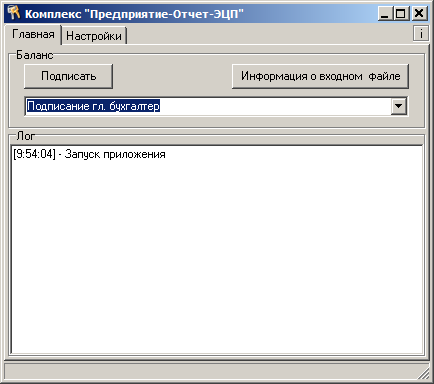
Рис. 9
3.2. В появившемся окне необходимо указать пути для входного и выходного файлов и путь к персональному менеджеру (рис. 9). На рабочем месте главного бухгалтера входным файлом является подготовленный zip-архив (*.zip), содержащий баланс предприятия, а выходным файлом (файл, сформированный в результате выработки электронной цифровой подписи) должен быть «*_g. p7s». На рабочем месте первого лица предприятия входным файлом является выходной файл главного бухгалтера («*_g. p7s»), а выходным «*g. p7s». При установке программы выработки ЭЦП руководителя и главного бухгалтера на разные ПЭВМ этот файл может быть передан с использованием локальной вычислительно сети либо на внешнем носителе (дискета, компакт-диск, флэш-накопитель). Файл, сформированный в результате выработки электронной цифровой подписи первого лица предприятия (выходной файл) должен быть передан по системе АС «Ведомственная отчетность». Можно задавать конкретные имена входного и выходного файлов, а можно использовать тэг $DATE$. В этом случае в имени файла автоматически тэг будет заменяться строкой в формате «ГГК», где «ГГ»- текущий отчетный год, «К»- квартал. В этом случае настройку имен входного и выходного файлов не придется производить ежеквартально.
Пример настроек имен входных и выходных файлов (с использование тэга) для предприятия с условным номером 123:
Входной файл | Выходной файл | |
Главный бухгалтер | D:\balw\sv\f$DATE$123.zip | D:\balw\sv\f$DATE$123_g. p7s |
Руководитель предприятия | D:\balw\sv\f$DATE$123_g. p7s | D:\balw\sv\f$DATE$123g. p7s |
3.3. Если программа «Персональный менеджер сертификатов» установлена в директорий "C:\Program Files\Avest\AvPCM_nces", который предлагается при инсталляции по умолчанию, то изменять эту настройку не требуется. Если установка происходила в другую папку, то нужно указать путь к ней.
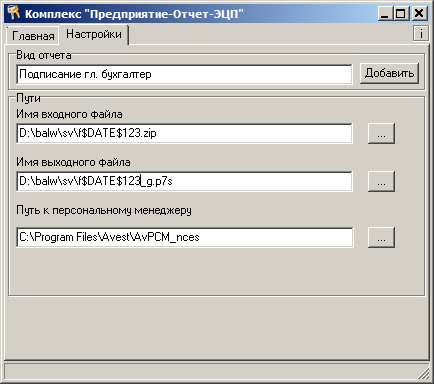
Рис. 10
4. Описание операций для работы с программой
4.1. Подписание баланса.
Подписание баланса осуществляется по нажатию кнопки «Подписать» в главном окне программы (рис. 11). При выработке ЭЦП для ранее подписанного файла (подписание первым лицом предприятия) происходит автоматическое шифрование документа.
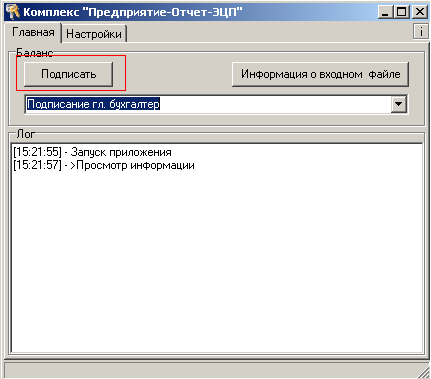
Рис. 11
Далее необходимо осуществить авторизацию пользователя.
Для этого необходимо подключить к шлейфу USB внешнее устройство - носитель личного ключа. В открывшемся на экране ПЭВМ окне выбрать соответствующий пользователю сертификат (рис. 12), затем необходимо ввести личный пароль доступа к контейнеру в следующем окне (рис. 13).
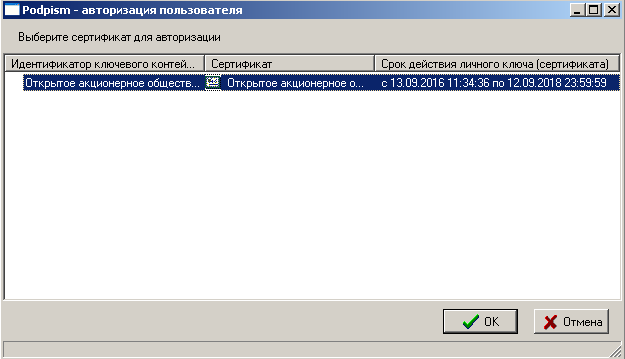
Рис. 12
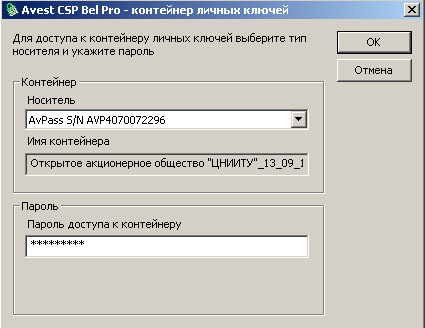
Рис. 13
Подтверждение выполнения операции подписи документа можно увидеть, просмотрев список действий пользователя (рис. 14).
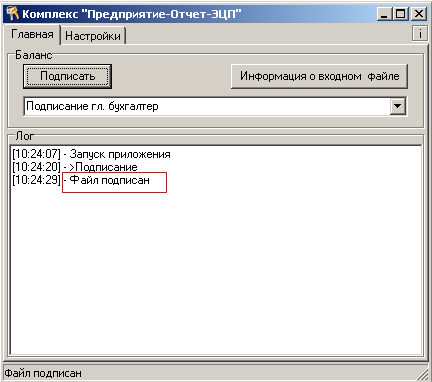
Рис. 14
4.2. Просмотр информации о входном файле.
Данная функция необходима главному бухгалтеру и первому лицу организации.
Для просмотра информации о входном файле необходимо нажать соответствующую кнопку (рис. 15). При запросе авторизации (рис. 12) следует выбрать соответствующий сертификат и ввести пароль (рис. 13).
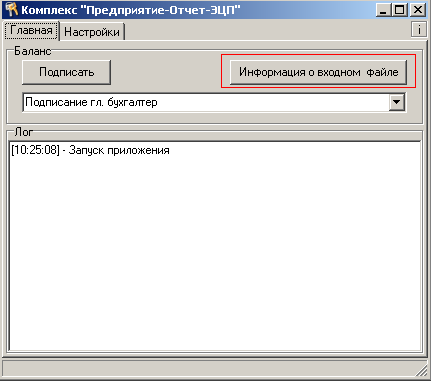
Рис. 15
До произведения операции «Подпись» файл, содержащий документ, не является подписанным, и главный бухгалтер может ознакомиться с датой создания документа (рис. 16).
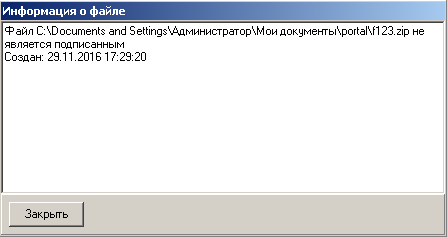
Рис. 16
После подписания главным бухгалтером баланса автоматически создается выходной файл. В свою очередь созданный файл при передаче его на ПЭВМ директора будет входным при просмотре документа на его рабочем месте. Файл передается путем пересылки по локальной вычислительной сети, а при ее отсутствии на внешнем носителе (дискета, флэш-накопитель, компакт - диск).
После получения файла директор также может ознакомиться с информацией о входном файле, получив сведения, когда и кем подписан файл, содержащий документ (рис. 17).
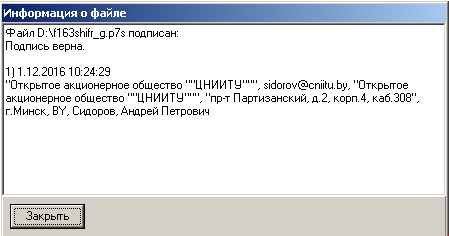
Рис. 17
Файл, подписанный главным бухгалтером и первым лицом организации, должен быть отправлен по системе АС «Ведомственная отчетность».
