Партнерка на США и Канаду по недвижимости, выплаты в крипто
- 30% recurring commission
- Выплаты в USDT
- Вывод каждую неделю
- Комиссия до 5 лет за каждого referral
Adamant Mud Client
Adamant Mud Client, дальше по тексту «Клиент».
На момент создания мануала версия 1.1.40.
Буду вести описание клиента по очереди первоначальной настройки.
Меню.
Меню:File(Файл, Подключение), Options(Настройки), View(Вид), Window(Окна), Help(Помощь)

File:Connect(Подключиться), Connect all (Подключить все окна), Disconnect(Отключиться), Disconnect all(Отключить все окна), Connection preferences(Свойства подключения), Exit (Закрыть клиент).
Файл. Подключение.
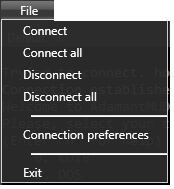
Подключиться, отключиться, закрыть – все понятно ☺
Свойства подключения.
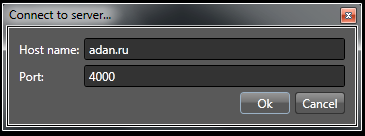
Свойства подключения стоит по умолчанию куда подключаться – adan. ru, и порт 4000.
Если у вас не работает ДНС и злой админ на работе закрыл 4000 порт – список портов указан на сайте, а текущий IP адрес сервера 176.9.9.172, его вводим в поле Host name.
Настройки.
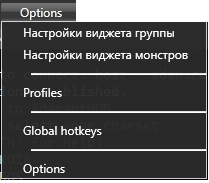
Настройки виджета группы.
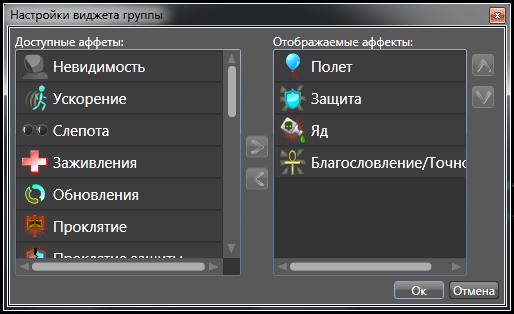
Выбираем иконки, из доступных, которые будут показывать аффекты на группе.
Настройки виджета монстров.
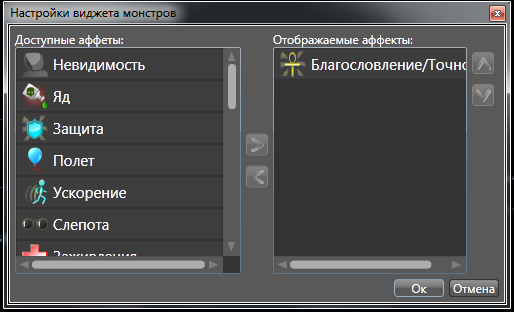
Выбираем иконки, из доступных, которые будут показывать аффекты на монстрах.
Настройки.
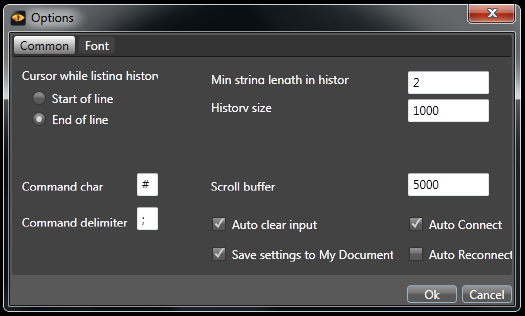
На данный момент 2 закладки – Common(Общие) и Font(Шрифт).
Закладка со шрифтами пустая, видимо на данный момент не реализована.
На закладке с общими настройками есть настройки для командной строки(Cursor while listing history, Min string lenght in history, History size, Auto clear input), буфера истории (Scroll buffer),опции сохранения конфигурации (Save settings to My Documents), подключения (Auto Connect и Аuto Reconnect),чото непонятное (Command char, Command delimiter)
Cursor while listing history (Положение курсора при просмотре истории команд):
Start of line(в начале строки), End of line(в конце строки).
Аналогично как в жабе – когда курсором вверх/вниз листаеш набранные команды – ставит курсор в начале строки или в конце. У меня по привычке стоит в конце строки.
Min string lenght in history (минимальное колличество символов, попадающее в историю команд)
Смысл выставлять больше 2-3 нету, 2 оставит такие команды как «см», 3 – такие как «кто», «аук» и тп.
History size(размер буфера истории команд) по умолчанию стоит
Auto clear input(автоматическая очистка строки ввода) – кто как привык. Я ставлю очищать. По умолчанию она не стоит, и команда которую вы набрали в последний раз – набрана, но выделена, чтобы при нажатии любой кнопки можно было ее очистить.
Scroll buffer(размер строк хранимой в памяти истории)- это не ЛОГ! Это оперативная история, когда можно прокрутить кнопками PageUp и PageDown, к примеру, только что завершенный бой.
По умолчанию стоит 5000, ставим 30000 как в жабе.
Auto Connect и Аuto Reconnect(Автоматическое подключение и автоматическое переподключение) – ставим если хотим, чтобы клиент сам подключался к серверу и переподключался к нему же, при обрыве связи.
Save settings to My Documents(Сохранение настроек в папку Мои Документы) – если мы поставили программу не по умолчанию в программ файлс, а гдето на диске D, то можем смело снимать эту галку, и все настройки будут сохраняться в папке с исполняемым модулем программы. Если же ставили по умолчанию – то оставляем галку и все настройки клиента будут храниться в папке Мои документы.
Command char(Символ команд для клиента) – обозначает те команды, которые предназначены для клиента, обычно ставят решетку #, использовать можно в синтаксите #10 – повторить 10 раз(#10 сбить Линдир - будет 10 раз сбивать Линдира).
Command delimiter (разделитель номанд ) – опять же разделитель команд для клиента, обычно ставят точку с запятой ; . Работает в синтаксисе – «освобождение;вст;сбить Линдир». Клиент отправит на сервер 3 команды по очереди написания – освобождение, потом встать, потом сбить Линдир.
Вид.
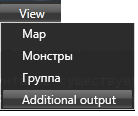
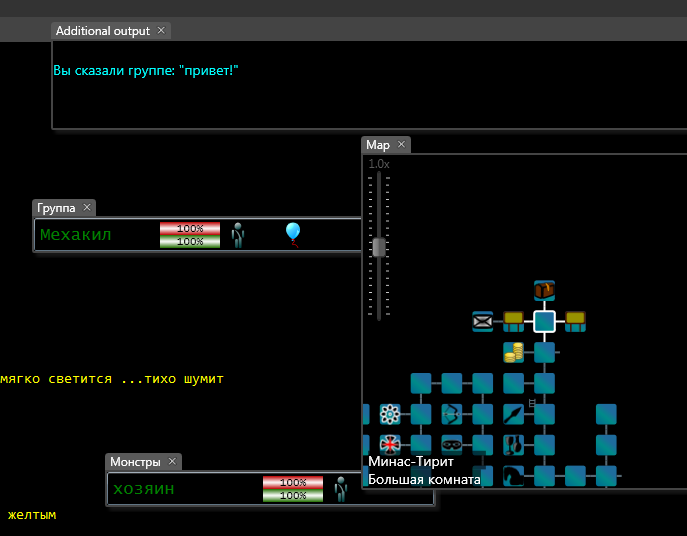
Включает и отключает виджеты Карты, Монстров, Группы и Дополнительного окна Вывода.
Окна.
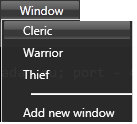
Так как наш клиент мегамодный и мультифункциональный(мультеры очень рады☺) то в нем можно открыть по несколько окошек для персонажей, при нажании кнопки Window – видно какие профили открыты и можно открыть еще одно окно из профилей предварительно созданных. К созданию которых мы прийдем чуточку позже.
Help.

В Хелпах соответственно справка о версии программы и может быть когда-нибудь возможно, если выпадут карты и звезды лягут – будет какая-то рабочая справка, хотябы эта ☺.
Глобальные хоткеи.
Возвращаемся к тому, что пропустили. Options-Global Hotkeys.
Здесь заводятся хоткеи, действующие на все созданные профили в клиенте.
Я завожу ходилки, флики, оглядеться и лут.
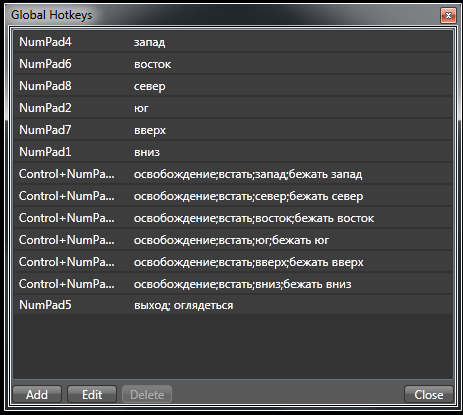
Первоначальные настройки клиента готовы. Теперь переходим к самому инересному.
Профили.
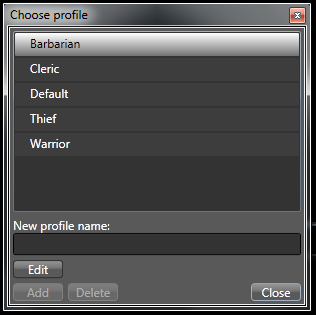
Профили – список алиасов, триггеров, хоткеев и прочая, относящиеся к отдельному классу(профессии или персонажу).
Изначально есть только профиль Default(По умолчанию). Остальные нам предлагают создать самим под свои нужды.
Внимание! Во избежание глюков - при создании всех основных вещей, таких как триггеры, группы и тп – необходимо давать имена латиницей Warrior, Cleric и тд.
Если Вы посмотрите окошки создания/редактирования Алиасов, Триггеров, Хоткеев – то заметите что они очень похожи. Отличаются только способом вызова команды, которую вы хотите отправить на сервер.
И так - Alias(Алиас, псевдоним) – это сокращенная команда которую вы хотите отправить на сервер, например ее так же можно создать из командной строки.
#alias {оо}{отпереть %1;открыть %1}
оо сундук стаботает как две команды – отпереть сундук, открыть сундук.
Trigger(триггер, импульс, реакция) – это как будет реагировать клиент автоматически на приходящее сообщение от сервера. Из командной строки задается ключе #action(действие)
#action {^Линдир при%1 с %2.}{улыбнуться Линдир}
Теперь если Линдир придет с любой из 4х сторон – вы ему улыбнетесь.
Домик в начале строчки обозначает что строка пришедшая на клиент начинается словом Линдир, и триггер не сработает если кто-то скажет в клетке или приватом откуда пришел Линдир.
Ну и Hotkeys(горячие клавиши, функциональные клавиши) – кнопки которые мы настраиваем на определенные действия. Вспоминаем как мы настраивали глобальные хоткеи.
К каждому триггеру/алиасу/хоткею сопоставляется набор команд, которые клиент выполнит при срабатывании. Команды бывают нескольких типов. Список поддерживаемых команд показан на рис. Список команд.
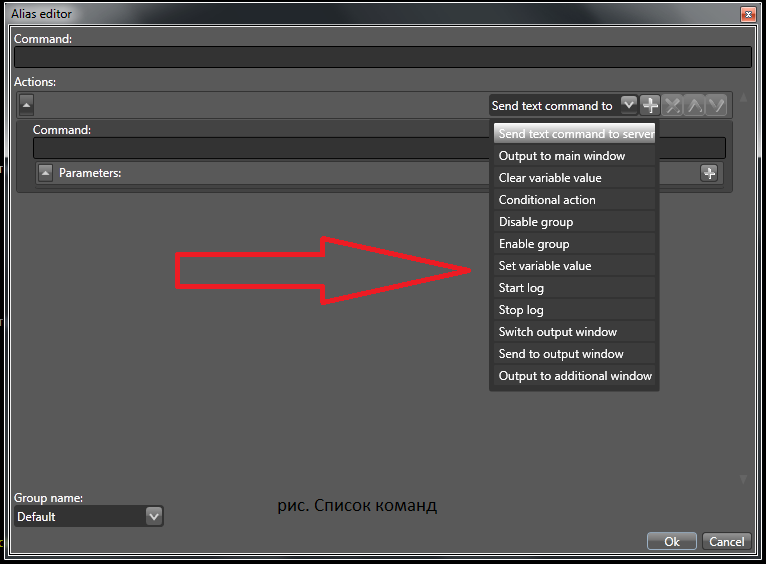
Попутно при создании команды отображается ее текстовое представление. Если это текстовое представление ввести в командной строке, то должно сработать точно также.
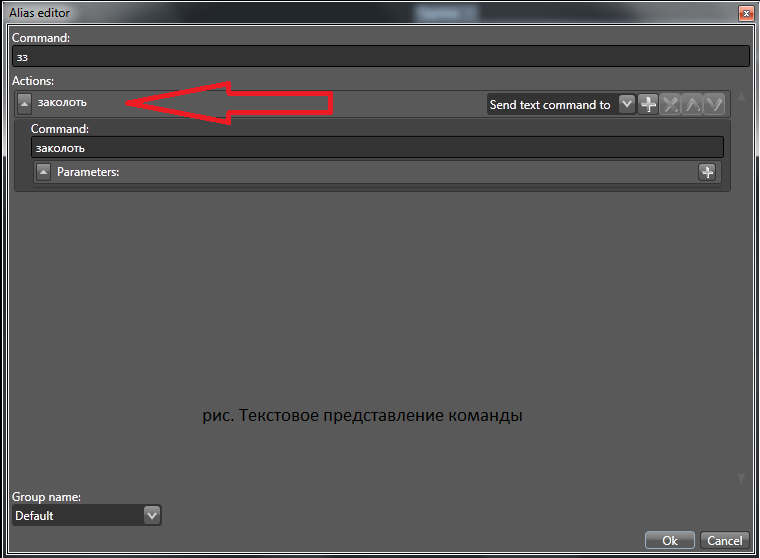
Список поддерживаемых клиентом команд.
Send text command to server - отправить команду на сервер (самая распространенная команда).
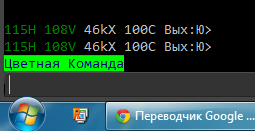
Output to main window - вывести строчку в главное окно - там же присутствуют и опции по цвету
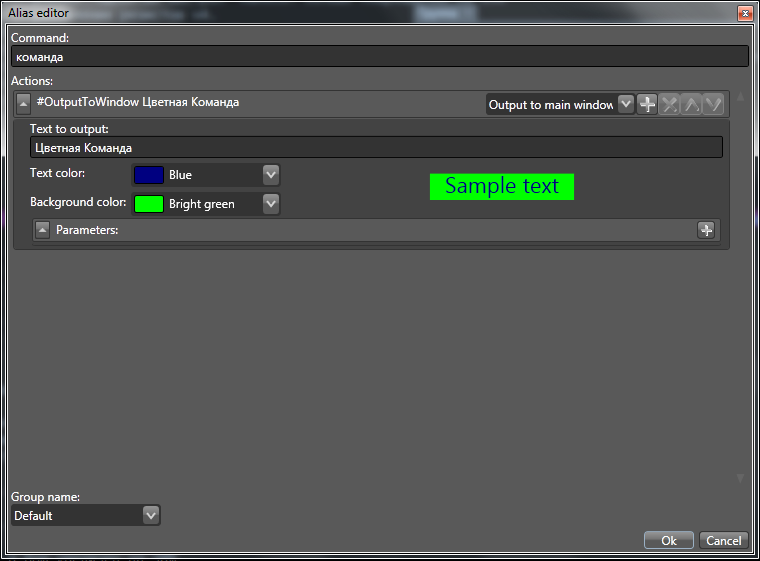
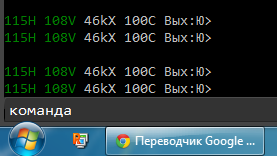
На что получаем
Clear variable value - очистить значение какой-либо переменной. Нужно указать имя переменной.
Conditional action - условное действие. При выполнении какого-либо условия - выполняется определенный набор команд. Нужно указать условие и набор команд. Чуть ниже попробуем написать какую-нибудь команду.
Disable/Enable group - включить/отключить группу.
Set variable value - установить значение переменной. Нужно указать имя переменной и значение.
Start/Stop log - начать/остановить логгирование. Нужно указать имя файла с логом. Логи складываются в папку Мои документы/Adan client/Logs.
Switch output window - переключиться между окнами разных чаров. Можно в алиасе указать имя окна, тогда будет переключаться в него. Если именя не указать, переключаться будет по кругу. Обычно в Global hotkeys я ставлю хоткей Tab на эту команду.
Send to output window выполнить команду в окне другого чара, ну собсно тоже указывается окно или все окна. Клиент позволяет управлять всеми своими мультами из одного окна без лагов, спама согруппникам и без постоянного переключения между окнами(все рьяные мультеры писаются кипятком)
Output to additional window - вывести строчку в доп окно вывода. Обычно туда выводятся ООС кланг групговорить и приваты, лут стафа…
Еще есть команды Select Next/Previous Monster/GroupMate-выбрать следущего/предыдущего монстра/согрупника в виджете монстров/согрупников. Я на эти команды вешаю хоткей ` - тильда Ctrl-тильда
Параметры Команд.
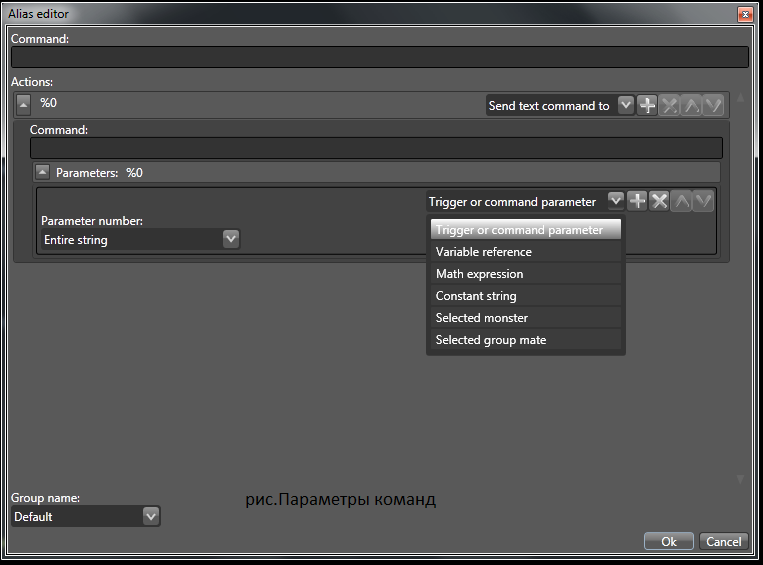
Некоторые команды могут иметь параметры, например, команда «сбить Линдир»- сбить это команда, а Линдир параметр команды. В качестве параметра могут быть:
в случае с алиасом #alias {сбить}{сб %0} все что ты введешь после сб и пробела попадеть в %0.
А в алиасе #alias {сбить %1 %2 %3}{сб %1;сб %2;сб %3} в %1 попадет первое слово, в %2 второе и т. д. Тогда на команду сбить Линдир Дэмар Герен сработает 3 командыпо очереди :сб Линдир, сб Дэмар, сб Герен.
Если мы говорим о триггерах, например есть триггер на шаблон %1 пришел с %2. то для строчки "Герен пришел с востока."в %1 попадет Герен, в %2 попадет востока, а в %0 попадет вся строчка "Герен пришел с востока."
Variable reference - параметр значение некоторой переменной, нужно указать имя переменной. Например в переменной $Target установлено значение "Герен", тогда по триггеру #act {^$Target пришел с %2. }{сбить $Target} пришедший с севера/восток/юга/запада Герен получит щитом по лицу.
Но на мой взгляд проще сделать 1 раз алиас #alias {ц1}{#var Target} и потом через команду ц1 задавать значение для переменной таргет, но мб комуто удобнее через мордочку программы…
Math expression - результат выполнения некоторого математического вычисления, позволяет например считать количество опыта или денег набранного за зону. СДЕЛАТЬ ТРИГЕР!!!
Constant string - просто некоторая фиксированная строка, которую нужно указать.
Selected Monster/GroupMate - выбранный в виджете монстров/согрупников монстр/согрупник.
Например демаем хоткей на кнопку F5 – которая будет посылать команду хил в выбранного согрупника вокно лекаря. Мне кажется быстрее будет алиасом это сделать ☺. Ну и такой же хоткей и алиас на команду дамагерам убить монстра, который бьет танка в клетке.
Хотя игроки утверждают что на самом деле очень полезная фишка если грамотно сделать хоткеи на #SelectNext/Previous/Monster/GroupMate, то можно управлять игрой всеми мультами на одних хоткеях, причем если выбран монстр "Грустный эльф"- то значение этого параметра будет "Грустный. эльф", а если монстров "Грустный эльф" на клетке несколько, то значение будет"1.Грустный. эльф" или "2.Грустный. эльф", смотря какой монстр выбран
Триггеры.
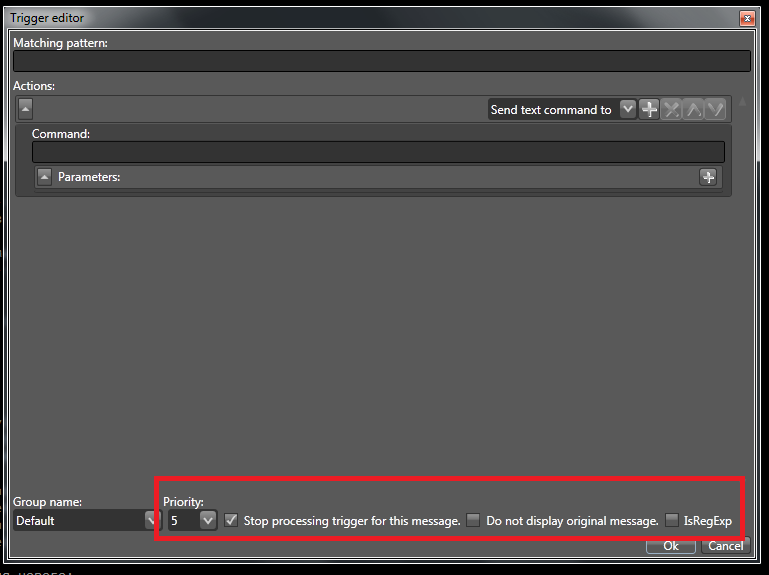
Do not display original message если галочка включена, то строка, на которую сработал триггер, отображаться в основном окне не будет. Аналог команды #gag в JMC. Например, если всякие сообщения в общий канал выводятся триггером в дополнительное окно вывода, то это же сообщение в основном окне можно отключить, чтобы не было спама в бою.
Написание Триггеров.
Для примера приведу удобный триггер, который будет выводить групповые сообщение в отдельное окно вывода.
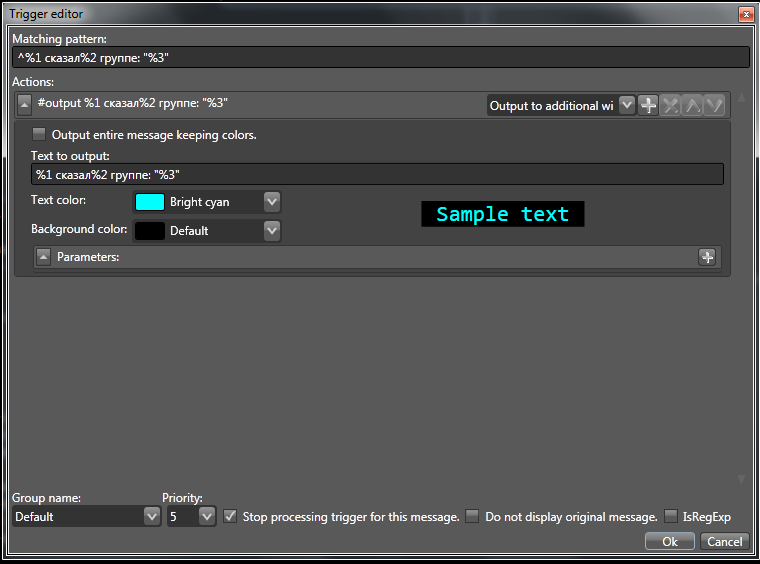
Результат