


Партнерка на США и Канаду по недвижимости, выплаты в крипто
- 30% recurring commission
- Выплаты в USDT
- Вывод каждую неделю
- Комиссия до 5 лет за каждого referral
Управление торговлей 8.
Обработка „Помощник перехода на учет в валюте EUR”.
Данная обработка предназначена для пересчета данных из валюты LVL в валюту EUR при переходе на учет в новой валюте в программе 1С Управление торговлей 8.
Перед запуском обработки и после ее завершения настоятельно рекомендуем сделать архивирование базы данных!!! Обработку можно вызвать через меню «Сервис» -> «Вспомогательные обработки» -> «Помощник перехода на учет в новой валюте».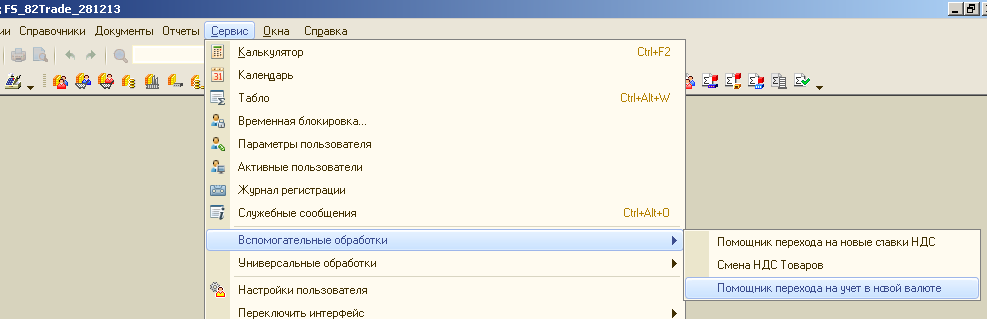
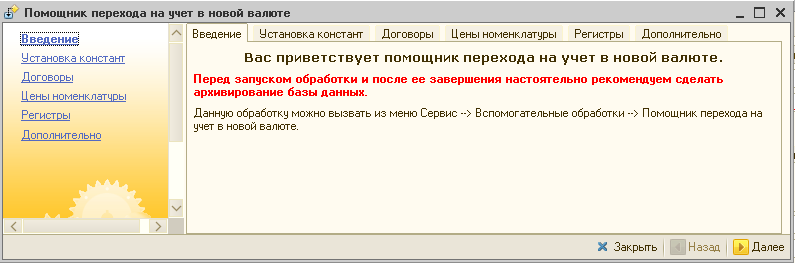
Закладки для удобства дублируются аналогичными пунктами меню в левой части экранной формы. Для перехода между закладками могут использоваться как кнопки «Назад» и «Далее» в конце страницы, так и просто выбор закладки или пункта меню. Для полноценного перехода на новую валюту учета необходимо выполнить последовательно действия на всех закладках. Все действия можно выполнить в одном сеансе запуска обработки или разбить выполнение обработки на несколько этапов, если в этом есть необходимость. Некоторые действия можно выполнять повторно, например, пересчет остатков. В этом случае сформированные в предыдущем сеансе документы пересчета будут помечены на удаление и сформированы новые документы с пересчитанными данными. На каждом шаге обработки под кнопками, которые делают какие-либо действия, выводится информация о том, кем (каким пользователем) и когда последний раз было сделано это изменение. Выйти из обработки, не произведя никаких изменений в программе, можно нажав кнопку «Закрыть» или кнопку «ESC».
Закладка «Введение».
На закладке «Введение» находятся общие сведения по запуску обработки.
Закладка «Установка констант».
Закладка «Установка констант» предназначена для установки новых валют учета начиная с указанной на закладке даты.

- Дата перехода – дата, с которой будут действовать новые валюты учета. Валюты учета до даты перехода – валюты управленческого и регламентированного учета до даты перехода. Новые валюты учета с даты перехода – валюты управленческого и регламентированного учета после даты перехода. Курсы пересчета из старой валюты Регламентированного учета в новую валюту – курсы старой и новой валют учета на дату перехода. Пересчет данных в обработке будет производиться по заданному здесь курсу.
- Установить валюты учета - после нажатия кнопки принимаются изменения основных валют учета с указанной даты.

Важно! Стоимость товаров, остатки денежных средств и взаиморасчеты будут пересчитаны по курсу, установленному на этой закладке.
2. Закладка «Договоры».
При переходе на EUR, для договоров контрагентов, взаиморасчеты по которым велись в LVL, обработка создаст аналогичные договора, но с валютой взаиморасчетов EUR.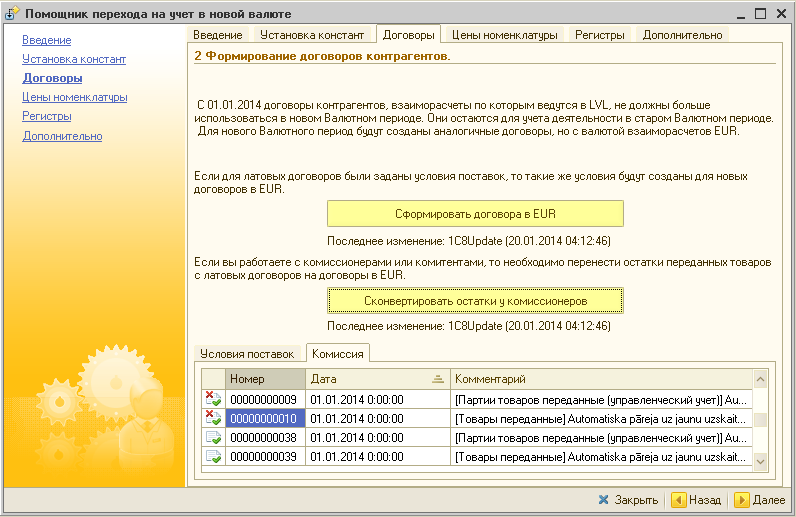
Нажмите на кнопку «Сформировать договоры в EUR». При этом: у старых латовых договоров в LVL будет поставлена дата 31.12.2013 в поле «Срок действия договора», т. е. договор будет закончен, создан новый договор в EUR, аналогичный латовому. В начало наименования нового договора будет добавлена надпись «(EUR)», у нового договора в EUR дата начала договора будет поставлена 01.01.2014, если у латового договора были заданы условия поставки, то для нового договора также будут созданы аналогичные условия поставки в валюте EUR, для чего будут сформированы документы «Корректировка записей регистров», список которых показан на закладке «Условия поставок», документы будут сформированы на начало дня даты перехода (01.01.2014 00:00:00). Старые договора в LVL остаются в программе для учета деятельности в старом валютном периоде и для погашения текущей задолженности в 2014 году. Остатки по взаиморасчетам по латовым договорам остаются на старых латовых договорах и на новые договора переноситься не будут. В 2014 году при погашении задолженности по старым латовым договорам надо выбирать их для погашения задолженности. Если Вы работаете с контрагентами-комиссионерами, то необходимо перенести остатки переданных на комиссию товаров с латовых договоров на договора в EUR. Нажмите кнопку «Сконвертировать остатки у комиссионеров». При этом: остатки по товарам, переданным на комиссию, будут перенесены на новые договора с валютой взаиморасчетов EUR. В начало наименования нового договора будет добавлена надпись «(EUR)». будут сформированы документы «Корректировка записей регистров», список которых показан на закладке «Комиссия», документы будут сформированы на начало дня даты перехода (01.01.2014 00:00:00), текущая задолженность по взаиморасчетам с комиссионерами будет пересчитана в EUR и перенесена на новые EUR договора.
Закладка «Цены номенклатуры».
На закладке «Цены номенклатуры» выполняется пересчет различных цен, которые заданны в LVL, в валюту EUR. Пересчет необходимо выполнить для каждого вида цен отдельно. Новые цены будут установлены, начиная с даты перехода (01.01.2014).
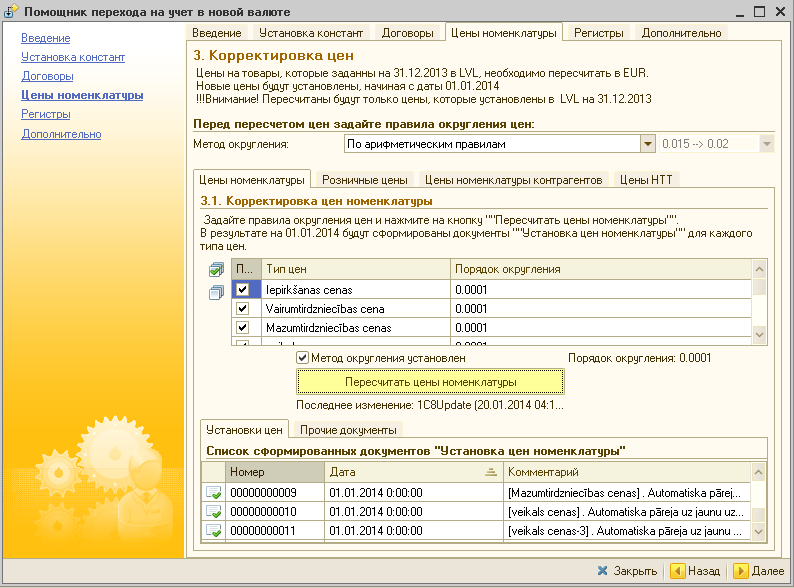
Перед перерасчетом цен необходимо задать правила округления. Можно задать разный порядок округления для различных видов цен. Метод округления выбирается из предлагаемого списка:
- По арифметическим правилам – значения цен при пересчете в EUR будут округляться по арифметическим правилам. Справа показан пример такого округления, т. е. 0,015 = 0,02. Все, что меньше 0,015, округляется до 0,01. В большую сторону – значения цен при пересчете в EUR будут округляться всегда в большую сторону. Например, 0,011 округляется до 0,02. В большую сторону, начиная со значения – значения цен при пересчете в EUR будут округляться в большую сторону, начиная со значения, указанного в правом окне. Значение для округления задает принцип округления.
Пример 1. Выберем значение «0,013 -> 0,02». Предположим, что у типа цены в справочнике «Типы цен номенклатуры» задан порядок округления цены равный 2 знака после запятой. В этом случае значение, полученное при пересчете цен, 10,012 будет округляться в 10,01, значение 10,013 будет округляться в 10,02, а значение 10,014 будет округляться в 10,02.
Пример 2. Выберем значение «0,013 -> 0,02». Предположим, что у типа цены в справочнике «Типы цен номенклатуры» задан порядок округления цены равный 0 знакам после запятой, т. е. цена округляется до целого значения. В этом случае значение, полученное при пересчете цен, 10,2 будет округляться в 10, значение 10,3 будет округляться в 11, значение 10,4 будет округляться в 11 и т. д.
3.1. Корректировка цен номенклатуры.
На закладке выполняется пересчет цен номенклатуры. В таблице показаны все типы цен номенклатуры, которые заданы в программе. Для каждого типа цены показан порядок округления, заданный в справочнике «Типы цен номенклатуры». Пересчитаны будут только те цены, которые заданы в валюте LVL. Остальные цены пересчитываться не будут.

Используя пометку, можно выполнять пересчет не всех типов цен, а выборочно. Перед выполнением пересчета цен номенклатуры надо задать правила округления. Установкой флажка «Метод округления установлен» подтвердите, что произведена установка необходимого правила округления цен номенклатуры. Кнопка «Пересчитать цены номенклатуры» станет активна только после включения флажка «Метод округления установлен». Для запуска процесса пересчета нажмите кнопку «Пересчитать цены номенклатуры». При этом: будет выполнен пересчет значений латовых цен номенклатуры в EUR, валюта элемента справочника «Типы цен номенклатуры», если она была LVL, будет заменена на EUR, будут сформированы документы «Установка цен номенклатуры» для каждого типа цен номенклатуры. Документы будут сформированы на начало дня даты перехода (01.01.2014 00:00:00), список сформированных документов будет показан на закладке «Установки цен», при необходимости, цены можно скорректировать непосредственно в сформированных документах, также будут сформированы документы «Корректировка записей регистров» для пересчета других параметров, связанных с ценами номенклатуры (пороги накопительных скидок, значения ограничений по скидкам и т. п.). Список сформированных документов будет показан на закладке «Прочие документы», документы будут сформированы на начало дня даты перехода (01.01.2014 00:00:00.
3.2. Розничные цены.
На закладке «Розничные цены» выполняется пересчет розничных цен (цен АТТ, т. е. автоматизированной торговой точки) из LVL в EUR. Пересчет розничных цен необходимо выполнять, если Вы работаете с розничными складами и с розничными ценами.

Перед пересчетом надо задать правила округления цен. Установкой флажка «Метод округления установлен» подтвердите, что произведена установка необходимого правила округления розничных цен АТТ. Кнопка «Пересчитать розничные цены АТТ» станет активна только после включения флажка «Метод округления установлен». На закладке «Склады» выведен список складов организации. Используя пометку, можно выполнять пересчет розничных цен АТТ не для всех складов, а выборочно. Для запуска процесса пересчета нажмите на кнопку «Пересчитать розничные цены АТТ». При этом: будет выполнен пересчет латовых розничных цен номенклатуры (цен АТТ) в EUR, при пересчете будут сформированы документы «Корректировка записей регистров», в которых отображаются все новые цены, документы будут сформированы на начало дня даты перехода (01.01.2014 00:00:00), список сформированных документов будет показан на закладке «Документы», При необходимости, цены можно скорректировать непосредственно в сформированных документах. Нажав на кнопку «Показать цены АТТ», можно сформировать отчет «Сравнение цен АТТ». Задавая в отчете периоды до перехода и после перехода, можно увидеть значения цен АТТ до пересчета и после пересчета.
3.3. Цены номенклатуры контрагентов.
На закладке выполняется пересчет цен номенклатуры контрагентов из LVL в EUR. В таблице отображаются все типы цен номенклатуры контрагентов, которые имеются в программе. Пересчитаны будут только те цены, которые заданы в валюте LVL. Остальные цены пересчитываться не будут.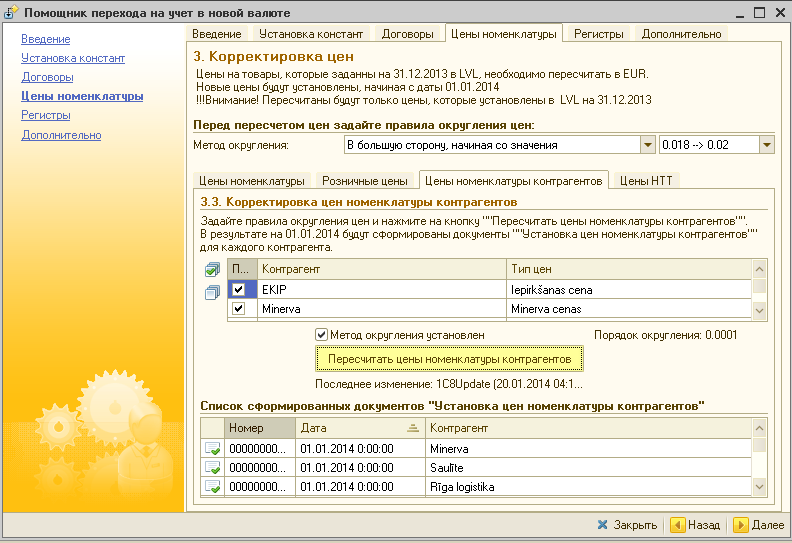
Используя пометку, можно выполнять пересчет не всех типов цен, а выборочно. Перед выполнением пересчета цен номенклатуры контрагентов надо задать правила округления. Установкой флажка «Метод округления установлен» подтвердите, что произведена установка необходимого правила округления цен номенклатуры контрагентов. Кнопка «Пересчитать цены номенклатуры контрагентов» станет активна только после включения флажка «Метод округления установлен». Для запуска процесса пересчета нажмите кнопку «Пересчитать цены номенклатуры контрагентов». При этом: будет выполнен пересчет латовых цен номенклатуры контрагентов в EUR, валюта элемента справочника «Типы цен номенклатуры контрагентов», если она была LVL, будет изменена на EUR, сформированы документы «Установка цен номенклатуры контрагентов», в которых отображаются все новые цены, документы будут сформированы на начало дня даты перехода (01.01.2014 00:00:00), список сформированных документов будет показан в нижней части закладки. при необходимости, цены можно скорректировать непосредственно в сформированных документах.
3.4. Цены НТТ.
На закладке выполняется пересчет розничных цен НТТ (неавтоматизированная торговая точка) из LVL в EUR. Пересчет необходимо выполнить, если Вы работаете с розничными складами НТТ и с розничными ценами НТТ.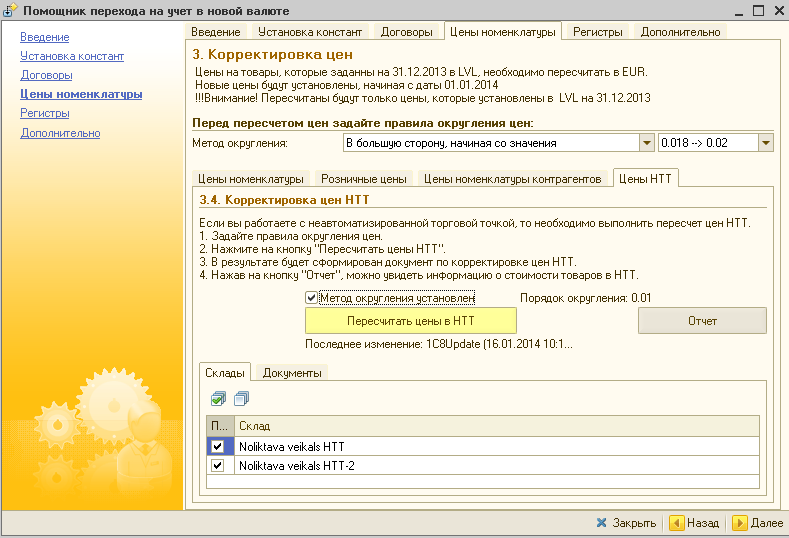
На закладке «Склады» выведен список НТТ складов организации. Используя пометку, можно выполнять пересчет цен НТТ не для всех складов, а выборочно. Перед пересчетом надо задать правила округления цен НТТ. Установкой флажка «Метод округления установлен» подтвердите, что произведена установка необходимого правила округления цен НТТ. Кнопка «Пересчитать цены НТТ» станет активна только после включения флажка «Метод округления установлен» . Для запуска процесса пересчета нажмите кнопку «Пересчитать цены НТТ». При этом: будет выполнен пересчет латовых цен НТТ в EUR, будут сформированы документы «Корректировка записей регистров» в которых отображаются все новые цены, документы будут сформированы на начало дня даты перехода (01.01.2014 00:00:00), список сформированных документов будет показан на закладке «Документы», при необходимости, цены можно скорректировать непосредственно в сформированных документах. Нажав на кнопку «Отчет», можно сформировать отчет «Ведомость по товарам в НТТ».
4. Закладка «Регистры».
На закладке «Регистры» будет произведен пересчет из LVL в EUR учетной стоимости остатков товаров, остатков денежных средств и остатков по взаиморасчетам с контрагентами в регистрах накопления по состоянию на начало дня 01.01.2014. Созданные документы «Корректировка записей регистров» по переоценке остатков отображаются в нижней части закладки. Документы будут располагаться на дату 01.01.2014 00:00. В случае необходимости сформированных документах также можно скорректировать остатки вручную.4.1. Пересчет стоимости товаров.
На закладке «Стоимость товаров» выполняется пересчет учетной стоимости остатков товаров в регистрах накопления из LVL в EUR.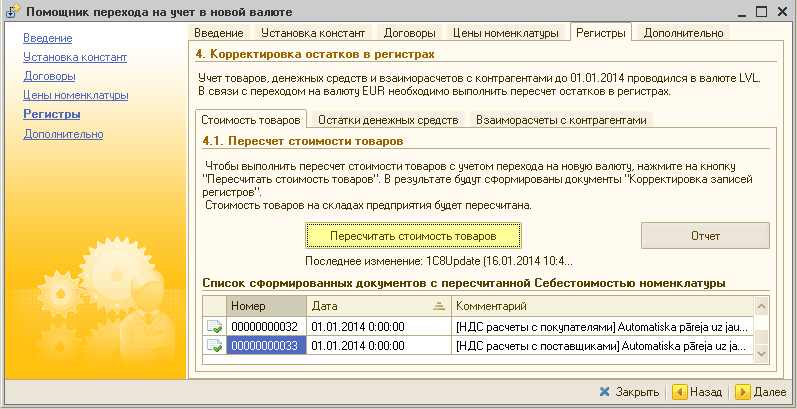
Для запуска процесса пересчета нажмите кнопку «Пересчитать стоимость товаров». При этом: будет выполнен пересчет учетной стоимости остатков товаров в регистрах накопления из LVL в EUR, при пересчете будут сформированы документы «Корректировка записей регистров», список сформированных документов показан в нижней части закладки, документы будут сформированы на начало дня даты перехода (01.01.2014 00:00:00). Нажав на кнопку «Отчет», можно сформировать отчет «Стоимостная оценка склада в ценах номенклатуры». Отчет покажет остатки товаров на складах организации и их себестоимость в валюте EUR.
4.2. Пересчет остатков денежных средств.
На закладке «Остатки денежных средств» выполняется пересчет остатков денежных средств в регистрах накопления из LVL в EUR. Пересчитываются учетные суммы по остаткам наличных и безналичных денежных средств по регистрам накопления.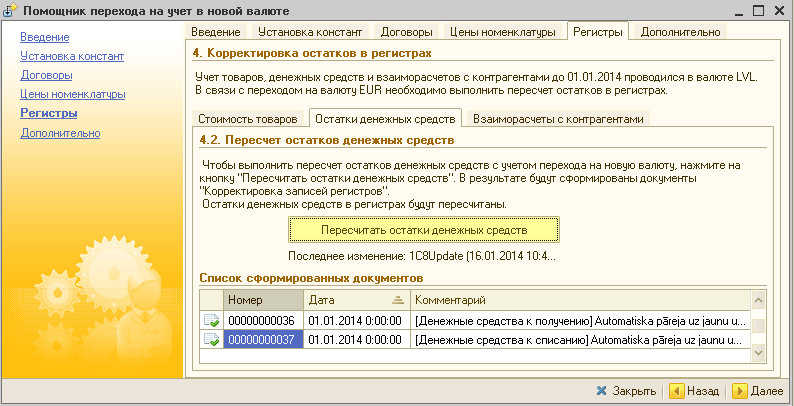
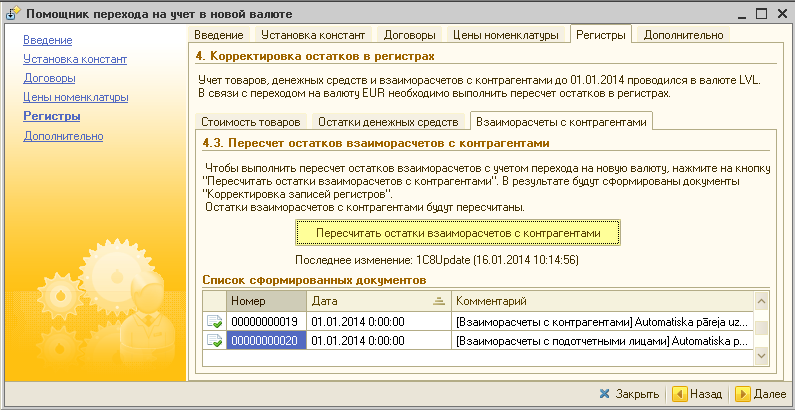
4.3. Пересчет остатков по взаиморасчетам с контрагентами.
На закладке «Взаиморасчеты с контрагентами» выполняется пересчет остатков по взаиморасчетам с контрагентами в регистрах накопления из LVL в EUR. Пересчитываются суммы остатков по взаиморасчетам с контрагентами по регистрам накопления.
5. Закладка «Дополнительно».
Закладка «Дополнительно» предназначена для выполнения дополнительных действий, связанных с переходом на новую валюту учета: загрузка курсов валют, перенос остатков денежных средств на банковских счетах организации, перенос остатков денежных средств в кассах организации, Пересчет непериодических данных.
5.1. Загрузка курсов валют.
Если в работе Вы используете валюты, отличные от LVL и EUR, рекомендуется загрузить или ввести вручную в справочник «Валюты» курсы валют на дату перехода 01.01.2014. Сделать это можно на закладке «Курсы валют», нажав кнопку «Открыть справочник «Валюты»» для ручного ввода или кнопку «Загрузить курсы с сайта Банка Латвии» для автоматической загрузки.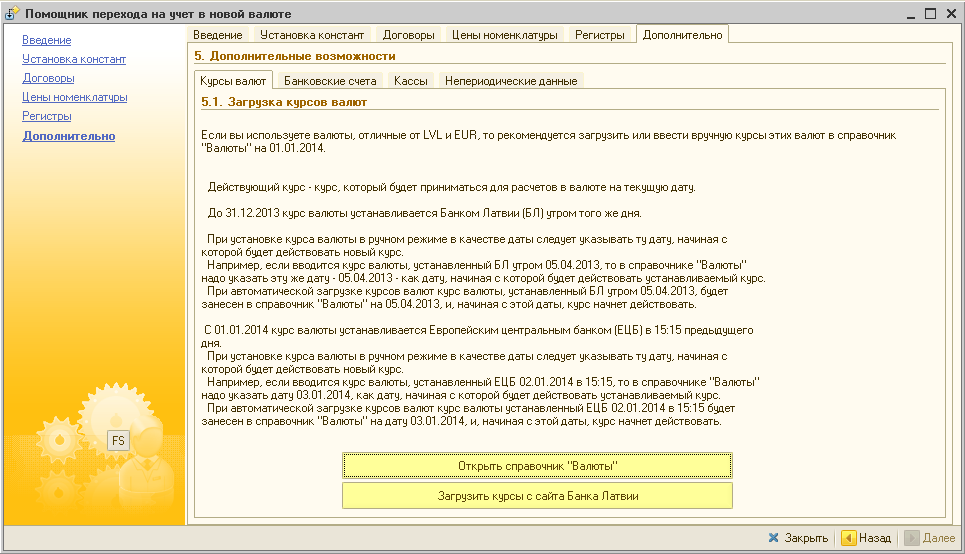
Например, по формату БЛ до 31.12.2013:
1 EUR = 0.702804 LVL
1 GBP = 0.844 LVL
1 USD = 0.517 LVL
C 01.01.2014 курс валюты должен вводиться и отображаться как "количество произвольной валюты в 1 единице базовой валюты (EUR)"Например, по формату ЕЦБ и БЛ с 01.01.2014:
1 EUR = 0.702804 LVL
1 EUR = 0.83275 GBP
1 EUR = 1.3611 USD
5.2. Банковские счета.
После перехода на новую валюту учета вместо латовых банковских счетов необходимо использовать банковские счета в EUR. Если банковский счет организации не является мультивалютным, то в карточке организации обработка создаст новый банковский счет, аналогичный латовому, но с валютой расчетов EUR. Если банковский счет организации является мультивалютным, то такой счет оставляем без изменений. Не забудьте один из этих счетов организации отметить как основной. Нажмите кнопку «Открыть справочник «Банковские счета»», чтобы открыть справочник «Банковские счета» для анализа.
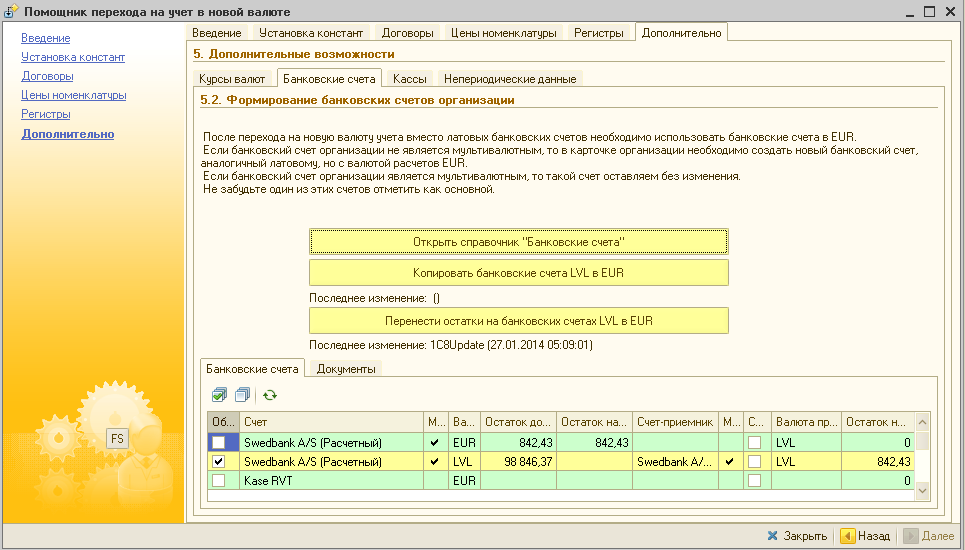
- Обрабатывать – пометка о том, что по этому счету надо выполнять действия какой-либо кнопки. Счет – банковский счет организации, по которому есть остатки в LVL. Мультивалютный – признак мультивалютного счета. Валюта – валюта остатков на 31.12.2013. Остаток на 01.01.2014 – остаток на начало дня даты перехода. Остаток до 01.01.2014 – остаток по счету в LVL. Счет-приемник – счет, на который будут переведены остатки. Мультивалютный – признак мультивалютного счета. Создать новый счет – признак, что для счета в LVL надо создавать копию в EUR. Валюта приемника – валюта сконвертированных остатков на 01.01.2014. Остаток на 01.01.2014 – остаток по счету, пересчитанный в новую валюту.
5.3. Кассы.
После перехода на новую валюту учета валютой латовой кассы должен быть EUR. Поэтому для латовой кассы в справочнике «Кассы» обработка создаст новую аналогичную кассу, но с валютой EUR. Нажмите кнопку «Открыть справочник «Кассы»», чтобы открыть справочник «Кассы» для анализа.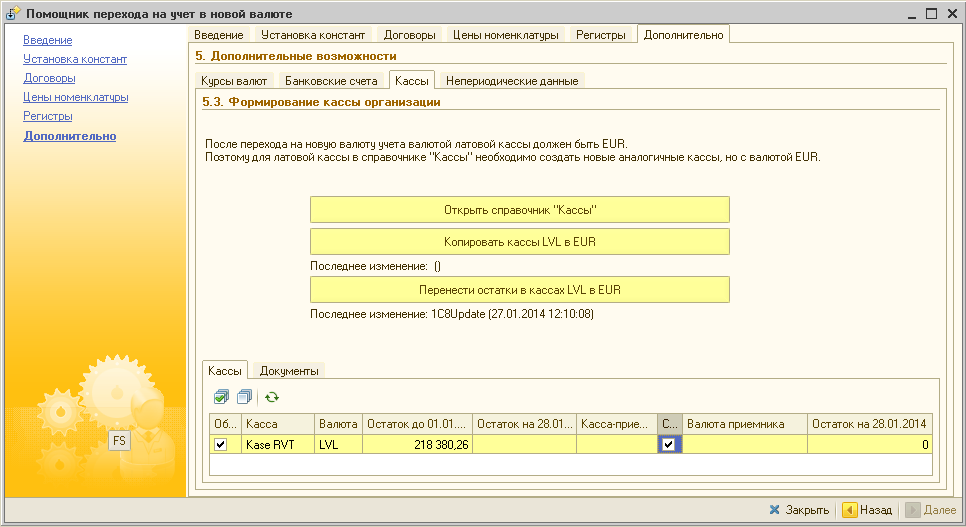
- Обрабатывать – пометка о том, что по этой кассе надо выполнять действия какой-либо кнопки. Касса – касса организации, по которой есть остатки в LVL. Валюта – валюта остатков на 31.12.2013. Остаток на 01.01.2014 – остаток на начало дня даты перехода. Остаток до 01.01.2014 – остаток по кассе в LVL. Касса-приемник – касса, на которую будут переведены остатки. Создать новую кассу – признак, что для кассы в LVL надо создавать копию кассы в EUR. Валюта приемника – валюта сконвертированных остатков на 01.01.2014. Остаток на 01.01.2014 – остаток по кассе, пересчитанный в EUR.
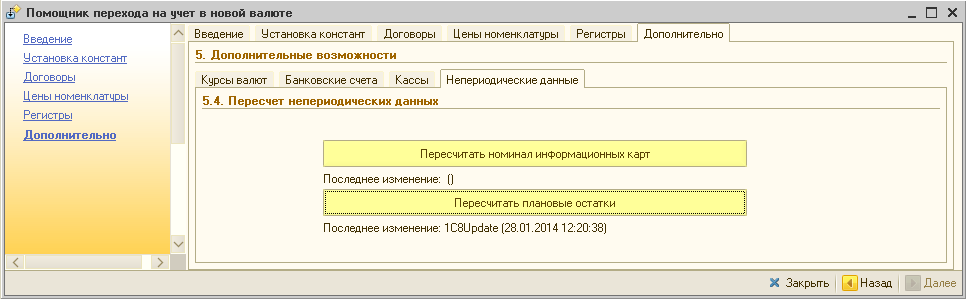
Непериодические данные.
Закладка «Непериодические данные» предназначена для пересчета из LVL в EUR различных непериодических реквизитов в программе.
Когда все шаги перехода на EUR пройдены, для завершения работы нажмите кнопку «Закрыть».
6. Дополнение
На каждом шаге обработки под кнопками, которые делают какие-либо действия, выводится информация о том, кем (каким пользователем) и когда последний раз было сделано это изменение. Некоторые действия можно выполнять повторно, например, пересчет остатков. В этом случае сформированные в предыдущем сеансе документы пересчета будут помечены на удаление и будут сформированы новые документы с пересчитанными данными. Не все действия можно выполнять повторно. Рекомендуется действия, не связаннные с пересчетом остатков по Регистрам, выполнять один раз, избегая повторного выполнения процесса пересчета. После завершения выполнения обработки сделайте повторное архивирование базы данных с новым именем архива!
Успешной работы!!!
Телефоны для консультаций по программе „Управление торговлей”:
67504515 (автор инструкции),
67504519, 67504500.
Консультации по телефону более 15 минут - платная услуга!
Решение вопросов об оплате и долгах:
67504521
Решение вопросов о приобретении программы и конфигурации:
67504520
