


Партнерка на США и Канаду по недвижимости, выплаты в крипто
- 30% recurring commission
- Выплаты в USDT
- Вывод каждую неделю
- Комиссия до 5 лет за каждого referral
«Банк-Оценщик»: Инструкции
Оглавление
Пошаговый алгоритм перехода на ПО «Банк-Оценщик» 3
Как обратиться в службу поддержки 3
Зарегистрироваться в системе «Банк-Оценщик» 4
Как подключить коллегу к системе «Банк-Оценщик» 5
Как восстановить пароль 6
Как изменить пароль 7
Как войти в систему «Банк-Оценщик» 8
Как настроить реквизиты компании 9
Как настроить реквизиты оценщика 10
Указать типовые корректировки и их описание 11
Указать значение корректировок на состояние 13
Оформление отчетов об оценке 14
Полномочия пользователей в ПО «Банк-Оценщик» 15
Как создать отчет об оценке 16
Пошаговый алгоритм создания отчета об оценке 16
Какие бывают поля ввода данных в отчете об оценке 16
Указать реквизиты отчета и выбрать форму банка. 17
Заполнить данные по квартире, зданию и местоположению. 19
Добавить аналоги. 20
Определить значение корректировок и указать описания корректировок. 21
Загрузить фотографии и копии документов. 22
Описать дополнительные допущения. 23
Как работать с картой 23
Как оплатить отчет об оценке 24
Как распечатать отчет об оценке 24
Как подписать отчет и направить в банк 24
Как добавить Анализ Рынка 26
Как работать с окном ввода для форматируемого текста 27
Пошаговый алгоритм перехода на ПО «Банк-Оценщик»
Зарегистрироваться в ПО «Банк-Оценщик» (стр. 4). Добавить данные по оценщикам и организации (стр. 9). Указать типовые корректировки и их описание (стр. 11). Указать значения корректировок на состояние отделки (стр. 13). Оформить внешний вид отчета об оценке (стр. 14). Создать отчет об оценке (стр. 15). (необязательный шаг) Загрузить собственный анализ рынка (стр. 26).Как обратиться в службу поддержки
Для Вашего удобства предусмотрена форма обратной связи, расположенная внизу каждой страницы. 
Дополнительно по вопросам о работе системы, а также по всем вопросам оплаты и счетов Вы можете обратиться по адресу электронной почты, а также по телефону +7(495)215-18-31 с 7:00 до 19:00 по Московскому времени.
Зарегистрироваться в системе «Банк-Оценщик»
Для регистрации в системе необходимо на стартовой странице https://ba. srg-it. ru (поддерживаются версии браузера Firefox и Chrome) нажать кнопку «Зарегистрироваться» и заполнить форму с регистрационными данными.При заполнении обратите внимание, что в дальнейшем нельзя будет сменить указанный email и ИНН организации. Если Ваша компания имеет филиальную сеть, то рекомендуется указать название филиала, чтобы разграничить права доступа между разными филиалами.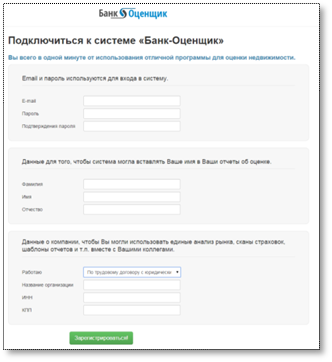
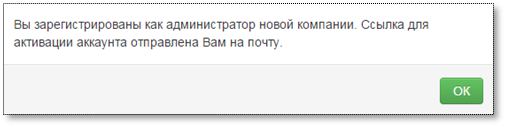
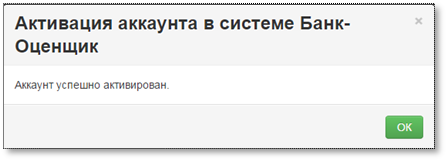
Первый зарегистрировавшийся сотрудник компании будет назначен «Администратором компании» и сможет в дальнейшем подключать / отключать остальных сотрудников.
Как подключить коллегу к системе «Банк-Оценщик»
Для подключения сотрудника к системе необходимо обладать полномочиями «Администратора компании».
Для подключения нужно перейти на вкладку «Настройки компании/Сотрудники»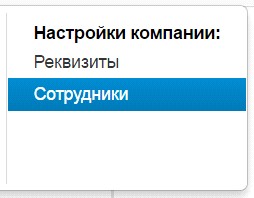
В открывшемся окне нажать кнопку
 В появившемся диалоговом окне нужно указать email и ФИО сотрудника. Остальные данные может заполнить сотрудник самостоятельно (после завершения его регистрации Администратором) или их может указать администратор компании (см. Как настроить реквизиты оценщика)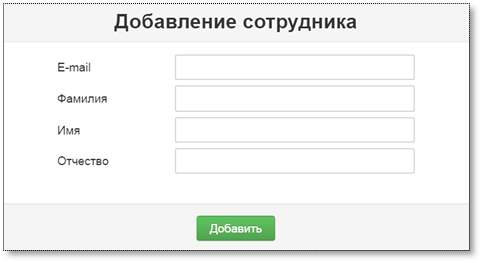
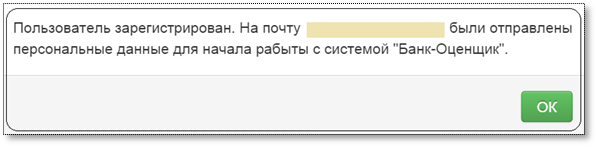
По указанному email будут отправлены реквизиты для входа в систему «Банк-Оценщик», включая пароль, который рекомендуется изменить (см. Как изменить пароль).
Как восстановить пароль
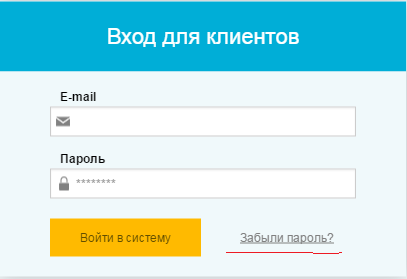
Для восстановления забытого пароля необходимо на стартовой странице заполнить адрес электронной почты и нажать .
. 
Как изменить пароль
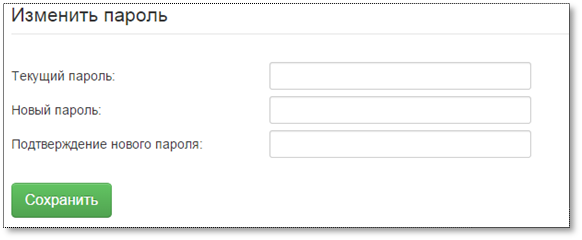
Чтобы изменить текущий пароль необходимо в меню открыть раздел Настройки «Мои настройки/Аккаунт»
Как войти в систему «Банк-Оценщик»
Для входа в систему «Банк-Оценщик» необходимо в браузере (поддерживаются версии Firefox и Chrome) перейти на страницу https://ba. srg-it. ru
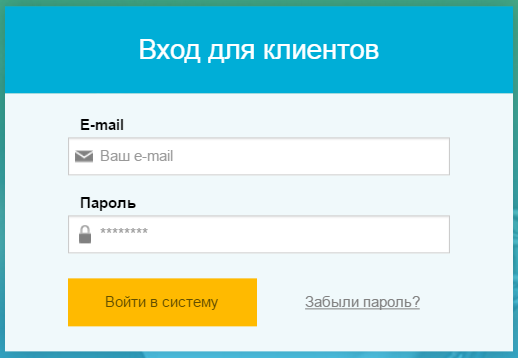
В открывшемся окне укажите email и пароль, использованные при регистрации (см. Зарегистрироваться в системе «Банк-Оценщик»), и нажмите кнопку «Войти».
Как настроить реквизиты компании Функция доступна только для Администраторов компании и пользователей, которые обладают полномочиями «Может изменять реквизиты компании». В отчетах об оценке, формируемых системой используются реквизиты компании, для установки или изменения которых необходимо открыть страницу «Компания/Реквизиты». Для корректного формирования отчета об оценке необходимо полностью заполнить разделы: «Реквизиты юридического лица», «Сведения о страховании ответственности юридического лица», «Документы о членстве в СРО». Справка о штате оценщиков НЕ заполяется. Копии всех документов добавляются в отчет в виде страницы A4 в портретном расположении, что необходимо учитывать при загрузке скан-копий в систему «Банк-Оценщик» |
|
Как настроить реквизиты оценщика Функция доступна только для Администраторов компании и пользователей, которые обладают полномочиями «Может изменять реквизиты других сотрудников», а также для изменения собственных реквизитов пользователя (в этом случае отдельных полномочий не требуется). В отчетах об оценке, формируемых системой используются реквизиты оценщика, для установки или изменения которых необходимо открыть страницу «Мои настройки /Реквизиты». Для корректного формирования отчета об оценке необходимо полностью заполнить разделы: «Общие сведения», «Сведения о страховании ответственности», «Документы о членстве в СРО». Раздел «Дополнительный документы оценщика» НЕ ЗАПОЛНЯЕТСЯ. Копии всех документов добавляются в отчет в виде страницы A4 в портретном расположении, что необходимо учитывать при загрузке скан-копий в систему «Банк-Оценщик» |
|


Указать типовые корректировки и их описание
Функция доступна только для Администраторов компании и пользователей, которые обладают полномочиями «Может изменять настройки отчетов». Таблица типовых корректировок единая для всех сотрудников компании.
Типовые корректировки и их описания позволяют существенно повысить производительность труда, описав обоснования для внесения корректировок единожды, в форме, которая позволит использовать их многократно. Например,
Корректировка на этаж.
Корректировка на этаж учитывает снижение стоимости объекта за счет расположения на крайних этажах здания, поправка определена на основе данных полученных в результате консультаций с риэлторами Московского региона (контакты риэлторов) (первый этаж – 5-7%, последний этаж – 3-5% в зависимости от наличия в доме чердака/тех. этажа). Поправка на последний этаж не вносится, если над этажом, на котором расположен аналог, есть технический этаж, который фактический и является крайним.
Для описания типовых корректировок нужно перейти в раздел «Настройки отчетов/Типовые корректировки»
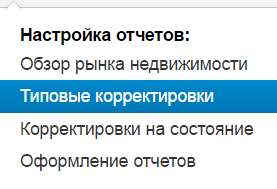
В окне настроек будут перечислены все предустановленные в программе виды корректировок (о добавлении в отчет оценке собственных корректировок см. стр. 21).
Каждая строка содержит:
- Наименование корректировки Флажок «Добавлять ли в отчеты об оценке» Типовое описание корректировки, которое копируется в новые отчеты. Чтоб изменить текстовое описание корректировки необходимо нажать на ссылку

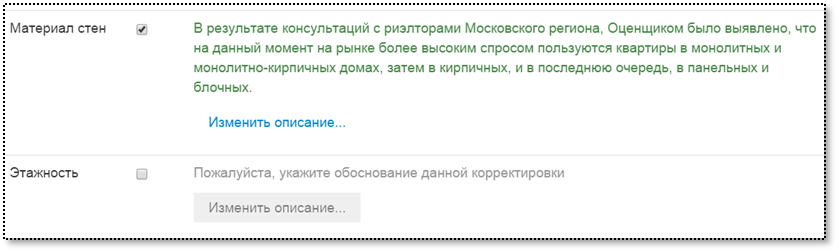
Если установлен флажок «Добавлять в отчет об оценке», то для всех новых отчетов об оценке первоначальный список корректировок и характеристик аналогов будет копироваться из данных, установленных в настройках. Для отчетов, сохраненных ранее, перечень корректировок и их обоснование остаются неизменными при изменениях в таблице настроек.
Обоснование корректировки не ограничивается текстом, а позволяет включать таблицы, изображения, нумерованные списки (см. стр. 27).
Значение каждой из корректировок, используемой в отчете, вносится Оценщиком при подготовке Отчета.
ПО «Банк-Оценщик» не предоставляет возможности внести собственную корректировку в список типовых корректировок. Нестандартные корректировки следует вносить непосредственно в отчет об оценке (см. стр. 21)
Указать значение корректировок на состояние
Функция доступна только для Администраторов компании и пользователей, которые обладают полномочиями «Может изменять настройки отчетов».
Таблица типовых состояний отделки и их описание копируется в каждый отчет об оценке в раздел 7.3. Таблица типовых состояний единая для всех сотрудников компании.
Для описания типовых состояний отделки следует перейти в раздел «Настройки отчетов/Корректировки на состояние»
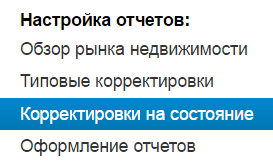
В окне настроек доступны следующие действия:
- Управление списком типовых состояний отделки Определение величины корректировки (рублей на кв. м.) для каждого типа состояний отделки относительно базового состояния – «Без отделки» Ввод текстового описания, перечисляющего характеризующие признаки того или иного состояние. Например, Чистовая отделка помещения включает в себя следующие работы: «штукатурка стен, черновая стяжка пола под устройство напольных покрытий всех видов, прокладка теплых полов совместно с устройством стяжки, прокладка системы отопления (в полном объеме), подведение горячего и холодного водоснабжения (без комплектации и установки санфаянса), электросиловая разводка (без установки и комплектации электроприборов и оборудования), установка в оконные проемы пластиковых или деревянных окон со стеклопакетами

Оформление отчетов об оценке
Функция доступна только для Администраторов компании и пользователей, которые обладают полномочиями «Может изменять настройки отчетов». Настройки отчетов об оценке единые для всей компании.
ПО «Банк-Оценщик» позволяет настроить визуальное оформление отчетов об оценке. Для этого Вам необходимо перейти в раздел «Настройка отчетов/Оформление отчетов».
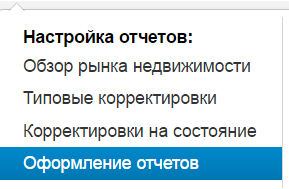
В окне настроек “Оформления отчетов” доступны следующие вкладки:
Вкладка | Назначение Вкладки |
Общие настройки | Позволяет указать количество фотографий, которые будут размещаются на одной странице при формировании отчета об оценке (раздел «Фотографии объекта оценки») |
Оформление титульного листа | Позволяет загрузить изображение, которое будет отображено на первой странице отчета в качестве фона. |
Оформление страницы с заключением. | Обратите внимание, для заключений ВТБ24 в связи с требованиями банка шапка в заключения не добавляется вне зависимости от настроек данного раздела. |
Оформление колонтитулов | Позволяет указать верхний колонтитул для отчета. Колонтитул отображается на всех страницах за исключением титульного листа и страниц, содержащих таблицу расчетов. |
Полномочия пользователей в ПО «Банк-Оценщик»
В ПО «Банк-Оценщик» действуют ограничения доступа и полномочий пользователей согласно настройкам, установленным «Администратором компании».
Чтобы изменить настройки и ограничения доступа Администратору компании нужно:
Перейти в реестр сотрудников на вкладку «Компания/Сотрудники» Открыть карточку сотрудника для редактирования, дважды кликнув на соответствующую строку в таблице В карточке сотрудника установить/снять необходимые галочки и сохранить результат изменений.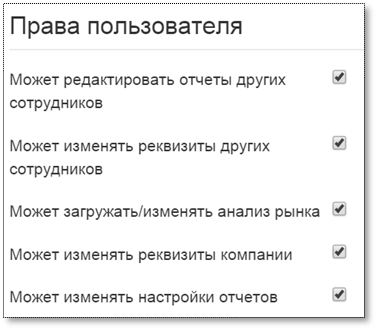
Уровень полномочий | Комментарий |
Может редактировать отчеты других сотрудников | По умолчанию пользователь может изменять только созданные им же отчеты об оценке. Если включен данный уровень доступа, то пользователь может изменить отчет любого сотрудника компании. Ограничения на «видимость» отчетов об оценке отсутствуют. |
Может изменять реквизиты других сотрудников | По умолчанию пользователь может изменять только собственные реквизиты. Если включен данный уровень доступа, то пользователь может редактировать данные других сотрудников компании. |
Может загружать анализ рынка | Если включен данный уровень доступа, то пользователь может загружать или изменять обзоры рынка |
Может изменять реквизиты компании | Если включен данный уровень доступа, то пользователь может изменять реквизиты компании, включая загрузку сканов документов. |
Может изменять настройки отчетов | Если включен данный уровень доступа, то пользователь может изменять настройки корректировок, таблицу типовых состояний, а также визуальное оформление отчетов об оценке. |
Как создать отчет об оценке
Для создания нового отчета необходимо нажать кнопку «Новый отчет»

Пошаговый алгоритм создания отчета об оценке
Указать реквизиты отчета и выбрать форму банка (стр. 17). Заполнить данные по квартире, зданию и местоположению (стр. 18). Добавить аналоги (стр. 20). Определить значение корректировок и указать описания корректировок (стр. 21). Загрузить фотографии и копии документов (стр. 22). Описать дополнительные допущения (стр. 23). Оплатить отчет оценке (стр. 24). Распечатать отчет об оценке (стр. 24). Подписать отчет об оценке в электронной форме (стр. 24).Какие бывают поля ввода данных в отчете об оценке
Вид поля ввода | Комментарий |
|
|
|
|
|
|
|
|
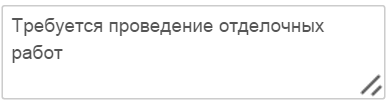

Указать реквизиты отчета и выбрать форму банка.
Содержимое вкладки «Задание на оценку» | Назначение поля |
Тип объекта оценки | Если выбрано значение «Новостройка», то в отчет добавляются дополнительные информационные поля по зданию, в котором находится объекта оценки, а также будут добавлены корректировки на «Дату сдачи гос. комиссии» и «Наличие собственности». |
Другие поля в разделах «Договор на оценку» и «Сведения о заказчике» | Поля переносятся в главу отчета об оценке «Общие сведения» |
Адрес по документам | В поле указывается адрес согласно правоустанавливающим документам. |
Отдельные поля адреса:
| Отдельные поля адреса используются как в расчетной таблице, чтобы сделать адрес объекта оценки более компактным, так и при автоматическом формировании карты (см. стр. 23). Зачастую данные поля могут быть заполнены автоматически, исходя из содержимого поля «Адрес по документам». Для этого нужно нажать кнопку |
Банк | Содержит предустановленные настройки шаблона отчета для нескольких банков. |
Наименование банка | Официальное наименование банка |
Печатная форма | Шаблон печатной формы отчета в соответствии с требованиями кредитной организации |
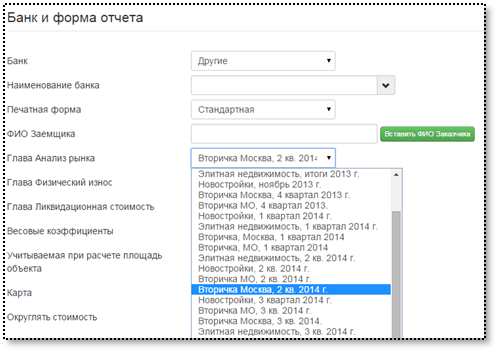
Глава «Анализ Рынка» | Содержит выбор доступных для использования в отчете об оценке обзоров рынка жилой недвижимости. Отчеты, начинающиеся с «SRG:» являются доступными для всех пользователей программы. |
Глава «Ликвидационная стоимость» | Позволяет выбрать способ расчета ликвидационной стоимости или полностью исключить главу из отчета об оценке. |
Глава «Физический износ» | Позволяет выбрать способ расчета величины физического износа или полностью исключить главу из отчета об оценке. При необходимости использовать алгоритм непредусмотренный в ПО «Банк-Оценщик» для расчета степени износа здания следует выбрать значение «Указать самостоятельно». В этом случае на вкладке «Описание здания и местоположения» будут добавлены поля для ввода величины физ. износа и текстового обоснования. |
Весовые коэффициенты | ПО «Банк-Оценщик» поддерживает два варианта расчета весов объектов-аналогов при определении рыночной стоимости:
|
Учитываемая при расчете площадь объекта | ПО «Банк-Оценщик» рассчитывает рыночную стоимость объекта оценки, умножая стоимость 1 кв. м. на общую площадь или на общую площадь с учетом летних помещений в зависимости от выбора оценщика. |
Карта | ПО «Банк-Оценщик» позволяет автоматически сформировать карту и подпись («легенду») к карте, включая или не включая отметки по объектам-аналогам (см. стр. 23). Также при необходимости (строительные адреса, малые города и поселки) карта может быть загружена как картинка. Для этого нужно выбрать значение «Изображение» и на вкладке «Местоположение» загрузить jpeg файл с изображением карты. |
Округление стоимости | ПО «Банк-Оценщик» позволяет округлять итоговую рыночную стоимость в диапазоне от рублей до десятков тысяч рублей. Округляются только итоговые значения стоимости, но не промежуточные результаты. |
 .
.
Указать данные о сотруднике банка.

Заполнить данные по квартире, зданию и местоположению.
Содержимое вкладки «Описание квартиры» | Назначение поля |
Источник информации о характеристиках | Источник информации о характеристиках квартиры. Текст, указанный в поле, добавляется к полям описания объекта оценки в качестве источника информации. |
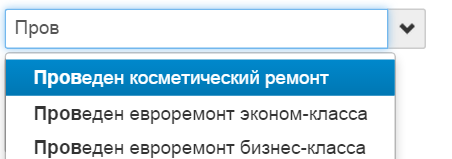
Общее состояние помещений | Набор значений в выпадающем списке поля «Общее состояние помещений» формируется из таблицы «Типовые корректировки на состояние». |
Несогласованная перепланировка | При наличии несогласованной перепланировки необходимо выбрать галочку «Несогласованная перепланировка» и дополнительно заполнить следующие поля:
|
Правообладатели | ПО «Банк-Оценщик» допускает указание неограниченного числа правообладателей. При внесении второго, третьего и т. д. правообладателей автоматически добавляются поля для следующего. |
Остальные поля вкладки «Описание квартиры» | Поля переносятся в главу отчета об оценке «Характеристики объекта оценки» |
Содержимое вкладки «Описание здания, подъезда» | Назначение поля |
Этажность | Если здание является зданием с переменной этажностью, то следует установить галочку «Переменная этажность». При этом в появившееся поле «Этажность секции (подъезда)» следует указать число этажей секции, а в поле этажность здания диапазон или перечисление этажностей в доме. |
Материал стен и Материал стен (БТИ) | «Материал стен» используется в расчетной таблице и в классификации типа дома. «Материал стен (БТИ)» является необязательным полем и указывается в отчете только в таблице «Характеристики объекта оценки» в графе «Материал стен» |
Нормативный срок жизни жилого дома | Поле используется в расчетах физического износа здания, если в графе «Глава физический износ» выбрано значение «Эффективный срок жизни». Также на основе данного поля рассчитывается группа капитальности здания. |
Другие поля вкладки «Описание здания», а также все поля вкладки «Описание Местоположения» | Поля переносятся в главу отчета об оценке «Характеристики объекта оценки» |
Добавить аналоги.
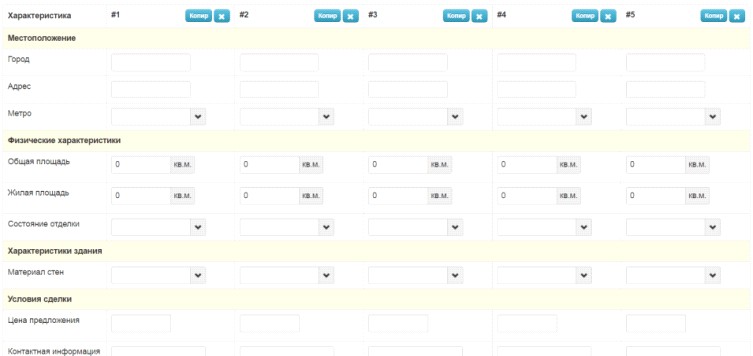
ПО «Банк-Оценщик» позволяет использовать до пяти объектов-аналогов для расчета стоимости объекта оценки.
Добавление объекта-аналога осуществляется автоматически при заполнении хотя бы одного поля в таблице аналогов. Чтобы удалить аналог и связанные с ним корректировки нужно нажать кнопку «Очистить».
Перечень характеристик определяется, исходя из настроек, определяемых на вкладке «Настройки отчета/Типовые корректировки» (стр. 11).
Определить значение корректировок и указать описания корректировок.
Действия с корректировками в окне отчета (добавление, удаление, изменение описания) не влияют на типовые корректировки, а ограничиваются только данным отчетом об оценке.
Корректировки к объектам-аналогам указываются на вкладке «Корректировки», которые содержит как характеристики аналогов, так и значения корректировок.

Список корректировок и характеристик аналогов для новых определяется, исходя из настроек определяемых на вкладке «Настройки отчета/Типовые корректировки» (стр. 11). Для отчетов, сохраненных ранее, перечень корректировок и их обоснование остаются неизменными при изменениях в таблице настроек.
Как удалить корректировку
Большинство корректировок можно удалить из отчета об оценке, если по мнению оценщика данная характеристика не является ценообразующим фактором для данного объекта оценки. Для этого нужно кликнуть на ссылку «Удалить» под названием корректировки.

Как добавить корректировку
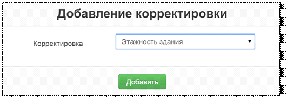
При необходимости в отчете об оценке использовать корректировку, не включенную в настройках типовых корректировок следует нажать ссылку «Добавить». В появившемся диалоговом окне следует выбрать нужную корректировку и нажать кнопку «Добавить».
Как добавить собственную корректировку
Чтобы добавить корректировку непредусмотренную в ПО «Банк-Оценщик», нужно в нижней части таблицы корректировок (строка «Дополнительные корректировки») кликнуть на ссылку «Добавить корректировку».
При этом будем добавлена строка, позволяющая указать как название корректировки, так и обоснование. На вкладке «Аналоги» автоматически добавляется одноименная строка внизу таблицы для указания значения данной характеристики для объектов-аналогов.

Загрузить фотографии копии документов, информацию из открытых источников
Для загрузки фотографий и копий документов на соответствующих вкладках можно нажать кнопку «Загрузить файлы или перетащить файлы мышкой». Допускается выбор нескольких фотографий/документов в формате JPEG или одного документа в формате PDF (который может содержать несколько страниц).
Поскольку все фотографии объекта оценки должны быть подписаны необходимо дать название каждой фотографии/группе фотографий. Для этого следует кликом мышки выбрать одну или несколько фотографий, в текстовом поле указать название фотографий и нажать кнопку «Озаглавить».

Описать дополнительные допущения.
ПО «Банк-Оценщик» позволяет добавить дополнительные допущения или ограничивающие условия на вкладке «Допущения». Допущения, внесенные в отчет, будут скопированы в раздел отчета об оценке «Допущения».
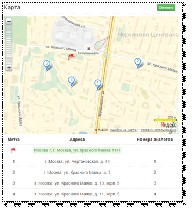
Как работать с картой
Система «Банк-Оценщик» позволяет автоматически добавить в печатный отчет карту с аналогами. Для этого на первой закладке страницы «Новый отчет» необходимо выбрать значение «Карта с аналогами» (см. стр. 17) После указания адреса объекта оценки и аналогов необходимо перейти на вкладку «Карта» и нажать кнопку «Обновить» для автоматического размещения отметок об аналогах и объекте оценки.Как оплатить отчет об оценке
Создание, сохранение и редактирование отчета об оценке не требует его предварительной оплаты1. Система также позволяет распечатать неоплаченный отчет об оценке без возможности редактировать файл, добавляя водяные знаки «ОБРАЗЕЦ».Для передачи отчета об оценке заказчику оценки необходимо оплатить отчет об оценке, нажав кнопку «Оплатить». Отчет, оплаченный один раз, может редактироваться без дополнительной оплаты. Для оплаты отчета необходимо нажать кнопку «Оплатить»
Как распечатать отчет об оценке
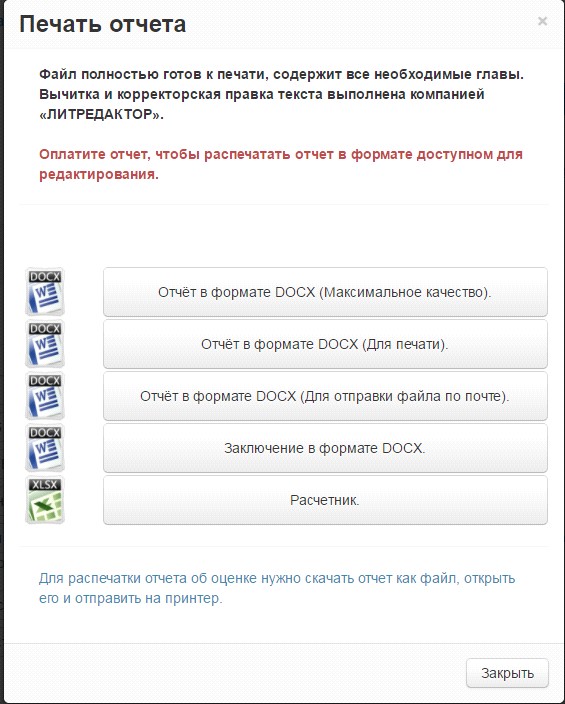
Чтобы распечатать отчет необходимо нажать кнопку «Печать отчета», которая откроет диалоговое окно для выбора формата и вида документа для печати.Выбранный файл необходимо сохранить на локальном диске компьютера и открыть в соответствующем редакторе. Примечание: для отчета в формате Word файла необходимо обновить раздел «Оглавление», которое формируется для оплаченных отчетов об оценке (см. раздел Как оплатить отчет об оценке).
Как подписать отчет и направить в банк
Чтобы закончить работу с отчетом об оценке и защитить от дальнейших изменений, переданный клиенту отчет, его необходимо подписать, нажав кнопку «Подписать».
В подписании участвуют до трех сотрудников компании (их количество может быть меньше, если один сотрудник выступает одновременно в нескольких ролях) (необязательно) Исполнитель, подготовивший отчет об оценке. Оценщик, подписывающий отчет об оценке Руководитель организации или доверенное лицо Каждый из подписантов получит уведомление по email о необходимости подписать отчет об оценке.
Как добавить Анализ Рынка
Чтобы добавить обзор рынка недвижимости, доступный для включения в соответствующий раздел отчета об оценке необходимо перейти в раздел «Настройки оформление отчетов/Обзор рынка недвижимости» жмём для создание нового обзора или
  для загрузки уже готового рынка.
Как работать с окном ввода для форматируемого текста
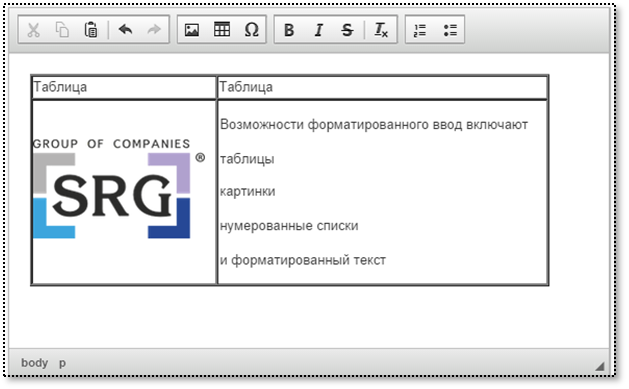
ПО «Банк-Оценщик» позволяет в качестве содержимого для анализа рынка жилой недвижимости и обоснования корректировок указывать форматируемый текст, который может содержать:
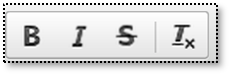
| Форматированный текст (жирный, курсив). |
| Таблицы, включая объединение ячеек по горизонтали. |
| Изображения (доступна загрузка изображений в формате JPEG с диска локального компьютера) |
| Вставка содержимого Word документа (есть ограничения на вставку документов, содержащих изображения). |



1 Не является публичной офертой. Порядок оплаты услуг может быть изменен.
