

Партнерка на США и Канаду по недвижимости, выплаты в крипто
- 30% recurring commission
- Выплаты в USDT
- Вывод каждую неделю
- Комиссия до 5 лет за каждого referral
Объединение нескольких рисунков в один.
Открыть файлы. Оценить размеры – Изображение/Размер изображение. Задать общую высоту, например, 5см. Оценить разрешение, например, 100. Создать новый рисунок, задав размеры, достаточные для размещения всех рисунков. С помощью фильтра сделать резче, ярче. В первом файле выполнить Выделение /Все, Редактировать/Копировать. В большом файле – Редактировать /Вставить. Аналогично перенести остальные рисунки. После этого выполнить команду Выделение /Все, Редактирование/Скопировать совмещенные данные (данные со всех слоев). Вставить на новом листе и сохранить.Убрать морщины
Открыть файл до2 .jpg Освободить слой. С помощью магнитного лассо и волшебной палочки выделить только лицо, т. к. волосы и костюмчик не разглаживаем. Задать для него Фильтр – Blur – Smart Blur. Радиус (Radius) контролирует интенсивность размытия, у меня 2. Порог (threshold) определяет резкость, в моем варианте 20. Скорректировать настройки так, чтобы разгладить все морщины. Увеличить масштаб и с помощью кнопки Размытие (кнопка Палец, буква R, Blur Tool) разгладить морщины.Увеличить морщины
Переведите фотографию в режим CMYK (Изображение/Режим/CMYK Цвет). Откройте каналы(Окно/Каналы) Выберите жёлтый канал (Yellow). Выделите весь канал (Ctrl + A) и скопируйте содержимое (Ctrl + C). Учтите, во многих версиях играет роль раскладка клавиатуры. Выполнять в английской. Перевести фотографию в режим RGB. (Изображение/ Режим > RGB). Создать новый слой Слой/Новый слой и вставить на него (CTRL + V) скопированное изображение. У вас два слоя. Щелкнуть по новому слоя правой кнопкой мыши и выполнить Слой/Настройки смешивания. Если выбрать режим – Мягкий свет, морщины станут меньше. Если выбрать Перекрытие(жесткий свет, наложение) – увеличатся. Измените прозрачность слоя до нужного.Волшебная палочка

С помощью Волшебной палочки можно одним щелчком мыши выделить большой кусок области, содержащий близкие по цвету пиксели.
Палочкой удобно выделять сложные участки изображений, где не подобраться другими инструментами из-за большого количества углов и маленьких объектов.
В зависимости от параметров пиксели цветов выделяются либо только смежные друг к другу (то есть соприкасающиеся), либо вообще все пиксели заданного оттенка, не зависимо от того, где они расположены на изображении.
Иногда между пикселями, которые хочется выделить, есть достаточно большая разница. Такие пиксели не будут выделяться. Чтобы заставить обратить на них внимание, придется менять значение Допуска (Tolerance) .
Панель параметров инструментов для волшебной палочки

Элемент 1. Набор параметров.
В этом меню можно создавать, а затем и загружать свои собственные комбинации настроек инструмента.
Элемент 2. Вспомогательные кнопки для создания выделенной области.
С их помощью можно принудительно добавлять или вычитать необходимые пиксели из выделенной области. Также есть режим пересечения для отдельных редких случаев.
Элемент 3. Допуск - один из основных.
Щелкая палочкой на изображении, мы всегда попадаем в пиксель, содержащий определенный цвет. Фотошоп анализирует этот пиксель, а затем выделяет другие похожие по цвету. Параметр Допуск определяет, в каких рамках нужно искать похожие пиксели.
Если поставить допуск, например, на 15, то будут выделяться пиксели на 15 тонов темнее и 15 тонов светлее того цвета, в который вы попали Волшебной палочкой.
Если увеличить значение параметра, то количество охватываемых оттенков будет расти.
Замена цвета
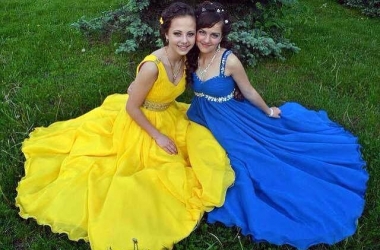
1. Скопировать рисунок в Photoshop. Создать копию (щелкнуть по изображению слоя правой кнопкой мыши и выбрать Дубликат слоя).
2. Активизируем копию. Выделить Волшебной палочкой платье. При выделении удерживаем клавишу Shift (это добавление новых областей к ранее выделенным). При ошибке в выделении, повторно щелкаем по областям, удерживая клавишу ALT (это вычитание областей). Мелочи можно добавить с помощью магнитного лассо и той же клавише Shift.
3. Сохранить выделенную область: «Выделение-Сохранить выделенную область» (Select - Save Selection). В открывшемся окне задать любое имя, затем нажать OK.
4. Создать корректирующий слой «Цвет» (Solid Color), для этого внизу панели «Слои» нажать на черно-белый кружок и из всплывающего меню выбрать нужный элемент.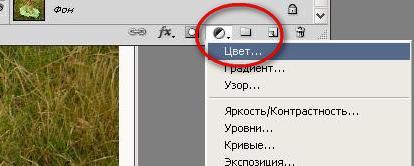
5. В открывшемся окне выбрать цвет платья, после чего нажать OK. Изменить режим наложения (опции смешения)данного слоя на «Цветность» (Color) или Hue (оттенок) . Если цвет не понравился, дважды щелкнуть по миниатюре цвета на панели «Слои» и вновь откроется окно выбора цвета.
6. Загрузить ранее сохраненную область: «Выделение-Загрузить выделенную область» (Select - Load Selection). Далее отрегулируем яркость нашего платья. Для этого создадим корректирующий слой «Цветовой тон/Насыщенность» (Hue/Saturation).
Параметр opacity – степень непрозрачности. 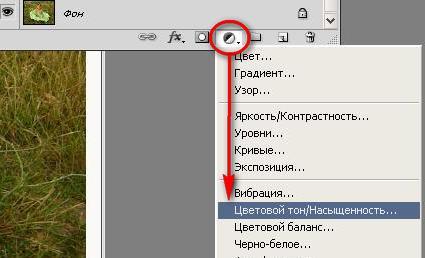
7. В открывшемся окне перемещаем ползунок «Яркость» (Luminosity) до достижения наилучшего результата. Изменим режим наложения данного слоя на «Яркость» (Luminosity). Двойной клик по миниатюре «Цветовой тон/Насыщенность».
Анимация
Открыть все рисунки, которые добавляются в анимацию. На первый слой вынести первый рисунок (Выделение/все, Редактирование/Копия, перейти к чистому документу Редактирование/Вставить или в английском варианте Select/All, Edit/Copy, Edit/Paste).
Создать новый слой (Слой/Новый, Layer/New) и повторить операции копирования+вставки.
Таким образом собираются все изображения. Допустим их 5.
Открыть окно Анимации Window/Animation. Внизу появится панель анимации
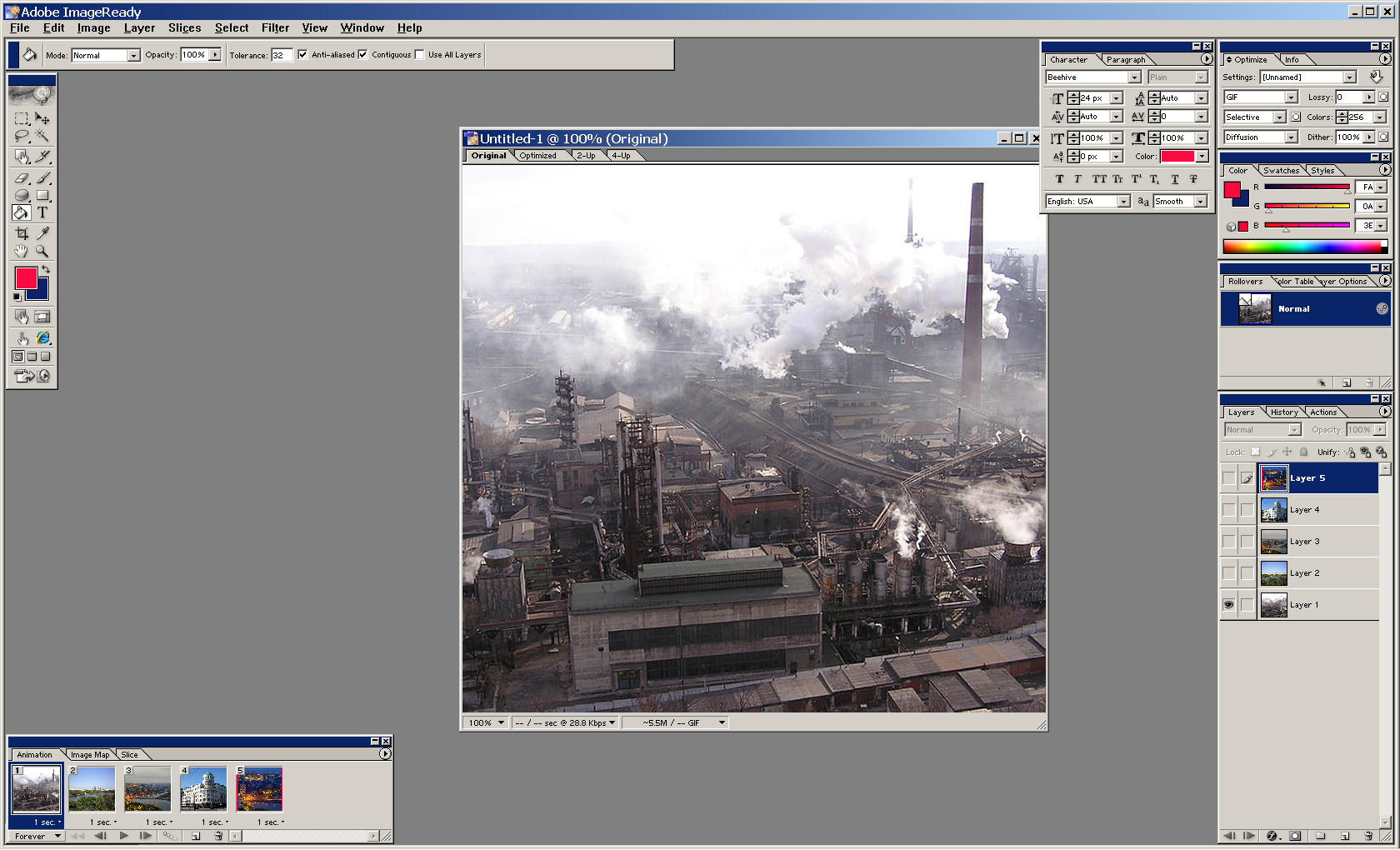
Дублируем кадр с помощью кнопки 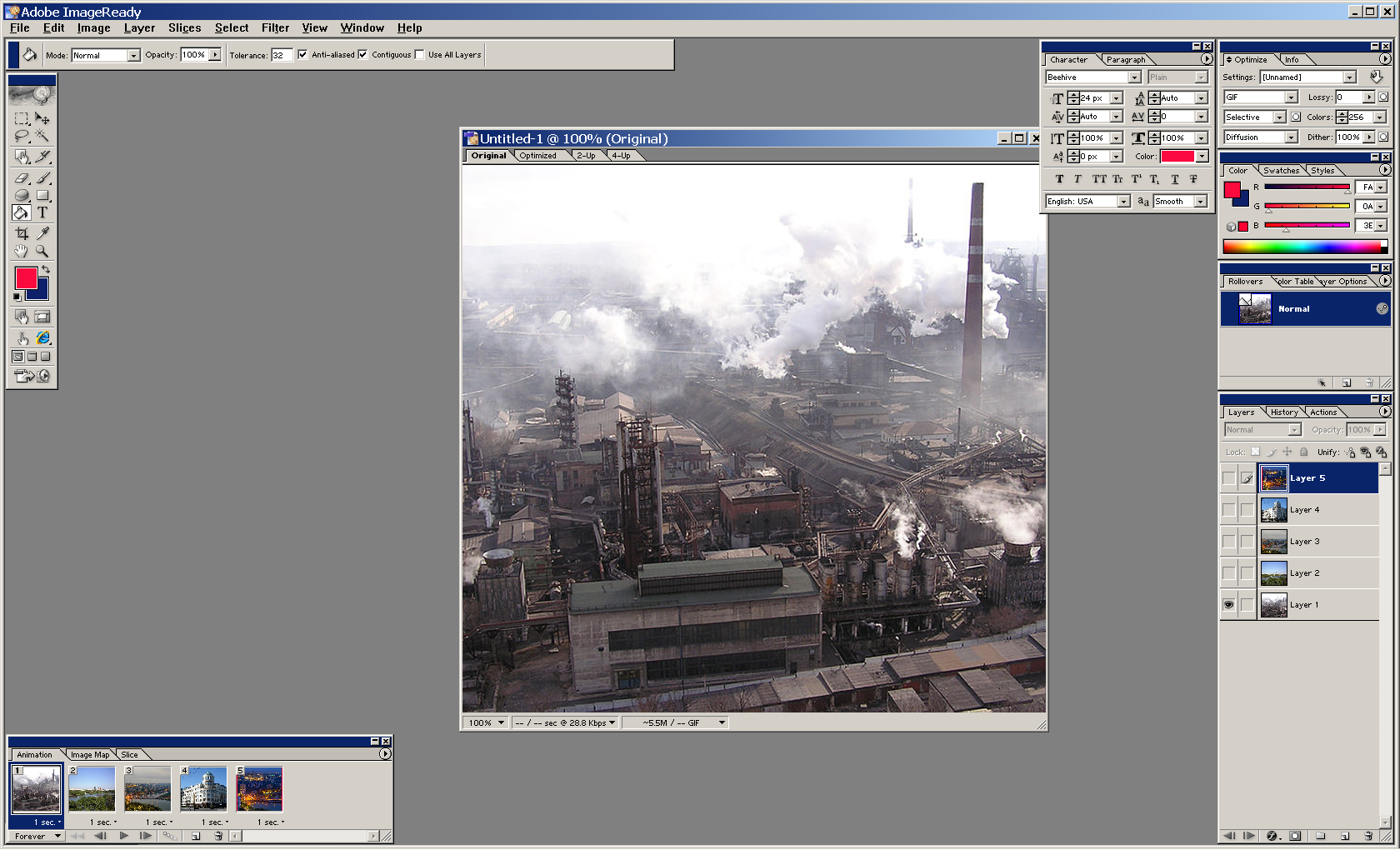 на панели анимации (внизу), причем в результате должно получиться 5 кадров.
 Выделяем первый кадр и задаем видимость первого слоя и невидимость остальных. Для второго кадра – виден второй слой и невидимы остальные… С помощью кнопки
 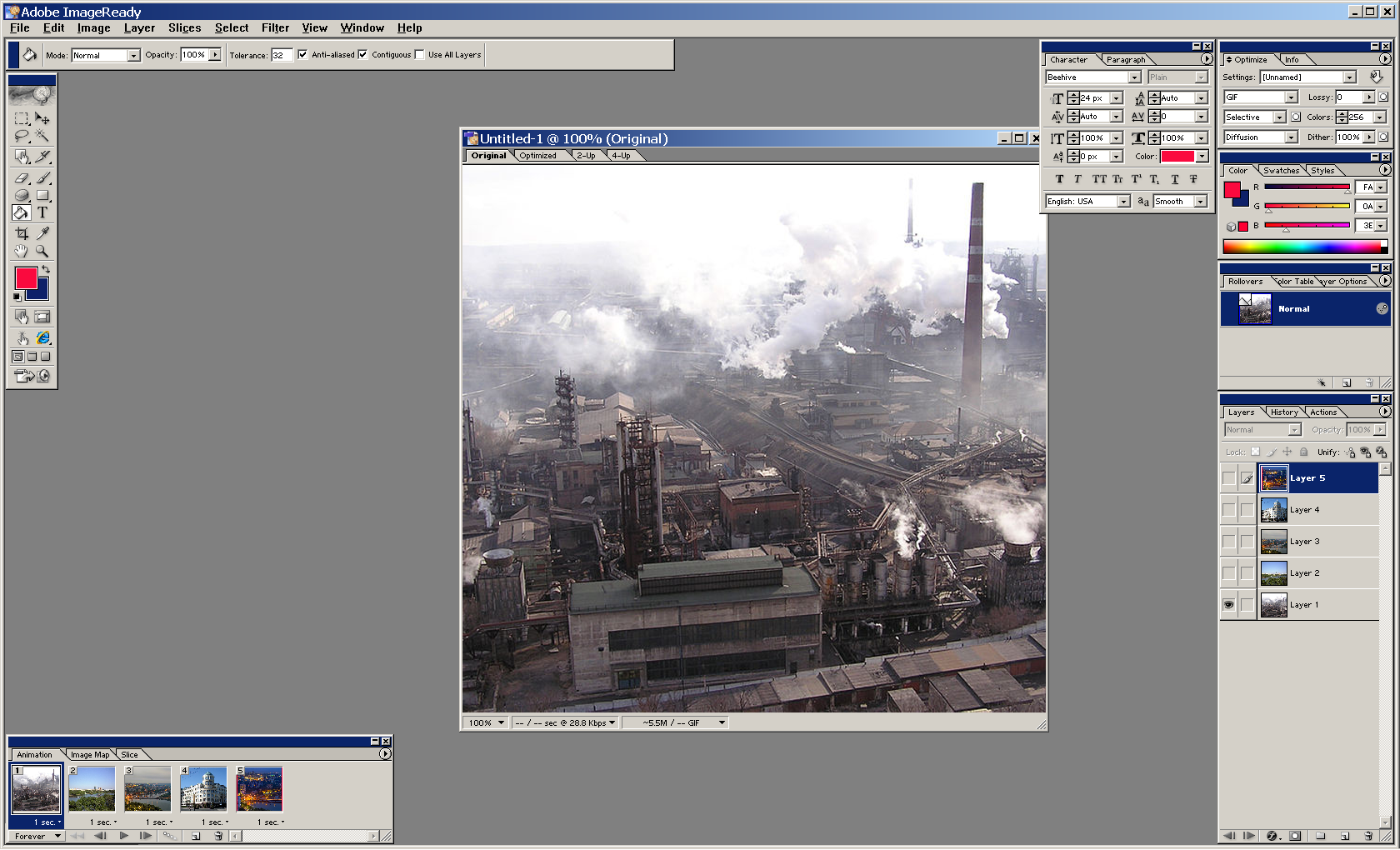 запускаем анимацию на просмотр.
Если все нормально, сохраняем анимацию Save/Optimized as…
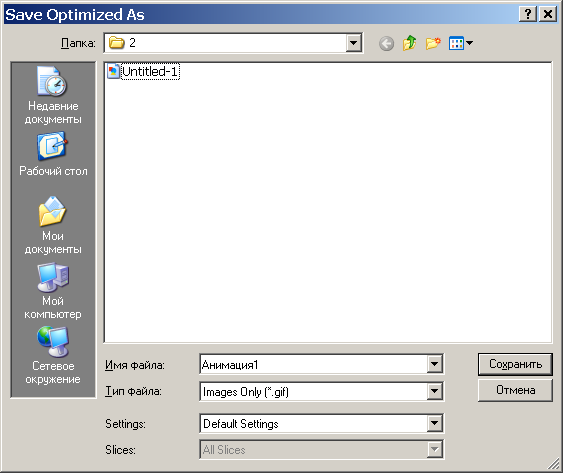
Обратите внимание, Тип файла Images Only (gif).
