


Партнерка на США и Канаду по недвижимости, выплаты в крипто
- 30% recurring commission
- Выплаты в USDT
- Вывод каждую неделю
- Комиссия до 5 лет за каждого referral
Инструкция пользователя CMS
Оглавление
Глава 1 Справка 2
Глава 2 Инструкция по установке 3
Глава 3 Основные функции 6
Глава 4 Экран 8
Глава 5 Система 10
Глава 6 Уч. записи 22
Глава 7 Журнал событий 24
Глава 8 Запись 25
Глава 9 Дополнительно 28
Приложение A Аббревиатуры 34
Приложение B Основные параметры 34
Глава 1 Справка
1.1 Общая информация
Эта программа содержит множество функций и распределенную архитектуру с интегрированными окнами, учетными записями, различными языками, двухсторонней связью, электронной картой, центром тревог, возможно, использовать с несколькими DVR или с одним.
Эта инструкция только для подключения к DVR, описание возможностей программы, для специальных функций подключаемого оборудования, пожалуйста, обратитесь к описанию этих систем.
1.2 Функции
1.2.1 Пользовательский и управленческий учет.
Поддерживает N уровень организации, пользовательские и управленческие настройки.
1.2.2 Данные системных служб.
Все получаемые данные поддерживают data interface technology, также программа поддерживает базы данных такие как: SQL, MYSQL, и XML.
1.2.3 Поддержка добавки и редактирования устройств из EXCEL.
Программа поддерживает добавку устройств из списка EXCEL, что удобно для добавки большого количества устройств и их обслуживания.
1.2.4 “Умный” видео протокол передачи.
Протокол разработан специально для максимального использования сетевого адаптера, если в сети действуют ограничения, то при его снижении, система подстроиться под него.
1.2.5 Расширенная архитектура.
Поддерживает мульти-серверно координированную работу, “умная” сбалансированная загрузка сети, гибкая добавка серверов и расширения системы. Эффективное использование.
1.2.6 Качественный видео просмотр.
В процессе режима просмотра в реальном времени, система поддерживает тревоги, запись, воспроизведения, и контроля состояния каждого записываемого канала.
1.2.7 Динамически регулируемый буфер декодирования.
Динамически распределяемая частота, при подключении, когда необходимо разделить ее между подключенными пользователями.
1.2.8 Поддержка shelf технологии.
Модульная разработка и регулируемо-собираемые программы.
1.2.9 Центральное управление.
Централизованное управление данными. Удаленные пользователи могут просматривать видео в реальном времени, создавать архив и воспроизводить его по сети.
1.2.10 Простота использования
В режиме управления, пользователи могут легко настраивать или управлять модулями программы, такими как Е-карта.
1.2.11 Интеграция
Система может использовать различные добавочные функции: Тревоги, Голосовое общение.
1.2.12 Высокая надежность
Система спроектирована с защитой от ошибок.
1.2.13 Расширяемость
Система создана с учетом возможного расширения и адаптации под нужды пользователей.
1.2.14 Поддерживается сетевая сбалансированная загрузка.
1.2.15 Поддерживается несколько устройств, а также возможность увеличения устройств по сети.
1.2.16 Поддержка мульти языкового интерфейса.
1.2.17 Поддержка воспроизведения 4 каналов.
1.2.18 Поддержка подключения к нескольким устройствам и просмотру множества видео. (В реальном времени и воспроизведении)
1.2.19 Сохранение данных в XML
Глава 2 Инструкция по установке
2.1 Требования для запуска
2.1.1 Технические.
Процессор P4/2.0Ггц
Видеокарта должна поддерживать аппаратное ускорение (такие как ATI, TNT2/PRO, но желательно ATI9800 и выше, двухканальная, объем памяти больше 128Мб.
Примечание: если необходимо хорошее качество отображения, видеокарта и процессор должны соответствовать требованиям.
Сетевая карта: 100/1000Mб
2.1.2 Программа.
CMS этой версии может запускаться на ОС Vista, Win XP, Win2000, Win2003 и Win2007, но не поддерживает windows 98.
Пожалуйста, закройте все антивирусные программы и отключите файерволл, чтобы программа установилась корректно, иначе возможно нельзя будет добавить DVR.
2.2 Установка
2.2.1 Найдите "JS_CMS_Russia_V1.0.2.1.T.20120629.exe " на установочном диске и запустите иконку.
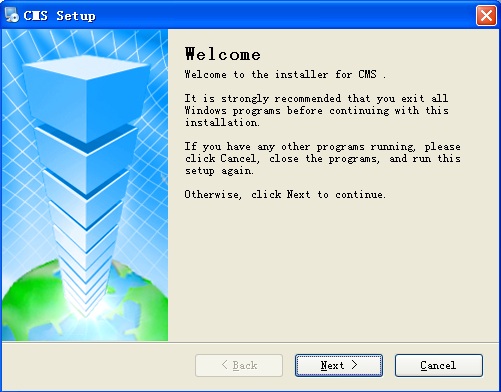
2.2.2 Нажмите “Далее”, как указано на картинке снизу.
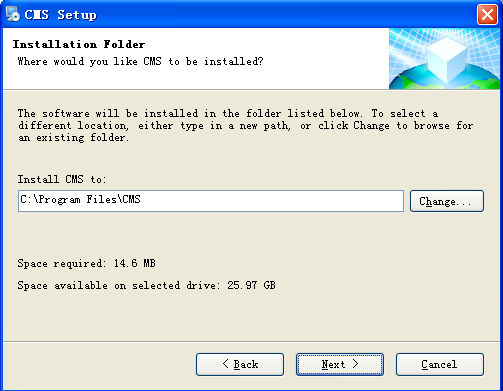
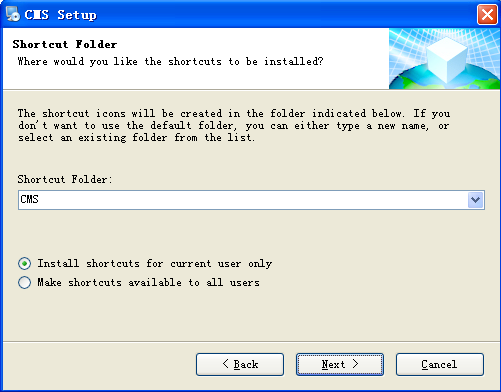
2.2.3 Нажмите "Далее", затем выберите доступ для этой программы как на картинке снизу.
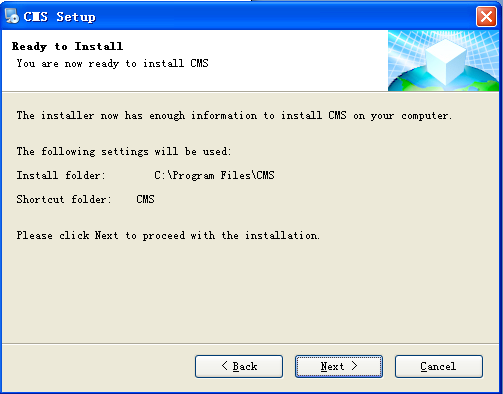
2.2.4 Для завершения настройки и продолжения установки нажмите "Далее".
2.2.5 Нажмите "Завершить" чтобы завершить установку, в то же время на рабочем столе появится иконка программы  .
.
Пожалуйста, прочтите главы 3, 4, 5 этой инструкции, чтобы использовать эту программу.
2.2.6 Вход
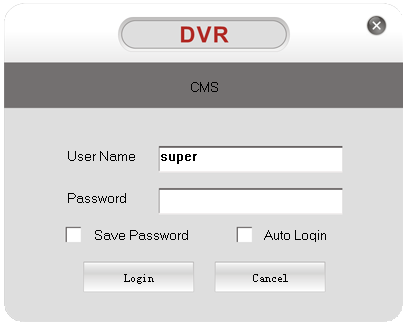
По-умолчанию пользователь назван “super”, а пароль отсутствует. Вы можете выбрать «сохранить пароль» и «автоматический вход» при запуске программы.
После завершения загрузки, основное меню будет отображено.
Глава 3 Основные функции
3.1 Главное меню CMS
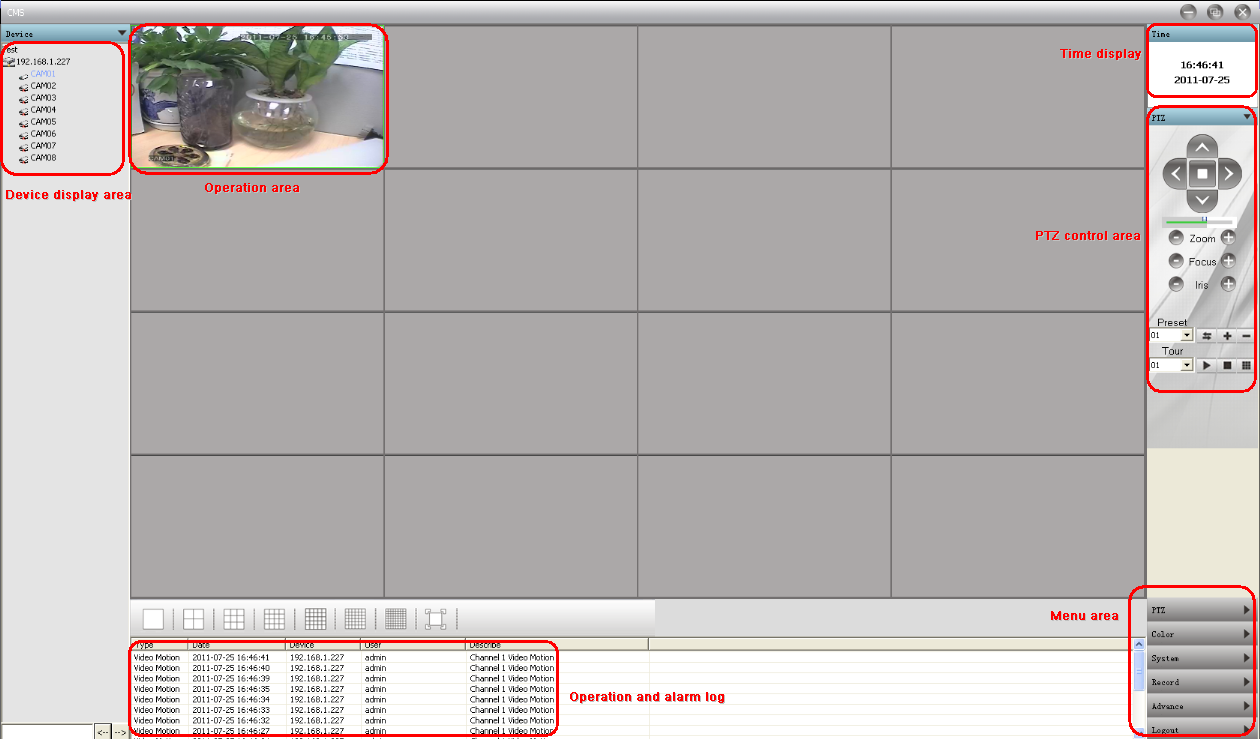
Дважды нажмите на имя устройства, чтобы подключиться, и затем нажмите еще раз, чтобы выбрать видео.
3.1.1 Отображение устройств
В этой зоне, вы можете видеть доступные устройства и настройки администратора, нажмите на имя устройства или канала, чтобы изменить просмотр в реальном времени.
3.1.2 Видео
Вы можете просматривать видео устройств в реальном времени.
3.1.3 Время
3.1.4 PTZ
3.1.5 Журнал операций
Здесь будут отображаться тревоги; производимые операции; системная информация.
3.1.6 Меню
Доступ к меню и подменю программы.
Таблица 1 Меню
No. | Основное меню | Первое подменю | Второе подменю | Функции & описание | Права доступа |
1 | Просмотр | Нажмите кнопку «Монитор» для выбора просмотра, переключения между каналами и созданием снимков экрана, открытия и закрытия меню. | Админ/Польз. | ||
2 | PTZ | Управление камерами вверх, вниз, влево, вправо, стоп с панели. Регулирование скорости, приближения, фокусирования, IRIS, предустановками и турами. | Админ/Польз. | ||
3 | Цвет | Настройка яркости, контрастности, насыщенности и оттенка видео экрана. | Админ/Польз. | ||
4 | Система | Менеджер устройств | Добавить зону | Добавить зону для всех устройств. | Админ/Польз. |
Добавить устройство | Добавить устройство для просмотра видео. | Админ/Польз. | |||
5 | Изменить | Изменить имя устройства, его ip, имя пользователя или пароль. | Админ/Польз. | ||
6 | Удалить | Удалить устройство из списка. | Админ/Польз. | ||
7 | Локальная конфигурация | Основные | Выбрать диск, список дисков и журнал обслуживания. | Админ/Польз. | |
8 | Тревоги | Включить аудио-оповещение по тревоге. | Админ/Польз. | ||
9 | Учетные записи | Группы | Добавление и удаление групп пользователей, распределение прав. | Админ | |
10 | Польз. | Добавление, удаление и управление пользователями, настройка отображения имен пользователей, паролей и прав для доступа в меню. | Админ | ||
11 | Журнал событий | Просмотр журнала тревог и произведенных операций. | Админ/Польз. | ||
12 | Запись | Воспр. | Поиск и воспроизведение записанных файлов. | Админ/Польз. | |
13 | Расписание записи | Расписание записи на каждый день. | Админ/Польз. | ||
14 | Дополнительно | Декодер | Настройка DVR и декодирования. | Админ/Польз. | |
15 | Карта | Используйте карту для показа каждой камеры на территории организации, и поиска текущего отображаемого экрана. | Админ/Польз. |
Глава 4 Экран
Нажмите в этом меню, чтобы изменить варианты отображения.
Возможности меню: Просмотр, PTZ, и настройки видео.
4.1 Просмотр
Таблица 2 Описание возможностей меню просмотра.
No. | Иконка | Значение |
1 |
| Нажмите, чтобы отобразить один канал. |
2 |
| Нажмите, чтобы отобразить четыре канала. |
3 |
| Нажмите, чтобы отобразить девять каналов. |
4 |
| Нажмите, чтобы отобразить шестнадцать каналов. |
5 |
| Нажмите, чтобы отобразить двадцать пять каналов. |
6 |
| Нажмите, чтобы отобразить тридцать два канала. |
7 |
| Нажмите, чтобы отобразить шестьдесят четыре канала. |
8 |
| Нажмите, чтобы включить полноэкранный режим. |


4.2 Меню правой кнопки мыши
В используемой области, пользователь может вызвать контекстное меню, нажав правую кнопку мыши:
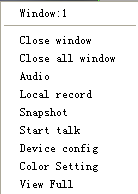
Закрыть окно: закрывает текущий канал.
Закрыть все окна: закрывает все каналы.
Аудио: включает аудио на текущем канале.
Локальная запись: включает запись текущего канала на указанный в настройках диск.
Снимок: сохраняет скриншот на указанный диск.
Start talk: начать двухстороннюю связь.
Конфигурация устройства: нажмите, чтобы начать удаленное конфигурирование
Примечание: настройка возможна только для DVR серии L/P02, для серии L/P01, пожалуйста, используйте вэб-интерфейс.
Настройки цвета: регулировка цветовых настроек.
На весь экран: включает полноэкранное отображение.
4.3 PTZ
Когда speed dome камеры подключены к DVR, пользователь может управлять ими через это меню, поворачивать вверх, вниз, вправо, влево, останавливать движение, регулировать скорость, приближать картинку, менять фокус и IRIS, менять предустановки и туры. Когда пользователь включает тур, камера начинает запрограммированный тур.
Возможности:
No. | Иконка | Значение |
1 | |
|
2 |
| Потяните этот бегунок, чтобы изменить скорость движения. |
3 |
| Нажмите + для приближения; Нажмите – для отдаления |
4 |
| Нажмите + для приближения фокуса; Нажмите – для отдаления фокуса |
5 |
| Нажмите + регулировки iris; Нажмите – для обратного хода регулировки |
7 |
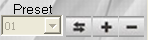
| Установите область предустановки, указав точки, PTZ автоматически будет следовать к ним, добавляйте, удаляйте и регулируйте предустановки. |
8 |
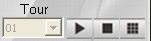
| Множественные предустановки объединяют точки в “туры”, укажите последовательности между точками, чтобы PTZ следовал между ними. |
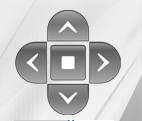
 означает "движение",
 означает "остановку хода"



4.4 Цвет
No. | Иконка | Значение |
1 |
| Яркость |
2 |
| Контрастность |
3 |
| Насыщенность |
4 |
| Оттенок |




Примечание: Нажмите,  чтобы вернуть значения по-умолчанию.
Глава 5 Система
5.1 Управление устройствами
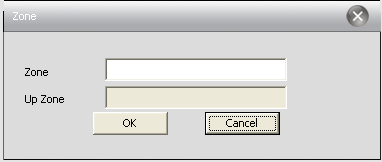
5.1.1 Нажмите  для добавления зоны, как показано ниже:
5.1.2 Нажмите  для добавления устройства:
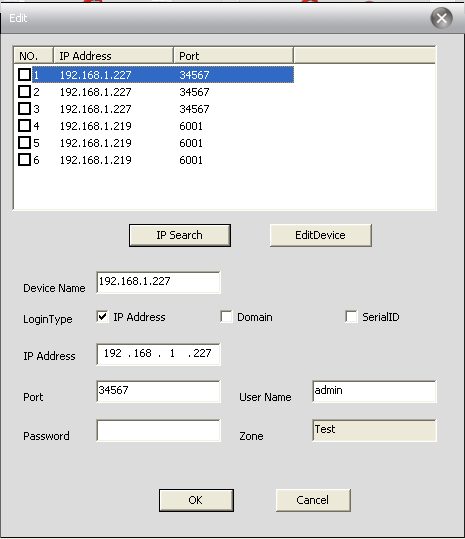
IP поиск: нажмите, чтобы автоматически найти регистратор в сети.
Изменить: нажмите для редактирования информации устройства.
Имя: введите имя устройства на ваше усмотрение.
Тип подключения: поддерживаются три типа: IP адрес, Домен, Serial ID.
Домен: имя домена во внешней сети, например, xxx.3332.org; xxx. dyndns. org и т. п..
IP адрес: IP адрес
Порт: TCP порт
Имя польз.: имя польз. в DVR
Пароль: пароль DVR
Нажмите "OK" после заполнения всех параметров, устройство будет отображено в области устройств, как на картинке снизу, вы можете открыть устройство, кликнув на него дважды.
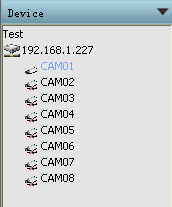
Примечание: Выберете только один домен или ip-адрес.
5.1.3 Нажмите иконку  для изменения технических настроек, смотрите картинку снизу:
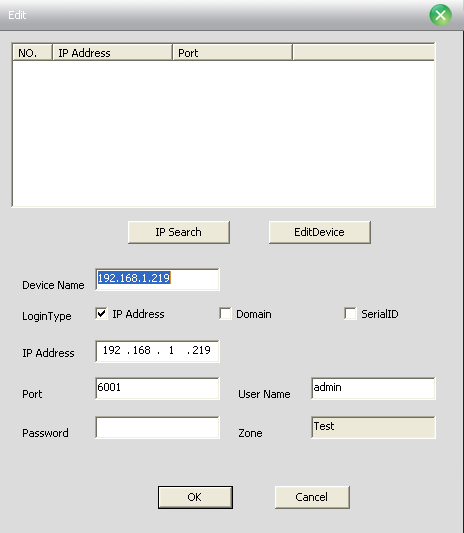
После завершения всех изменений, нажмите "OK"
5.1.4 Удаление устройств
Выберете устройство, которое вы хотите удалить, затем нажмите: .
.
Примечание: Пожалуйста, убедитесь, что устройство отключено перед тем, как вносить изменения или удалять устройство.
5.2 Локальное устройство
5.2.1 Основная конфигурация
Смотри картинку ниже:
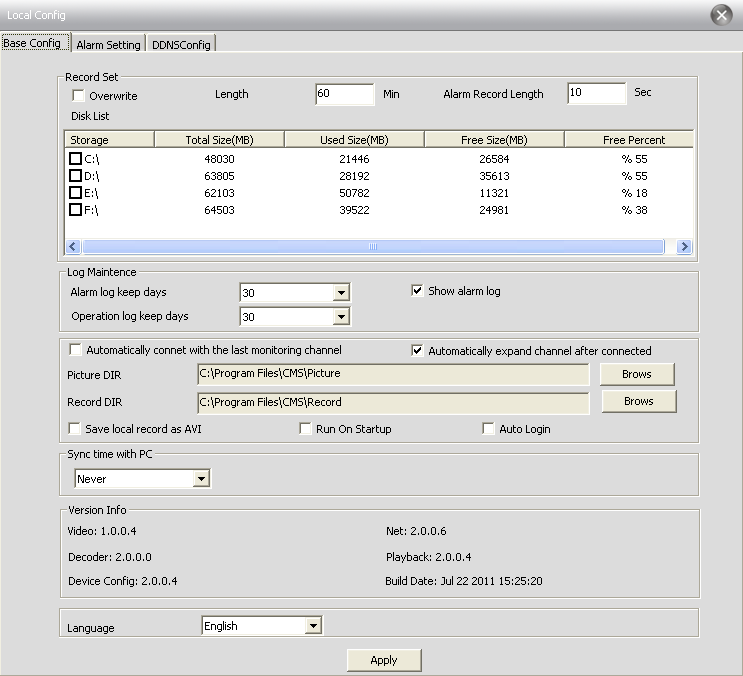
Перезапись: Нажмите чек-бокс, и перезапись включится в том случае, когда локальный диск будет заполнен.
Длина: Длительность записи для одного файла.
Длина тревожной записи: Длительность тревожной записи
Список дисков: C, D, E, F
Настройки журнала: Длительность хранения тревожных событий и событий системы
Папка фото: папка сохранения снимков
Папка видео: папка для сохранения видео
Синхронизация времени с ПК: настраивает устройство и ПК делая время общим.
Информация: CMS версия (видео, сеть, декодер, воспр. и конф. устройства)
Язык: выбор языка для CMS
5.2.2 Настройки тревоги
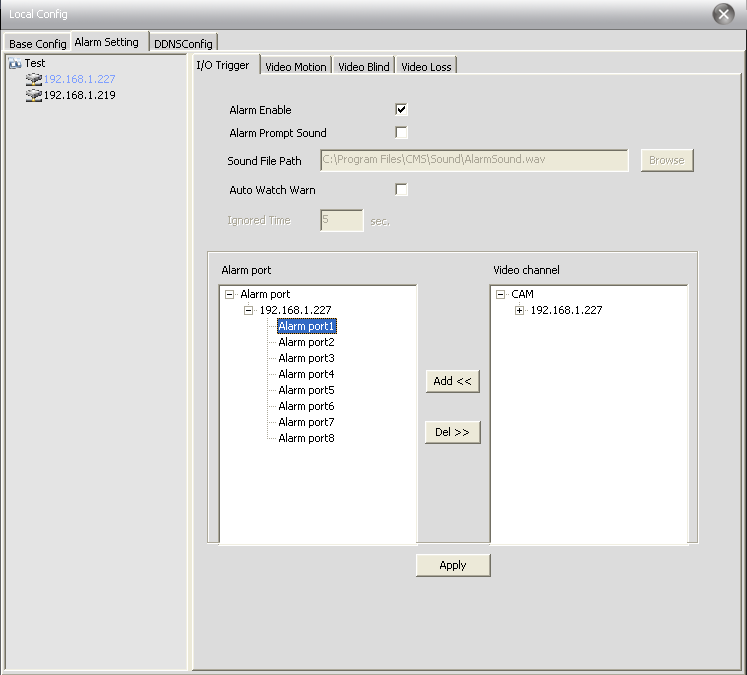
Список устройств: выберите одно устройство для настройки тревог
Вкл. тревоги: выберите, чтобы включить функции тревоги
Звуковое оповещение при тревоге: включает звук при тревоге
Тревожный файл: укажите путь к звуку, включаемому при событии
Автонаблюдение: включает добавление каналов при тревоге
Примечание: Пожалуйста, выберите тип тревог вначале:
5.3 Удаленное конфигурирование
Вначале выберите устройство, затем появится доступ к настройкам, смотрите картинку снизу:
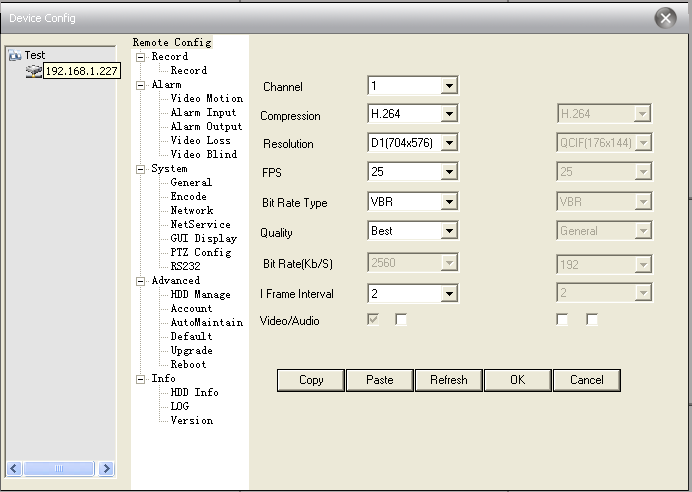
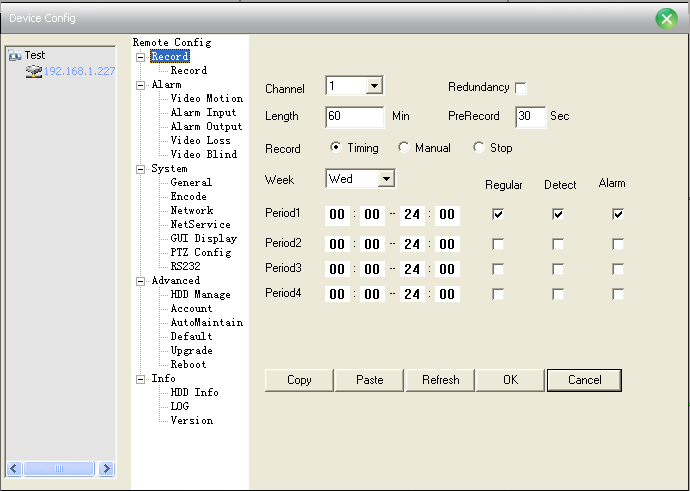
5.3.1 Запись: Нажмите “запись” - чтобы попасть в меню
Настройка длительности записи, периода, типа и тп:
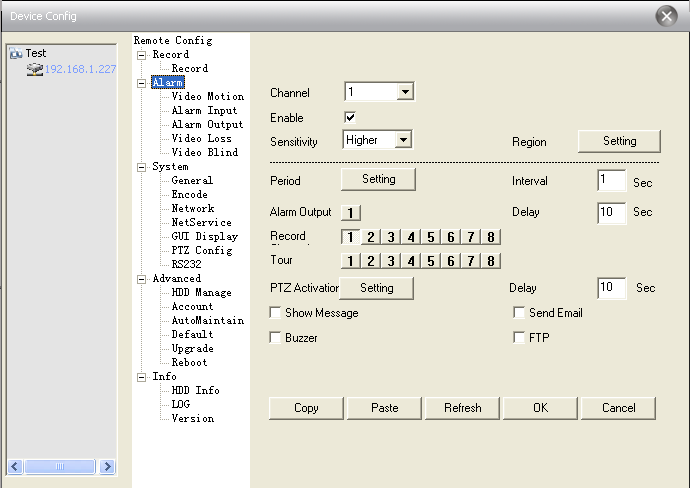
5.3.2 Тревоги: Нажмите “тревога”, чтобы попасть в меню.
Активирует конфигурацию тревог (движение, саботаж, потеря видео, и тр. вход), смотрите картинку ниже.
5.3.3 Система
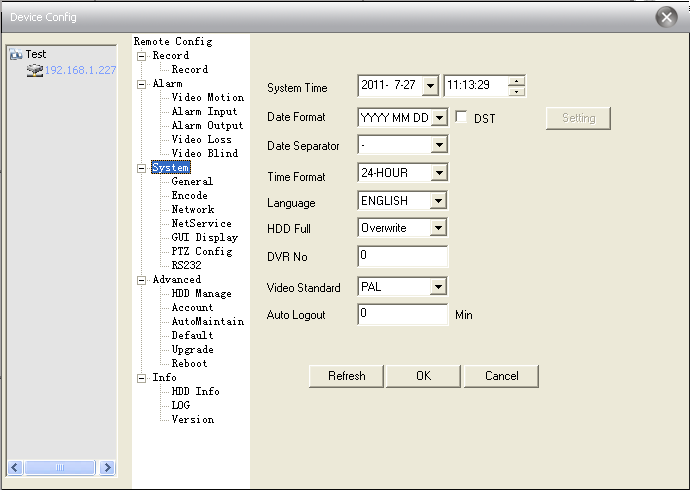
Нажмите Система для того, чтобы попасть в настройки.
Общие: Установка системного времени, выбор языка, стандарта видео входа, ID DVR, автоматический выход из системы и прочее, смотрите картинку снизу.
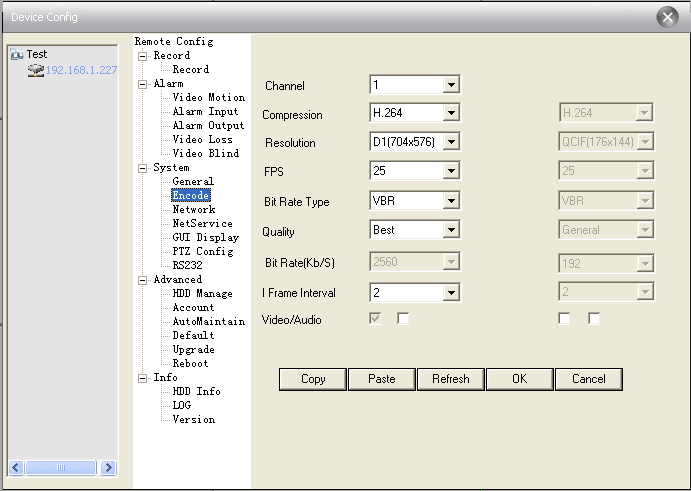
Декодер: Настройка разрешения, FPS, качества видео и т. п... Смотрите картинку ниже.
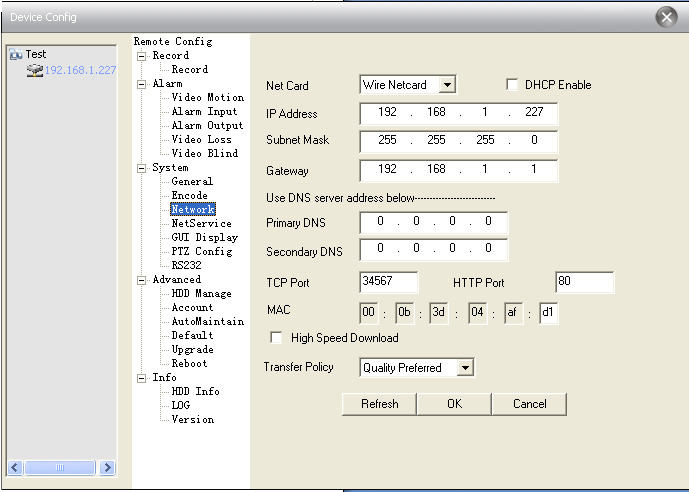
Сеть: Установка IP адреса, портов, DNS и т. д. ... правила для «мобильный порт» и «удаленный монитор» смотрите ниже в меню «службы», как на картинке снизу:
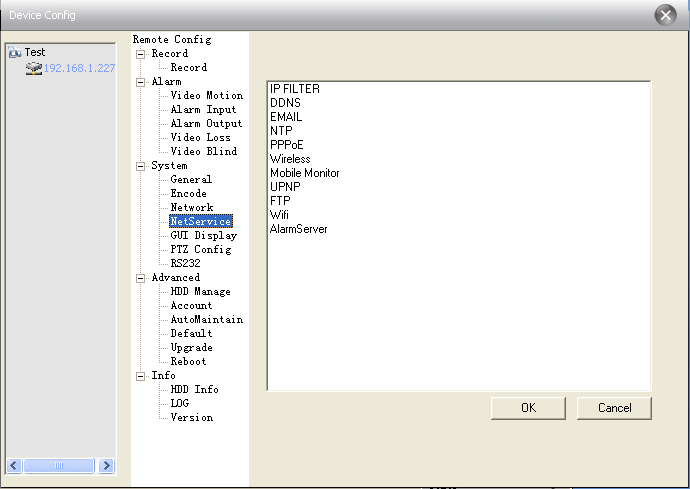
Службы: Установка IP фильтра, DDNS, E-mail и т. д. ...смотри картинку ниже
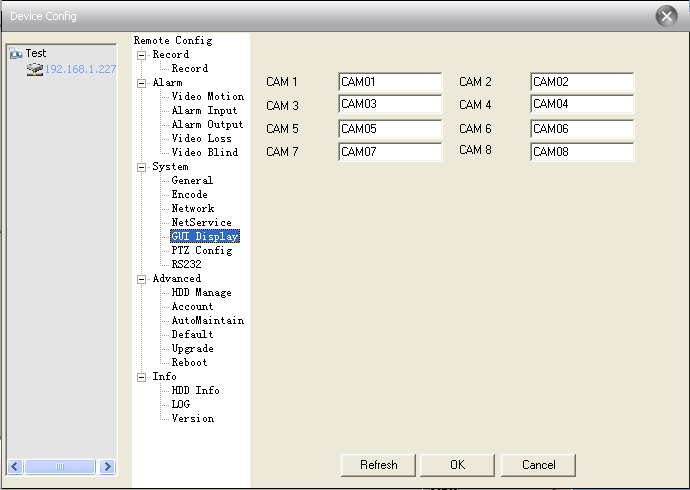
Имена камер: Добавляйте и изменяйте имена камер, если это необходимо, смотрите картинку снизу
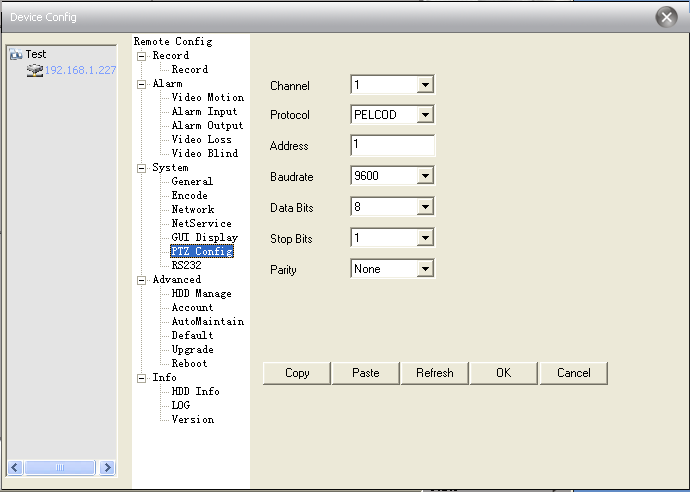
PTZ: Настройка параметров PTZ для различных камер.
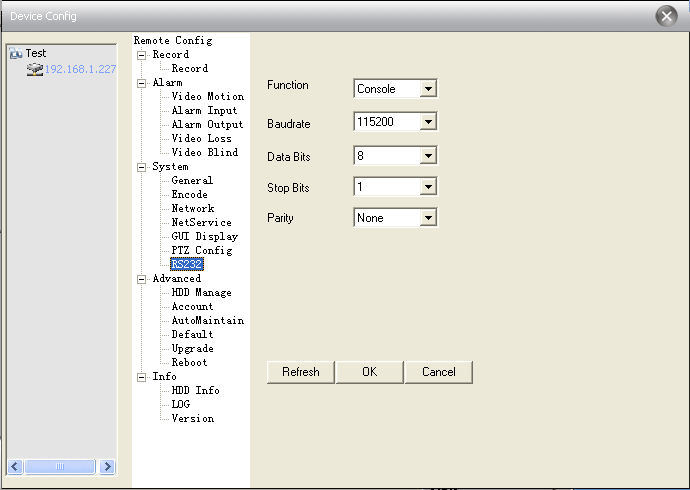
RS232: Настройка RS232 порта, смотрите картинку снизу.
Дополнительно: Войдите в меню дополнительно.
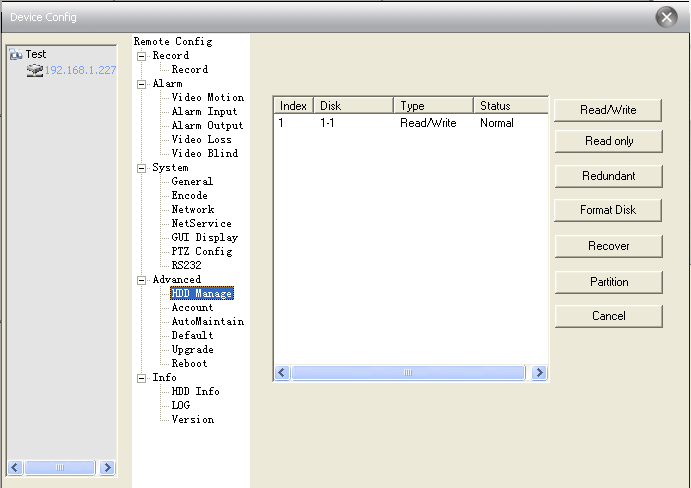
Жесткий диск:
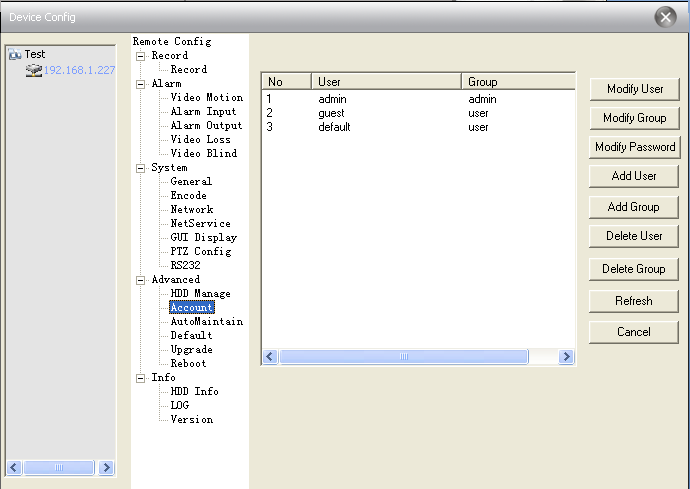
Уч. записи: Изменяйте группы, редактируйте пользователей, добавляйте пользователей и группы, меняйте пароли и т. п., смотрите картинку снижу:
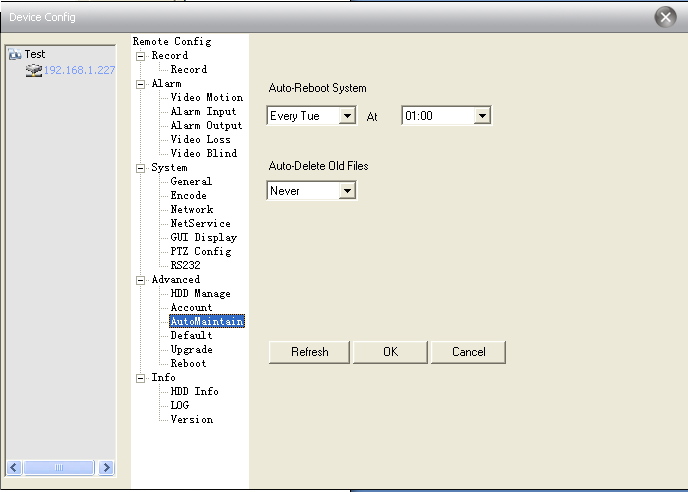
Автообслуживание: Настройки автоматической перезагрузки, удаления файлов, смотрите картинку снизу.
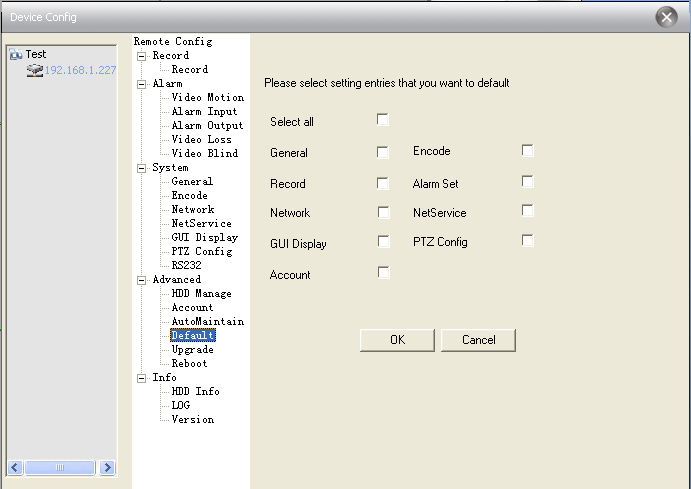
По умолчанию: Восстановление заводских настроек
Инфо: Отображает информацию по системе, смотрите картинку снизу:
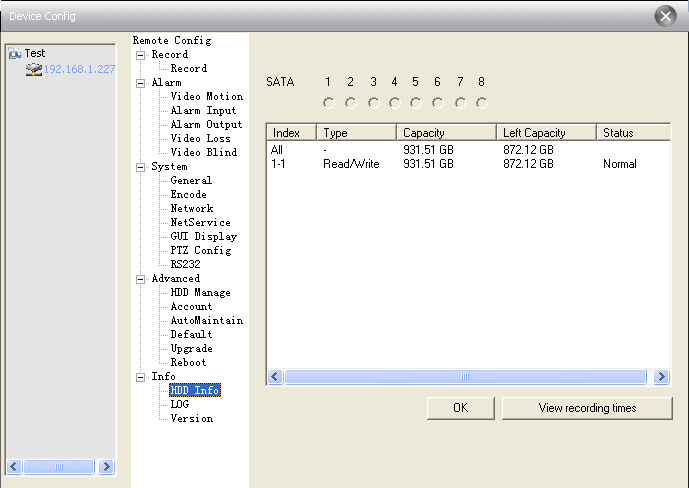
В меню доступна информация о системе, жестком диске, журнале событий и версий программ и прошивок.
Глава 6 Учетные записи
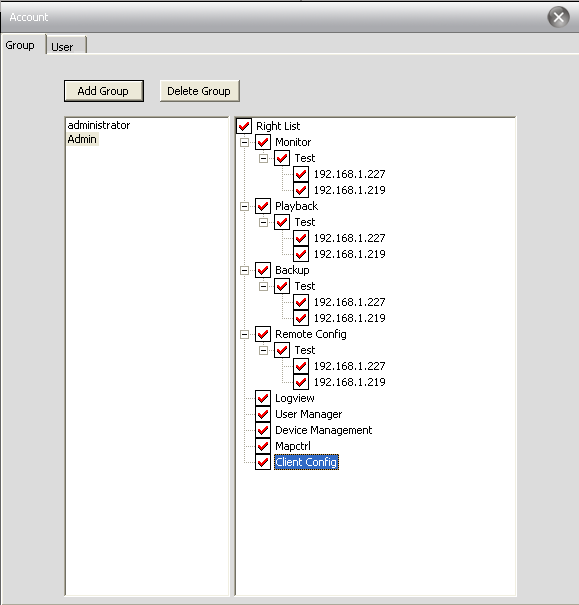
6.1 Группы
Добавляйте, удаляйте группы и настраивайте их права, смотрите картинку снизу:
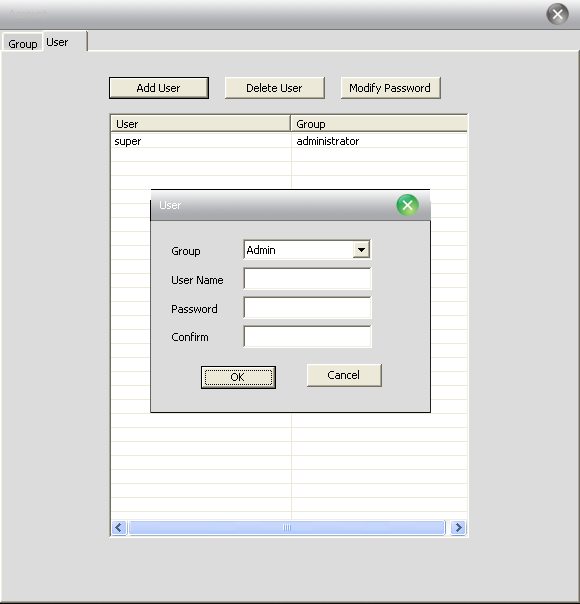
6.2 Пользователи.
Добавляйте, удаляйте пользователей, изменяйте им пароли.
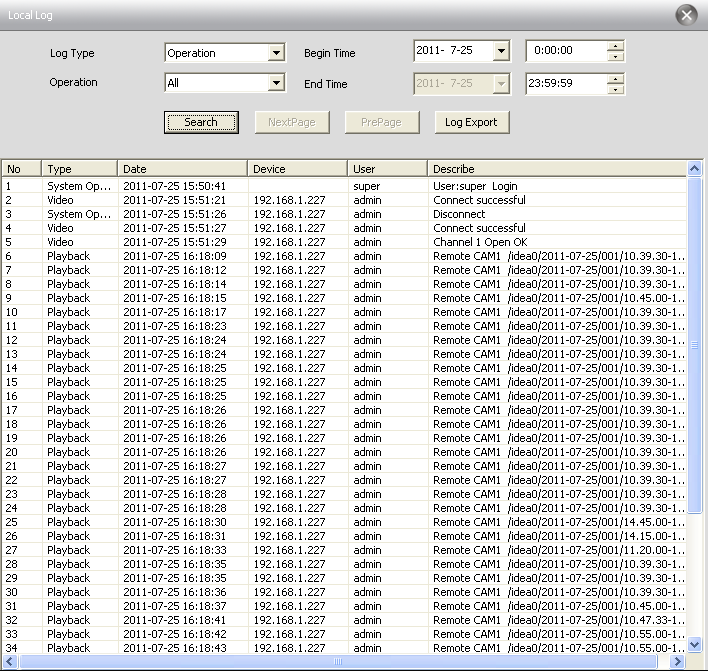
Глава 7 Журнал событий
Пользователь может искать события по журналу, тревожные события, и остальные события, например по времени, смотрите картинку снизу:
Глава 8 Запись
8.1 Воспроизведение
Возможно воспроизведение в двух вариантах: удаленное воспроизведение и локальное воспроизведение.
Удаленное воспроизведение: воспроизведение с DVR.
Локальное воспроизведение: воспроизведение записей сделанных на HDD ПК.
Пользователь может воспроизводить любые записи, максимально четыре канала одновременно.
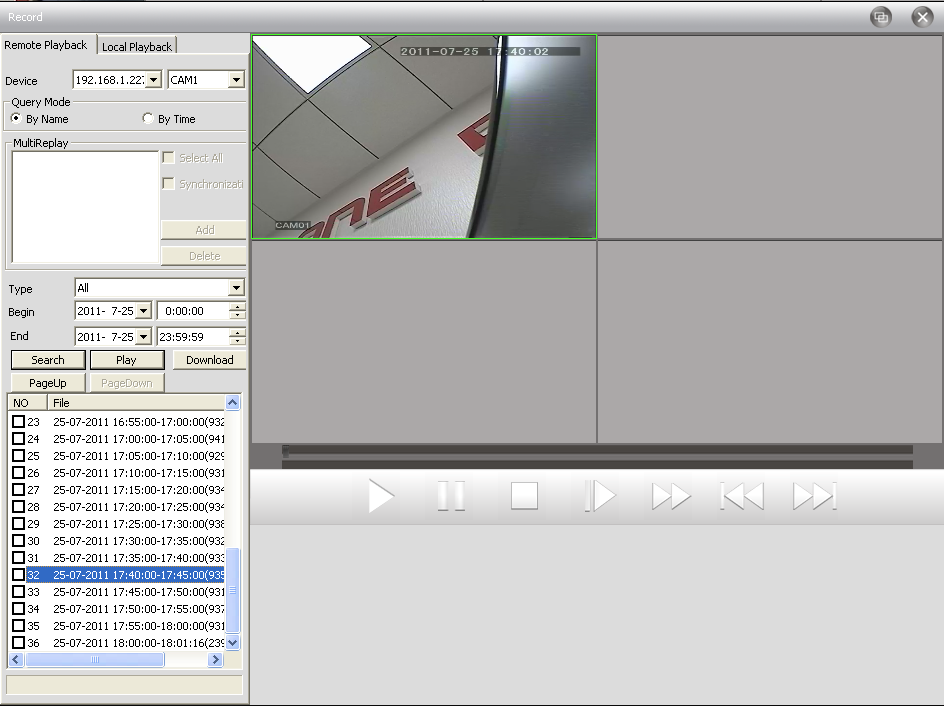
Значения иконок
No. | Кнопка | Значение |
1 |
| Воспроизвести |
2 |
| Пауза |
3 |
| Стоп |
4 |
| Замедленное воспроизведение |
5 |
| Ускоренное воспроизведение |
6 |
| Предыдущий кадр |
7 |
| Следующий кадр |


8.2 Загрузка & Архивация
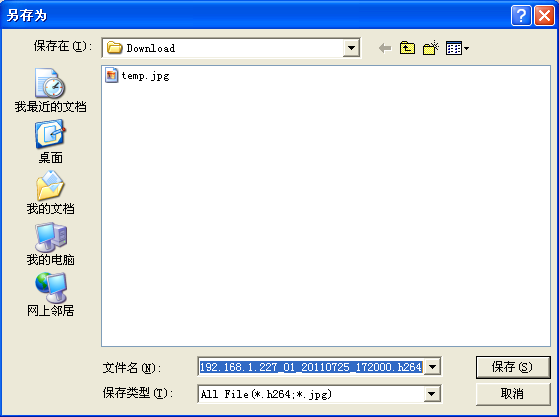
Найденные файлы вы можете загрузить на HDD установив время и канал. Выберите канал, промежуток времени, нажмите Загрузить/Архивировать и укажите папку для сохранения.
Примечание: Удаленное воспроизведение ----Сохраняйте
Локальное воспроизведение ---Архивируйте
8.3 Расписание записи
Возможность настроить ваше расписание для любых дней и часов, смотрите картинку снизу:
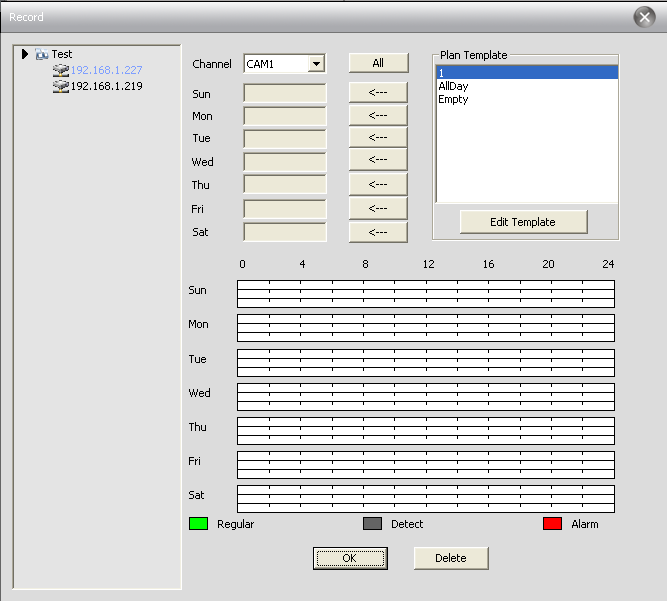
Редактируйте шаблон, смотрите картинку ниже:
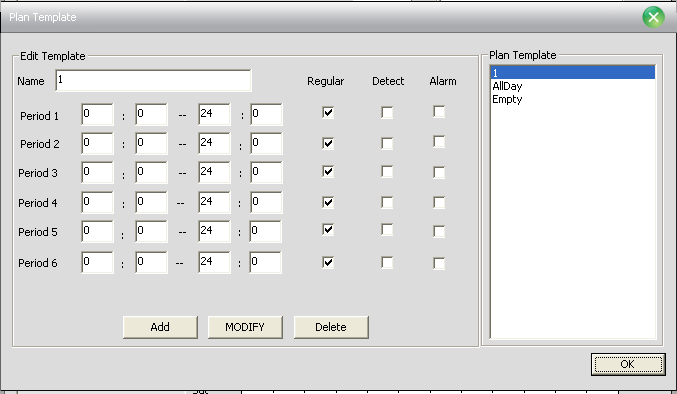
После выбора названия шаблона, нажмите “добавить” и затем “ОК”.
Сначала выберите канал, после настройте расписание записи на все дни недели от понедельника до воскресения.
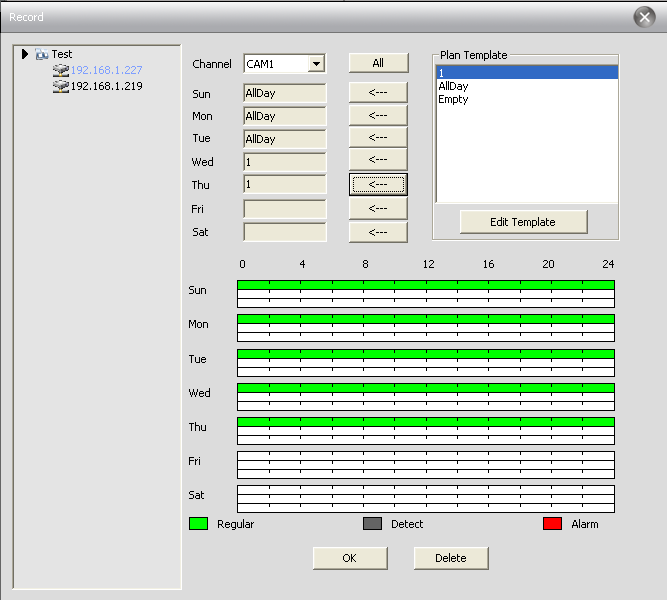
Примечание: После создания расписания, чтобы запись началась, пожалуйста, убедитесь, что выполнены все требования:
1. Выбран диск для локальной записи.
2. Устройство подключено к сети и активно.
3. ПК постоянно включен.
Глава 9 Дополнительно
Здесь содержатся два пункта меню: Декодер и Карта.
9.1 Декодер
Тут можно очень просто менять и конфигурировать удаленный декодер, смотрите картинку снизу:
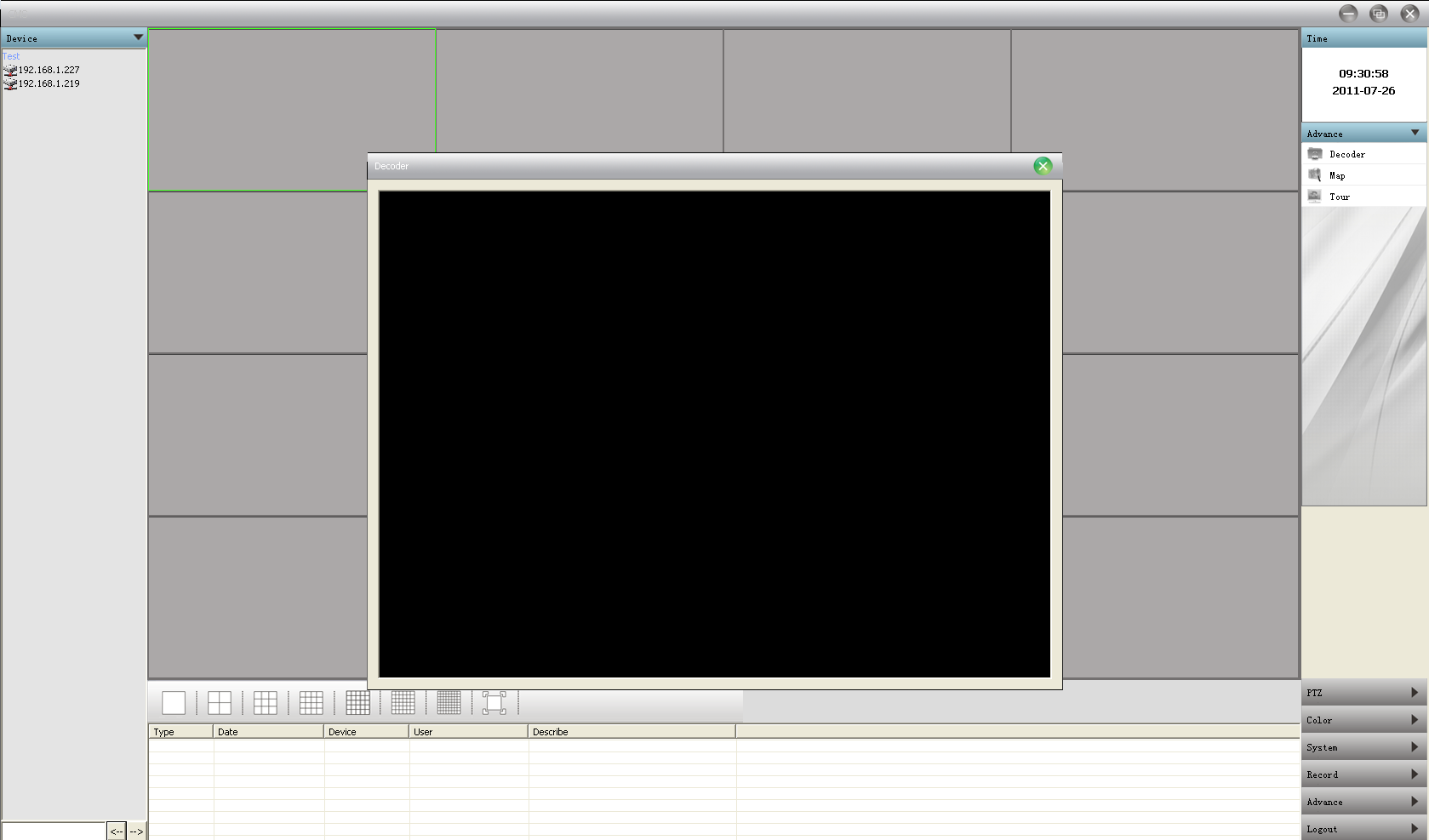
9.1.1 Добавление декодера
Нажмите правой кнопкой мыши для добавления, смотрите картинку снизу:
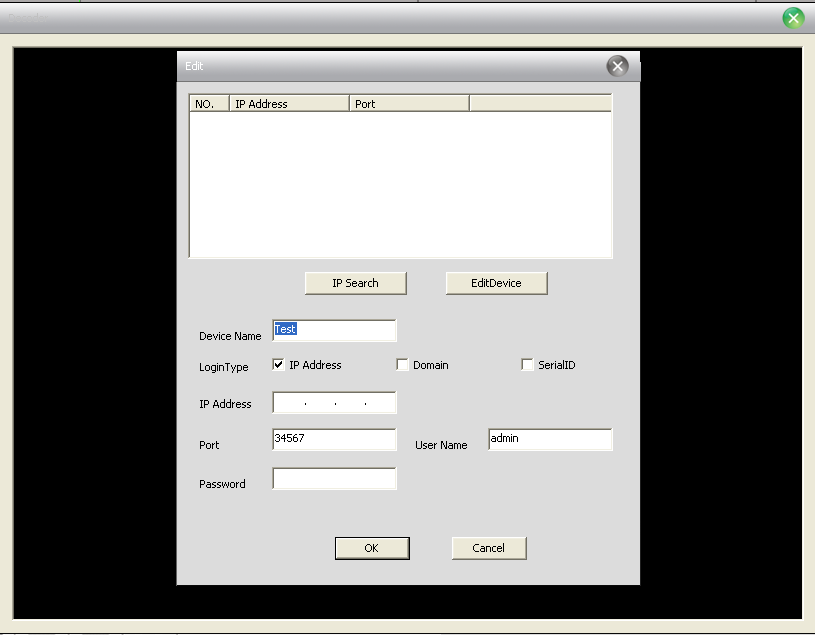
Имя: Имя декодера, вводите удобное для вас имя.
Домен: Доменное имя декодера.
IP адрес: IP адрес декодера.
Порт: TCP порт, по умолчанию это 34567
Имя пользователя: Пользователь, который подключается к декодеру, по умолчанию Admin
Пароль: Пароль к декодеру
После удачного добавления декодера, вы увидите его иконку во вкладке “декодер”, по правой кнопкой мыши, возможно, его редактирование, удаление и настройка атрибутов. И перемещение его внутри окна.
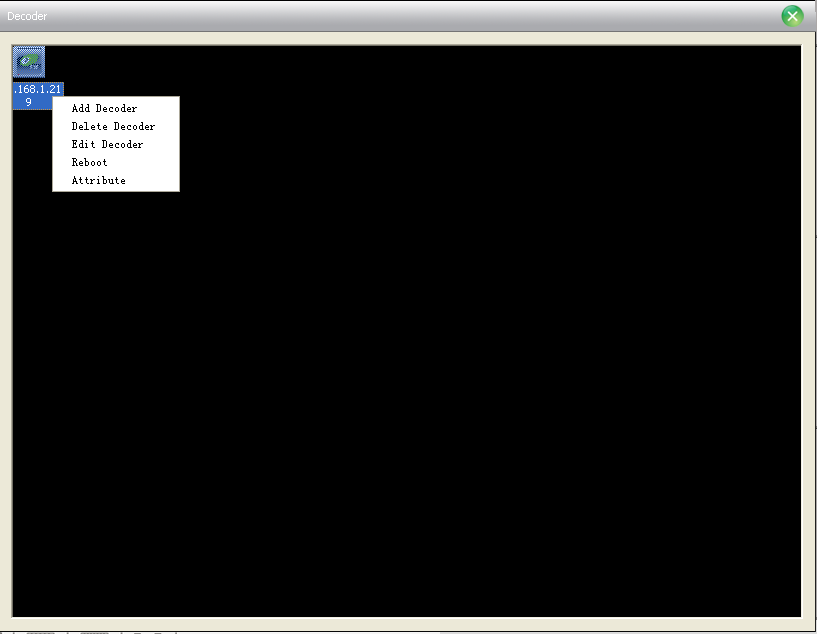
9.1.2 Редактирование
Правой кнопкой мыши по иконе декодера, выберите пункт “редактировать”, смотрите картинку ниже:
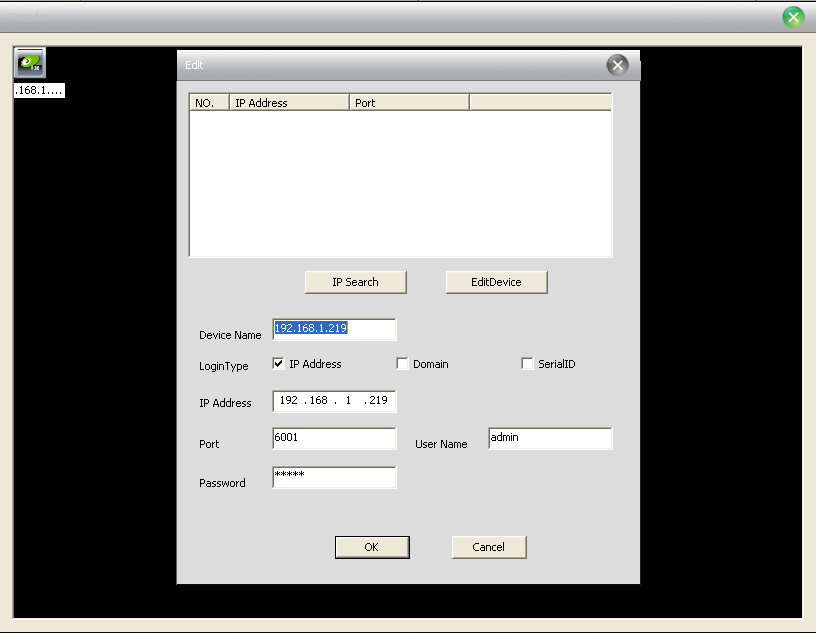
9.1.3 Настройка атрибутов декодера
Нажмите правой кнопкой мыши и выберите “Свойства», подробности на картинке снизу:
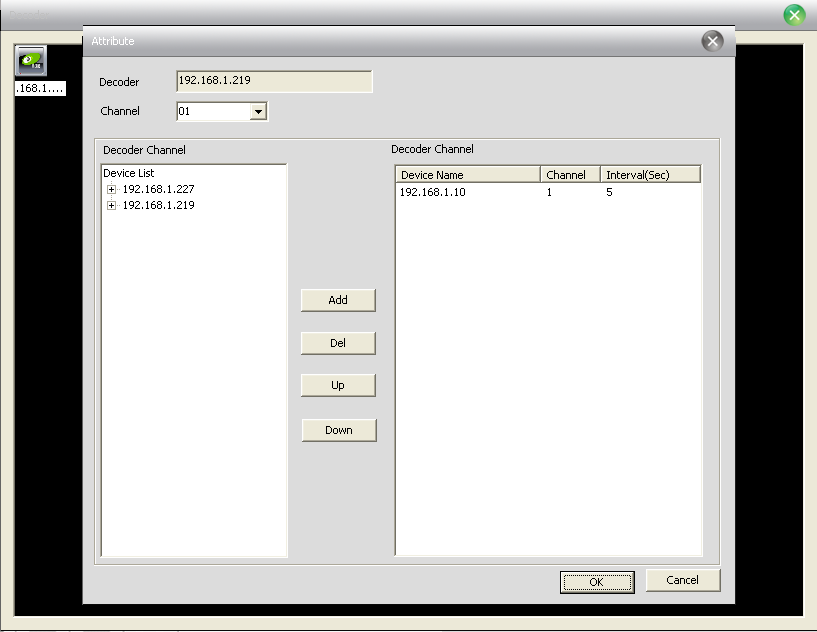
В списке устройств слева, выберите одну камеру, затем выберите одну камеру в списке справа, и нажмите кнопку “добавить” находящуюся в центре окна. Для примера смотрите картинку снизу:
Декодер CAM01 декодирует выход "home-CAM2"
Декодер CAM02 декодирует выход "bank-CAM1"
Декодер CAM03 декодирует выход "supermarket-CAM1"
Декодер CAM04 декодирует выход "car park-CAM4"
Удаление декодера
Нажмите правой кнопкой мышки и выберите пункт “удалить”
9.2 E-Карта
E-Карта это план отображающий офис или предприятие с реально расположенными на нем камерами, пользователь может добавлять и удалять камеры, настраивать тревоги, смотрите картинку снизу:
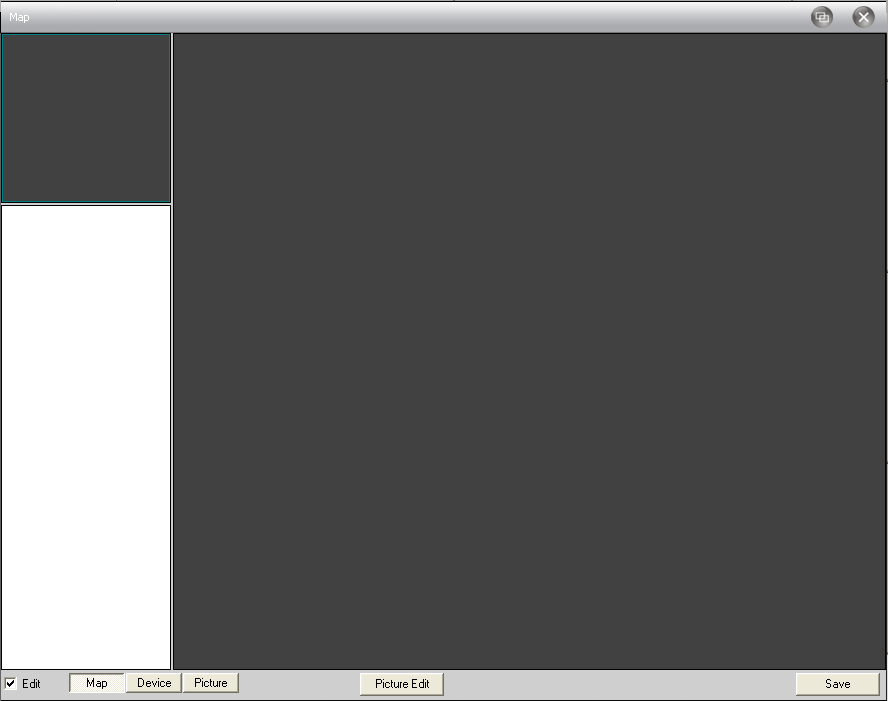
1. Нажмите "Изменить" слева внизу, потом нажмите “копировать изображение”, подробности на картинке снизу:
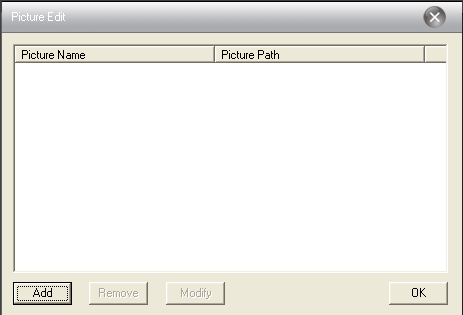
2. Нажмите “добавить”, чтобы указать путь к файлу:
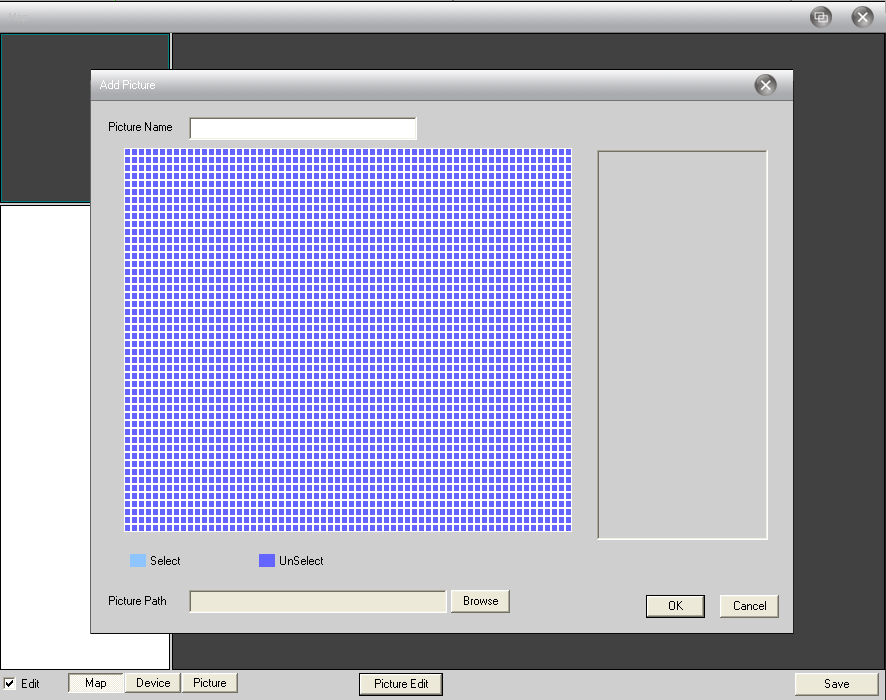
3. После добавления картинки отредактируйте имя карты, ее описание, путь к файлу, затем нажмите “ОК”.
Нажмите "Изображение" и перетяните одну картинку в правую сторону экрана, как показано на рисунке:
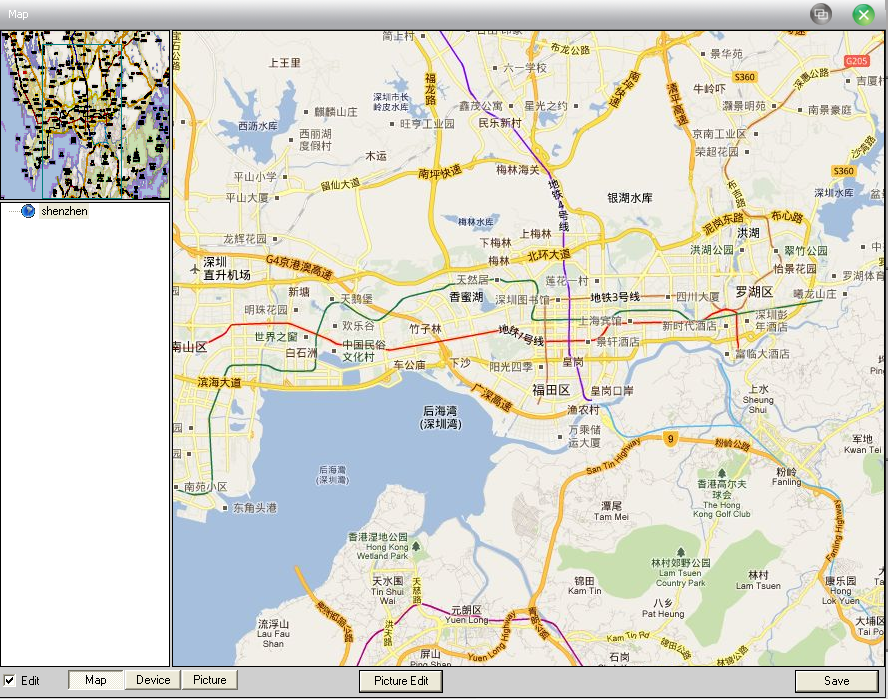
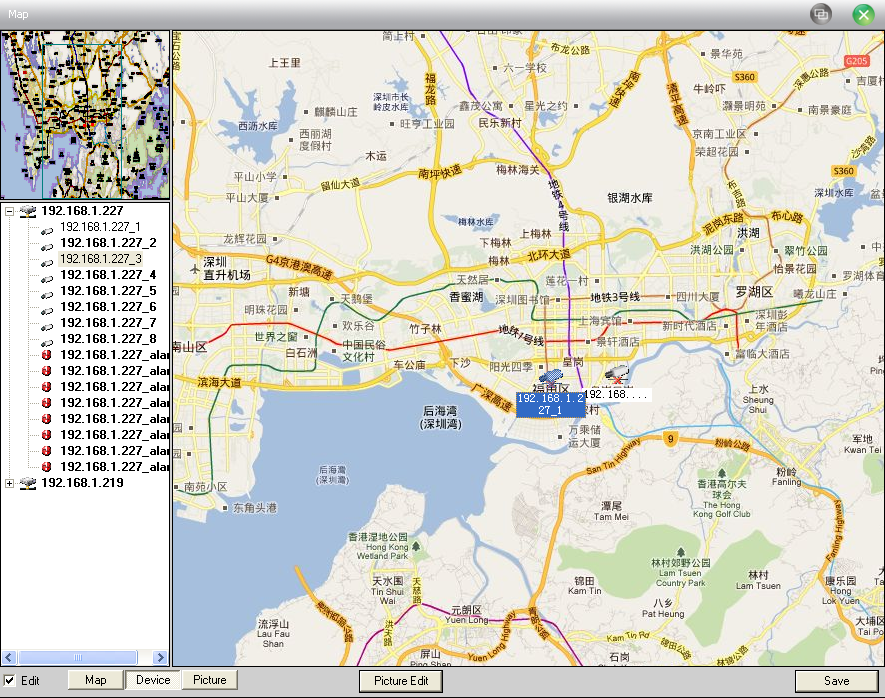
4. Нажмите "Устройства" чтобы перетащить их по-канально на карту, имя канала появится на карте, для изменения его описания дважды нажмите на его имя.
ббревиатуры
Аббревиатура | Полное обозначение | Китайское значение |
CMS | Центральная система управления | 网络视频控制中心 |
DVS | Цифровая видео система | 数字视频监控系统 |
PTZ | Движение/Наклонение/Приближение | 云台设备 |
TCP/IP | Протокол управления передачей / Интернет протокол | 传输控制协议/互联网协议 |
Приложение B Основные параметры
Формат видео сжатия | H.264 | ||
Формат аудио сжатия | G711A | ||
Разрешение видео | D1/HD1/CIF/QCIF | ||
Разрешение монитора | Разрешение | NTSC | 704 x 480 |
PAL | 704Ч576 | ||
Частота | NTSC | 30к/с | |
PAL | 25к/с | ||
Частота кадров | 30/25(NTSC/PAL) к/с | ||
Видео вход | BNC вход | ||
Аудио вход | RCA вход | ||
Тип компрессии | Комбинированное кодирование | ||
Частота компрессии | 32kbps ~ 2048kbps(настраивается) | ||
Сетевой протокол | TCP/IP, статичный IP, DHCP, PPPoE | ||
Сетевой интерфейс | 10/100мбит RJ45 | ||
PTZ протокол | Pelco-P/ Pelco-D/ Minking/ Linlin/ Neon/ Star/ Vido и тд.. | ||
Удаленный просмотр | IE браузер, CMS и мобильный телефон |
