

СОДЕРЖАНИЕ
Введение. Виды компьютерной графики. Назначение и возможности программы. Интерфейс программы. Инструменты программы………………… | 2 |
Сканографика, ввод изображения, сохранение файла…………………………… | 4 |
Инструменты программы, свободное рисование………………………………… | 11 |
Изменение объектов……………………………………………………………….. | 15 |
Инструменты программы геометрические фигуры………………….…………... | 20 |
Работа с цветом, цветовые контрасты и сочетания……….……….…………….. | 25 |
Работа с текстом……………………………………………………………………. | 26 |
Словарь……………………………………………………………………..……….. | 29 |
I ВВЕДЕНИЕ. ВИДЫ КОМПЬЮТЕРНОЙ ГРАФИКИ. НАЗНАЧЕНИЕ И ВОЗМОЖНОСТИ ПРОГРАММЫ. ИНТЕРФЕЙС ПРОГРАММЫ. ИНСТРУМЕНТЫ ПРОГРАММЫ
ВИДЫ КОМПЬЮТЕРНОЙ ГРАФИКИ
ВЕКТОРНАЯ | РАСТРОВАЯ | 3D ГРАФИКА |
|
|
|
НОВЫЙ ТЕРМИН
Компьютерная графика — область деятельности, связанная с подготовкой и обработкой цифровых изображений.
Векторная модель цифрового изображения — это список параметров, математически определяющих объекты (графические примитивы, стандартные фигуры).
Растровая модель цифрового изображения — это прямоугольная матрица геометрически одинаковых неделимых элементов (пиксель).
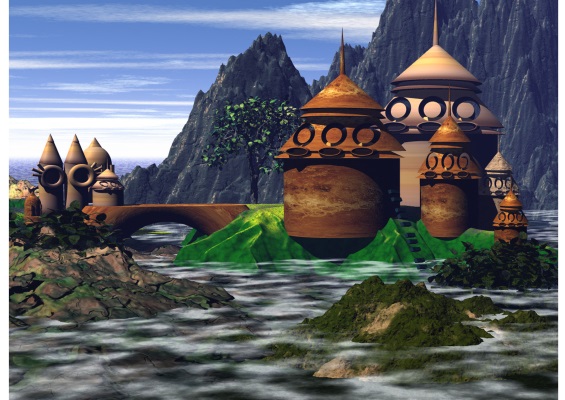
Трёхмерная графика («3 измерения X, Y, Z ») — совокупность приемов и инструментов, предназначенных для изображения объёмных объектов.
ОСНОВНЫЕ ЗАДАЧИ КУРСА «PAINT»
В каждом компьютере, где установлена операционная система Microsoft Windows, есть графический редактор Paint, который позволяет создавать рисунки на пустом листе или поверх других изображений.
Эта программа позволит нам усвоить основы компьютерной графики.
ИНТЕРФЕЙС ПРОГРАММЫ

Главное меню
Кнопка Paint
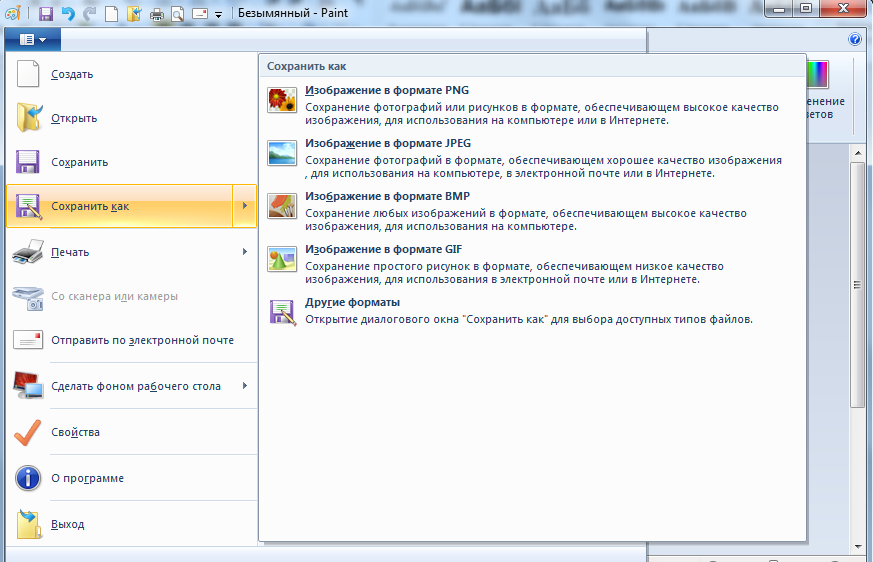
Вкладка «Главная»
Выводит Ленту, на которой находится несколько групп: буфер обмена, изображения, инструменты, фигуры и цвета.

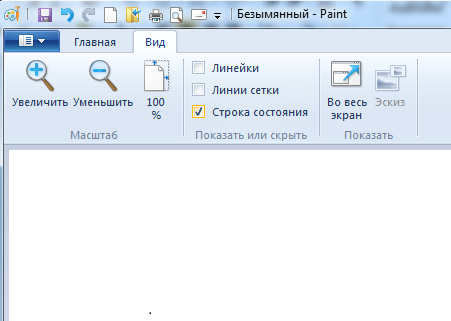
Вкладка «Вид»
II СКАНОГРАФИКА, ВВОД ИЗОБРАЖЕНИЯ, СОХРАНЕНИЕ ФАЙЛА
Жизненный цикл цифрового изображения
Любое цифровое изображение, как объект, за время своего существования проходит три стадии, а именно:
- Ввод или создание. Хранение и обработка. Визуализация.
Разделение на эти этапы вполне логично, так как достаточно четко характеризует последовательно выполняемые над изображениями принципиально различные операции. Если изображение в компьютер не введено, то нечего ни хранить, ни обрабатывать. Если ничего не хранится, то нечего и выводить на экран или на принтер.
Каждый из этапов имеет свои особенности, на каждом из этапов используются специфические программные и аппаратурные средства. Знание их специфики позволяет грамотно подходить к выбору аппаратурных средств, настройке их параметров и получению наилучших результатов.
Давайте рассмотрим первый этап жизненного цикла цифровых изображений.
Этап 1. Ввод или создание
Ввод реальных изображений в компьютер, т. е. их оцифровка, выполняется различными устройствами. Чаще всего используются сканеры и цифровые фотоаппараты, реже — фреймграбберы (платы захвата телевизионных кадров). Давайте рассмотрим первый из них.
НОВЫЙ ТЕРМИН
Сканер - устройство для оцифровки изображения, которое последовательно, строка за строкой, сканируют поверхность прозрачного либо непрозрачного объекта, анализируя каждый элемент изображения и преобразуя его в цифровой эквивалент.
Сканографика – изображение созданное с помощью сканера.
В процессе сканирования создается растровая цифровая модель изображения. Для сканирования необходимо наличие двух компонентов: аппаратного (сканер) и программного, используемого для управления аппаратными средствами, процессом и параметрами сканирования. В настоящее время для ввода плоских прозрачных и непрозрачных объектов наиболее широко используются сканеры следующих типов:
- ручные; планшетные; рулонные; фильм-сканеры (слайд-сканеры); барабанные.
Ручные сканеры, в которых протяжка вдоль сканируемого материала выполняется рукой оператора, используются в основном для ввода текстов, так как качественно выполнить равномерную протяжку вручную практически невозможно. Поэтому применение их для, сканирования фотоматериалов нецелесообразно. В настоящее время ручные сканеры используют в основном для считывания штрих-кодов с упаковки товаров.
В планшетных сканерах перемещение светочувствительной линейки выполняется специальным прецизионным механизмом, поэтому они наиболее часто используются для сканирования фотографий, рисунков и текстов.
Рулонные сканеры, наоборот, протягивают сканируемый материал относительно неподвижной светочувствительной линейки. Они обладают высокой скоростью сканирования и поэтому применяются, в основном, для массового ввода документов в компьютер (итоги выборов, референдумов, переписи населения и т. п.).
Фильм-сканеры (часто их называют слайд-сканеры) используются для ввода изображений с негативных пленок и слайдов. В качестве светочувствительного устройства в них применяется ПЗС-матрица.
Барабанные сканеры имеют наивысшие характеристики и, соответственно, стоимость (до нескольких сотен тысяч долларов) и поэтому применяются только в издательских комплексах. Барабан, на котором закрепляется сканируемый материал, вращается с высокой скоростью (до 1500 оборотов в минуту). Источником света служит ксеоновая или вольфрамо-галогенная лампа. Ее излучение с помощью оптики фокусируется на небольшой области сканируемого объекта и, отражаясь, попадает на сканирующий датчик, который пиксел за пикселом считывает изображение. В качестве датчиков применяются фотоэлектронные умножители (ФЭУ). В результате создается ток, пропорциональный величине попавшего на катод ФЭУ светового потока, который затем кодируется. Из-за большого барабана и массивного основания весят такие аппараты до 100 килограммов и больше.
Таким образом, с точки зрения соотношения цены и качества для обыденной практики наиболее подходящими являются планшетные сканеры.
ВВОД ИЗОБРАЖЕНИЯ В ПРОГРАММУ PAINT
Сканирование изображения.
Включите сканер. В программе Paint зайдите во вкладку «Файл» или кнопка Paint (название вкладки зависит от операционной системы).
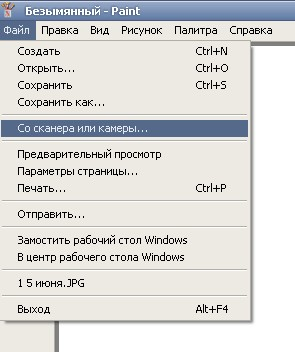
Выбираем команду «Со сканера или камеры»:
| Нажмите кнопку «Просмотр».
Пунктирной линией указывается область сканирования, которую можно подогнать под нужный размер. |
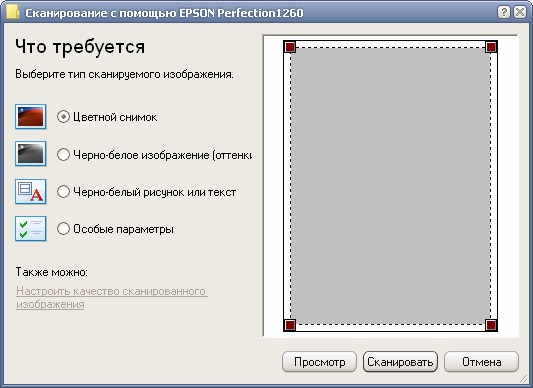
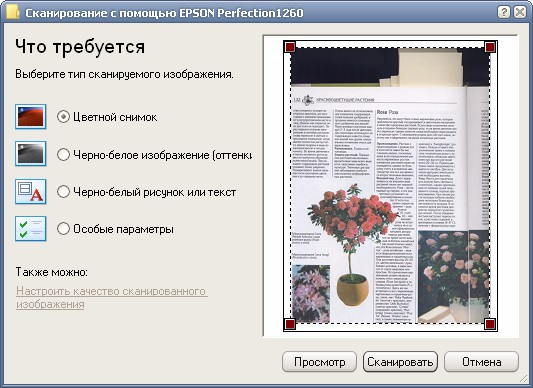
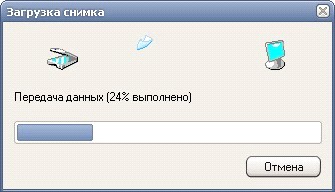
Нажать на кнопку «Сканировать».
После этого отсканированное изображение появится в программе Paint:
Выбор готового изображения
Если у вас на компьютере есть уже готовые изображения, их можно добавить в программу. Для этого нажмите на кнопку Paint, а затем выберите команду «Открыть».
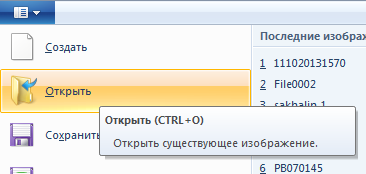
P. S. Команду «Открыть» можно выполнить с помощью горячих клавиш Ctrl+O.
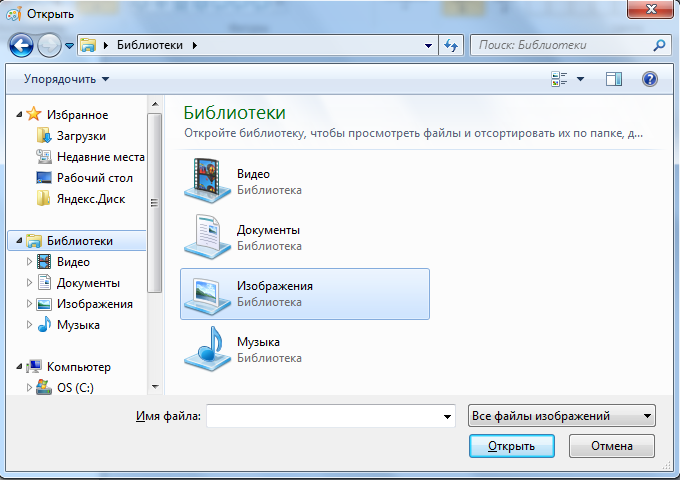
Найдите изображение, которое нужно открыть в Paint, выделите его и нажмите кнопку «Открыть».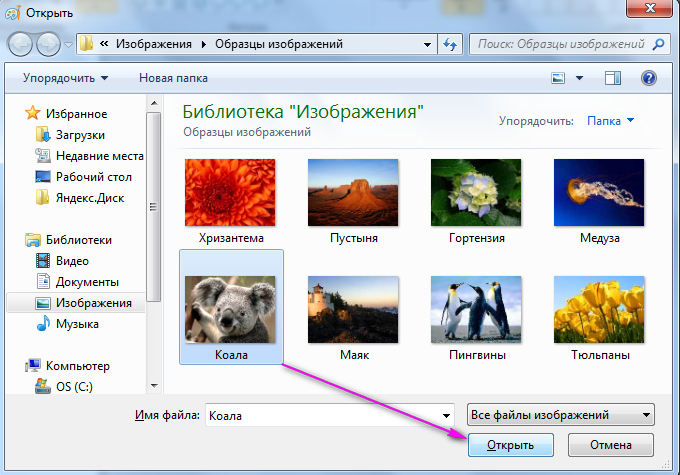
ПРОСМОТР ИЗОБРАЖЕНИЯ
Если введенное изображение получилось большого размера, его можно изменить:
Вкладка «Вид» - «Уменьшить»
|
|
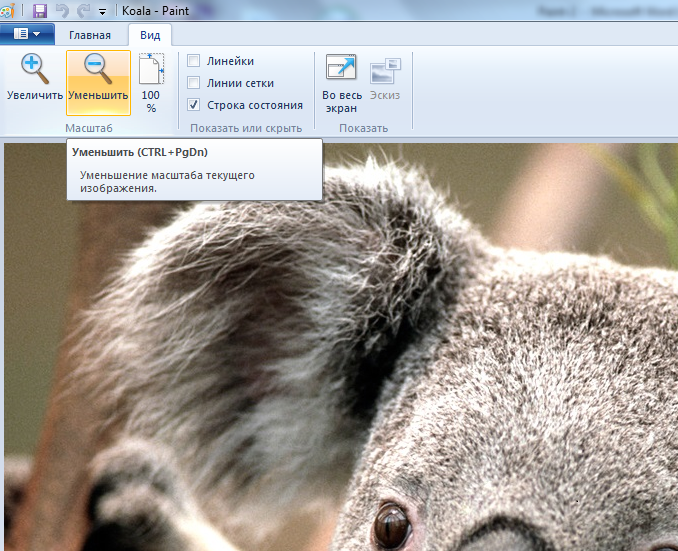
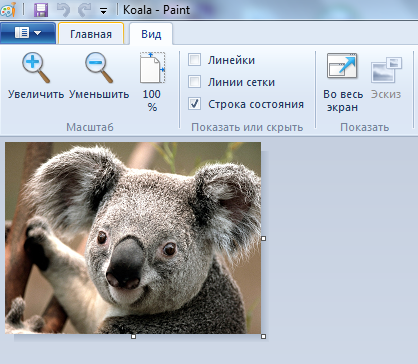
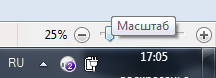
А. Ctrl+PgDn (уменьшить изображение) Ctrl+PgUp (увеличить изображение)
Б. Ctrl+ колесо прокрутки на мышке.
СОХРАНЕНИЕ ИЗОБРАЖЕНИЯ
Все цифровые изображения на машинных носителях (гибкие и жесткие магнитные диски, оптические и магнито-оптические диски, USB-диски) хранятся в виде файлов. Этот вид информации имеет определенную специфику, поэтому графические файлы отличаются от других видов по своему формату.
НОВЫЙ ТЕРМИН
Формат файла — способ организации информации на машинных носителях в файле.
Файл должен иметь определенный способ организации информации для того, чтобы программы обработки могли правильно интерпретировать содержащиеся в файле данные и корректно строить закодированное в нем изображение. Называть форматы принято в соответствии с назначаемым им по умолчанию расширением имени файла (тип файла). Например, файлы формата JPEG имеют расширение jpg, формата TIFF — расширение tif, формата Targa — расширение tga.
Как правило, графический файл любого формата имеет две основные части: заголовок и тело. В заголовке размещается вся служебная информация, необходимая для правильного «понимания» содержимого тела файла графическими программами, а тело содержит закодированные пикселы изображения.
Форматы графических файлов можно разбить на две большие группы:
- Универсальные. Специализированные.
Форматы первого типа используются для хранения графических данных и обмена ими между различными программами. Они являются общепризнанными стандартами и поддерживаются практически всеми программами для подготовки и обработки изображений.
Форматы второй группы предназначены, в основном, для хранения изображений. Такие форматы разрабатываются, чтобы наилучшим образом учитывать специфические особенности и возможности конкретной программы и поэтому не могут быть корректно распознаны и обработаны другими программами.
Типовые форматы файлов
Как уже упоминалось, существует большое количество различных форматов файлов. Часть из них завоевала популярность, часть —' используется достаточно редко. Характеристики наиболее широко применяемых универсальных растровых и векторных форматов.
Помимо универсальных форматов, широко применяются и специализированные. Вот лишь некоторые из них:
PSD — родной формат программы Adobe Photoshop с неразрушающим сжатием. Обеспечивает хранение полноцветных изображений со всеми их особенностями, каналами, масками, различными. слоями, векторными фигурами, контурами, эффектами и т. п.. характерными, известными и понятными только этой программе;
СРТ — формат растровой программы Corel PHOTO-PAINT. Обеспечивает хранение полноцветных изображений и векторных объектов. Не распознается другими программами.
SWF —- векторный формат программы FLASH фирмы Macromedia для анимации в сети Internet;
3DS - sewвекторный формат программы 3D Studio фирмы Autodesk для хранения трехмерных сцен;
DWG — векторный формат программы AutoCAD фирмы Autodesk для хранения чертежей;
CDR — векторный формат программы Corel DRAW;
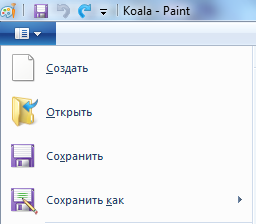
Давайте попробуем сохранить наше изображение, созданное в программе «Paint»
Если нажать на дискетку, то изображение сохранится под тем же именем в той же папки, откуда вы его взяли:
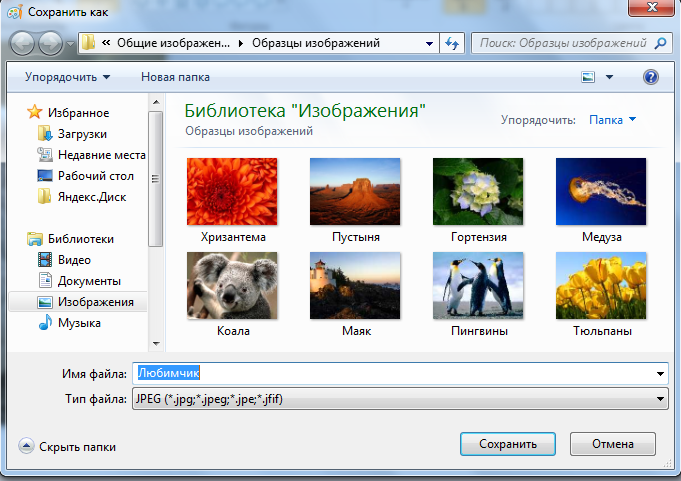
Если вы выбрали команду «Сохранить как», то в этом случае нужно будет дать файлу новое имя и задать тип файла:
Панель быстрого доступа

Стрелки позволяют отменить последнее действие или повторить последнее действие.
Эти же команды можно выполнить с помощью горячих клавиш:
Ctrl+Z – отмена действия
Ctrl+Y – возврат отмененных дейсвий
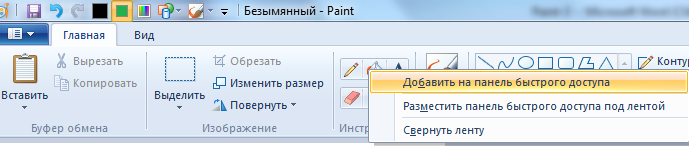
Инструменты, находящиеся в Ленте, можно добавить на панель быстрого доступа.
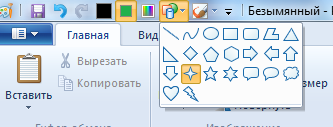
III ИНСТРУМЕНТЫ ПРОГРАММЫ, СВОБОДНОЕ РИСОВАНИЕ
Создание цифровых изображений
Цифровые изображения могут не только вводиться в компьютер, но также создаваться с его помощью «из чего-то» или «из ничего». Создать изображения можно двумя основными способами:
интерактивно нарисовать с помощью моделей рисующих инструментов или скомбинировать из фрагментов различных изображении (коллаж); сгенерировать с помощью специальных программ.Первый способ реализуется с помощью программ векторной и растровой иллюстративной графики. Художник имеет в своем распоряжении широкий набор моделей различных инструментов и с их помощью просто рисует картину на экране монитора
В качестве устройств ввода для интерактивного рисования удобнее всего использовать графический планшет, чувствительный к нажатию, скорости ведения и наклону стилуса. Сам планшет подключается к компьютеру через СОМ - или USB-порт. Современные стилусы — беспроводные и. как правило, не требуют элементов питания. Стилусы бывают разных видов и назначения, например:
обычная ручка, чувствительная к нажатию и к наклону:
штриховая ручка - разработана специально для художников, ее перо мягче и легче реагирует на нажатие, чем у обычной ручки;
чернильная ручка — ею можно рисовать по бумаге непосредственно на поверхности планшета с помощью чернил;
кисть - подобна традиционной кисти художника. Часто имеет колесико, при помощи которого можно управлять интенсивностью потока краски.
Как правило, один конец стилуса используется для рисования, второй — для стирания, что предоставляет дополнительные удобства. Кроме стилусов планшеты могут комплектоваться специализированным манипулятором типа мышь с программируемыми кнопками (до 5 штук), а также электронным курсором, который имеет линзу с перекрестьем для точного позиционирования при оцифровке чертежей.
Второй способ создания изображений (генерация) предполагает минимальное участие человека, так как графические образы создаются программой, чаще всего на основе так называемой фрактальной графики. Типичным примером таких программ является World Builder (строитель миров), который применяется при моделировании реалистичных трехмерных ландшафтов (на основе процедурного подхода). В простейшем случае пользователь задает программе параметры создаваемого виртуального мира, а программа сама генерирует на их основе изображение. Таким образом искусственные ландшафты широко применяются в компьютерных играх, мультфильмах, трехмерных сценах, при оформлении интерьеров и т. п.
РИСОВАНИЕ В ПРОГРАММЕ PAINT
Инструмент «Карандаш»
На вкладке «Главная» в группе «Инструменты» щелкните инструмент «Карандаш»  .
.
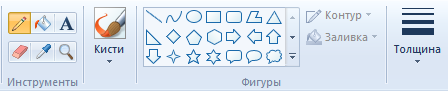
Он позволяет проводить произвольные линии разной толщины и цвета:
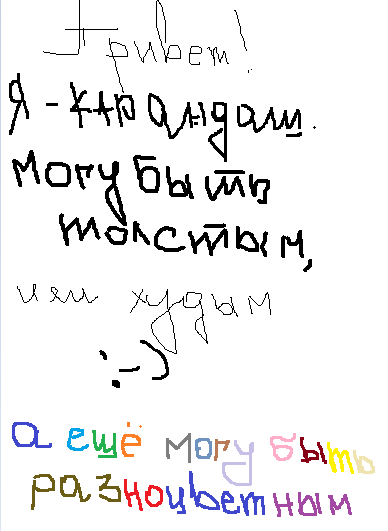
Это можно сделать с помощью инструментов «Толщина» и «Цвет1»
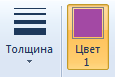
Толщина линии также задается горячими клавишами «Ctrl++» и «Ctrl+-»
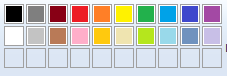
Необходимый цвет можно выбрать в цветовой палитре:
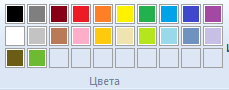
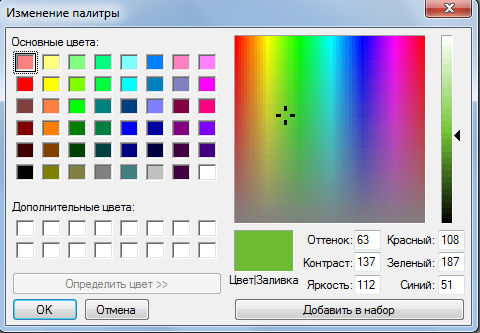
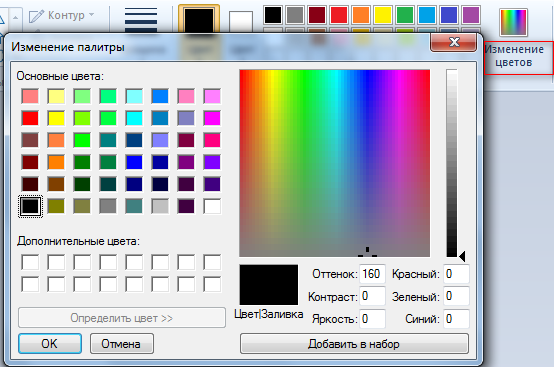
Если нужного оттенка не оказалось, его можно добавить с помощью инструмента «Изменения палитры»
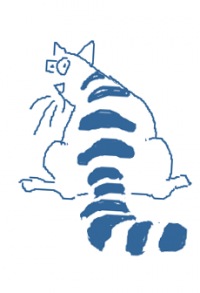
ЗАДАНИЕ: Нарисовать с помощью инструмента «карандаш» животное, размер не больше 10*10 см. Лучше если дети попробуют рисовать инструментом карандаш на графическом планшете. Цветовое решение простое и лаконичное. Главная цель данного упражнения научиться владеть инструментом, грамотно компоновать на листе, добиваться выразительности рисунка самыми простыми средствами.
Инструмент «Кисть»
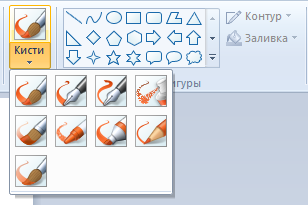
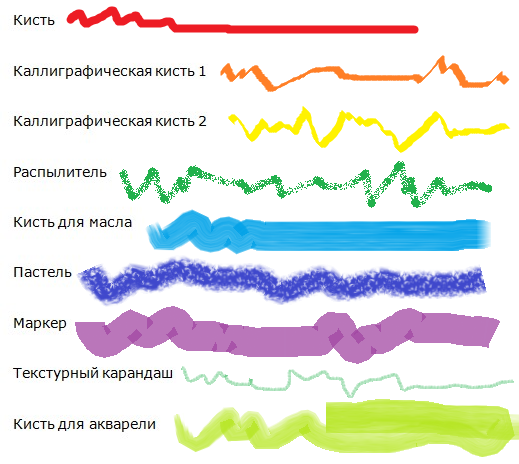
Инструмент Кисть позволяет проводить линии различного вида и текстуры, подобно использованию разных художественных кистей.
Используя разные кисти, можно изображать произвольны е и кривые линии различного вида.
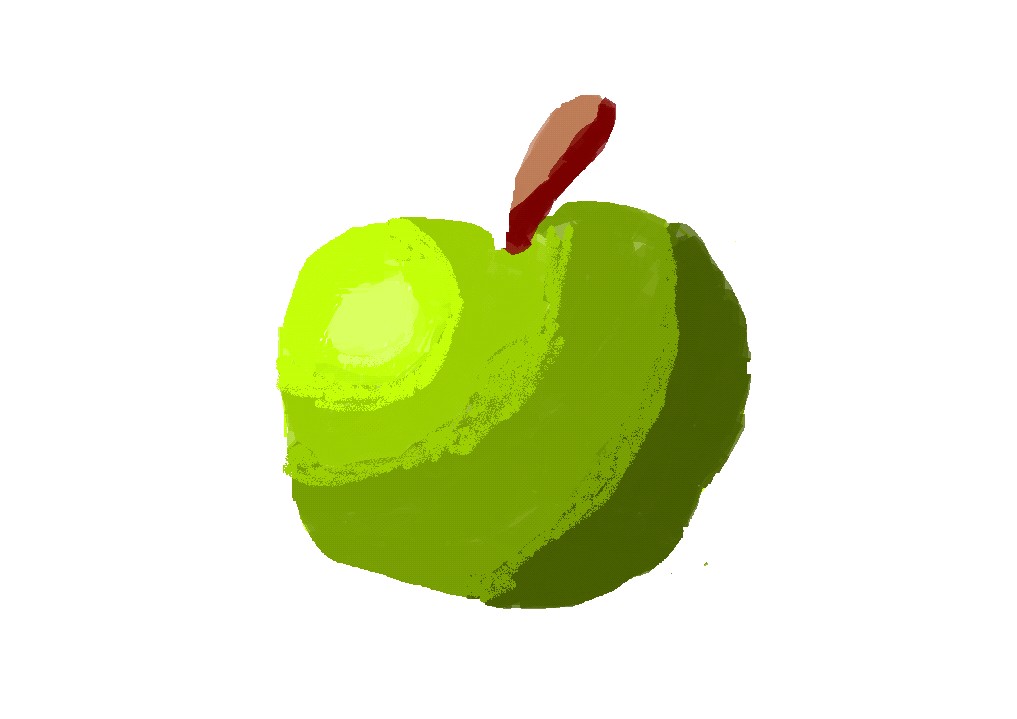
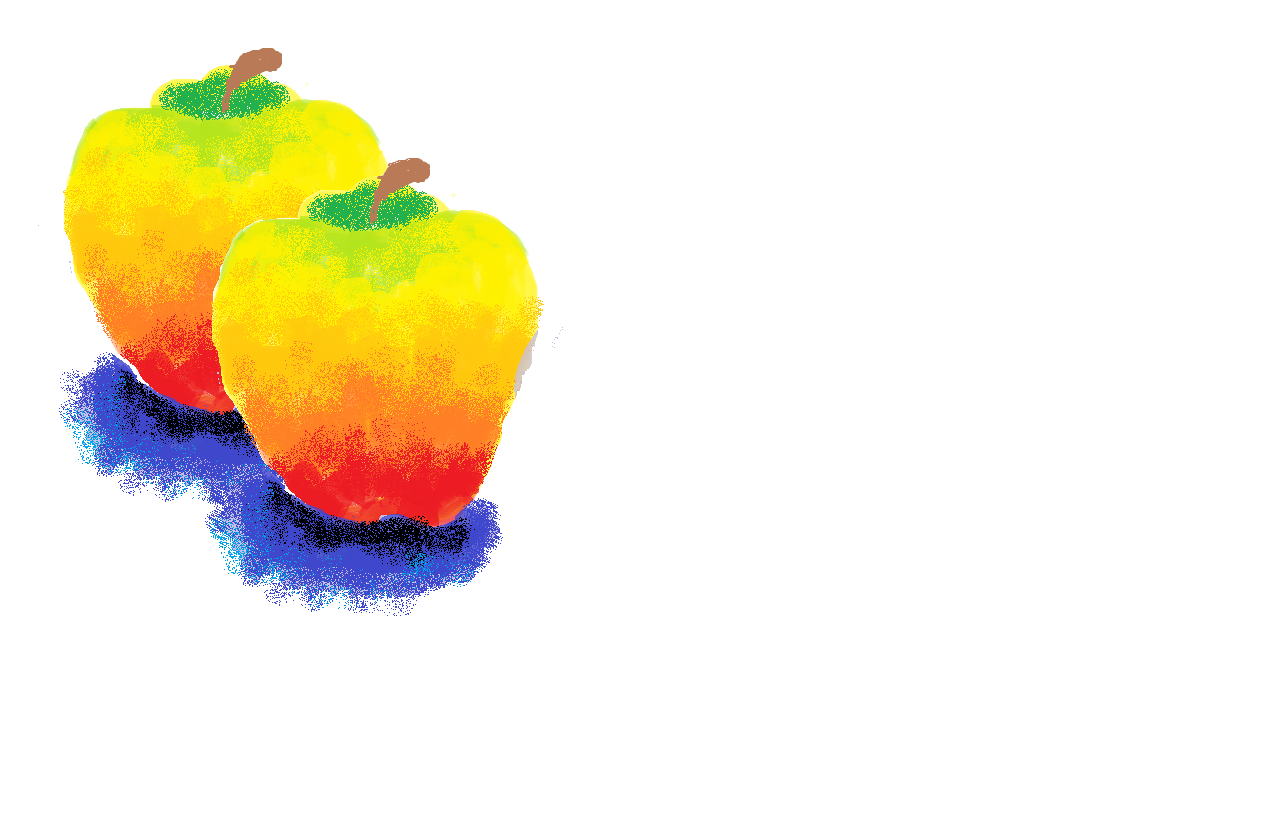
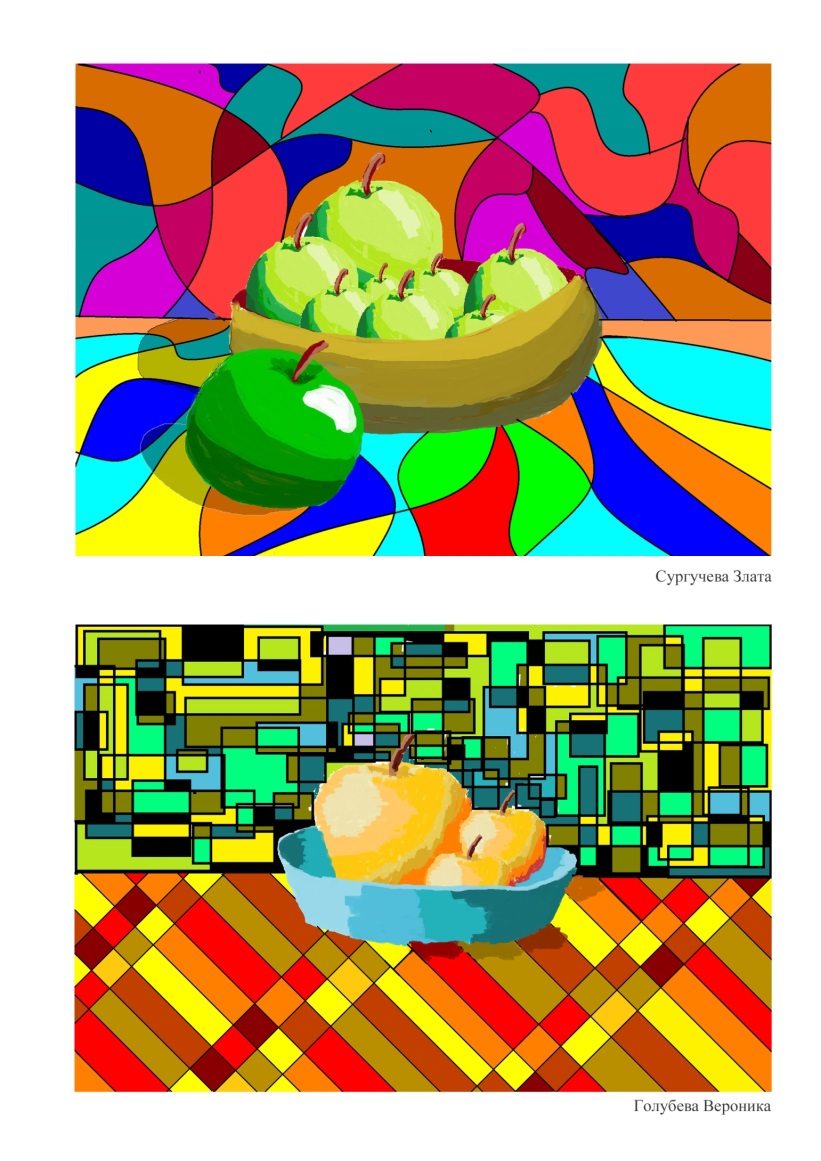
ЗАДАНИЕ: нарисовать один фрукт используя инструмент кисть. Следите за тем, чтобы на нем была изображена область света, тени и блика, так ваши фрукты будут выглядеть объемными. Пример яблок нарисованных с помощью инструмента «Кисть» .
IV ИЗМЕНЕНИЕ ОБЪЕКТОВ
При работе в программе Paint может потребоваться изменить изображение полностью или только какую-то часть.
Чтобы внести изменения, сначала необходимо выделить часть изображения.
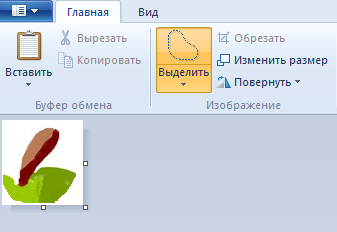
Инструмент «Выделение»

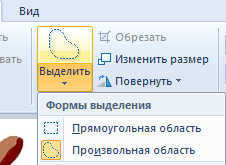
На вкладке Главная в группе Изображение щелкните стрелку вниз, которая находится под инструментом Выделить.
УПРАЖНЕНИЕ:
- Загрузите изображение Выберите форму выделения – прямоугольную или произвольную:
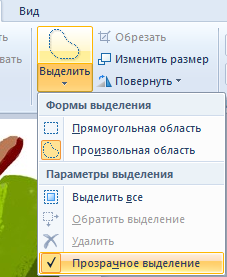
- В Параметрах выделения - выбрать Прозрачное выделение (рядом должна появиться галочка)
- Выделяем нужную область. Для этого можно использовать либо прямоугольную форму, либо произвольную.
В случае, когда объекты находятся близко друг к другу, прямоугольной формой выделения воспользоваться не удастся:
В этом случае лучше воспользоваться произвольной формой:

- После выделения вокруг изображения появится пунктирная линия:
С выделенным изображением можно произвести следующие действия:
- переместить или скопировать объект, изменить размер объекта, повернуть его, обрезать изображение и оставить только выделенный фрагмент.
Копирование, вставка изображения
После выделения в группе Буфер обмена нажимаем на кнопку Копировать (либо воспользуемся горячими клавишами Ctrl+C)
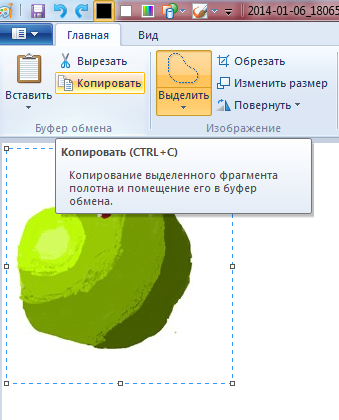
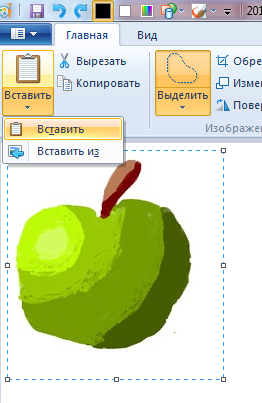
Затем нажимаем на кнопку Вставить (Ctrl+V)
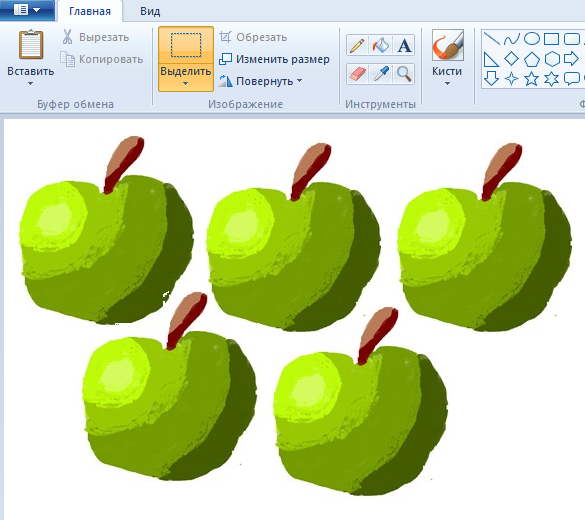
Изменения размера изображения
Чтобы изменить размер, необходимо потянуть за маркеры на рамке выделения (вниз, в сторону или по диагонали):
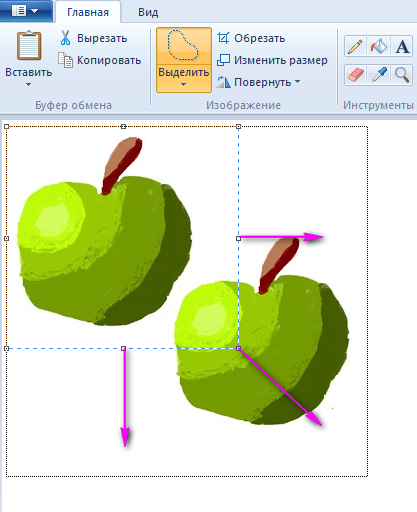
Если вам нужно изображение конкретного размера, воспользуйтесь кнопкой Изменить размер:
Поворот изображения
Если вам нужен заданный угол поворота, воспользуйтесь кнопкой Изменить размер – Наклон (градусы) |
|
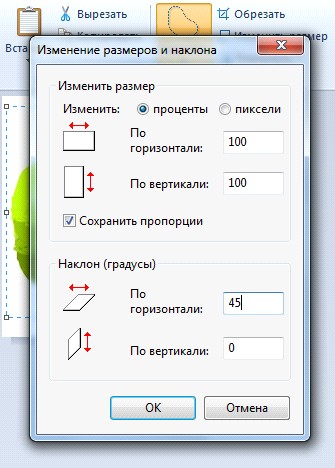
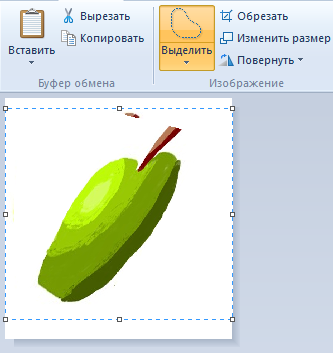
Обрезка изображения
Сначала нужно выделить ту часть изображения, которую необходимо вырезать.
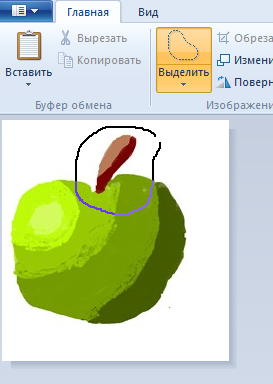
Затем в группе Изображения нажать на кнопку Обрезать (или воспользоваться горячими клавишами)
|
|
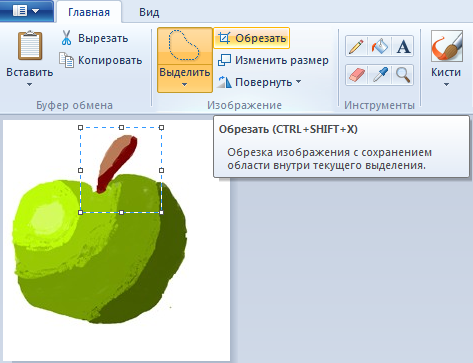
ЗАДАНИЕ: Составить композицию натюрморта из нарисованных в прошлом задании фруктов, с помощью инструментов перемещение, копирование, вставка. Выполнить разработку фона и подобрать цветовое решение. Главная цель урока заключается в том, что дети должны осознать, как надо вести работу на усложнение, какие выразительные средства у них для этого имеются. Примеры готовых работ.
V ИНСТРУМЕНТЫ ПРОГРАММЫ ГЕОМЕТРИЧЕСКИЕ ФИГУРЫ
Группа «Фигуры»
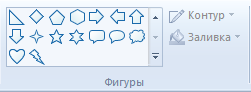
Программа Paint позволяет добавлять на изображение различные фигуры.
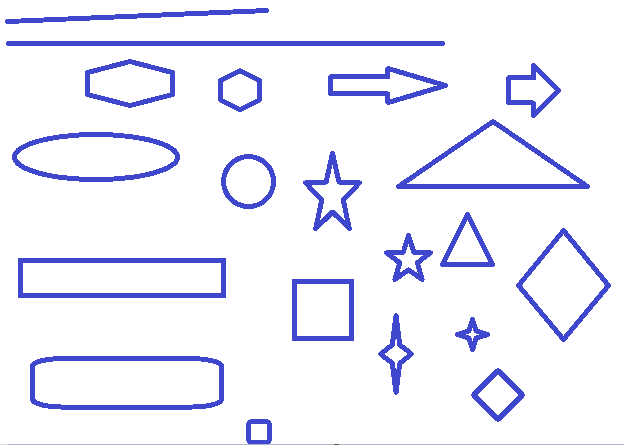
В программе есть готовые фигуры:

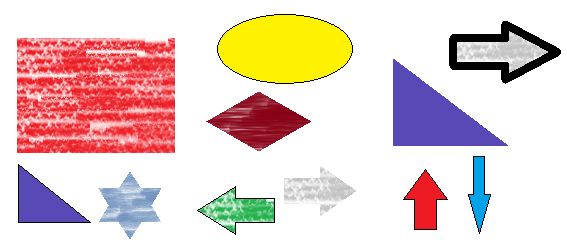
- Линия Кривая Овал Прямоугольник и скругленный прямоугольник Треугольник и прямоугольный треугольник Ромб Пятиугольник Шестиугольник Стрелки («Вправо», «Влево», «Вверх», «Вниз») Звезды (четырехконечная, пятиконечная и шестиконечная) Выноски (скругленная прямоугольная выноска, овальная выноска, выноска-облако) Сердце Молния
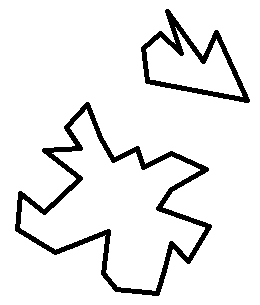
Если требуется создать собственную фигуру, можно воспользоваться инструментом «Многоугольник»  .
.
На вкладке Главная, в группе Фигуры, щелкните готовую фигуру. Чтобы нарисовать фигуру, перетаскивайте указатель мышки.
Чтобы нарисовать фигуру с равными сторонами, нажмите и удерживайте клавишу SHIFT, а затем уже перетаскивайте указатель мыши.
Например, чтобы нарисовать квадрат, щелкните Прямоугольник и, удерживая клавишу SHIFT, перетаскивайте указатель мыши.
ЗАДАНИЕ:
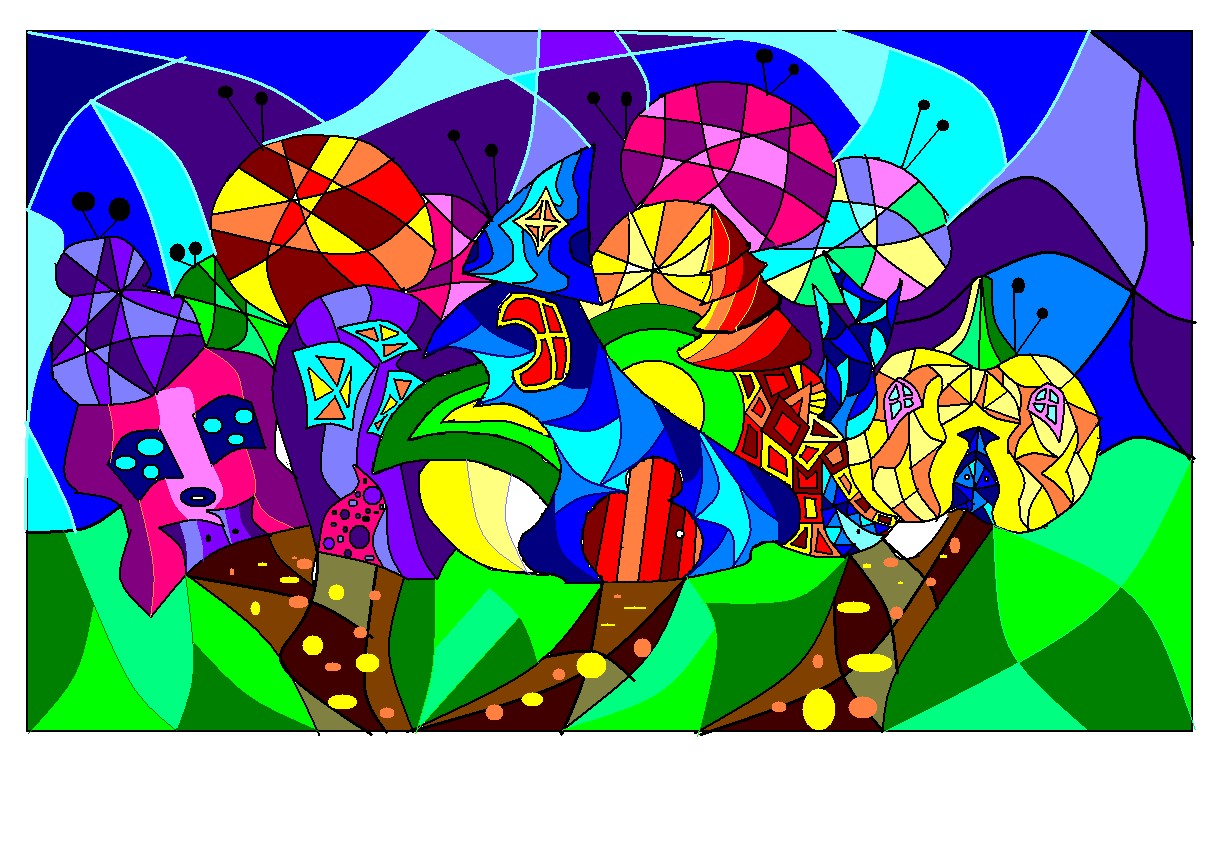
Разработать композицию город. Основным инструментом для выполнения работы будут геометрические фигуры. Примеры готовых работ

ЗАДАНИЕ:
Разработать композицию цветы. Для выполнения задания используем инструмент «Линия» (прямая или кривая). Размер изображении 400*300 рх. Цветовое решение в холодной или теплой цветовой гамме.
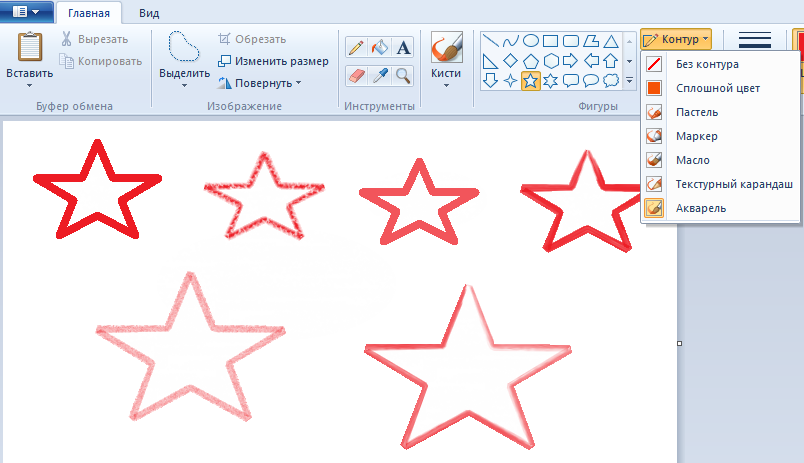
Инструмент «Контур»
Инструмент «Заливка»
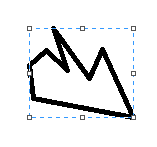
Инструмент «Многоугольник»
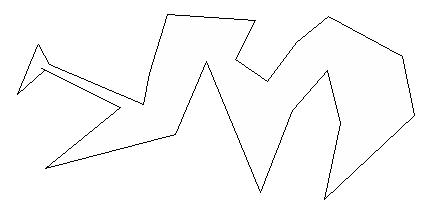
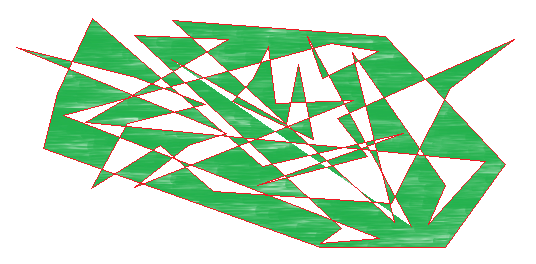
Инструмент Многоугольник позволяет создавать собственные фигуры с любым количеством сторон.
УПРАЖНЕНИЕ:
В группе «Цвета» выделите «Цвет-1» и выберите нужный цвет С помощью многоугольника нарисуйте любую фигуру.
|
|
VI РАБОТА С ЦВЕТОМ, ЦВЕТОВЫЕ КОНТРАСТЫ И СОЧЕТАНИЯ
В программе Paint существует ряд инструментов, специально предназначенных для работы с цветом. С их помощью можно работать с цветом при создании и редактировании изображений в Paint.
Группа «Цвета»
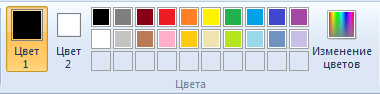
В группе Цвета находятся:
| Кнопки «Цвет-1» (основной) и «Цвет-2» (цвет фона)
| Палитра, на которой можно выбрать нужный цвет
| Кнопка изменения цветов
|

Заливка
Этот инструмент позволяет заполнять цветом все изображение или замкнутую фигуру.
Щелкните по инструменту «Заливка», которая находится в группе «Инструменты»
2. Нажмите Цвет 1, выберите цвет, а затем щелкните внутри области, которую нужно залить:
Ластик и пипетка Если вам не нравится, что вы нарисовали, можно воспользоваться инструментом «Ластик», толщину которого выбирают в группе «Толщина»
«Пипетка» используется для копирования цвета. На изображении щелкните пипеткой в том месте, какой цвет хотите скопировать.
Он появится в окне Цвет-1 и вы сможете залить им любую область рисунка.
УПРАЖНЕНИЕ:
Для каждого цвета попробуйте подобрать 2-3 цвета, которые гармонично сочетаются с указанным цветом в природе, интерьере, архитектуре и т. д.
Цвет |
Цвет 1 |
Цвет 2 |
Цвет 3 |
VII РАБОТА С ТЕКСТОМ
Добавление текста
В программе Paint к изображению можно добавить текст или сообщение.
Инструмент «Надпись»
Инструмент Надпись позволяет вводить текст в изображение.
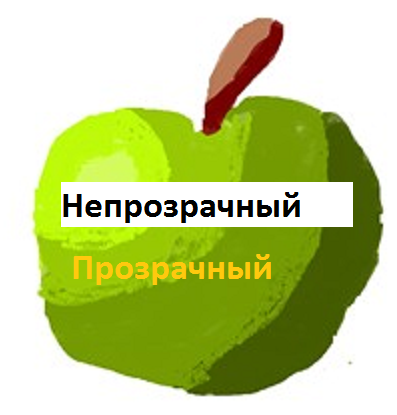
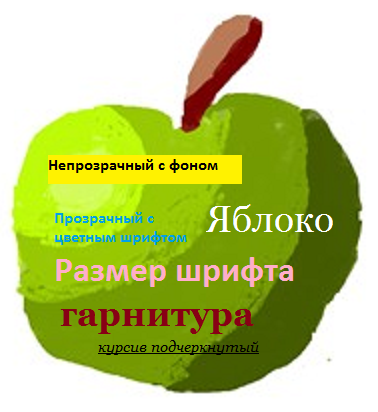
 . Перетащите указатель в той области рисования, куда нужно добавить текст. В группе Надпись на вкладке Текст, выберите гарнитуру, размер и начертание в группе Шрифт. В группе Цвета нажмите Цвет 1, а затем выберите цвет текста. Введите текст, который нужно добавить. (Необязательно) Если фон области текста нужно залить цветом, в группе Фон щелкните Непрозрачный. В группе Цвета нажмите Цвет 2, а затем выберите цвет фона для области текста. Если требуется изменить представление некоторой части текста в текстовом поле, выделите текст, который требуется изменить, а затем выберите новую гарнитуру, размер, начертание или цвет для выбранного текста.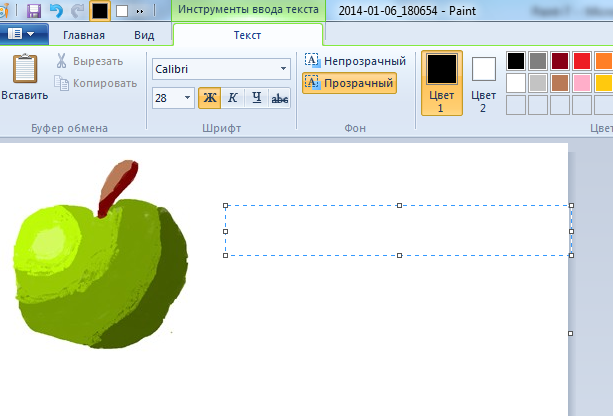
|
|
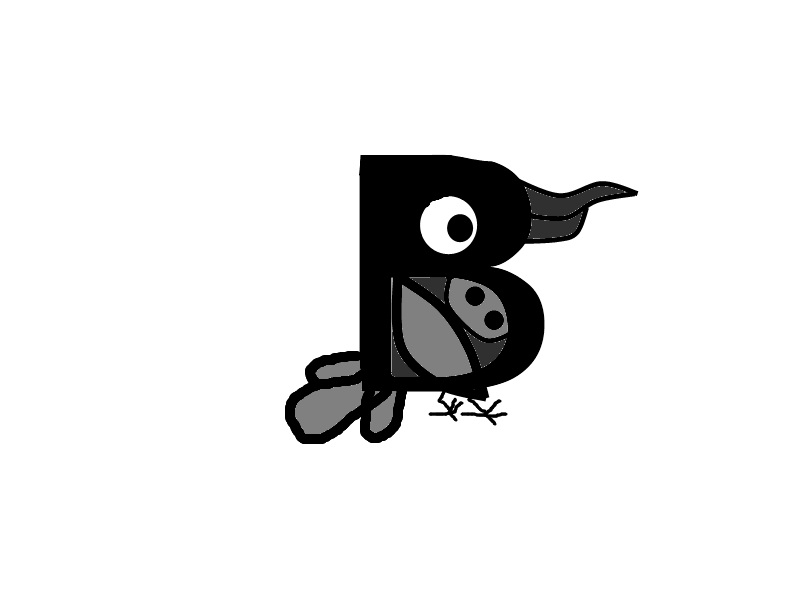
Задание: Нарисовать букву в образе птицы или животного. Для выполнения задания используем инструмент «Текст», заливку, карандаш, кисть и геометрические фигуры.

VIII СЛОВАРЬ
Компьютерная графика — область деятельности, связанная с подготовкой и обработкой цифровых изображений.
Векторная модель - цифрового изображения-это список параметров, математически определяющих объекты(графические примитивы, стандартные фигуры).
Растровая модель - цифрового изображения –это прямоугольная матрица геометрически одинаковых неделимых элементов (пиксель).
Трёхмерная графика - («3 измерения») совокупность приемов и инструментов предназначенных для изображения объёмных объектов.
Ахроматические цвета-цвета, не обладающие свойствами цветового тона и насыщенности: белый, черный и оттенки серого.
Буквица – увеличенная, а иногда декоративная первая буква, базовая линия которой располагается на одну или несколько строк ниже, чем базовая линия первой строки текста. Используется для выделения начала текста. Задается дизайнерский стиль эмоциональный настрой страницы или целого раздела.
Выделение – в векторной графике операция маркировки отдельного объекта или совокупности объектов для перемещения, трансформации и т д. выполняется с помощью специальных инструментов и команд. В растровой графике различают операции выборки совокупности пикселов по признаку (выделение по яркости, цветовому тону).размещения (выделенной области) или по цветовым свойствам.
Гарнитура - семейство шрифтов, имеющих одинаковые стилевые особенности и общее наименование. Например гарнитура Times, гарнитура Лазурского и многие другие.
Градиент - плавный переход от одного цвета к другому. В компьютерной графике градиент может состоять из множественных переходов.
Закрытый контур - контур, начальная и конечная опорные точки которого соединены в одну. Ему могут быть присвоены параметры заливки.
Заливка - заполнение выделенного объекта сплошным цветом, градиентом, узором, текстурой или иными способами.
Интерфейс-способ организации, структура элементов управления и представления документа в окне программы, обеспечивающие средства, необходимые для работы с ним.
Кегль - Размер шрифта в пунктах; измеряется по высоте кегельной площадки, которую можно отобразить, выделив отдельный символ.
Масштаб - относительное изменение размера в ходе операции с объектами, обычно выражается в процентах
Меню - список вариантов команд, режимов, объектов, предлагаемых программой для выбора пользователем.
Панель - название элемента интерфейса большинства графических программ, на котором размещены элементы управления или выводятся информационные сообщения.
Пиксель - элемент экрана, представляет собой минимальный отображаемый элемент (принимаемый за точку) н экране монитора.
Сетка – совокупность горизонтальных и вертикальных линий, которые используются в графических редакторах для облегчения позиционирования объектов или для создания модульной сетке и направляющих.
Хроматические цвета - цвета, обладающие свойствами цветового тона и насыщенности, то есть отличные от белого и оттенков черного.
