


Государственное автономное образовательное учреждение
среднего профессионального образования Свердловской области
«Уральский радиотехнический колледж им. »
(ГАОУ СПО СО УРТК им. )
68
Тел. 242-50-64, 242-58-80
Работа с текстом в программе Corel Draw
( «Компьютерная графика» для специальностей
54.02.01 «Дизайн»
09.02.03 «Программирование в компьютерных системах»
09.02.05 «Прикладная информатика»)
Категория:
«Среднее профессиональное образование»
Номинация:
«Конспект учебного занятия»
Разработчик:
, преподаватель высшей квалификационной категории ГАОУ СПО СО УРТК им.
г. Екатеринбург, 2014 г.
Тема: Работа с текстом в программе Corel Draw.
Тип: изучение нового материала.
Вид: практическая работа.
Цель:
- возможности программы Corel Draw при создании коллажей как законченных самостоятельных объектов.
Задачи:
- освоить различные типы текстов,
- изучить способы форматирования текста и абзаца,
- научиться создавать рисунок, используя расположение текста вдоль кривой,
- изучить специальные символы, способы работы с ними.
Оборудование и материалы: программное обеспечение и персональные компьютеры.
План занятия:
Инструмент текст. Форматирование текста. Форматирование абзаца. Текст вдоль кривой. Символы.Ход занятия:
При работе с текстом важную роль играет шрифт. Это понятие включает в себя
‑ Гарнитуру;
‑ Кегль;
‑ Начертание символов.
Рассмотрим эти понятие подробнее.
Гарнитура – это набор букв, цифр, символов и знаков препинания сходного рисунка. Гарнитуры со специфическими свойствами объединяются в своеобразные группы – семейства шрифтов.
Для примера можно привести несколько наиболее распространенных групп гарнитур:
Serif – гарнитура обыкновенная с засечками.
Sans-Serif – рубленная без засечек.
Monospaced – моноширинная (все символы имеют одинаковую ширину).
Script – рукописная (напоминает рукописный текст).
Decorativ – декоративная (со специальными декоративными элементами – точками, штрихами и другими украшениями).
Шрифты могут иметь разное начертание. Начертание определяется такими признаками:
‑ Насыщенностью:
светлый прямой: Text,
полужирный: Text
‑ Шириной:
сжатый Text,
растянутый Text
‑ Наклоном. (Курсив)
Размер шрифта – кегль – определяет высоту символов. Часто единицей измерения этой высоты является пункт (пт): один пункт = 0,35 мм.
Инструмент Текст
В программа Corel Draw существует 2 основных типа текста:
‑ Абзацный текст – для создания больших блоков текста с последующим форматированием стандартными способами.
‑ Строчный текст – для создания коротких текстовых заголовков; кроме того, такой текст удобен для последующего применения графических эффектов.
Для работы с текстом в Corel Draw предназначен инструмент Текст. Рассмотрим параметры, которые отображаются на панели свойств при выборе.
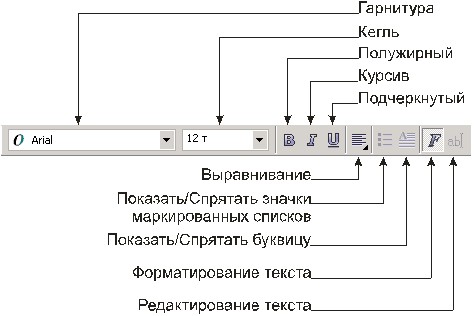
Гарнитуру и кегль задают с помощью соответствующих параметров.
Вариант начертания можно выбрать с помощью следующих кнопок: 
Кроме того, для работы с текстом, чаще всего абзацным, используют следующие параметры:
‑ Взаимное расположение строк внутри больших блоков текста выбирают с помощью кнопки Выравнивание:
 - отменить выравнивание
 - по левому краю
 - по центру
 - по правому краю
 - по ширине
 - полное выравнивание по ширине
‑ При работе со списками можно использовать такие кнопки:
 - Показать/Спрятать значки маркированных списков
 - Показать/Спрятать буквицу
‑ Для форматирования и редактирования текста предназначены следующие кнопки:
 - Форматирование текста – приводит к появлению пристыковываемого окна Форматирование текста, в котором можно настроить необходимые параметры.
 - Редактирование текста – открывает одноименное диалоговое окно, содержащее параметры, позволяющие форматировать и редактировать содержимое текстового фрагмента.
Абзацный текст
Абзацный текст чаще всего используют для вставки больших текстовых блоков.
Чтобы создать такой текст, необходимо выполнить следующие действия:
Выбрать инструмент Текст Перевести указатель
  на рабочую область, нажать кнопку мыши и, не отпуская её, перетащить мышь. При этом будет создано прямоугольное поле для ввода текста. Закончить создание поля освобождением кнопки мыши. Ввести требуемый текст.
 Что бы добавить абзацный текст в существующую фигуру, необходимо выполнить следующие действия:
Выбрать инструмент Текст Расположить указатель мыши вблизи внутренней границы контура фигуры, в которую необходимо вписать текст. Когда указатель мыши примет вид
  щелкнуть кнопкой мыши. Ввести требуемый текст.
 Размер габаритной рамки абзацного текста можно изменять перетаскиванием любого управляющего маркера (такие маркеры располагаются в углах и на серединах сторон). Указатель мыши примет при этом вид двунаправленной стрелки.
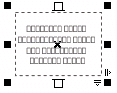
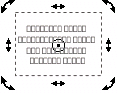
Повторный щелчок на выделенном блоке абзацного текста приводит к тому, что управляющие маркеры габаритной рамки принимают вид двунаправленных стрелок, расположенных вдоль рамки. Кроме того, появляется маркер центра вращения, с помощью которого можно поворачивать и наклонять текст.
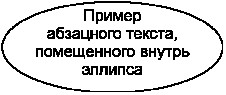
Задание 1.
Создать рисунок, используя помещение абзацного текста внутрь кривой и выравнивание по центру.
Строчный текст
Строчный текст используют в основном для создания коротких заголовков или в тех случаях, когда в последствии предполагается применение графических эффектов.
Чтобы добавить строчный текст, необходимо выполнить следующие действия:
Выбрать инструмент Текст Перевести указатель
  на рабочую область, нажать кнопку мыши. Ввести требуемый текст. В результате вокруг созданного текстового объекта появится невидимая габаритная рамка, представленная 8 управляющими маркерами и центром вращения.
 Управляющие маркеры можно использовать для изменения геометрических размеров строчного текста.

Повторный щелчок на выделенном тексте приводит к замене управляющих маркеров габаритной рамки в виде прямоугольников маркерами в виде двунаправленных стрелок, а так же появлению центра вращения.

Управляющие маркеры габаритной рамки, которые имеют вид двунаправленных стрелок и располагаются на серединах сторон, используются для сдвига текста, а маркеры в углах габаритной рамки применяются для вращения объекта вокруг центра вращения.
Форматирование текста
К абзацному и строчному тексту можно применять стандартные способы форматирования.
Чтобы отформатировать текст, его надо сначала выделить. Затем выполнить следующие действия:
Выбрать инструмент Текст Установить указатель мыши (он должен иметь вид «I») в начало фрагмента текста, который необходимо выделить. Нажав кнопку мыши и удерживая её, переместить указатель в конец требуемого фрагмента. Выделив нужный фрагмент отпустите кнопку мыши.
 Выделенный текст обозначится затенением фона.

Выделенный текст можно отформатировать с помощью панели свойств.
Кроме того, для форматирования текста можно использовать пункты меню Текст – Форматирование текста или Форматирование абзаца.
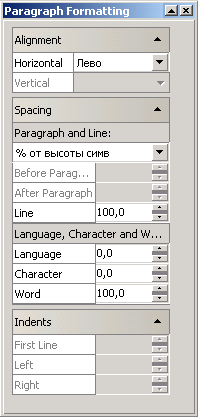
При выборе этих пунктов в правой части экрана появляются пристыковываемые окна – Форматирование текста:
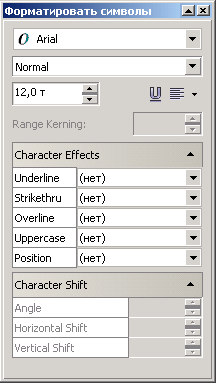
И форматирование абзаца:
Изменение кегля
Чтобы изменить кегль шрифта отдельного символа или слова, необходимо выполнить следующие действия:
Выбрать инструмент Текст Установить указатель мыши (он должен иметь вид «I») в начало фрагмента текста, который необходимо выделить. Нажав кнопку мыши и удерживая её, переместить указатель в конец требуемого фрагмента. Выделив нужный фрагмент отпустите кнопку мыши.
 5. Воспользоваться списком Кегль  на панели свойств или.
Так же можно воспользоваться командой Текст – Форматировать символы. И в открывшемся окне задать необходимое значение в поле Кегль.
Изменение Гарнитуры шрифта
Изменение гарнитуры шрифта производится аналогично изменению Кегля, за исключением того, что используется список Гарнитура 
Нужное начертание выбирается с помощью кнопок  или поля Стиль шрифта пристыковываемого окна Форматирование текста.
В раскрывающемся списке присутствуют следующие варианты:
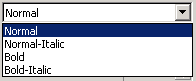
‑ Обычный; 
- Курсив; 
‑ Полужирный; 
‑ Полужирный Курсив. 
Кроме того, пристыковываемое окно Форматирование текста содержит свиток Эффекты шрифта:
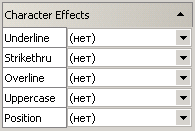
В данном свитке расположены такие параметры:
‑ Подчеркивание; 
‑ Зачеркивание; 
‑ Черта сверху; 
‑ Заглавные; 
‑ Положение;  (верхний и нижний индекс)
Чтобы развернуть параметры свитка Эффекты шрифта пристыковываемого окна Форматирование текста, следует воспользоваться кнопкой  , расположенной справа от заголовка свитка.
Параметры Подчеркивание, Зачеркивание и Черта сверху обладают следующими дополнительными настройками:
‑ Нет;
‑ Одинарная тонкая;
‑ Одинарная тонкая, применительно к словам;
‑ Одинарная толстая;
‑ Одинарная толстая, применительно к словам;
‑ Двойная тонкая;
‑ Двойная тонкая, применительно к словам;
‑ Редактирование. Выбор этого пункта приведет к открытию диалогового окна Редактирование стиля подчеркивания, в котором настраивают параметры линии:
‑ Толщина;
‑ Сдвиг;
‑ Единицы измерения (можно выбрать % от размера шрифта или пункты)
Параметр Верхний регистр имеет следующие настройки:
‑ Нет;
‑ Малые прописные;
‑ Все прописные.
Параметр Положение имеет следующие настройки:
‑ Нет;
‑ Нижний индекс;
‑ Верхний индекс.
Свиток Сдвиг текста содержит следующие изменяемые параметры:
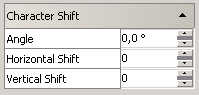
‑ Угол вращения;
‑ Горизонтальный сдвиг;
‑ Вертикальный сдвиг.
При изменении шрифтового оформления текста, в частности, при изменении параметров форматирования в свитке Сдвиг шрифта (вертикальный сдвиг, вращение) зачастую требуется отказаться от выполненных изменений и вернуть текст к первоначальному виду. Для этих целей в меню Текст существуют две команды:
‑ Выравнивание по базе – выравнивает символы по базовой линии;
‑ Выравнивание текста – выравнивает символы по базовой линии и устанавливает их перпендикулярно базовой линии. Эту команду удобно использовать после поворота отдельных символов.
Задание 2.
Создать надпись, используя данные смещения и поворота из таблицы.

Буква | Горизонтальный сдвиг | Вертикальный сдвиг | Вращение |
В | 0 | 0 | 0 |
Е | 0 | 18 | 15 |
С | 0 | -22 | 5 |
Е | 0 | -2 | -15 |
Л | 0 | 45 | 0 |
Ы | -27 | -18 | 0 |
Е | -55 | 33 | 0 |
К | 0 | 0 | 0 |
А | -12 | 0 | 0 |
Р | -18 | -39 | 20 |
Т | -60 | 46 | -25 |
И | -44 | 0 | 0 |
Н | -73 | -33 | 0 |
К | -99 | 35 | 0 |
И | -84 | -27 | 30 |
Форматирование абзаца
К большим фрагментам текста можно применять параметры форматирования абзацев, доступные на панели свойств.
Выравнивание
Выравнивание по горизонтали определяет расположение текста по ширине страницы. Основные типы выравнивания:
| Выравнивание по левому краю. Поскольку большая часть человечества читает слева направо, то это наиболее популярное и привычное расположение текста. При этом строки начинаются у левой границы страницы в одной и той же позиции и завершаются справа в различных позициях в зависимости от количества символов в строке |
| Выравнивание по центру. Расположение текста по центру удобно использовать для заголовков и небольших областей текста. Выравнивание больших областей текста приведет к тому, что они станут трудно читаемыми. |
| Выравнивание по правому краю. При таком варианте текст выравнивается по правой границе, причем каждая новая буква сдвигает предыдущую влево, так что строки выравниваются идеально по правому краю. Этот тип используют для различных целей, иногда для создания заголовков. |
| Выравнивание по ширине. При таком варианте выравнивания текст выравнивается как по правой, так и по левой границам. Вместо недостающих символов между словами появляются дополнительные пробелы. Текст с выравниванием по ширине выглядит красиво и опрятно. Этот тип выравнивания рекомендуется применять для больших фрагментов текста. |
| Полное выравнивание по ширине. Этот способ аналогичен выравниванию по ширине: текст выравнивается как по правой, так и по левой границе, так же выравниваются пробелы между словами. При полном выравнивании по ширине в последней строке увеличиваются пробелы между буквами. |


Что бы настроить горизонтальное выравнивание текста необходимо:
 Установить текстовый курсор в любом месте абзаца. Воспользоваться кнопкой горизонтальное выравнивание.
 Для форматирования текста можно также использовать пристыковываемое окно. Вызывается оно из меню Текст – Форматирование абзаца.
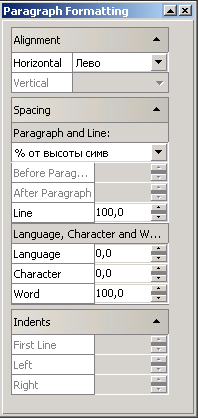
Интервалы
При использовании конкретного шрифта мы чаще всего пользуемся заданным по умолчанию расстоянием между буквами (межсимвольным расстоянием), а также между строками в абзацах (межстрочным расстоянием).
Чтобы изменить межсимвольное расстояние необходимо:
Выбрать инструмент Текст Установить курсор в любом месте абзаца. В пристыковываемом окне Форматирование абзаца раскрыть свиток Интервал.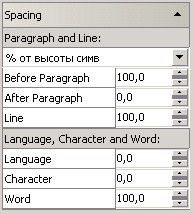
В области Язык, Символ, Слово ввести требуемое значение и нажать Ввод.
Изменять межсимвольное расстояние для больших фрагментов текста не рекомендуется, поскольку это приводит к негативному восприятию читателем преподносимой информации.
Совсем по-другому дело обстоит с названиями и заголовками, то есть короткими фрагментами текста. Зачастую изменение межсимвольного расстояния в заголовках позволяет получить требуемый эффект и обратить внимание читателя.
Для изменения расстояния между словами требуется выполнить те же действия, что и с символами, но задать значение в соответствующем поле.
Расстояние между словами существенно влияет на скорость чтения и качество восприятия информации. Величина пробела определяется размером букв выбранного шрифта. Для повышения читабельности текста можно увеличивать расстояние между словами.
Чтобы изменить межстрочный интервал, выполняются те же действия с пристыковываемым окном.
Чаще всего межстрочный интервал изменяют для получения определенного эффекта в больших фрагментах текста.
Таким образом, форматирование абзацного текста сводится к:
‑ форматированию абзаца (положение текста по горизонтали и вертикали),
‑ заданию интервалов:
межсимвольного,
между словами,
межстрочного.
4. Текст вдоль кривой
Эффект Текст вдоль кривой можно применить только к строчному тексту. При этом текст набирают вдоль кривой, которая может быть разомкнутой или замкнутой.
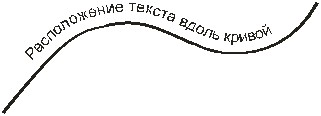
Чтобы расположить текст вдоль кривой, необходимо:
Выбрать инструмент Текст Расположить указатель мыши вблизи контура линии, вдоль которой необходимо разместить текст. Когда указатель примет вид
  , щелкнуть кнопкой мыши. Возле кривой появится текстовый курсор. Ввести требуемый текст.
 Чтобы расположить вдоль кривой имеющийся строчный текст, необходимо:
Выбрать инструмент Выбор Щелкнуть на набранном строчном тексте. В меню Текст выбрать команду Подогнать текст к пути. Подвести указатель мыши к кривой. Программа подскажет, как текст может быть размещен вдоль указанного пути. Выбрав нужный вариант, щелкнуть мышкой.
 В результате выполнения этих действий кривая и текст станут одним объектом.
Рассмотрим основные параметры, отображающиеся на панели свойств при выбранном тексте, расположенном вдоль кривой.
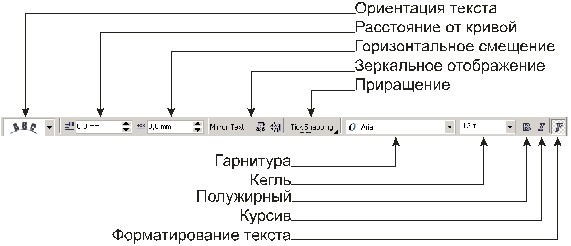
‑ Ориентация текста – позволяет указать расположение символов относительно криволинейных участков пути;
‑ Расстояние от кривой – позволяет задать значение отступа текста от кривой, являющейся путем (положительные значения – над кривой, отрицательные – под кривой);
‑ Горизонтальное смещение – позволяет задать произвольное расположение текста вдоль контура;
‑ Зеркальное отображение – позволяет изменить направление текста, заданное по умолчанию, противоположным.
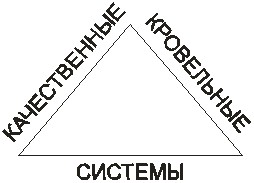
Задание 3.
Создать рисунок, используя расположение текста вдоль кривой.
Все три слова создаются как отдельные объекты строчного текста.
Символы
Кроме ввода символов с клавиатуры, можно использовать специальные символы, входящие в определенные группы шрифтов.
Чтобы получить доступ ко всем символам, входящим в группу конкретного семейства шрифтов, необходимо выполнить команду Текст – Вставить символ. При этом появляется пристыковываемое окно Вставить символ.
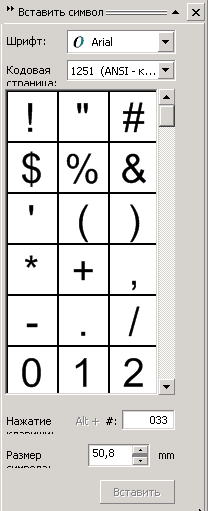
Группу шрифтов можно выбирать с помощью раскрывающегося списка Шрифт.
Для просмотра всех символов, входящих в выбранный набор, нужно использовать вертикальную полосу прокрутки. Чтобы вставить требуемый символ, выберите его и дважды щелкните на нем кнопкой мыши или перетащить на рабочую область.
К символам, добавленным таким образом, можно применять общие правила форматирования текста.
Задание 4.
Создать рисунок, используя вставку символов (группа шрифтов Webdings) и строчный текст.

Выводы:
В программе Corel Draw текст представляет собой самостоятельный объект, который можно использовать при создании составных коллажей. Поскольку любой шрифт, состоящий из набора символов, является художественно завершенным объектом, то все действия, связанные с его видоизменением, лучше производить с помощью стандартных методов трансформации (если, конечно, это не обосновано композицией).
Рекомендуемая литература
Бурлаков, М. CorelDRAW X3. - БХВ-Петербург, 2006. Тайц, А. CorelDRAW Graphics Suite 11: все программы пакета. Наиболее полное руководство. - БХВ-Петербург, 2003. Баутон Гэри Дэвид CorelDRAW X5. Официальное руководство. – 2012. , Кущенко компьютерной графики. Adobe Photoshop и CorelDRAW - два в одном. Самоучитель. — М.:«Диалектика», 2006.Интернет-ресурсы
http://computers. plib. ru/graphics/Corel10/ http://www. cdx3.ru/s45.php http://www. corel. /5/ http://corel. demiart. ru/book/3.3.htm http://www. teachvideo. ru/v/6754 http://corel. demiart. ru/book/11.1.htm http://www.3dray. ru/ur_corel_3.htm
