


Партнерка на США и Канаду по недвижимости, выплаты в крипто
- 30% recurring commission
- Выплаты в USDT
- Вывод каждую неделю
- Комиссия до 5 лет за каждого referral
Руководство пользователя CMS официального сайта компании «Транснефть»
Управление разделами сайта осуществляется через элементы Системы управления (СУ). В Главном меню находятся ссылки на различные Разделы СУ, которые составлены аналогично разделам сайта.
Главное меню представляет собой набор выпадающих списков, в которых, систематизировано, представлены разделы. Каждый Раздел содержит в себе Подраздел и Каталог Элементов, для которых реализована простая система управления, а именно Добавление новых элементов, Редактирование и Удаление имеющихся элементов.
Каталоги представляют собой упорядоченные таблицы с различными функциональными возможностями. Клик на название колонки позволяет осуществить сортировку данных в колонке по возрастанию или убыванию.
Поля для ввода текста под названиями колонок позволяют осуществить быстрый поиск элемента из всего списка. Под таблицей присутствует информация об общем количестве элементов в данном разделе, панель перемещения по страницам раздела.
При нажатии на Добавить или Редактировать осуществляется переход на страницу добавления или редактирования. Также доступны инструменты для Просмотра элемента, Редактирования или Быстрого удаления элемента. 
Редактирование элемента происходит путём изменения информации в различных полях и функциональных панелях, относящихся к данному элементу. Сохранение изменённой информации происходит по нажатию на кнопку Сохранить. Все Сохранённые изменения отображаются на сайте.
Примечание: Поля, отмеченные звёздочкой, являются обязательными для заполнения. Все прочие поля и панели заполняются по желанию. Функциональные возможности всех разделов, описанных далее, являются аналогичными и могут различаться в зависимости от особенностей раздела или типов данных, которые используются в конкретном разделе для конкретных элементов.
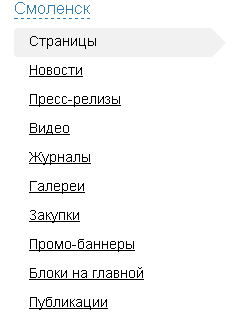
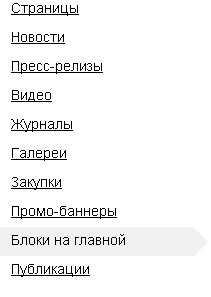
Работа с разделами сайта компании осуществляется в соответствующих разделах системы управления сайтом, т. к. данные разделы соответствуют структуре и пунктам меню сайта. Разделы Калуга, Смоленск, Орел, Тула, Москва, Востокнефтепровод имеют фиксированный список подразделов:
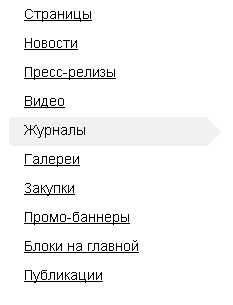
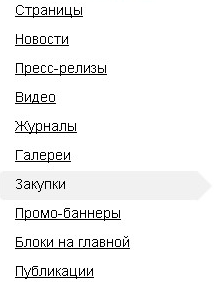
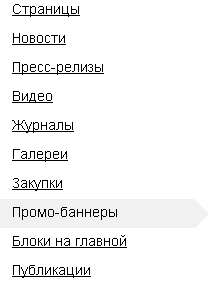
- Страницы Новости Пресс-релизы Видео Журналы Галереи Закупки Промо-баннеры Блоки на главной Публикации
1. Работа с подразделами
1.1 Страницы
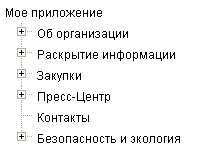
Подраздел Страницы включает в себя главное меню, его основные пункты и подпункты.
Кнопки Добавить и Изменить порядок позволяют добавить новые пункты в список существующих, или упорядочить имеющиеся пункты.
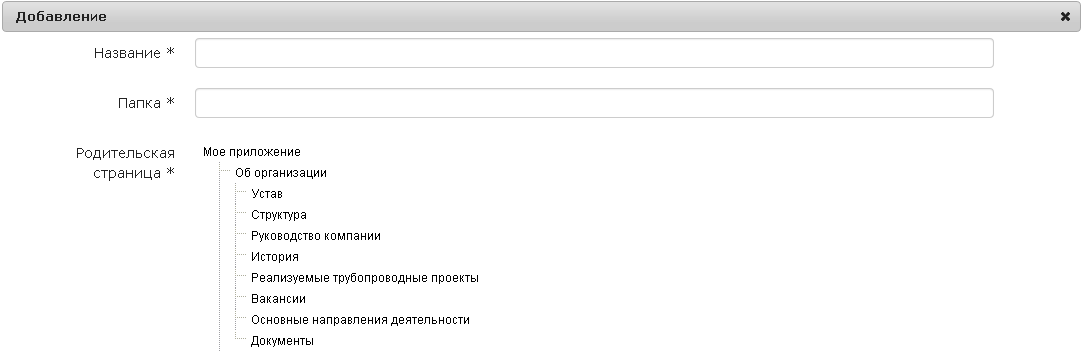
При добавлении нового пункта меню указываются Название, Папка, в которой будет находиться данный пункт и его структура, а также Родительская страница, к которой будет привязан новый пункт. Родительской страницей может являться любой пункт и подпункт из списка доступных в структуре сайта.
Далее указывается ссылка, которая будет вести на новый элемент в структуре меню. Флажок Публиковать позволяет задать, отображается ли элемент на сайте, или нет.

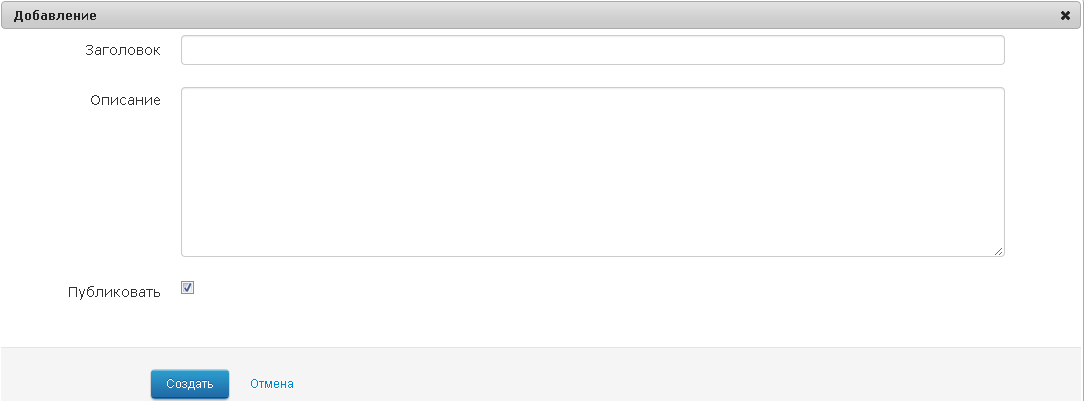
Кнопки Создать и Отмена позволяют завершить создание нового элемента в структуре меню или отменить все заданные действия.
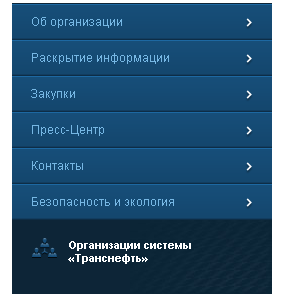
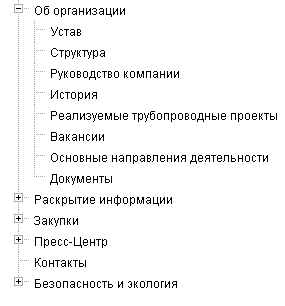
Данные пункты меню соответствуют главному меню, представленному на сайте. Каждый филиал компании имеет подобное меню, уникальное только для данного филиала.
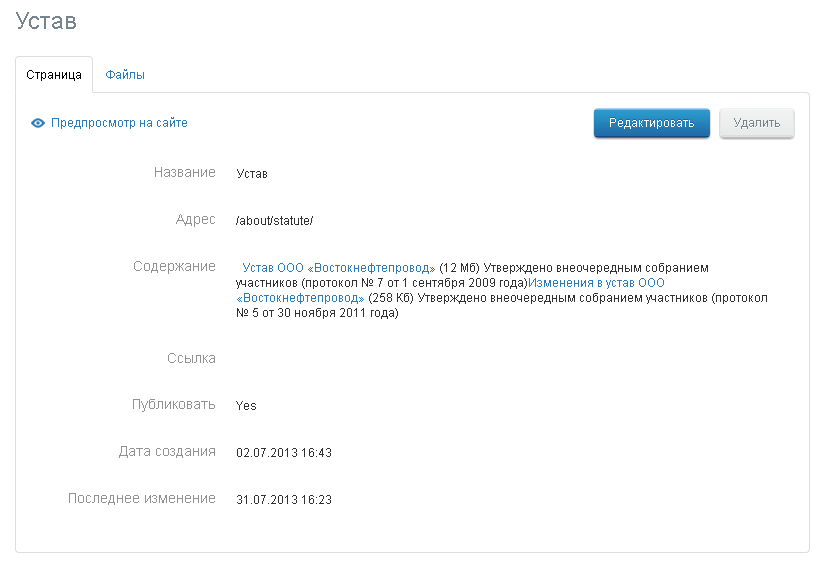
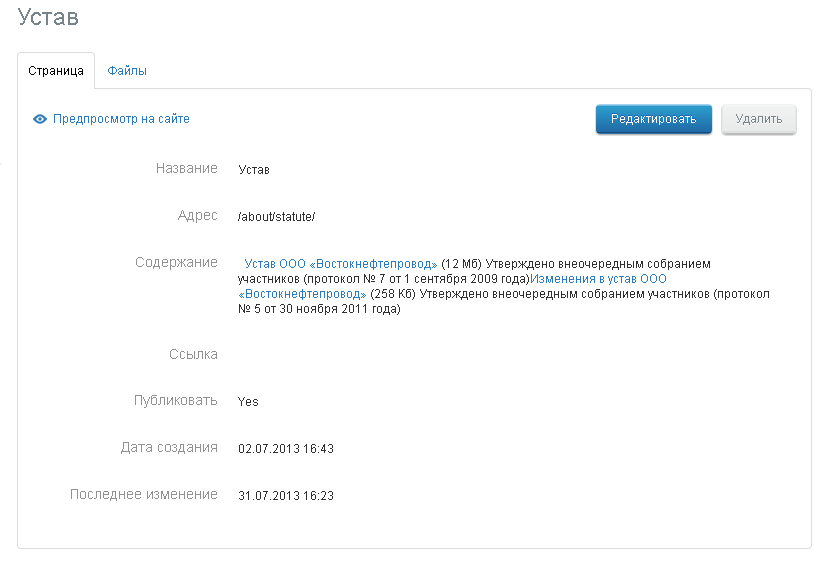
Для подразделов доступно не только добавление новых пунктов в главное меню сайта, но и редактирование содержания существующих. Клик на раздел, например Устав, позволяет просмотреть содержимое раздела, а также отредактировать его содержание.
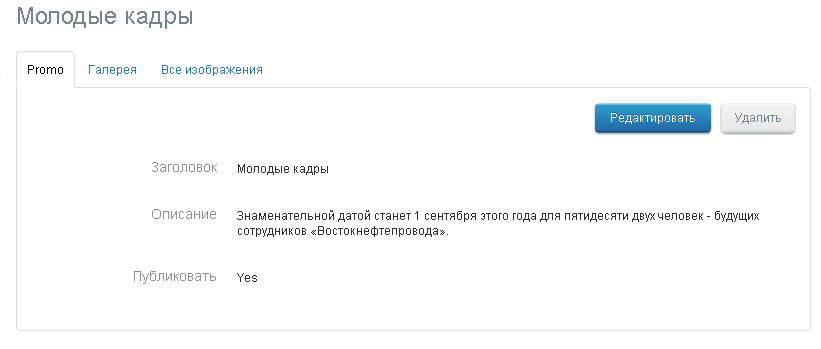
Кнопка Редактировать позволяет перейти в раздел редактирования.
Большинство страниц и разделов сайта transneft. ru имеют текстовую информацию и приложенные файлы и публикации, доступные для скачивания или просмотра на сайте.
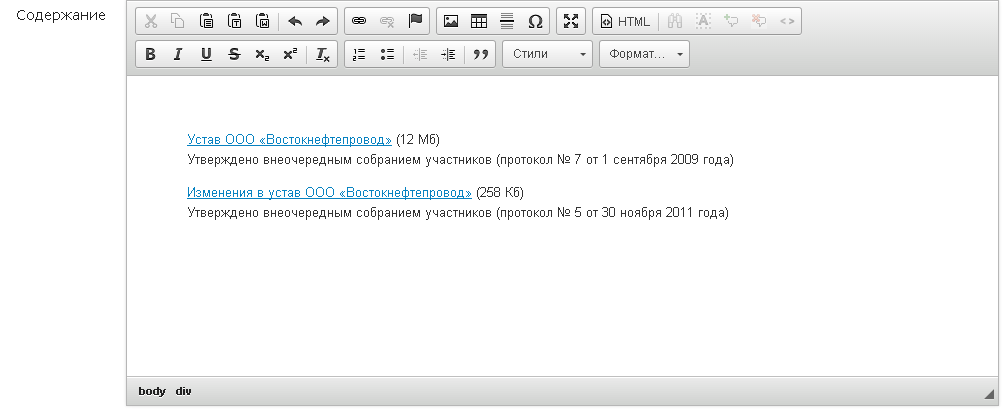
Редактирование Текстовой информации осуществляется с использованием средств визуального редактора, инструменты которого аналогичны текстовому редактору Microsoft Word или WordPad.
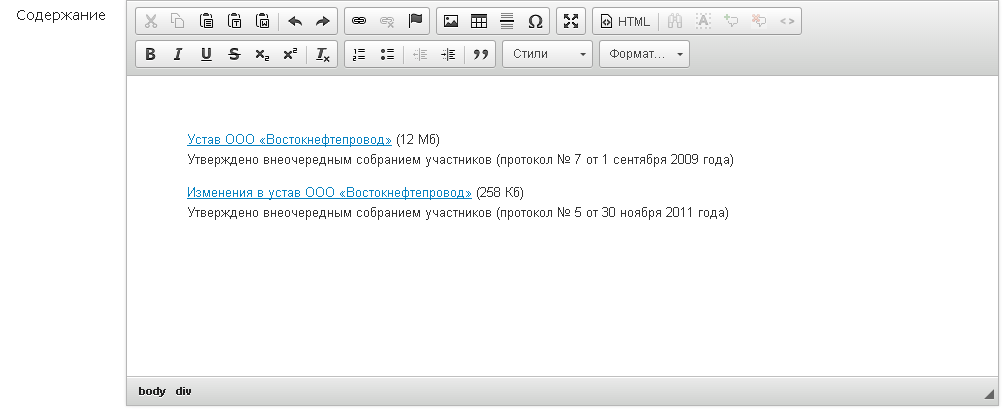
Кроме стандартных инструментов редактирования текста, в визуальном редакторе доступны Средства редактирования HTML. Подразделом Устав включает в себя не только текстовую информацию, но и Файлы, доступные для скачивания и просмотра в окне браузера. Загрузка файлов для раздела или подраздела осуществляется в функциональной вкладке Файлы.
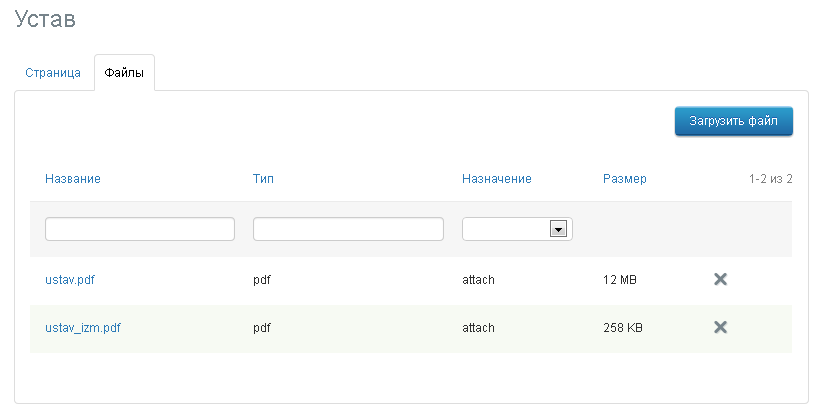
Нажатие на кнопку Загрузить файл позволяет выбрать на компьютере файл, который будет доступен в подразделе сайта, например в текстовом описании.
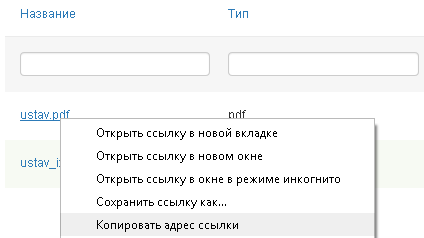
Для добавления файла в подраздел будет необходимо скопировать его ссылку, нажав правой кнопкой мыши на файл и в выпадающем меню выбрать Копировать адрес ссылки, или аналогичный указанному пункт, в зависимости от браузера.
Добавление файла в подраздел осуществляется с использованием инструмента Вставить/ редактировать ссылку в средствах Визуального редактора.

В появившемся окне необходимо кликнуть на поле Ссылка и Вставить в выбранное поле скопированную ранее ссылку на файл.
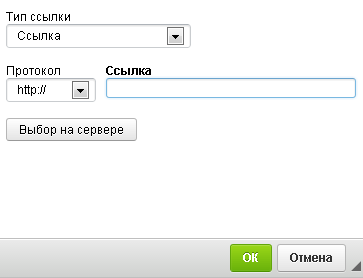
Нажатие на кнопку ОК позволить разместить в тексте ссылку на данный файл удобным способом.
Кнопка Предпросмотр на сайте позволяет просмотреть отображение выбранной страницы на сайте и увидеть всю информацию, которая была добавлена или изменена.
На сайте все изменения отображаются в характерном оформлении данного раздела, вместе со всеми ссылками и файлами, указанными в поле Содержание.
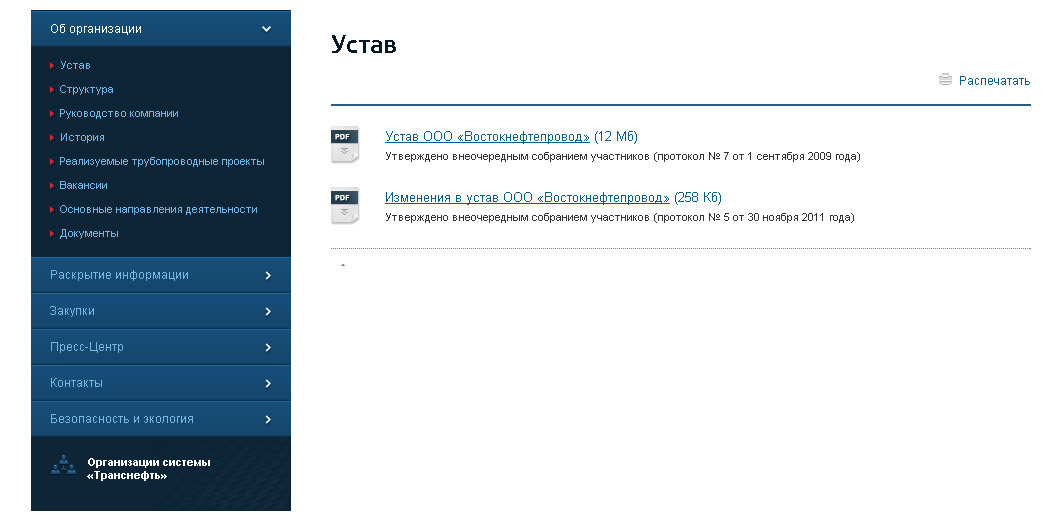
Все описанные выше действия характерны для любого из разделов сайта, который включает в себя Текстовую информацию и Файлы.
1.2 Новости
Управление новостями, размещенными на главной странице сайта и в новостном разделе, осуществляется в подразделе Новости.
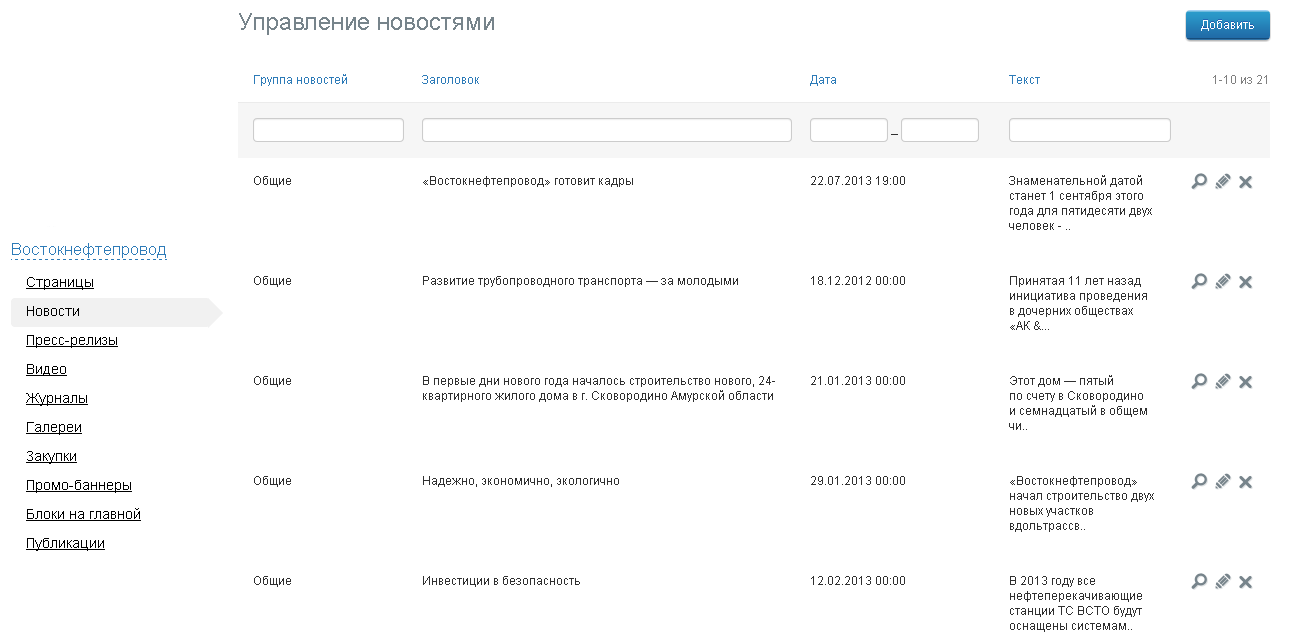
При добавлении новости на сайт указывается Группа новостей (параметр необязателен), добавляется текстовый Заголовок новости, загружается Картинка превью новости и добавляется Дата создания новости на сайте.
Содержание новости заполняется при помощи средств визуального редактора в поле Текст.
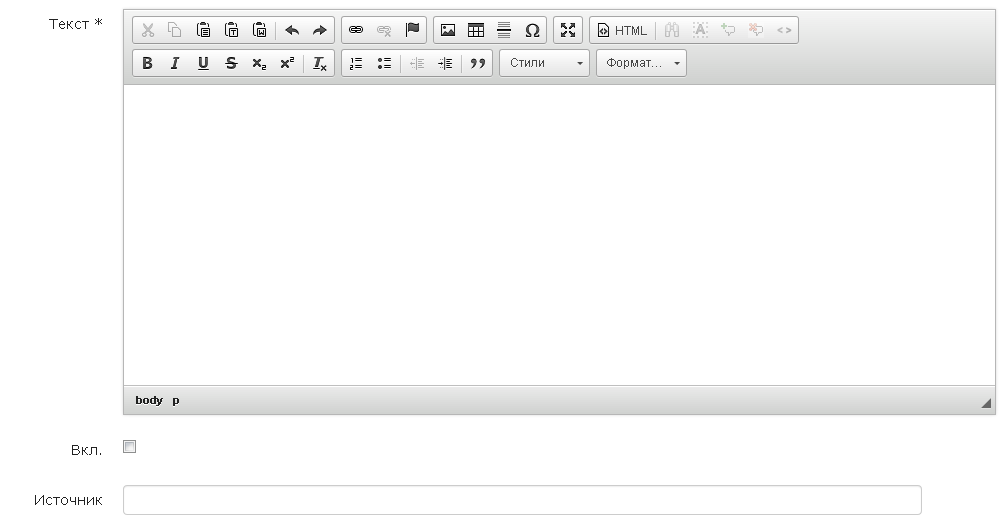
Параметр Вкл. Позволяет определить, отображается ли новость на сайте или нет. Поле Источник позволяет указать ссылку новости на других сайтах и интернет-ресурсах.
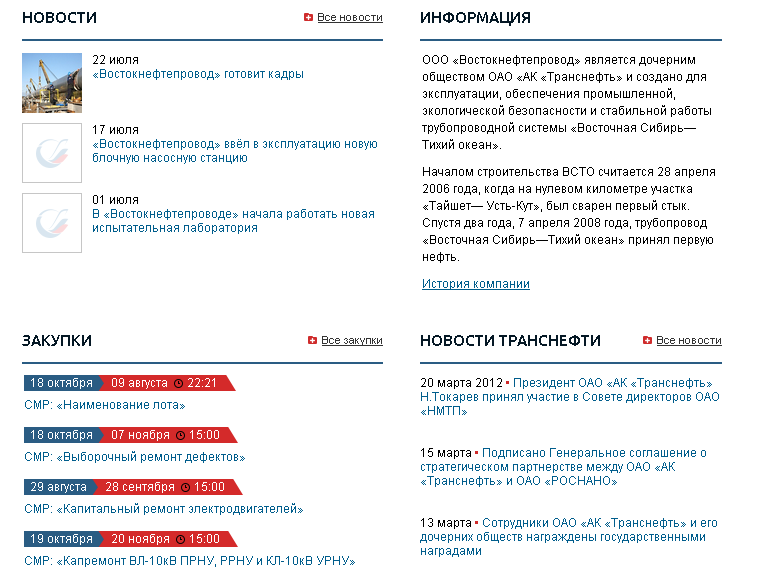
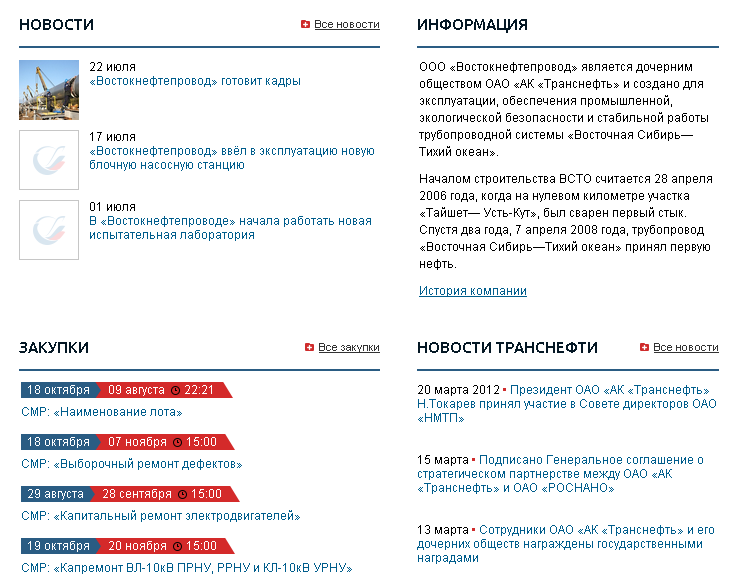
На главной странице сайта в блоке Новости отображаются три новости, которые были созданы самыми последними, т. е. самые свежие новости.
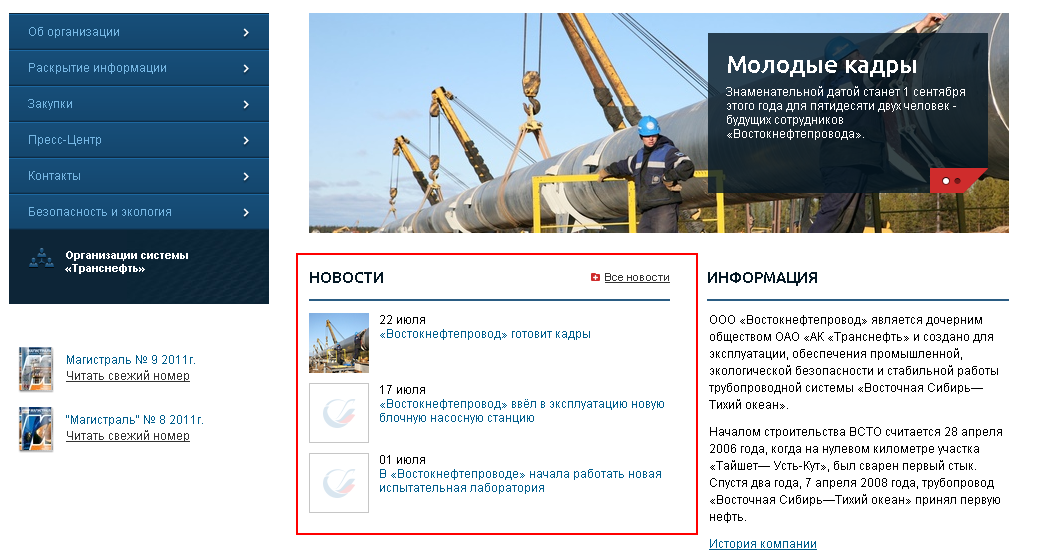
Ссылка Все новости позволяет перейти в раздел, в котором на сайте отображаются все новости в хронологическом порядке.
1.3. Галереи
Кроме Текстовых страниц на сайте присутствуют различные Фотогалереи и Видеогалереи, которые относятся к разделу Пресс-центр.
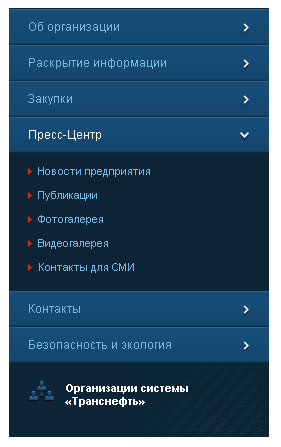
Загрузка файлов для Видеогалереи осуществляется в подразделе Видео. Загрузка файлов для Фотогалереи осуществляется в подразделе Галереи.
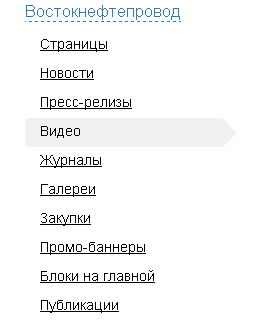
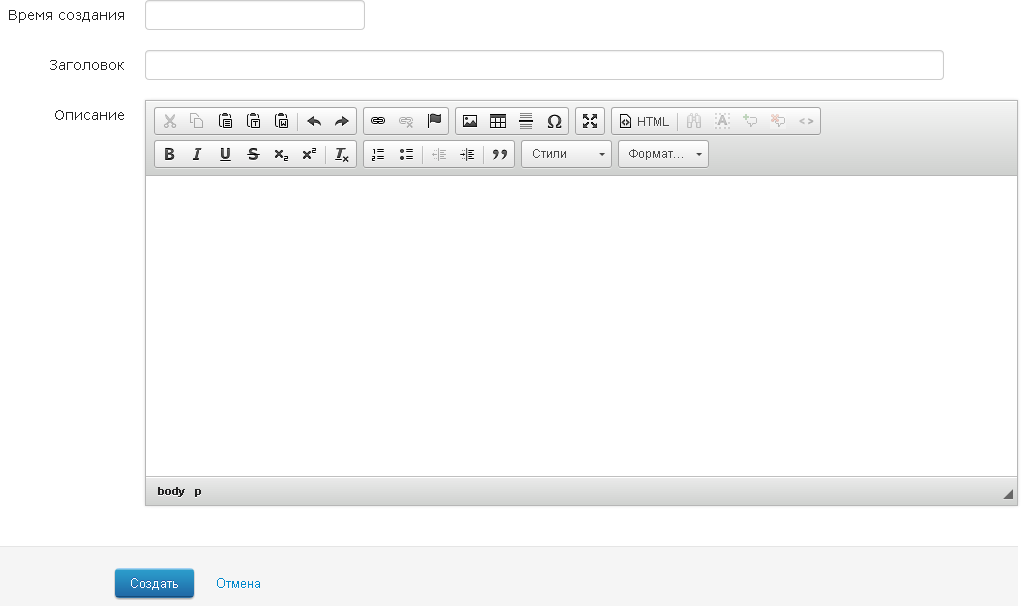
Для загрузки новой фотогалереи или видеогалереи необходимо нажать кнопку Добавить, указать название галереи и, при необходимости, добавить текстовое описание, нажать кнопку Создать.
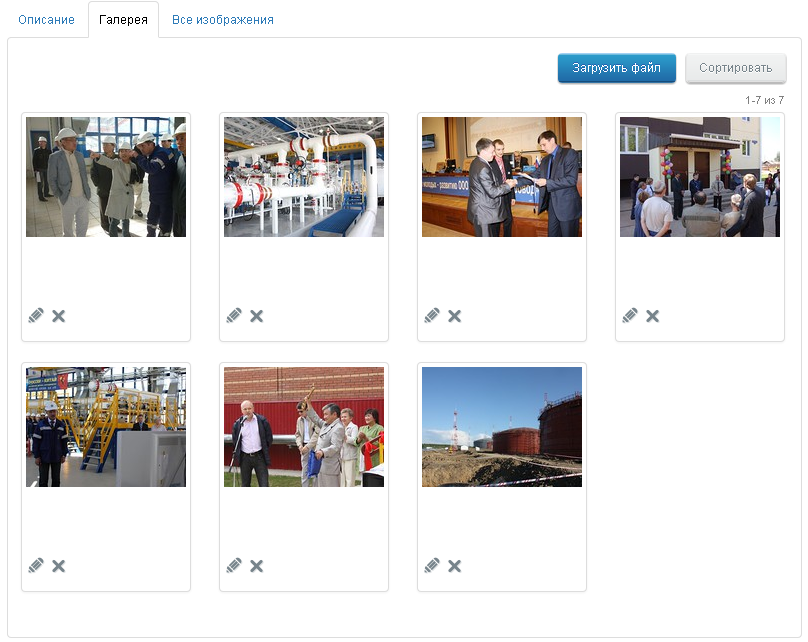
Загрузка фото или видеофайлов в созданную или уже существующую галерею осуществляется в функциональной вкладке Файлы.
Для фотогалерей данная вкладка называется Галерея.
1.4. Журналы
Управление размещением публикаций журналов, размещенными под главным меню сайта, осуществляется в подразделе Журналы.
Для создания нового журнала необходимо указать Заголовок журнала и Дату создания журнала.

Созданная публикация позволяет добавить изображения, галереи изображений и готовые файлы журнала в формате pdf.
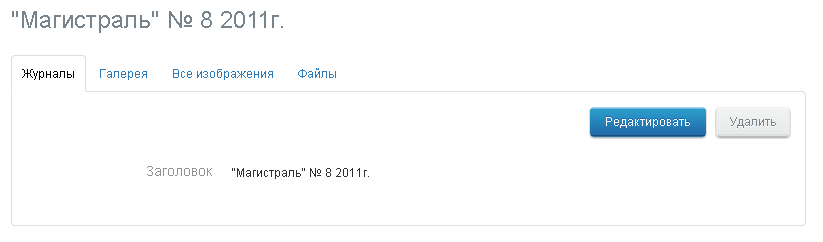
Созданные журналы отображаются под главным меню независимо от страниц сайта.

1.5. Пресс-релизы
Управление размещением пресс-релизов, размещенными в разделе пресс-центра сайта, осуществляется в подразделе Пресс-релизы.
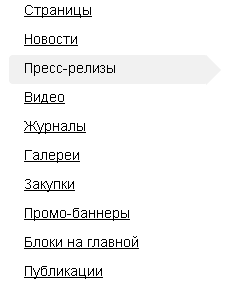
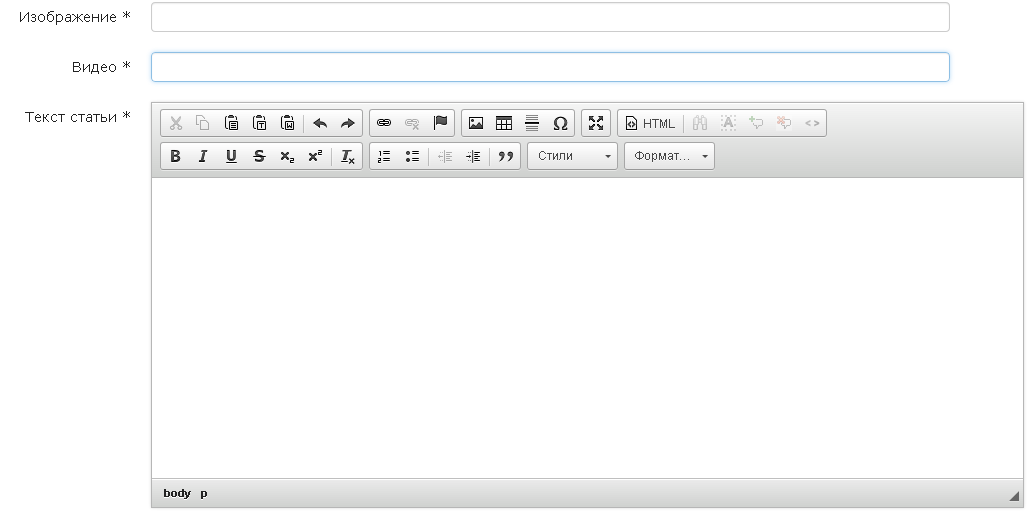
Раздел Пресс-релизов похож на новостной раздел. Но в отличие от новости, для пресс-релиза допустима загрузка крупного Изображения и Видео вместе с текстовым содержанием пресс-релиза. В поля Изображения и Видео указываются ссылки из внешних источников, например с хостинга Youtube.
1.6. Тендеры и Закупки
Управление тендерами и закупками, размещенными в разделе Закупки и на главной странице сайта, осуществляется в подразделе Закупки.
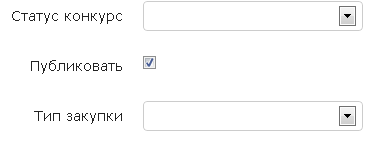
При заполнении информации о новом тендере заполняются текстовые поля данных о тендере или о текущей закупке. Поле Статус конкурс позволяет указать текущий Статус закупки. Поле Тип закупки позволяет указать Тип закупки. Параметр Публиковать позволяет определить, отображается ли закупка на сайте или нет.
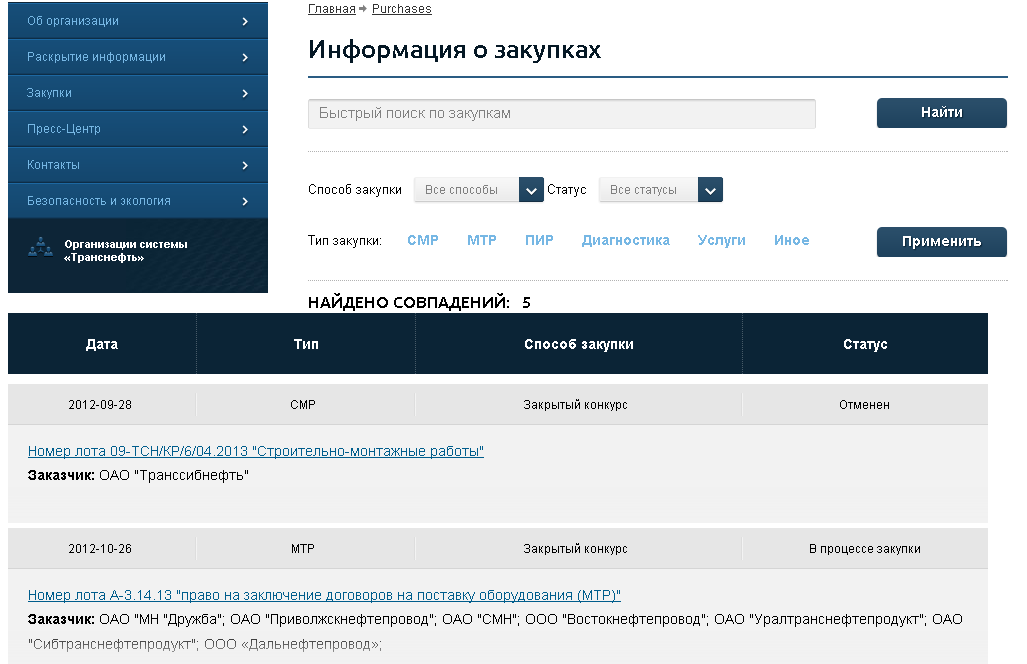
На сайте список закупок отображается в разделе Информация о закупках.
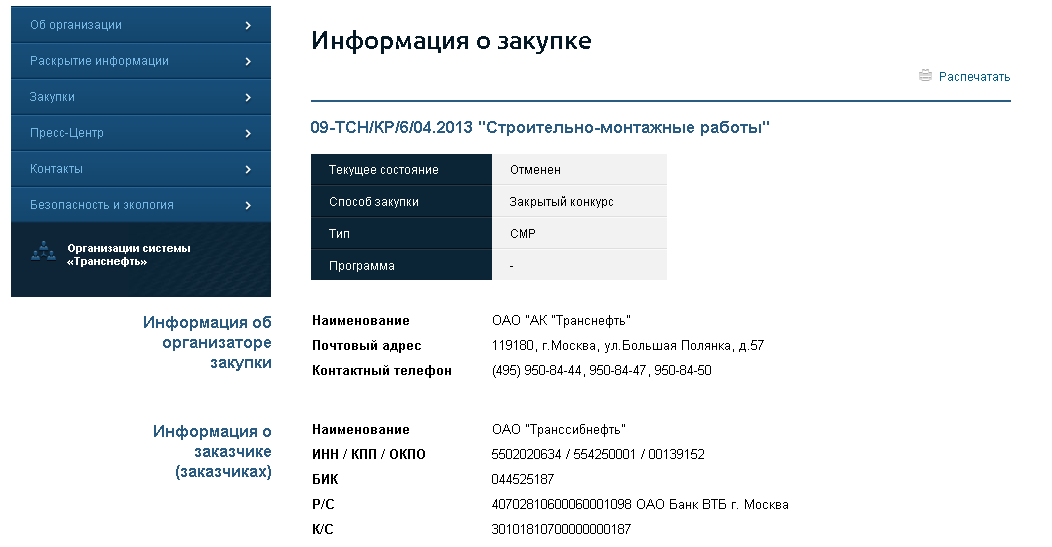
Информация о закупке отображается на сайте по клику на данную закупку в разделе Информация о закупках.
Раздел закупок и информация о трёх последних закупках отображается на главной странице сайта в блоке Закупки.
1.7. Промо-баннеры
Управление размещением промобаннеров, размещенными на главной странице сайта, осуществляется в подразделе Промо-баннеры.
При добавлении нового промо-баннера указываются его Заголовок и Текстовое описание. Параметр Публиковать позволяет определить, отображается ли промо-баннер на сайте или нет.
Добавленный промо-баннер позволяет загрузить файлы изображений, которые будут отображаться на главной странице сайта. Загрузка изображений аналогична загрузке фотогалереи.
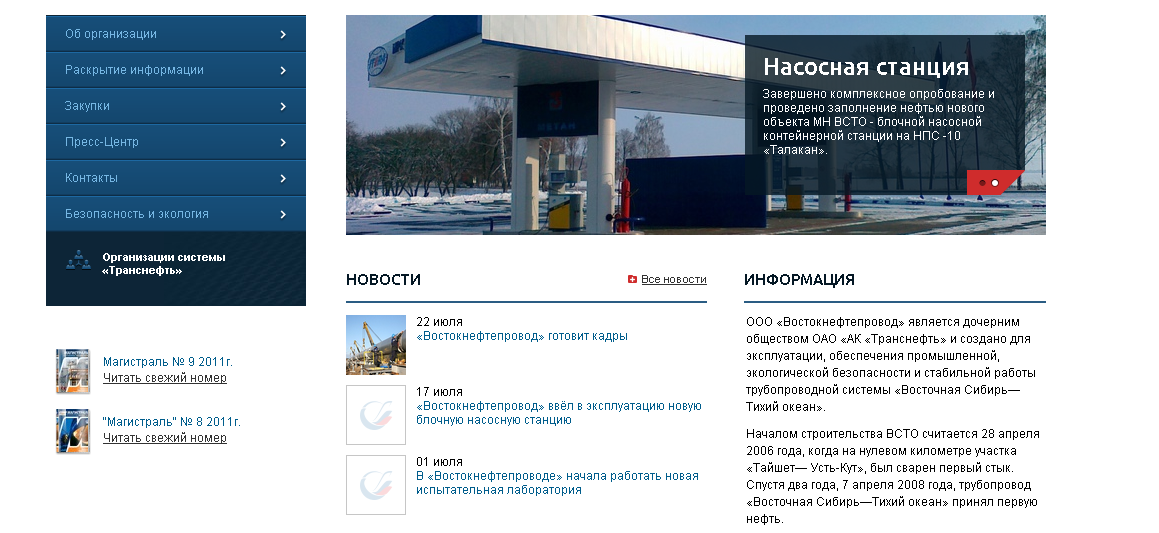
На сайте промо-баннеры отображаются на главной странице.
1.8. Блоки на главной
Управление размещением блоков, размещенных на главной странице сайта, осуществляется в подразделе Блоки на главной.
При добавлении нового Блока указываются его Название и Тип блока. Содержимое для блока заполняется в виде HTML-кода. Параметр Вкл. позволяет определить, отображается ли блок на сайте или нет.
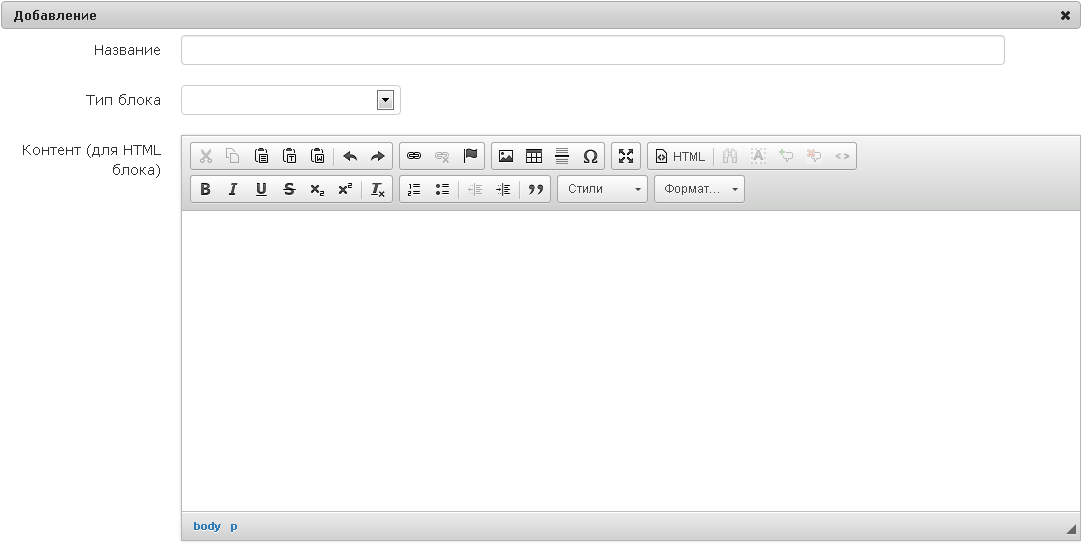
Добавленный блок отображается на главной странице сайта. Примером блока может служить Новостной блок, который заполняется отдельно.
2. Пользователи
2.1. Пользователи
В подразделе Пользователи раздела Пользователи отображается список пользователей, имеющих доступ к системе управления сайтом. Для пользователя указываются его Логин и Пароль.
2.2. Администраторы
В подразделе Администраторы раздела Пользователи отображается список пользователей, имеющих доступ к системе управления сайтом. Для администратора указываются его Имя, Логин и E-mail.
