Партнерка на США и Канаду по недвижимости, выплаты в крипто
- 30% recurring commission
- Выплаты в USDT
- Вывод каждую неделю
- Комиссия до 5 лет за каждого referral
Интерактивный прием "Анимированная сорбонка" в PowerPoint. Подробная инструкция |
Сорбонка — это двусторонняя карточка, с одной стороны которой находится вопрос, а с другой — ответ на него. Сорбонки можно использовать для запоминания большого массива информации (дат, единиц измерения физических величин, таблицы умножения, английских слов и т. д.) |
Создание сорбонки в презентации основано навставке триггеров. Рассмотрим пример создания сорбонки по физике для заучивания единиц измерения физических величин. С одной стороны нашей сорбонки будет название физической величины (масса), а с другой — единица измерения (кг). Этап 1. Подготовительная работаСоздадим на слайде скругленный прямоугольник — сорбонку. Для этого откроем вкладку Вставка — Фигуры —Прямоугольники — Скругленный прямоугольник.
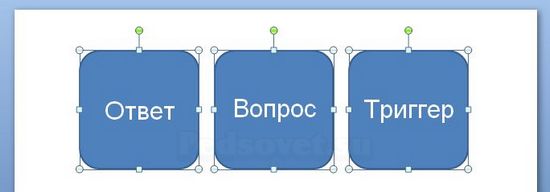
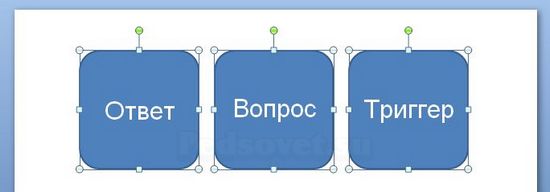
Нажмем на клавиатуре клавишу Shift и, удерживая ее, начертим на слайде фигуру. (Клавиша Shift позволяет нарисовать правильный четырехугольник — квадрат). На этой фигуре у нас будет ответ. Скопируем этот квадрат и вставим его 2 раза. Всего получится три квадрата:
Важно помнить последовательность, в которой мы создали объекты.
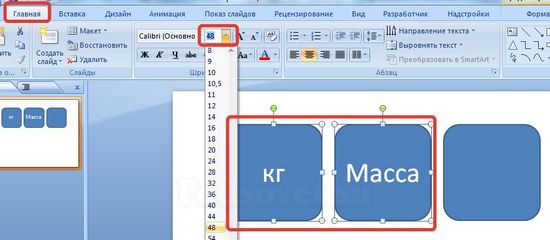
Щелкнем по первому квадрату правой кнопкой мыши и выберем Изменить текст. Введем ответ «кг». Аналогично введем вопрос во второй квадрат — «Масса». На заметку! До копирования квадратов можно установить формат квадрата и текста в нем. Выделим квадрат и на вкладке Главная установим нужный размер шрифта, чтобы текст был хорошо виден.
Также на свое усмотрение можно изменить цвета заливки и контура фигуры (Выделить объекты, выбрать Формат — Заливка фигуры — Выбрать заливку и Формат —Контур фигуры — выбрать контур).
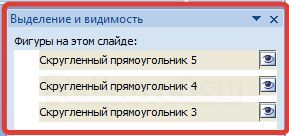
Переименуем объекты Откроем область Выделение и видимость. Для этого перейдем на вкладку Главная и в группе Редактирование выберем Выделить — Область.
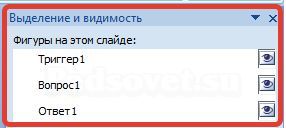
В области Выделение и видимость мы видим список объектов, созданных на слайде.
Для удобства переименуем их в Ответ1, Вопрос1, Триггер1 (не ошибитесь в порядке). Для того чтобы переименовать объект, щелкнем по его названию левой кнопкой мыши, чтобы название выделилось, и введем новое.
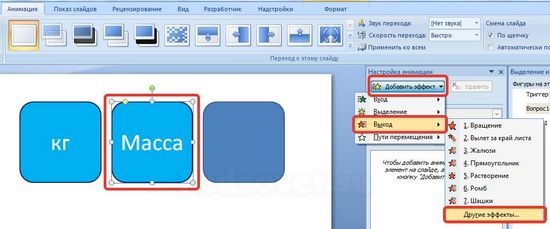
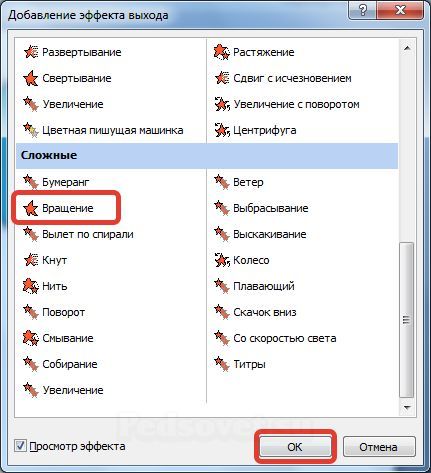
Этап 2. Добавляем анимацию к объектамШАГ 1. Выделим второй квадрат (Вопрос1). Откроем область Настройка анимации и выберемДобавить эффект — Выход — Другие эффекты — Вращение — ОК.
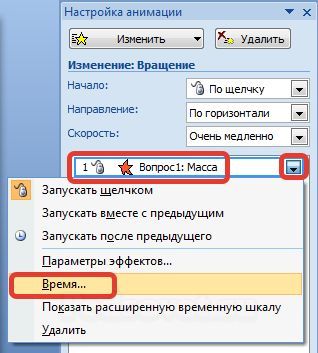
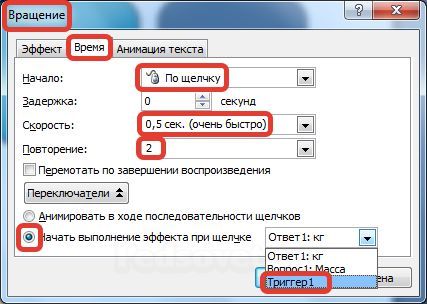
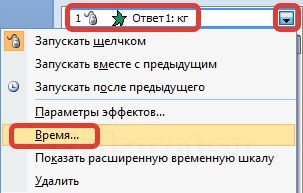
В области Настройка анимации рядом с надписью «Вопрос 1: Масса» раскроем список и выберем в нем Время.
В диалоговом окне Вращение на вкладке Время установим следующие параметры:
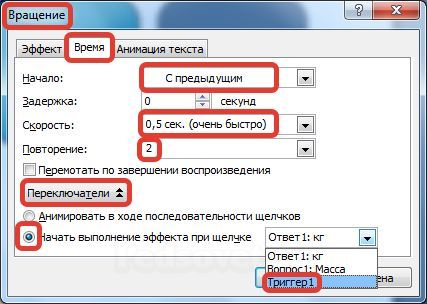
ШАГ 2. Выделим первый квадрат (Ответ1). Добавим на него эффект анимации входа —Вращение. (Настройка анимации — Добавить эффект — Вход — Другие эффекты — Вращение — ОК). В области Настройка анимации рядом с надписью «Ответ1: кг» раскроем список и выберем в нем Время.
В диалоговом окне Вращение на вкладке Время установим следующие параметры:
ШАГ 3. Выделим второй квадрат (Вопрос1). Откроем область Настройка анимации и выберемДобавить эффект — Вход — Другие эффекты — Вращение — ОК. В области Настройка анимации рядом с надписью «Вопрос 1: Масса» раскроем список и выберем в нем Время. В диалоговом окне Вращение на вкладке Время установим следующие параметры:
ШАГ 4. Выделим первый квадрат (Ответ1). Добавим на него эффект анимации выхода —Вращение. (Настройка анимации — Добавить эффект — Выход — Другие эффекты — Вращение — ОК). В области Настройка анимации рядом с надписью «Ответ1: кг» раскроем список и выберем в нем Время. В диалоговом окне Вращение на вкладке Время установим следующие параметры:
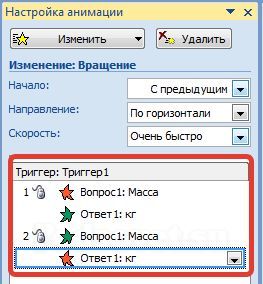
РЕЗУЛЬТАТ В области Настройка анимации мы получили следующие эффекты:
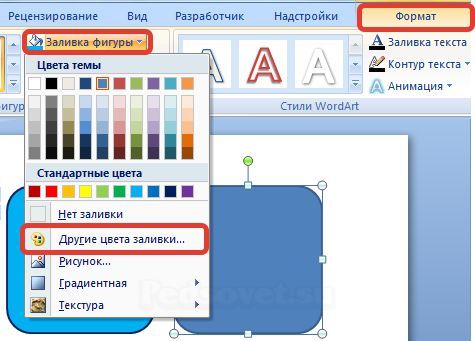
Внимательно рассмотрим их. Эффекты входа выделены зеленым цветом, а выхода — красным. Триггер установлен на третий квадрат (мы его назвали Триггер1). В режиме показа презентации при первом щелчке на триггер исчезнет квадрат Вопрос1 (эффект выхода), появится квадрат Ответ1 (эффект входа). При повторном нажатии на триггер появится квадрат с вопросом, исчезнет квадрат с ответом. Таким образом, мы добились эффекта переворачивания сорбонки-карточки. Настраиваем объект Триггер Осталось изменить квадрат Триггер1. Для этого выделим его, перейдем на вкладкуФормат и выберем Заливка фигуры — Другие цвета заливки.
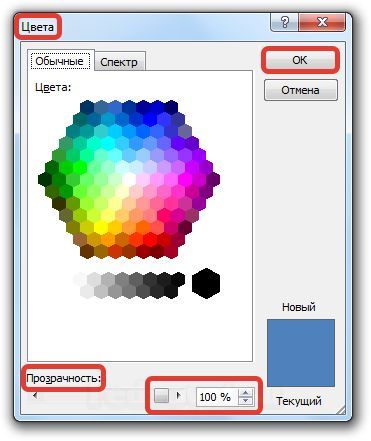
В диалоговом окне Цвета устанавливаем прозрачность 100% и нажимаем ОК.
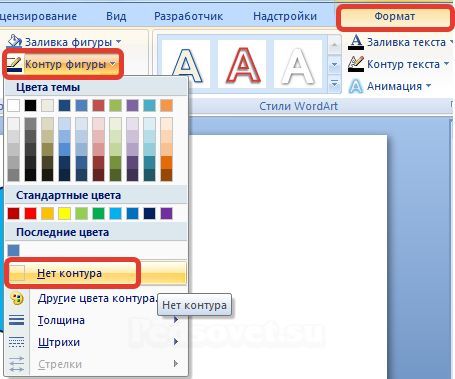
На вкладке Формат выберем Контур фигуры — Нет контура.
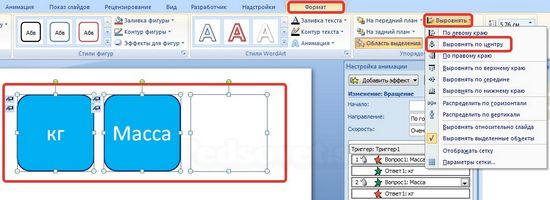
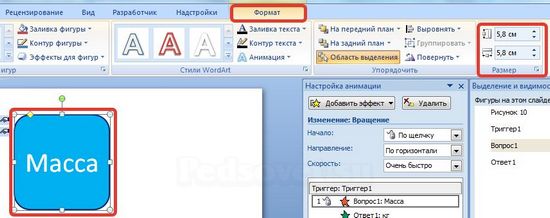
Выравнивание объектов Теперь нам нужно квадраты расположить так, чтобы они располагались друг над другом. Для этого выделим эти три квадрата, перейдем на вкладку Формат, в группеУпорядочить раскроем список Выровнять — Выровнять по центру. Затем еще разУпорядочить — Выровнять — Выровнять по середине.
Получим следующее: все три квадрата расположились друг над другом. Скриншот 19 Группу из трех квадратов можно перенести в нужное место на слайде. При переходе в режим демонстрации презентации мы можем проверить, как работает наша сорбонка-карточка. Рекомендации
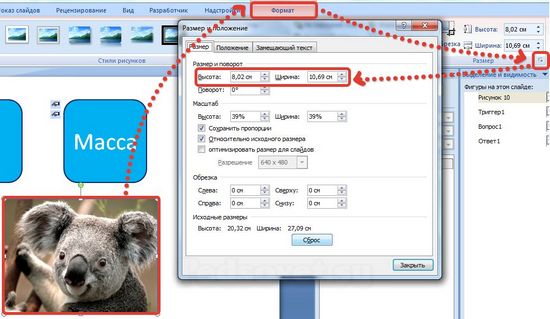
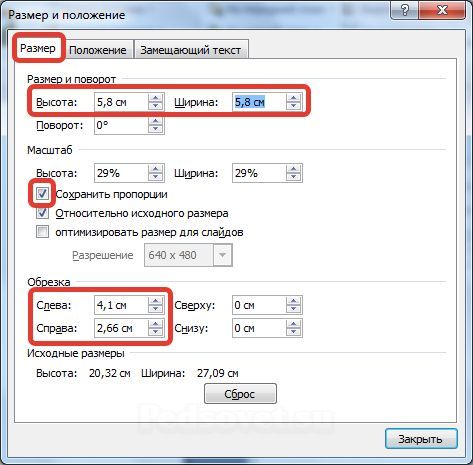
Как только мы получили из картинки квадрат, размеры которого равны квадрату-вопросу (или квадрату-ответу) настраиваем сорбонку. |