


Партнерка на США и Канаду по недвижимости, выплаты в крипто
- 30% recurring commission
- Выплаты в USDT
- Вывод каждую неделю
- Комиссия до 5 лет за каждого referral
для общеобразовательных учреждений
Приложение
ПЕРЕВОД ГОДА
Руководство Пользователя
Санкт-Петербург
2017
Оглавление
1. Предварительная подготовка базы к переводу года 5
1.1.1. Предварительный приём. 5
1.1.2. Летнее движение 6
1.1.3. Создание резервной копии базы данных 6
1.1.4. Перечень удаляемых при переводе года объектов 6
2. Запуск приложения Перевод года. 8
3. Описание стандартного механизма перевода года 9
4. Краткий алгоритм перевода года 10
5. Подробное описание действий, выполняемых в процессе перевода года. 11
5.1. Шаг 1. Укажите номера и даты приказов. 11
5.2. Шаг 2. Укажите схему перевода (расформирования, создания) учебных коллективов 12
5.2.1. Переименование учебного коллектива 14
5.2.2. Добавление нового учебного коллектива, 15
5.2.3. Расформирование учебного коллектива 15
5.2.4. Перераспределение учащихся по классам 16
5.3. Шаг 3. Укажите обучающихся, которые остаются для повторного прохождения этапа обучения 17
5.4. Шаг 4. Укажите обучающихся, которые заканчивают обучение и покидают образовательную организацию 18
5.5. Шаг 5. Распределение обучающихся расформированных учебных коллективов 19
5.6. Шаг 6. Распределение поступающих по учебным коллективам 20
5.7. Шаг 7. Зачисление в ГУП 20
5.8. Шаг 8. Выполнение перевода года 21
Предварительная подготовка базы к переводу года Предварительный приём.
Данные о поступающих учащихся вносятся в приложении «Движение обучающихся, воспитанников» в раздел «Предварительный приём». Это могут быть обучающие поступающие на любой школьный этап обучения.
Для ввода данных о поступающих в первые классы необходимо:
Выделив раздел «Предварительный приём», выполнить команду «Добавить» - «Предварительный приём-этап обучения».

При этом добавляется новый объект.
Выделив его, выберите из списка значение «1 параллель» в поле «Этап обучения»
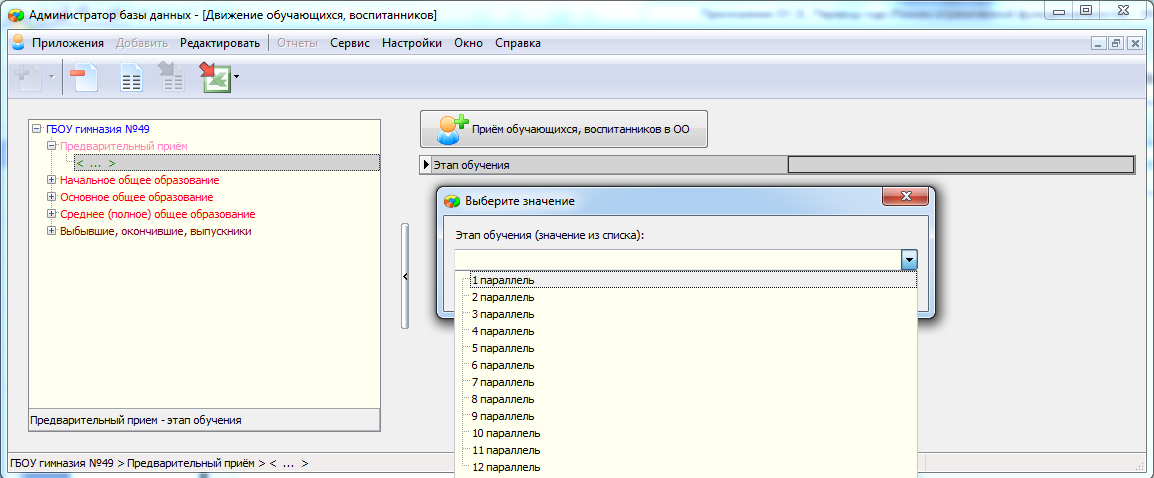
При этом появляется наименование объекта «Поступающие в 1».
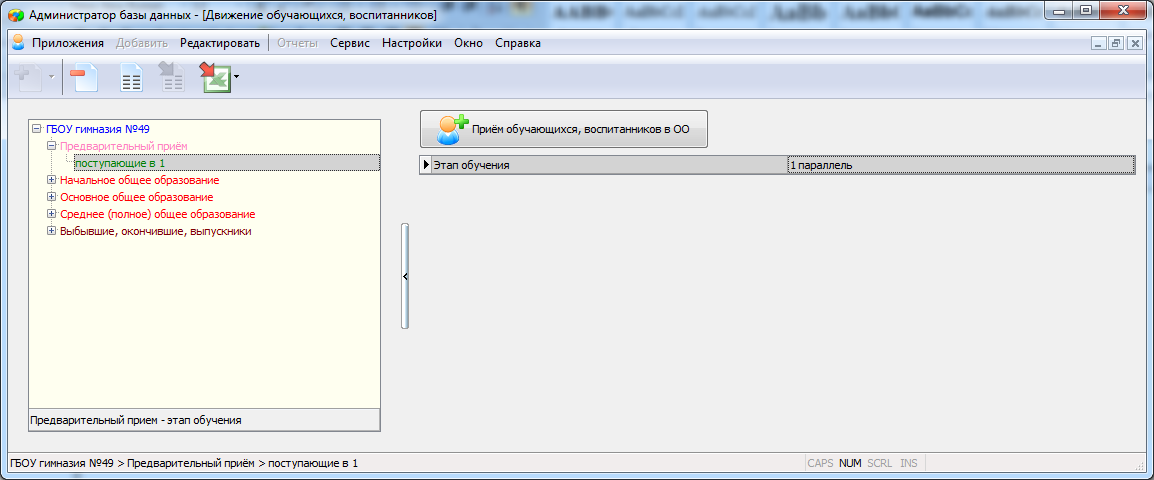
Далее с использованием командной кнопки «Приём обучающихся воспитанников в ОО» можно принимать будущих первоклассников.
Внимание! Дети в предварительный приём вносятся общим списком, без деления на учебные коллективы. Распределение детей по учебным коллективам выполняется при переводе года. При отсутствии в предварительном приёме учащихся в разделе «Поступающие в 1» при переводе года невозможно будет создать учебные коллективы 1 параллели.
Аналогично вносятся учащиеся, поступающие в другие параллели.

При переводе года поступающие учащиеся распределяются по классам указанной параллели, Дата зачисления 1 сентября текущего года.
Приём учащихся в летний период ( с 1 июня по 30 августа текущего года) производится в старые параллели, при переводе года эти ученики будут переведены на следующий этап обучения. Например, ученик, окончивший 4-ый класс в одной ОО и летом пришедший поступать в 5-ый класс другой ОО, до перевода года должен быть принят в один из учебных коллективов 4-ой параллели. После перевода года (сентябрьской датой) его следует принять уже в класс 5-ой параллели. Для учащихся, принятых после перевода года в 1 параллель для их правильного учёта нужно указать тип движения «Приём(начало обучения)».
Учащиеся, выбывшие из 4 и 9 параллелей в летний период независимо от типа движения «Окончание» или «Выбытие» будут учитываться в отчёте «Д-12 Дополнение» в разделе Выбытие.
Создание резервной копии базы данныхПеред переводом года обязательно создайте резервную копию базы данных при помощи «Менеджера баз данных». Алгоритм создания резервных копий описан в отдельной инструкции «Менеджер баз данных», входящей в комплект документации. Эта база может пригодиться в случае возникновения ошибок при переводе года. Кроме того при переводе года удаляется часть информации, например, очищается Классный журнал, доступ к текущим отметкам прошлого учебного года возможен только из этой базы.
Перечень удаляемых при переводе года объектовПри переводе года удаляются:
Группы учебного плана, потоки. Движение ГУП, потоков, ВД, ГПД, ДО. Связи ГУП с учебными планами.Происходит полное очищение
Классного журнала Журналов ГПД, ВД, ДО Логов пользователей Нагрузок ГУП и потоков Таблиц ПТП для ГУП и потоков в приложении «ОП и УП». УМК в части назначения учебников Недельных выписок из расписаний Учебных периодов Данных ППЭ Временных учебных коллективов для выпускников принятых только для сдачи ГИАВ приложении «Дополнительное образование и ГПД» сохраняются все объединения(группы) в разделах «Группы продлённого дня», «Кружки, секции (вне ОДО)», «Отделение дополнительного образования», но удаляются списки обучаемых этих групп и записи о движении. Формирование объединений (групп) происходит заново в каждом учебном году.
Перевод года оформлен в виде отдельного приложения Параграфа и запускается из окна выбора задач.
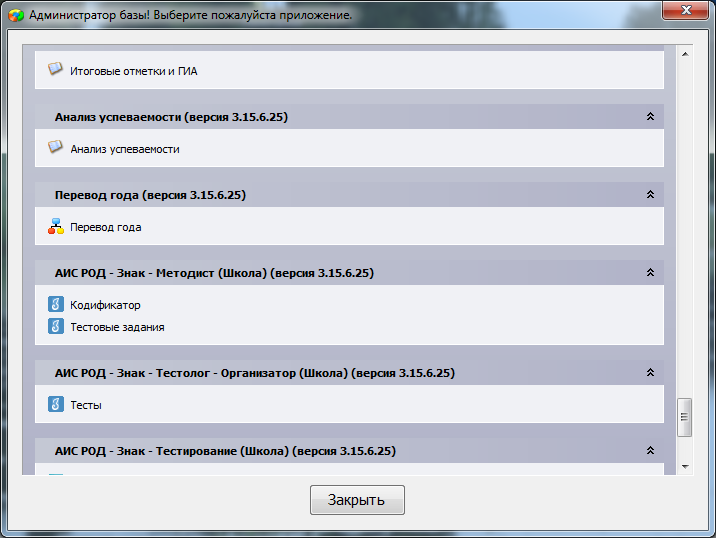
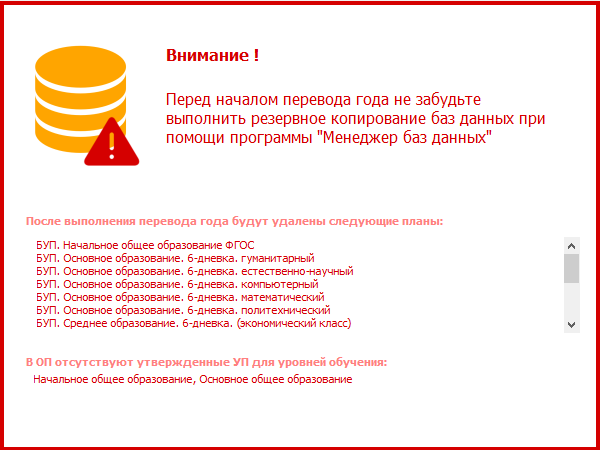
Выполнить перевод года можно с любого компьютера сети, где установлена клиентская часть ПараГрафа. По умолчанию доступ к приложению «Перевод года» открыт пользователю admin. После запуска приложения на экране появляется напоминание о необходимости сохранить базу данных до перевода года
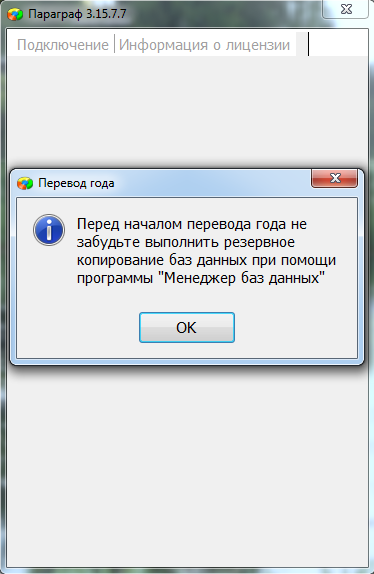
и далее начинается процесс подготовки базы данных к переводу года, разбитый на 7 шагов. В случае необходимости вы можете вернуться к любому шагу и внести изменения. Следует отметить, что реально изменения в базу вносятся только после запуска процесса перевода года на 7 шаге.
Описание стандартного механизма перевода годаПри переводе года происходит перемещение учебных коллективов и обучающихся на следующий этап обучения. По умолчанию для всех учебных коллективов, имеющихся в базе, увеличивается на единицу этап обучения (параллель), при этом количество учебных коллективов и их наименования не изменяются. В разделе «Движение» учащимся добавляется запись о переводе на следующий этап обучения с датой перевода 31.08 текущего года.
При наличии учащихся в разделе «Предварительный приём» они распределяются по классам указанного этапа обучения. Для этих учащихся в раздел «Движение» добавляется запись о приёме для продолжения (начала) обучения с датой 01.09 текущего года.
Выпускными при переводе являются все классы последней параллели (чаще всего это 11 параллель). При наличии в базе 12 параллели выпускными будут все классы 12 параллели и те классы 11 параллели, для которых стоит признак выпускного класса. Записи учащихся выпускных классов помещаются после перевода года в отдельную папку «Выпуск...». Для выпускников в раздел «Движение» будет добавлена запись об окончании обучения с датой 31.08 текущего года. В начальных школах для выпускников 4 классов будет создана папка «Окончившие начальное общее образование», а в основных школах для выпускников 9 классов - «Окончившие основное общее образование».
Краткий алгоритм перевода годаПредварительная подготовка к переводу года
Перед выполнением перевода года следует:
- Ввести данные о поступающих учащихся в Предварительный приём Выполнить все операции летнего движения, включая перевод учащихся в другой класс. Убедиться в наличии всех групповых УП и утвердить их. Создать резервную копию базы данных до перевода.
После этого можно запускать приложение «Перевод года».
Действия, выполняемые при переводе года.
Шаг 1. Ввод данных приказов, связанных с переводом года.
Шаг 2. Проверка схемы перевода года и при необходимости её изменение.
Шаг 3. Выбор учебного коллектива для учащихся, оставшихся на повторный год обучения.
При отсутствии второгодников перейти к следующему шагу.
Шаг 4. Выбытие учащихся 4, 9 (не оформленных при летнем движении) и 11 классов, покидающих образовательную организацию. При отсутствии перейти к следующему шагу.
Шаг 5. Распределение по классам обучающихся расформированных учебных коллективов.
При отсутствии расформированных учебных коллективов перейти к следующему шагу.
Шаг 6. Распределение по классам учащихся из раздела «Предварительный приём».
При отсутствии предварительного приёма перейти к следующему шагу.
Шаг 7. Зачисление учащихся в ГУП. Не является обязательным, можно выполнить после перевода года
Шаг 8. Выполнение перевода года по описанному сценарию.
Далее будут подробно описаны действия, которые можно выполнить на каждом шаге.
Подробное описание действий, выполняемых в процессе перевода года.Только в этом учебном году при переводе будут удалены все старые групповые УП неадаптированных ОП, к которым привязаны учащиеся. Не удаляются индивидуальные УП и планы внеурочной деятельности. При запуске приложения «Перевод года» в информационном окне можно увидеть список удаляемых учебных планов.
Второй особенностью перевода года является возможность массового распределения учащихся по ГУП. Создавать ГУП и зачислять учащихся можно только при наличии утверждённых УП (Статус=действующий), необходимо утвердить новые УП до перевода года.
Шаг 1. Укажите номера и даты приказов.На первом шаге работы с приложением необходимо ввести даты и номера приказов, связанных с переводом года.
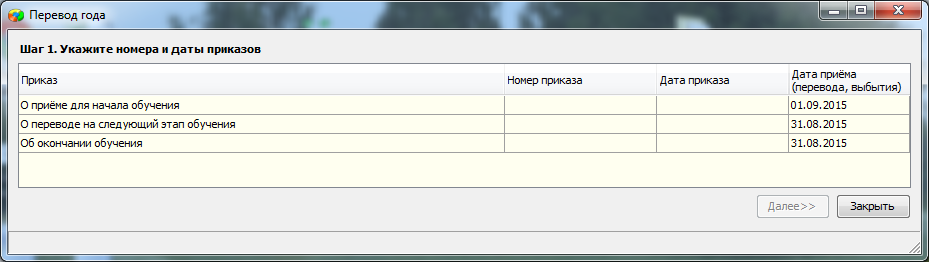
Всего предусмотрено 3 приказа.
О приёме для начала обучения – данные этого приказа будут использоваться для всех учащихся из раздела Предварительный приём. О переводе на следующий этап обучения - данные этого приказа будут использоваться для всех учащихся кроме выпускников и учащихся из раздела Предварительный приём. Об окончании обучения - данные этого приказа будут использоваться для выпускников.Дата приёма(перевода, выбытия), указанная в последнем столбце не редактируется. Для всех учащихся раздела предварительный приём - это первое сентября, для остальных учащихся 31 августа текущего года. После перевода года (с 1 сентября) для базы начинается новый учебный год.
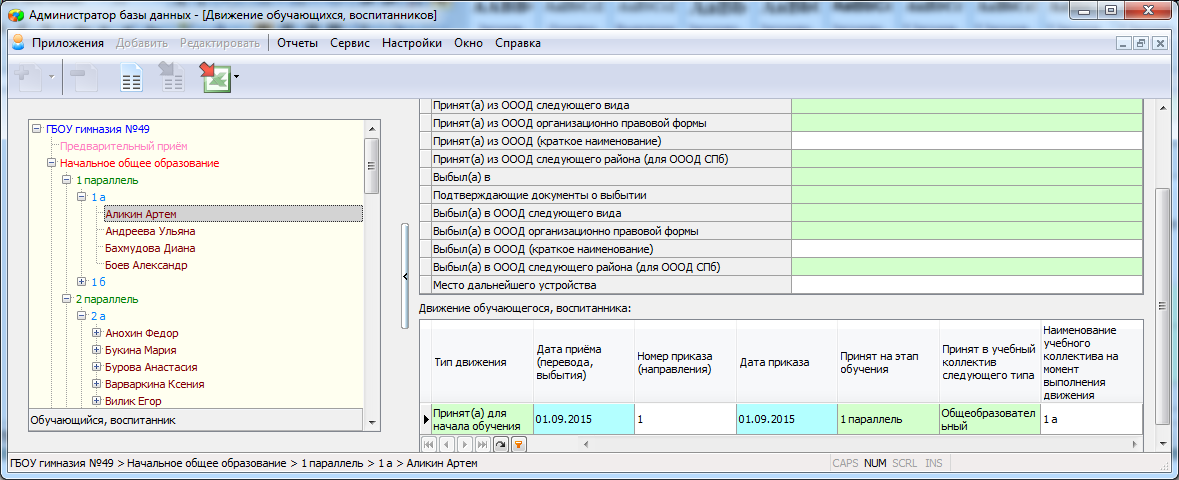
Дата приёма(перевода, выбытия) и данные приказов используются далее в табличном поле «Движение обучающегося, воспитанника».

Для учащихся, поступающих в 1 классы будет указан тип движения «Принят(а) для начала обучения» и дата поступления «1 сентября».
Обязательными для заполнения являются только дата и номер приказа «О переводе на следующий этап обучения», номера и даты для других приказов можно не указывать. В случае отсутствия данных по другим приказам для всех учащихся будет использоваться дата и номер приказа «О переводе на следующий этап обучения». После заполнения данных о приказах для перехода к следующему шагу необходимо воспользоваться командной кнопкой «Далее». В случае необходимости данные приказов можно откорректировать позже, вернувшись на шаг 1 с помощью командной кнопки «Назад».
Шаг 2. Укажите схему перевода (расформирования, создания) учебных коллективовНа экране отображены в левом столбце старые названия учебных коллективов (в закончившемся учебном году), справа их новые названия (в новом учебном году).
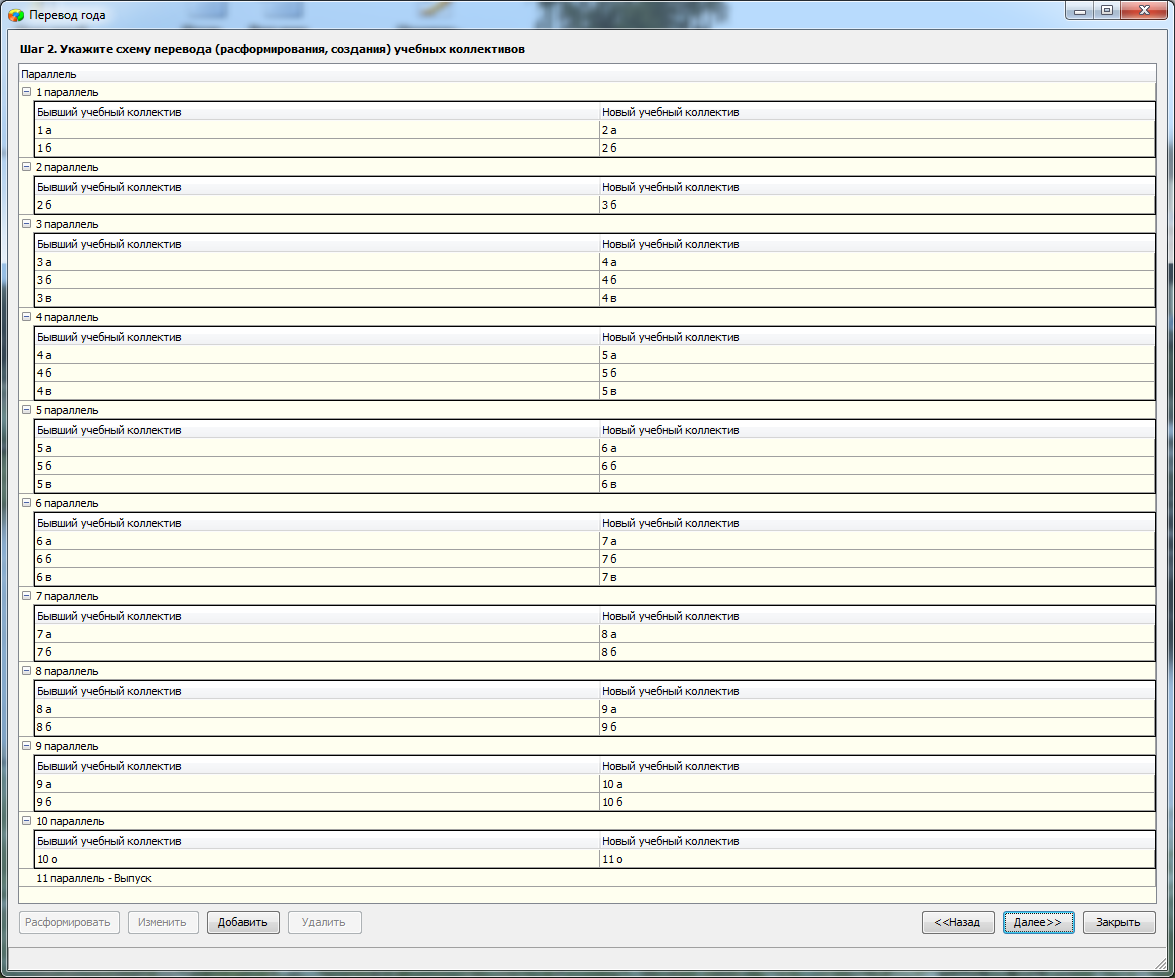
По умолчанию программа предлагает для всех учебных коллективов увеличить на единицу этап обучения (параллель), количество учебных коллективов и их наименования не изменяются. Таким образом, после перевода года первые классы становятся вторыми, вторые третьими и т. д.
При наличии в разделе «Предварительный приём поступающих в 1 классы в схеме будет присутствовать этап «поступающие в 1», но будущие первые классы созданы не будут.
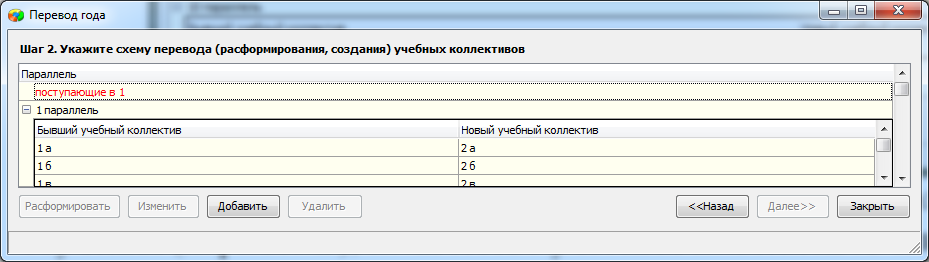
Рекомендуется сразу на этом шаге добавить необходимое количество первых классов.
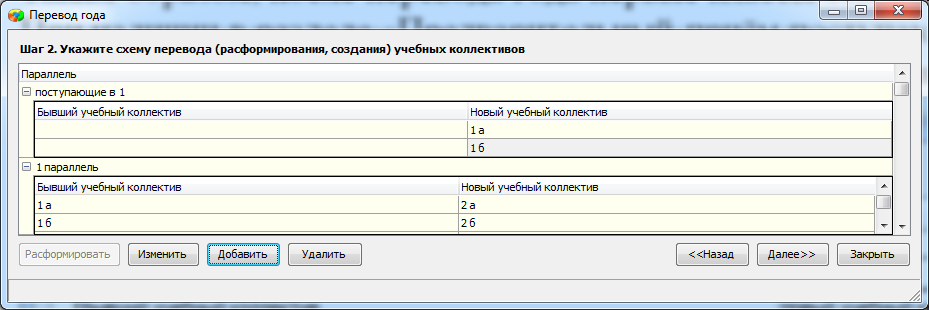
Для добавления класса следует, выделив этап «поступающие в 1», воспользоваться командной кнопкой «Добавить» и ввести наименование учебного коллектива.
При необходимости стандартную схему перевода можно изменить, для этого предусмотрены следующие операции.
Переименование учебного коллективаИзменить наименование можно только для учебного коллектива нового учебного года.
Для выполнения этой операции необходимо:
- Установить курсор на строке класса, который нужно переименовать. Выполнить операцию «Изменить» и в появившемся окне ввести новое наименование учебного коллектива.
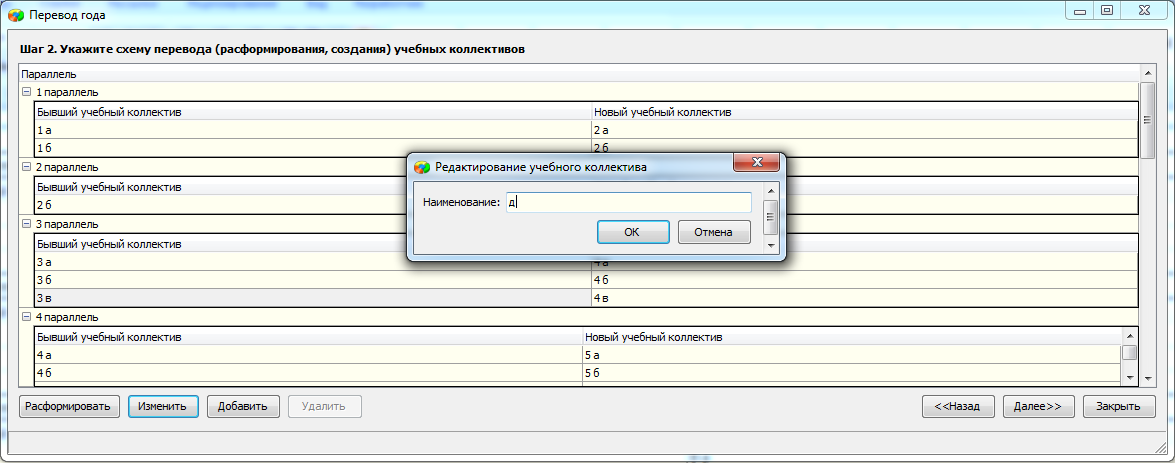
В результате выполнения операции переименования в правом столбце должен появиться класс с новым наименованием.
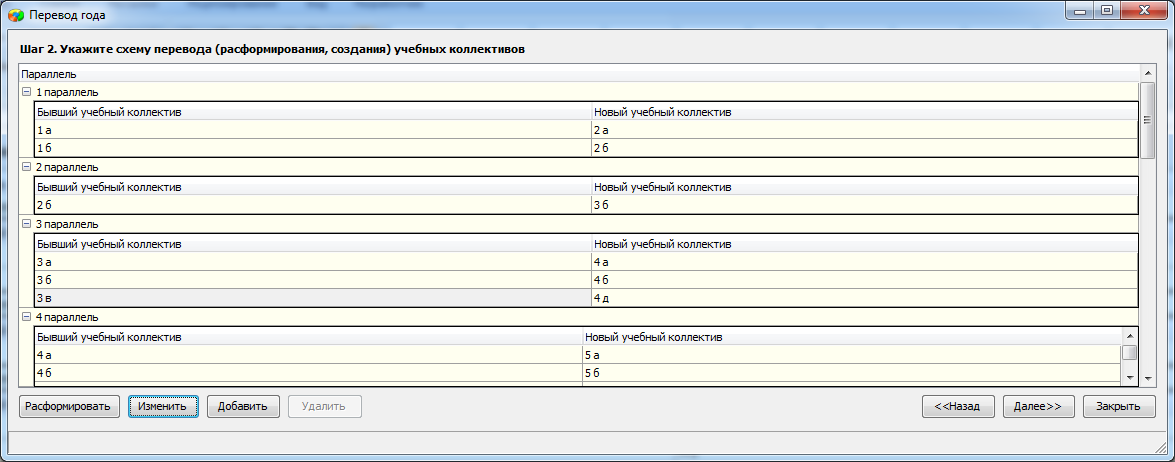
Если в какой-либо параллели в новом учебном году увеличивается количество классов, можно добавить новый учебный коллектив. Для этого необходимо:
- Выделить любую строку нужного этапа обучения. Выполнить команду «Добавить» – «Учебный коллектив». В появившемся окне ввести наименование учебного коллектива.
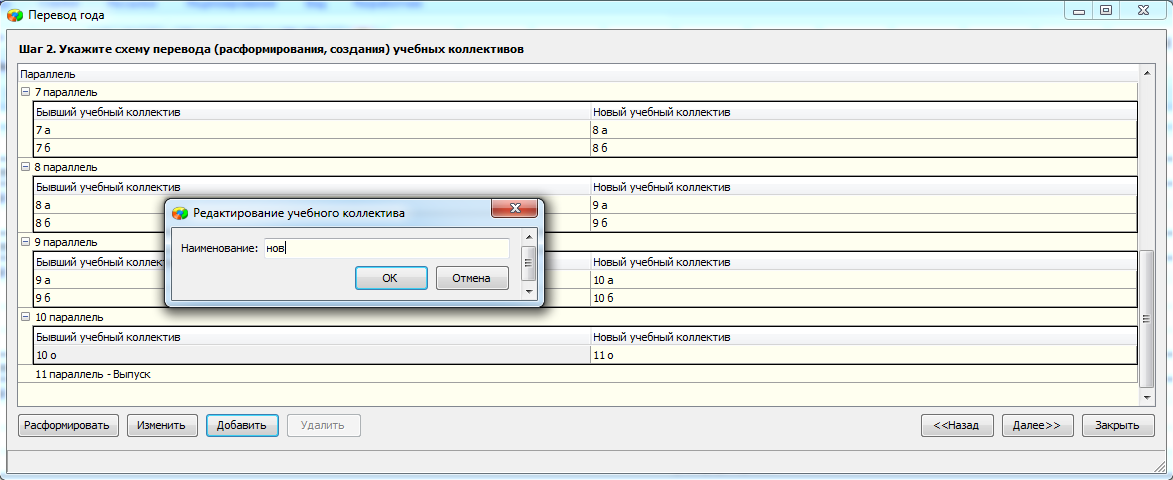
В результате выполнения операции на выбранном этапе обучения в правом столбце должен появиться новый учебный коллектив.
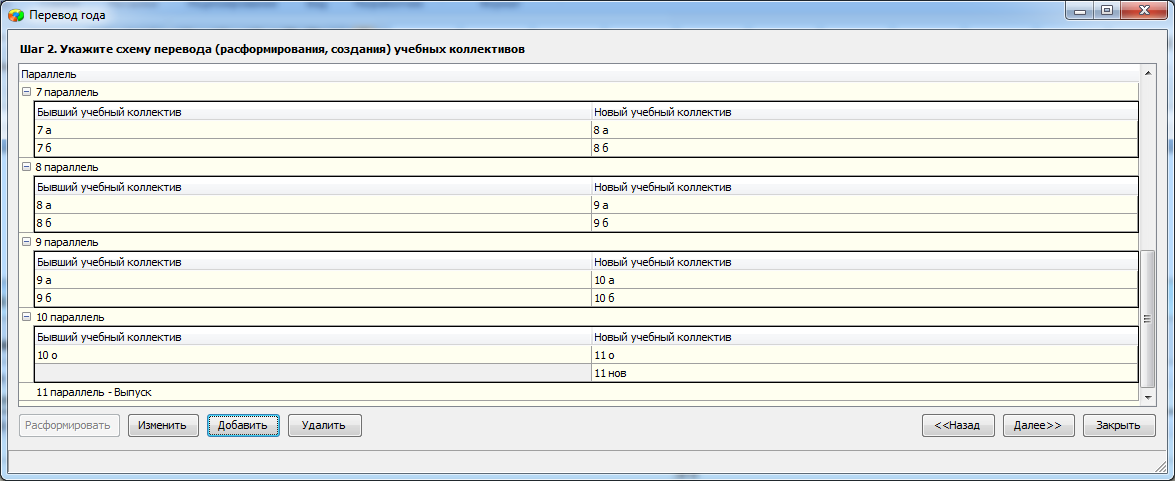
В левом столбце для вновь созданного учебного коллектива будет пустая ячейка. В процессе перевода года можно зачислить в новый учебный коллектив учащихся расформированных классов или учащихся из раздела «Предварительный приём».
Расформирование учебного коллективаРасформировать можно любой учебный коллектив старого учебного года. Учащихся расформированного учебного коллектива далее (на шаге 5) нужно будет распределить по другим классам той же параллели.
Для расформирования класса необходимо его выделить и воспользоваться командной кнопкой «Расформировать».
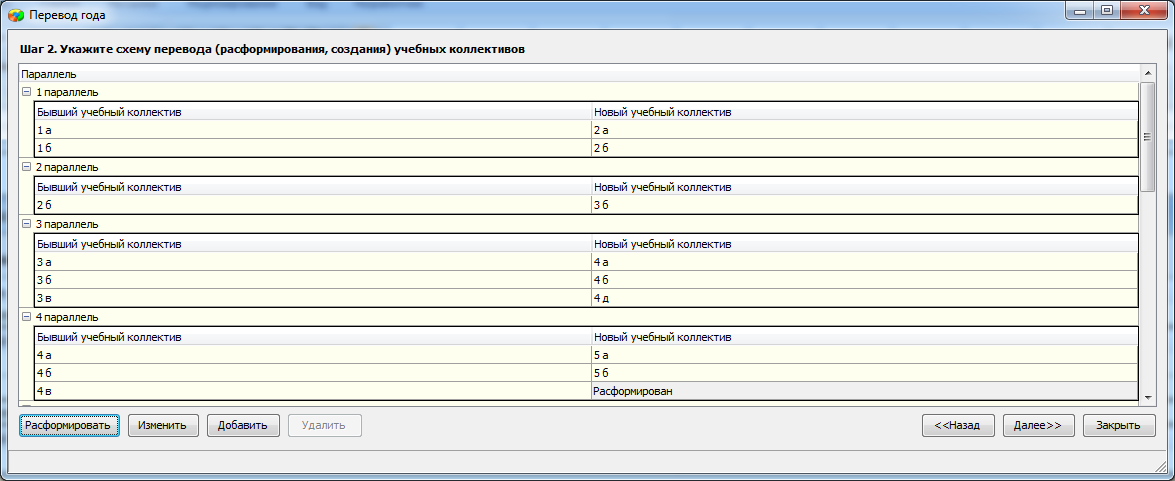
Для расформированного класса отсутствует соответствующий учебный коллектив в новом учебном году, в правом столбце содержится информация о расформировании класса.
В случае ошибочного расформирования для отмены действия следует выделить строку класса и повторно щелкнуть на кнопку «Расформировать».
Перераспределение учащихся по классамОперацию расформирования можно использовать для перераспределения учащихся по классам. Например, при распределении девятиклассников по профильным 10 классам.
Для этого:
- Расформировать все учебные коллективы, учащиеся которых будут переходить в другие классы
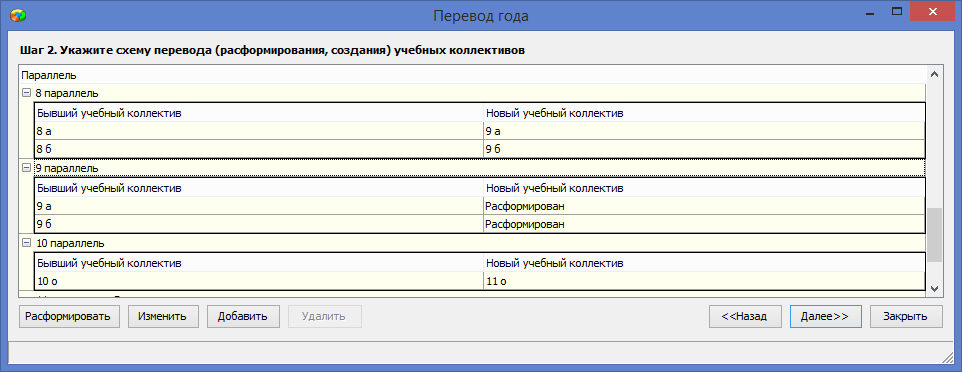
- Создать необходимое количество классов нового учебного года
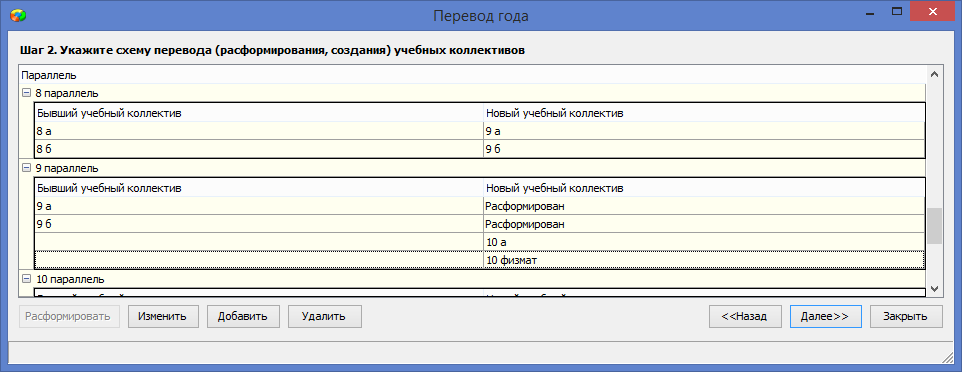
- Далее (на 5 шаге) нужно будет зачислить учащихся расформированных классов во вновь созданные учебные коллективы.
После уточнения схемы перевода года для перехода к следующему шагу следует воспользоваться командной кнопкой «Далее».
Шаг 3. Укажите обучающихся, которые остаются для повторного прохождения этапа обученияНа этом шаге нужно указать всех второгодников. На экране перечислены все учебные коллективы старого учебного года со списками учащихся. Первоначально списки свёрнуты.
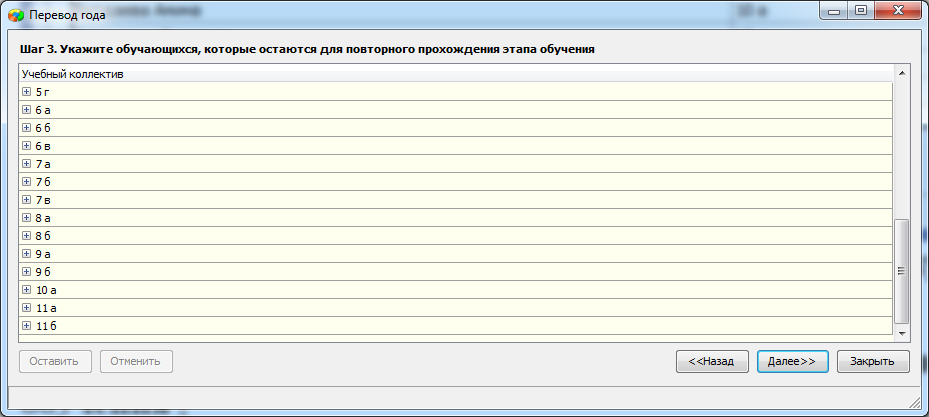
Для того чтобы оставить ученика на второй год необходимо:
- Развернуть список класса, в котором он учился в прошедшем учебном году. Выделить запись ученика. В появившемся окне в поле «Остаётся на второй год в учебном коллективе» выбрать класс для обучения в новом учебном году.
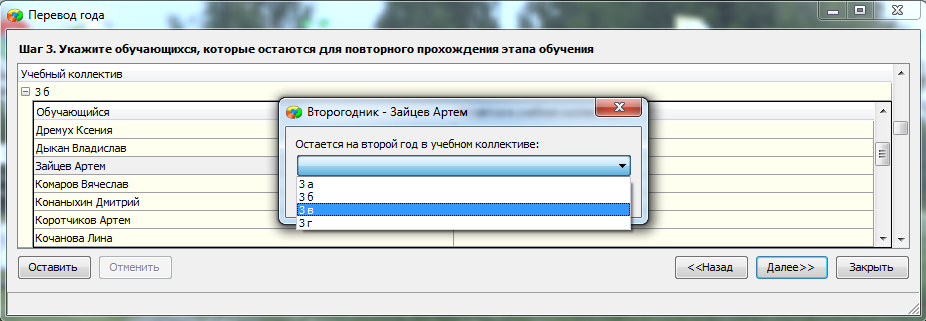
В списке выбора будут присутствовать только классы указанной параллели.
После перевода года в разделе движения для второгодника будет добавлена соответствующая запись.

При попытке оставить первоклассника на второй год вы можете столкнуться с таким предупреждением.
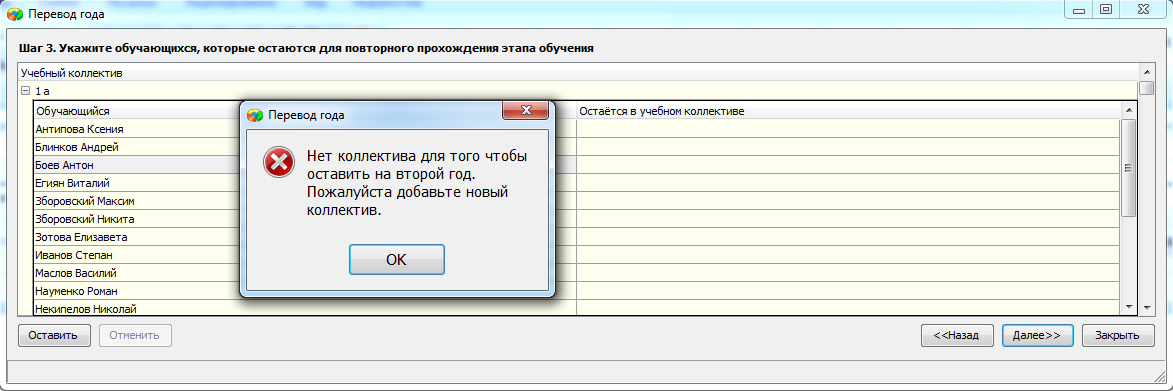
В этом случае нужно вернуться к шагу 2 и создать учебный коллектив для зачисления второгодника.
Для перехода к следующему шагу воспользуйтесь кнопкой «Далее».
Шаг 4. Укажите обучающихся, которые заканчивают обучение и покидают образовательную организациюНа этом шаге перечислены учебные коллективы 4, 9, 10 параллелей со списками учащихся. Первоначально списки свёрнуты.
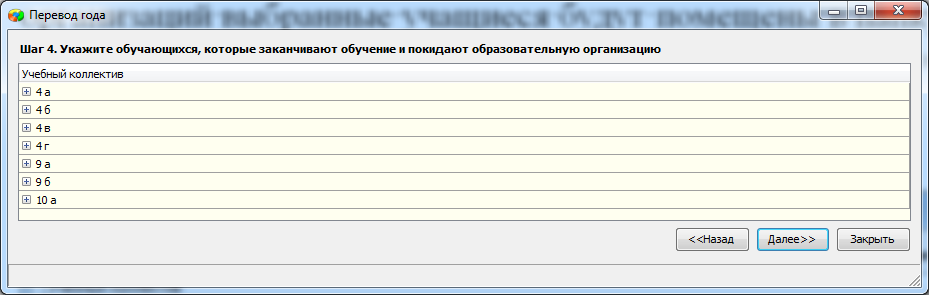
Учащихся 4 и 9 классов, покидающих образовательную организацию, выбытие которых не было оформлено при летнем движении, можно отметить на этом шаге.
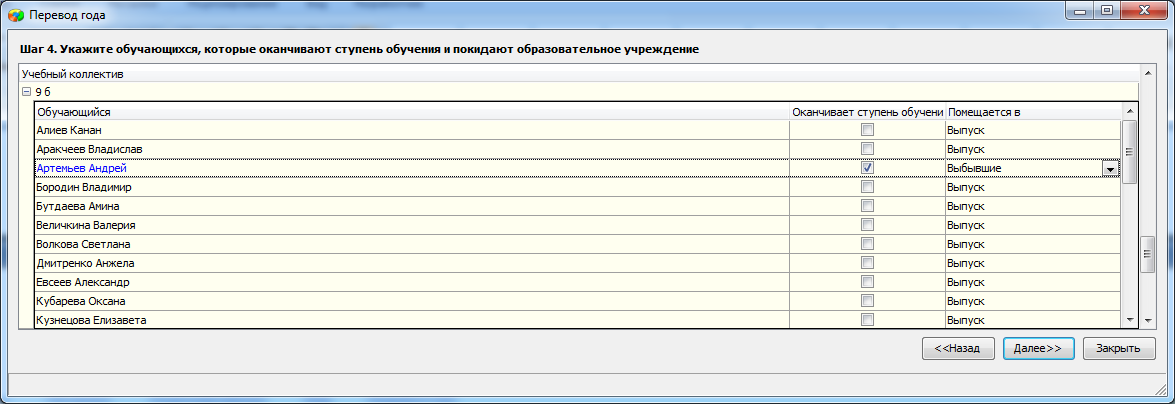
При наличии в базе 12 параллели на этом шаге будут доступны также списки 11 классов и можно указать учащихся, которые завершают обучение.
Следует учесть, что для общеобразовательных организаций в папку «Выпуск...». будут помещены только выпускники 10 и 11 параллелей, остальные учащиеся будут в папке «Выбывшие…». Для коррекционных организаций можно выбрать папку назначения «Выпуск…» или «Выбывшие…» для любой параллели. Для перехода к следующему шагу воспользуйтесь кнопкой «Далее».
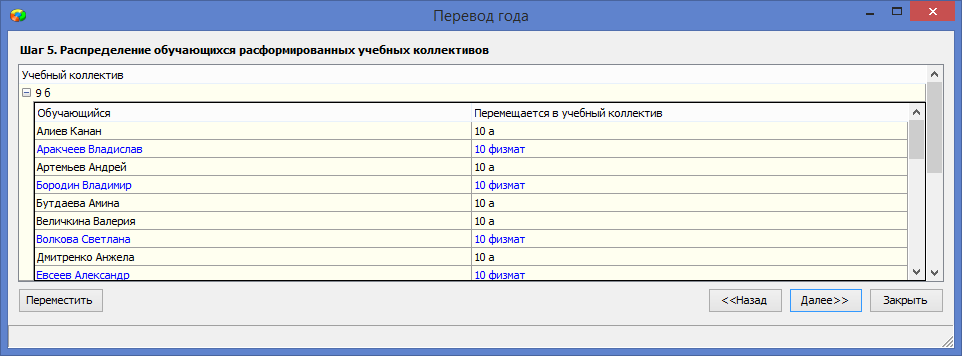
Шаг 5. Распределение обучающихся расформированных учебных коллективовНа шаге 5 будут представлены списки учащихся учебных коллективов, которые на шаге 2 были отмечены, как расформированные.
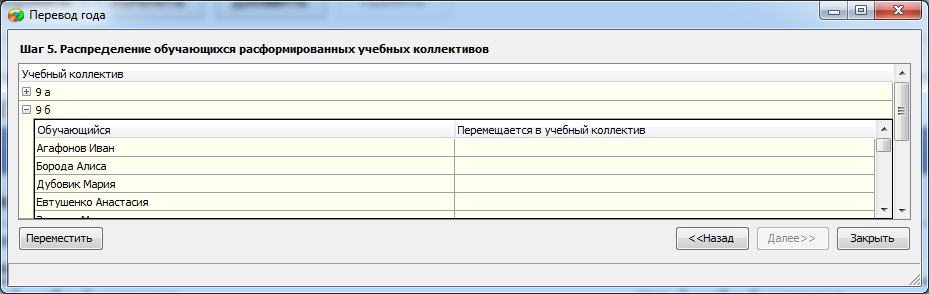
Для всех обучающихся расформированных классов необходимо указать их новый учебный коллектив, выбрав его в поле «Перемещается в учебный коллектив». Списки классов отфильтрованы по параллелям.
При выборе класса можно использовать групповые операции. Для этого, выделив с клавишей <CTRL> (или <SHIFT>) несколько записей, воспользуйтесь командной кнопкой «Переместить» для выбора учебного коллектива для выделенных учеников.
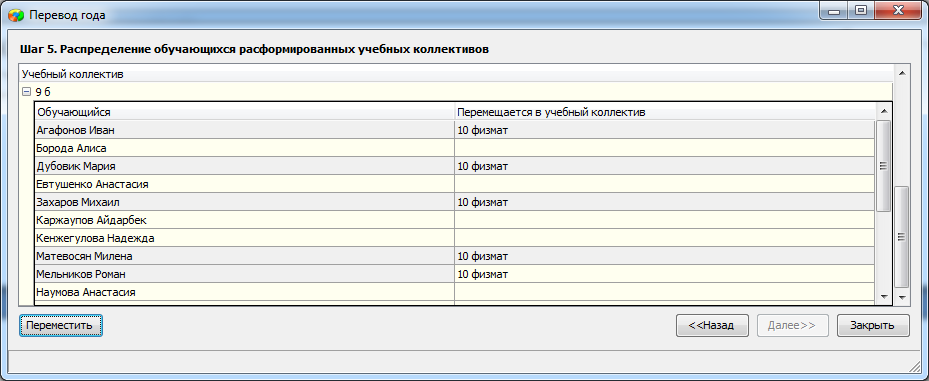
В случае отсутствия расформированных классов окно будет пустым, шаг можно пропустить и перейти к следующему, щелкнув на кнопку «Далее».
Шаг 6. Распределение поступающих по учебным коллективамНа этом шаге в окне будут представлены все поступающие учащиеся, которые были введены до перевода года в раздел «Предварительный приём».
Записи сгруппированы по этапам в алфавитном порядке.
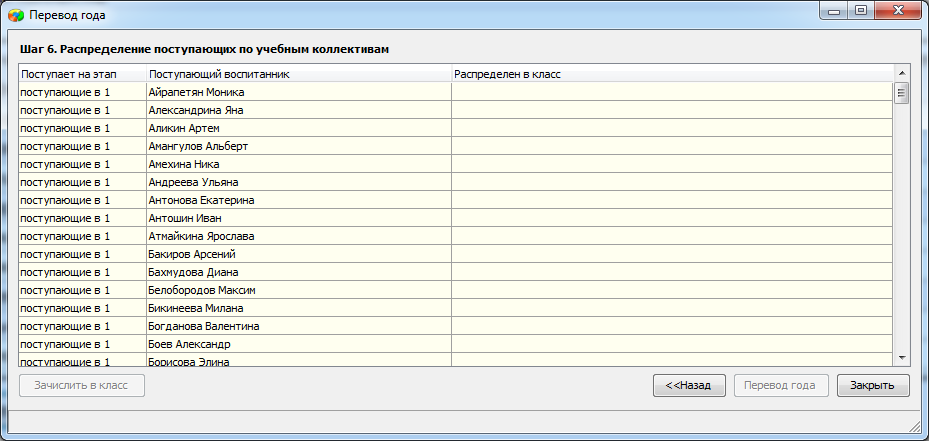
Для каждого ученика необходимо выбрать учебный коллектив. Возможно выполнение групповых операций (с использованием клавиш <SHIFT> и <CTRL>). Для этого необходимо выделить несколько записей и воспользоваться командной кнопкой «Зачислить в класс».
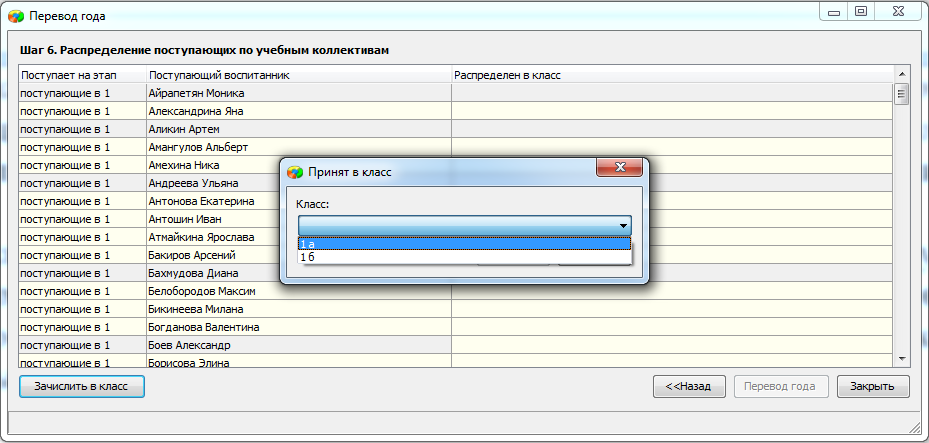
В списке выбора будут доступны учебные коллективы соответствующего этапа обучения. Например, для «поступающих в 1класс», в списке будут присутствовать только первые классы нового учебного года, а для «поступающих в 5», только пятые классы. В случае необходимости можно вернуться ко второму шагу и создать новый учебный коллектив на любом этапе обучения.
После распределения всех поступающих детей становится доступна кнопка «Перевод года», щелчок по которой запускает процесс перевода года с заданными параметрами.
Шаг 7. Зачисление в ГУПНа этом шаге можно создать ГУПы. Для этого достаточно выбрать для каждого учебного коллектива УП из предложенного списка. Для выбора доступны только утверждённые УП (Статус=действующий). УП фильтруются по уровню образования. ГУПы формируются для учебных коллективов нового учебного года, поэтому после создания ГУП возврат «Назад» с этого шага не предусмотрен.
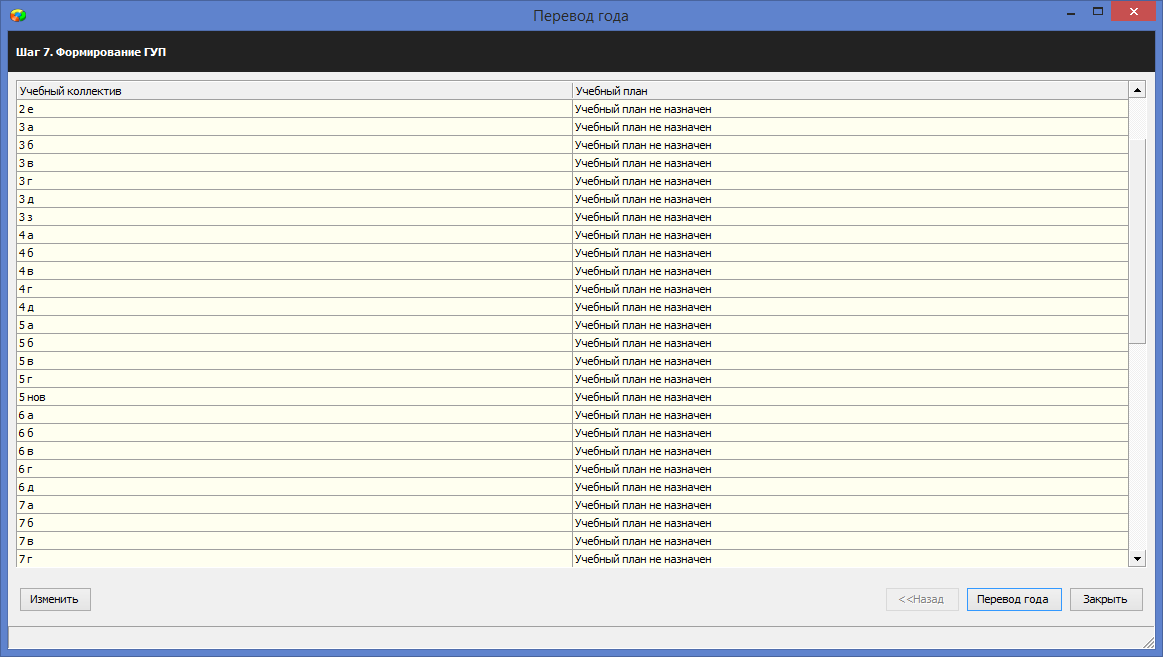
В процессе перевода года для выбранного УП будет создан ГУП, наименование которого совпадает с наименованием учебного коллектива и все учащиеся класса будут зачислены в этот ГУП. В качестве даты зачисления используется 1 сентября текущего года, используются данные приказа о переводе на следующий этап обучения, введённые на 1 шаге перевода года.
Имеется возможность отказаться от зачисления в ГУП отдельных учащихся (например, надомников). После выбора учебного плана появляется список учащихся, в котором можно отметить детей, которых не нужно включать в ГУП, посавив галку в графе Индивид. УП
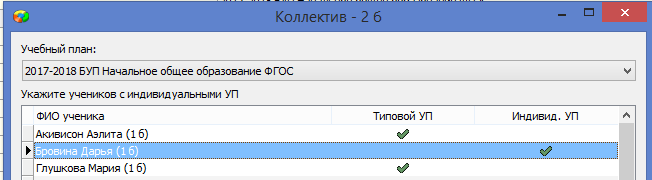
Зачисление в ГУП не является обязательным шагом, вы можете сформировать только часть ГУП или отказаться от этого вообще. Создать ГУПы и зачислить в них детей можно после перевода года стандартным способом в приложении «Образовательные программы и учебные планы».
Шаг 8. Выполнение перевода года
Если на 7 шаге сформированы не все ГУП, появляется предупреждение
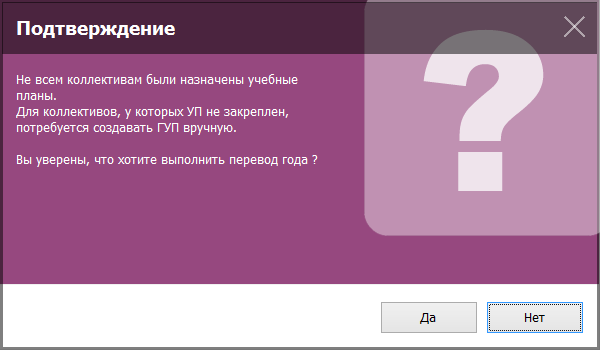
Все выполняемые в процессе перевода действия, будут описаны в окне «Перевод года», а после завершения будет предложено выбрать папку для сохранения этого описания в виде отдельного файла changer. log
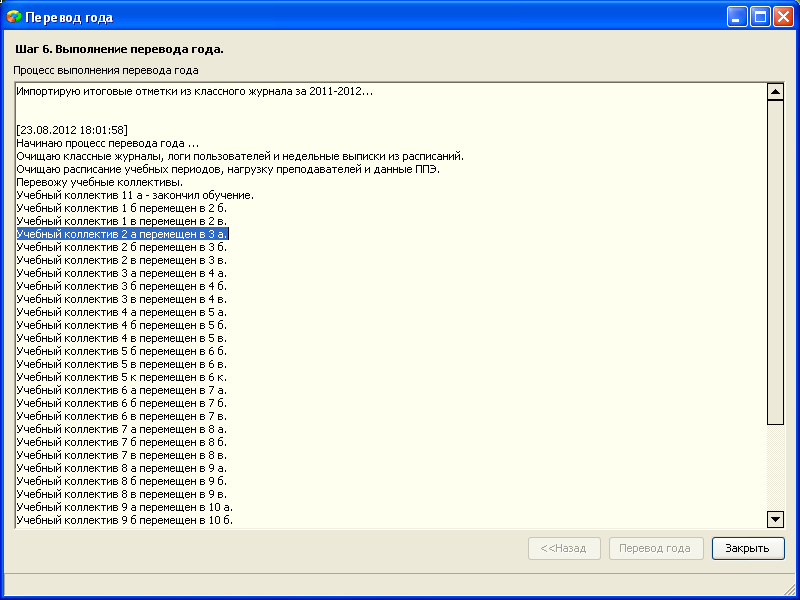
Описанные действия с базой данных будут реально выполнены только в случае успешного завершения. Обязательно дождитесь появления окна, содержащего эту информацию.
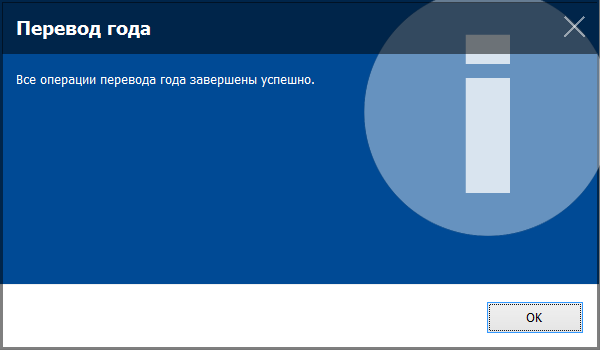
После этого можно закрыть окно перевода года и продолжать работу с БД в штатном режиме.
Если по какой-то причине перевод года не был завершен, появится информационное окно с описанием ошибки.
После завершения операции перевода года рекомендуется сделать резервные копии основных баз данных BASE. FDB и BLOB. FDB и сохранить их на внешнем носителе.
