

Партнерка на США и Канаду по недвижимости, выплаты в крипто
- 30% recurring commission
- Выплаты в USDT
- Вывод каждую неделю
- Комиссия до 5 лет за каждого referral
Муниципальное общеобразовательное учреждение
«Лицей №7 Дзержинского района Волгограда»
РЕГИОНАЛЬНЫЙ КОНКУРС ПРОЕКТОВ «ПЛАНЕТА ИДЕЙ
Секция
«В математике есть своя красота как в живописи и поэзии»
Тренажёр по математике
«Сложение и вычитание двузначных чисел»
Работу выполнила:
,
ученица 5 класса «Б»
Руководитель работы:
,
учитель начальных классов
Волгоград
2016
Введение
«Математика – гимнастика ума»
А. Суворов
Очень часто учителя используют на уроках электронные тренажеры по математике, русскому языку, биологии и другим предметам. Мне и моим одноклассникам нравится выполнять их, во-первых, тренажёр «не ставит» оценку, во-вторых, можно допускать ошибки и тут же их исправлять, в-третьих, лучше запоминается верный ответ, это хороший помощник при подготовке к контрольным работам. А, в-четвёртых, просто забавно, когда «улетают» неверные ответы или машина говорит тебе «молодец!».
Проблемный вопрос: мне захотелось узнать, как делают тренажеры, могут ли ученики сами делать тренажеры.
Цель работы: создать электронные тренажёры по математике по теме «Сложение и вычитание двузначных чисел»
Задачи: познакомиться с инструментами построения презентации Power Point;
познакомиться с правилами оформления презентации в программе PowerPoint;
создать тренажёр для развития навыка счета с последующим распространением среди учащихся и в сети Интернет.
Предполагаемый продукт: тренажёр по математике «Сложение и вычитание двузначных чисел».
Гипотеза: предполагаю, что с помощью электронного математического тренажера можно повысить уровень автоматического навыка счета.
Для решения поставленных задач были использованы следующие методы исследования:
- изучение и анализ информации по теме; изучение инструкций; консультация учителя; создание тренажера в программе Power Point; эксперимент по использованию тренажёра; мониторинг (сбор и анализ результатов).
Актуальность
Я выбрала эту тему по нескольким причинам:
Во-первых, мне интересно узнать, как делают электронные тренажёры.
Во-вторых, думаю, тренажёр поможет лучше усвоить приёмы устных вычислений.
В-третьих, такие тренажёры можно использовать не только на уроках, но и дома.
В-четвертых, чтобы развивать свои навыки работы в программе PowerPoint.
Новизна данного проекта позволяет взглянуть на учёбу, как на занимательный и творческий процесс.
Планирование работы:
1. Подготовительный этап:
• сбор информации о создании электронных тренажёров;
• изучение правил оформления презентаций;
• изучение инструкции по созданию электронных тренажёров.
2. Практический этап:
• подготовка материалов для выполнения работы;
• создание тренажёра;
- использование тренажёра в классе; анализ полученных результатов.
3. Оформление и представление работы:
• создание презентации к выступлению, защите проекта;
• защита проекта.
Продолжительность работы: 1 неделя
1. Электронный тренажёр
Каким должен быть тренажёр?Электронный тренажёр (англ. train — тренироваться) - учебно-тренировочное устройство для выработки и совершенствования учебных навыков. Тренажеры классифицируются по предметам, по техническим эффектам, по количеству верных ответов. Тренажёры используют на этапе закрепления учебного материала для совершенствования навыков обучающихся.
Можно, конечно, использовать в учебном процессе тренажёры в печатном виде, но нам гораздо интереснее поработать с ноутбуком или компьютером, услышать похвалу от машины или увидеть на экране спецэффекты.
За помощью я обратилась к справочной литературе, к учителю. Учительница рассказала, что тренажёры делают в разных программах, но чаще всего в PowerPoint, и посоветовала использовать именно эту программу.
В интернете я нашла очень много тренажеров, выполненных в этой программе. Можно было бы и использовать их. Но мне захотелось самой попробовать сделать такой тренажер.
Математический тренажер - это:
- способ развития автоматизации вычислений;
- экономия времени урока;
- индивидуальный способ в закреплении навыков счёта;
- развитие скорости вычисления.
Чтобы создать тренажёр, сначала надо:
- определить цель и тему; подобрать, составить тестовые задания, предполагающие выбор одного из предложенных ответов, должны содержать 3-4 варианта ответов, подобранных по возможности так, чтобы один был – верный вариант ответа, второй – на 1 больше, третий – на 1 меньше, а четвертый – результат с противоположным действием (например, если 7-6, то вариант ответа должен быть «13»).
Задания на слайдах должны легко читаться; выполняться без громоздких вычислений; постановка вопроса и предлагаемые варианты ответов должны максимально исключать возможность угадывания ответа.
Вывод: электронные тренажёры выполняют в разных программах, но чаще всего в PowerPoint. Тренажёры применяют для закрепления изученного материала, при подготовке к контрольным работам, а математический - ещё и для развития автоматического навыка счёта.
Рекомендации по оформлению презентаций
в программе PowerPoint
Я изучила правила оформления презентаций. Вот несколько советов:
На каждом слайде должно быть не более двух крупных картинок. Размер шрифта на слайдах должен быть не менее 24-30. Анимации возможна один раз в течение 5 минут (в начальной школе). Вся презентация должна быть выдержана в одном стиле (одинаковое оформление всех слайдов: фон; название, размер, цвет, начертание шрифта; цвет и толщина различных линий и т. п.).Вывод: важно выбирать один стиль для всех слайдов, стараться не использовать звуковые эффекты, нельзя вставлять на слайдах отвлекающие внимание объекты.
Инструкция по созданию тренажёра
Пошаговую инструкцию создания тренажера я нашла на сайте «Учебно - методический кабинет». Автором мастер – класса является , учитель начальных классов МКОУ «Михайловская ООШ» Киквидзенского района Волгоградской области. Здесь подробно с помощью скриншотов показано, как надо в презентации создать фон, триггеры.
Вывод: можно по такой инструкции сделать тренажер.
Практический этап Типичные ошибки устных вычислений
Очень часто на уроках математике необходимо быстро устно выполнить действия с числами: сложение, вычитание, умножение, деление. Не все мои одноклассники с этим справляются. Часто встречаются ошибки.
Результаты проверочных работ по математике показывают, что ученики нашего класса допускают ошибки в подборе способов и приёмов сложения и вычитания двузначных чисел, а во-вторых, в самих вычислениях. Проверочную работу из нескольких заданий составили вместе с учителем.1
Результаты проверочной работы по математике показали, что большинство ошибок у ребят встречается на вычитание двузначных чисел с переходом через разряд.2
Чуть меньше неверных ответов на сложение двузначных чисел с переходом через разряд. Единичные ошибки просматривались и в других заданиях, таких как умножение 12∙9, 81:3.
Вывод: необходим тренажёр для отработки вычислительных навыков.
Создание тренажёра.
Так как время работы за компьютером ограниченно, то работа по созданию тренажёра растянулась на несколько дней.
Вся работа проводилась по инструкции учителя.
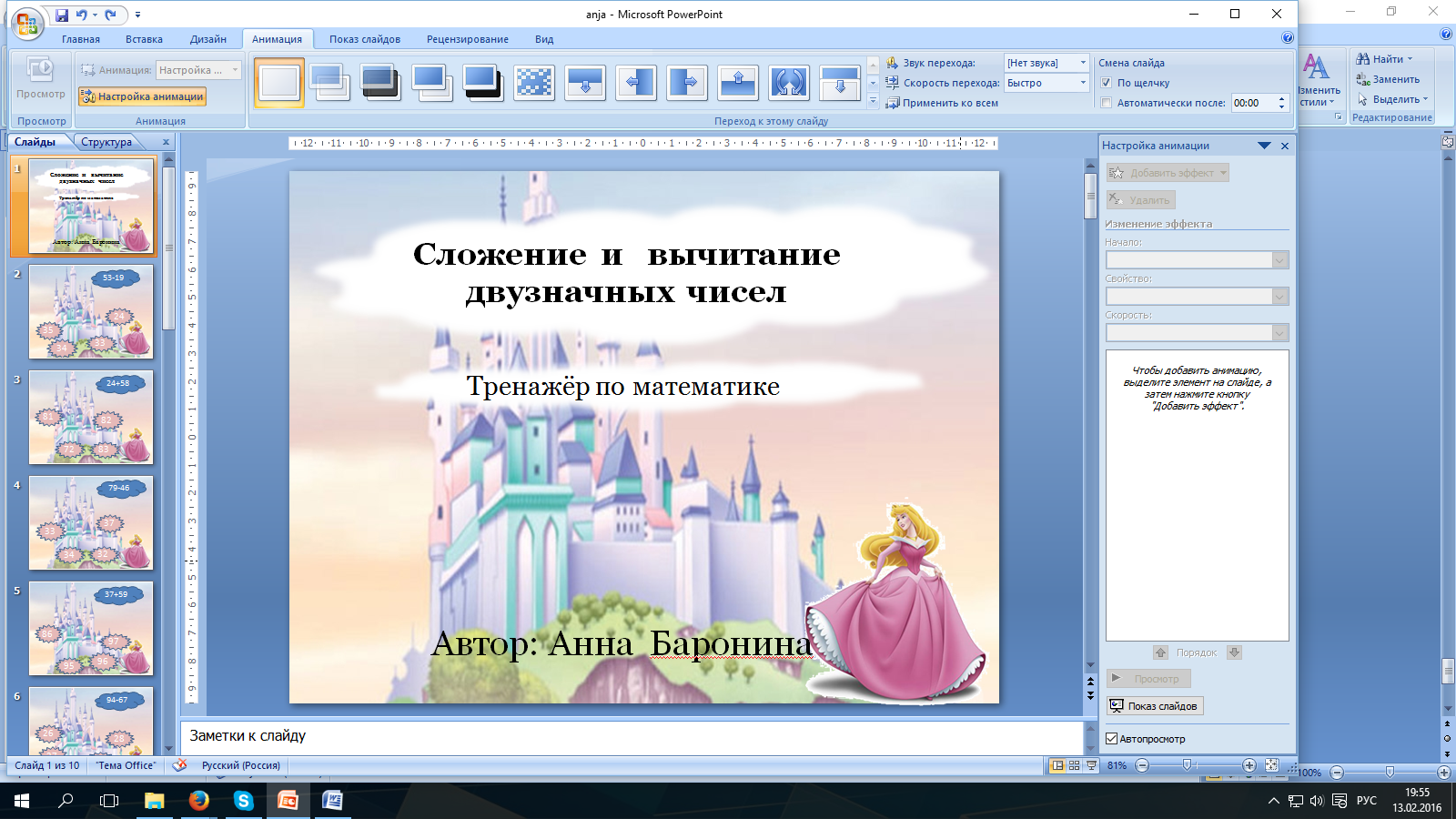
День 1. Фон презентации. Титульный слайд.
Начинаем создание тренажера с открытия программы РоwerPoint.
1. Выбираем дизайн. Можно оформить слайды с помощью сказочных фонов, вставить на слайд литературных героев. Но эти материалы придется искать в интернете, скачивать. Вставка – фигуры – выбираем фигуру, меняем цвет ее заливкой, контуры, толщину линий. Я выбрала любимую героиню Принцессу Аврору.
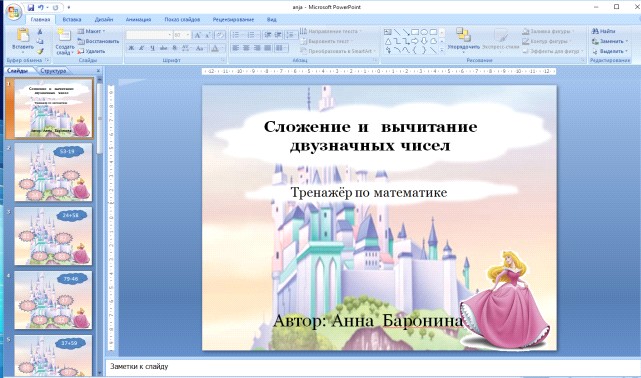
2. Создаем титульный слайд. На титульном листе указываем: название, предмет, класс, данные об авторе. Внизу при помощи управляющих кнопок устанавливаем навигацию по игре: кнопка «далее» - позволит вести смену слайдов (ее в дальнейшем скопируем и поставим на все слайды) и кнопка «справка» или «сведения» отправят нас на последний слайд, где указаны ссылки на используемые Интернет ресурсы.
День 2. Создаем слайд. Оформляем математическое выражение.
. На вкладке Вставить выбираем Фигуру (можно «Облако»).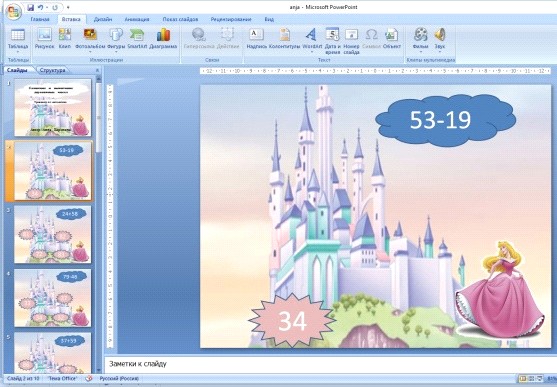
Выделяем фигуру. Правой кнопкой мыши выбираем Изменить текст.
Пишем в «Облаке» - 53-19. Выделяем облако. На вкладке Главная выбираем нужный размер шрифта. Можно открыть вкладку Работа с рисунком, выбрать фон облака.
. Оформляем вариант значения выражения 53-19.На вкладке Вставить выбираем Фигуру (можно «Пятно»).
. Выделяем фигуру. Правой кнопкой мыши выбираем Вставить надпись. Пишем в «Пятне» - 34. Выделяем пятно. На вкладке Главная выбираем размер шрифта. Можно открыть вкладку Работа с рисунком, выбрать фон пятна.День 3. Настройка анимации вариантов значений.
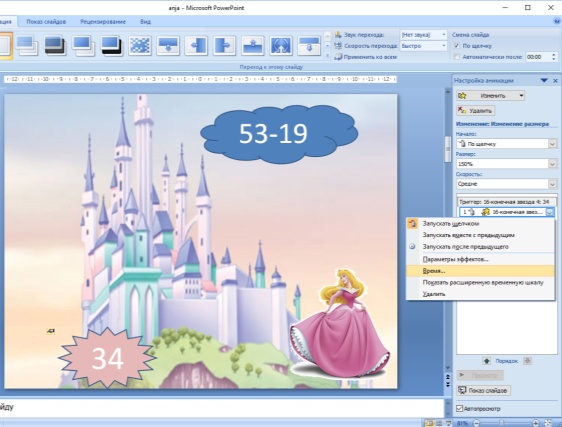
Выделяем пятно с верным значением «34». Выбираем во вкладке Анимация – «Настройка анимации». «Добавить эффект» для этого пятна Выделение – Изменение размера.Настроим триггер. Выделяем анимацию. Выбираем стрелку вниз. Время - Переключатели – Начать выполнение эффекта – находим «Пятно 33». ОК.
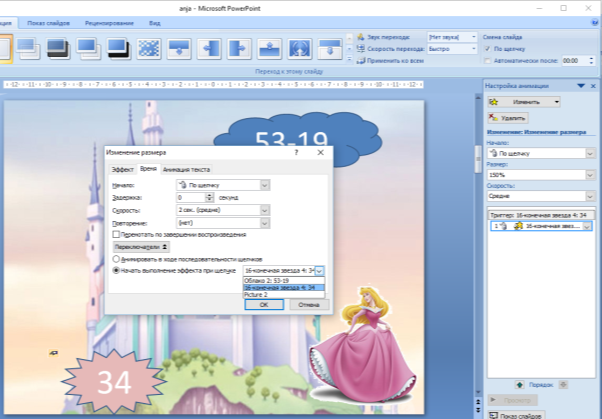
7. Выделяем пятно с неверным значением «33». Выбираем во вкладке Анимация – «Настройка анимации». «Добавить эффект» для этого пятна Выход – Колесо (или любой другой эффект).
Настроим триггер. Выделяем анимацию. Выбираем стрелку вниз. Время - Переключатели – Начать выполнение эффекта – находим «Пятно 33». ОК.
8. Выделяем пятно «33». Одновременно удерживая клавишу Ctrl и перетаскивая пятно, можно скопировать пятно «33». Поменяем «33» на неверный ответ «35». Триггер, который мы присваивали пятну «33» сохранилось и у пятна «35». Значит, оно тоже как колесо «укатится» при нажиме на него.
Аналогично повторить копию пятна с неверным ответом еще один раз. Пусть четвёртое пятно будет «24». В итоге у нас получилось 4 варианта значения выражения «53-19» - это «33», «35», «24» и «34».
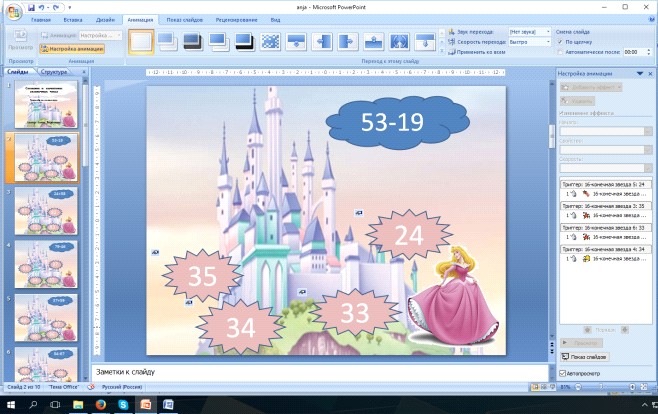
Проверка.
Показ слайдов – С начала.
При нажатии на верное значение выражения – оно увеличивается, а при нажатии на неверные ответы – они исчезают «колесом».
День 4. Создание нескольких слайдов.
9. Копируем второй слайд и вставляем его ниже.
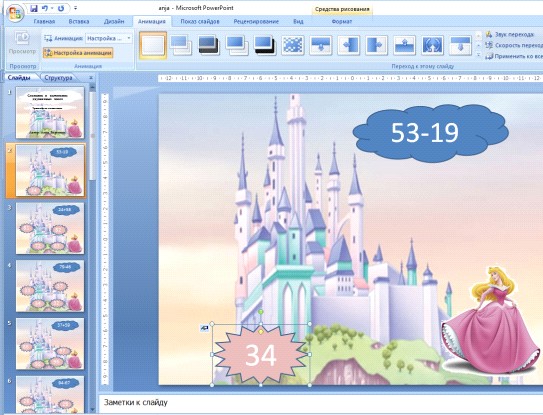
Меняем в полученном третьем слайде выражение и значения. Меняем местами верный ответ с неверными. Аналогично копируем, вставляем слайды, меняем в них значения выражений и сами выражения.
Слайдов может быть 20-25. На последнем слайде оформляем используемые ресурсы. Тренажер готов.
Вывод: тренажер функционирует, значит, учащиеся тоже могут сами создавать тренажёры в программе РоwerPoint.
Использование тренажера
Я решила поделиться тренажером с одноклассниками. Ребята с удовольствием тренировались в вычислениях. Учительница предложила другим учителям использовать этот тренажер в классах, мы разместили этот тренажер в интернете в свободном доступе.
Оказывается, даже учителя, родители и ребята из других школ скачивали этот тренажер и использовали в учебном процессе.
Через две недели учительница снова провела повторную проверочную работу.3 Результаты оказались гораздо выше, чем в первый раз.4
Четырнадцать человек решили примеры без ошибок, а ошибки оказались в основном на внетабличное умножение и деление. Теперь я знаю, по какой теме мне надо делать следующий тренажер.
Вывод: тренажеры пользуются спросом и помогли моим одноклассникам без ошибок решать примеры на сложение и вычитание двузначных чисел.
Заключение
Работать над проектом было увлекательно. Научилась создавать математический тренажёр. Приходилось самой пользоваться знаниями вычислительных приемов для последующего использования в тренажёре.
Судя по количеству скачиваний тренажёра с сайта5, где он помещён, проект нашёл практическое применение, по результатам опроса, одноклассники используют тренажёр для отработки арифметических навыков и в домашних условиях.
Практическая значимость
Применение тренажера на уроке, дома, в группе продленного дня может повысить эффективность обучения математики. Это прекрасный метод формирования автоматического счёта, развития скорости вычислений, экономии времени урока, использования индивидуального подхода в обучении.
Ознакомившись с проектом, одноклассники захотели тоже стать активными участниками по созданию тренажёров. Это свидетельствует о том, что тема интересна, актуальна, связана с компьютерными технологиями, новизной в обучении. Я наметила создание новых тренажёров по отработке навыков внетабличного умножения.
При создании тренажёров по другим темам можно за основу взять этот тренажёр и поменять в нём название, задания и варианты ответов. Например, при создании тренажёра сложения и вычитания трехзначных чисел можно поменять на этих слайдах выражения и значения выражений, и получится тренажёр «Сложение и вычитание трехзначных чисел».
При работе на компьютере нужно помнить о здоровье. Для глаз вредно смотреть на экран дольше 20 минут. Нужно делать перерыв.
Моя гипотеза о повышении автоматический навык сложения и вычитания двузначных чисел с помощью ЭОР, полностью подтвердилась. Результаты проверочной работы оказались высокими.
Работая над проектом, я познакомилась с установкой триггеров на слайдах, с эффектами анимации, с правилами оформления презентаций.
По подробным инструкциям можно и вам попробовать сотворить электронный тренажёр.
Проектная работа создаёт условия для развития познавательных интересов, стимулирует стремление к размышлению и поиску, вызывает чувство уверенности в своих силах, в возможностях своего интеллекта.
Используемые ресурсы
«Электронные тренажёры как средство активизации познавательной деятельности младших школьников» http://www. s-cool. ru/article542.html , , Смирнов словарь: Психология труда, управления, инженерная психология и эргономика, 2005 г. http://vocabulary. ru/dictionary/896/word/trenazher Сайт «Учебно - методический кабинет». Автор: , учитель начальных классов МКОУ «Михайловская ООШ» Киквидзенского района Волгоградской области, http://ped-kopilka. ru/blogs/nadezhda-vladimirovna-rjabichenko/sozdanie-trenazherov-v-programe-powerpoint-poshagovaja-instrukcija-s-foto. html Сказочный фон http://xn--34-6kca8aqc2e. xn--p1ai/kartinki/skazochnyj_fon. jpgПриложение 1.
Проверочная работа.
Найдите значения выражений.
80-53= 70-7= 40-19=50-6= 60+9= 30+42=
34+46= 28+12= 73+17= 34+52= 78-24= 46+23=61+37= 47-23= 86-34=
68+9= 73-8= 54-7=29+6= 64-7= 57+6=
47+28= 83-56= 39+48=45+27= 62-48= 77-59=
14∙9= 34∙4= 68∙7=28∙7= 17∙6= 92∙3=
81:3= 96:4= 84:7=64:4= 84:3= 98:7=
Приложение 2.
Результаты проверочной работы 1.
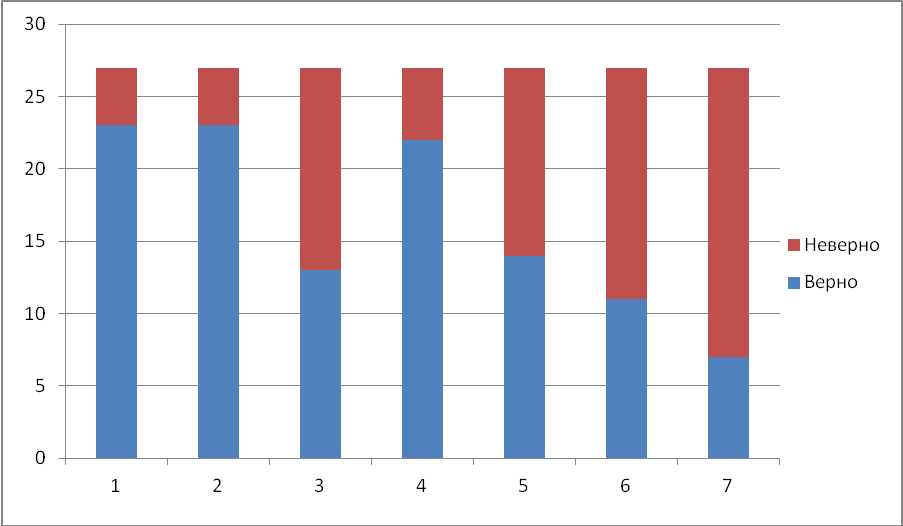
Результаты проверочной работы 2.
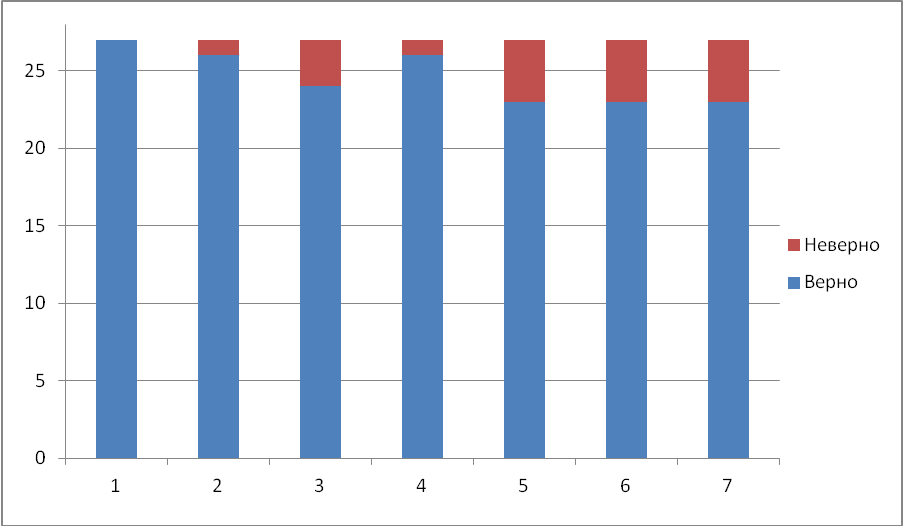
Приложение 3
1 Приложение 1
2 Приложение 2
3 Приложение 1
4 Приложение 2
5 Сайт класса http://ukazka34.ru/load/prezentacii_po_matematike/trenazhery_po_matematike/35-1-0-213
