

Партнерка на США и Канаду по недвижимости, выплаты в крипто
- 30% recurring commission
- Выплаты в USDT
- Вывод каждую неделю
- Комиссия до 5 лет за каждого referral
Подготовка к работе системы iBank2
Установка плагина "Bifit Signer"
Поддержка плагина обеспечена в следующих браузерах:
- Internet Explorer версия 10 и выше;
- Firefox версия 23 и выше;
- Opera версия 15 и выше;
- Safari версия 5 и выше;
- Chrome версия 23 и выше;
- Yandex версия 15 и выше.
Для установки плагина перейдите на страницу входа клиентов системы "iBank 2" https://ibank. otpbank. ru/ibank2/ и выполните следующие действия:
Браузер Opera:
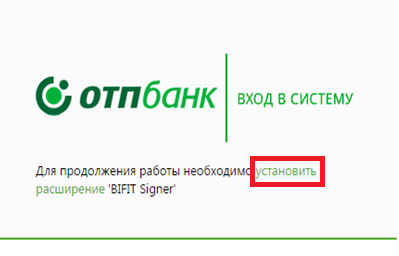
Необходимо нажать на «Установить расширение» и далее на «Добавить в Opera»:

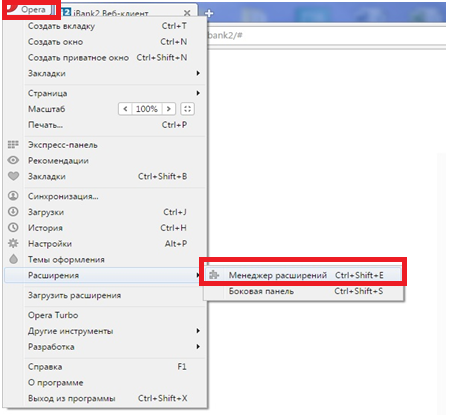
В случае блокировки Bifit Signer при первом запуске, необходимо зайти в менеджер расширений
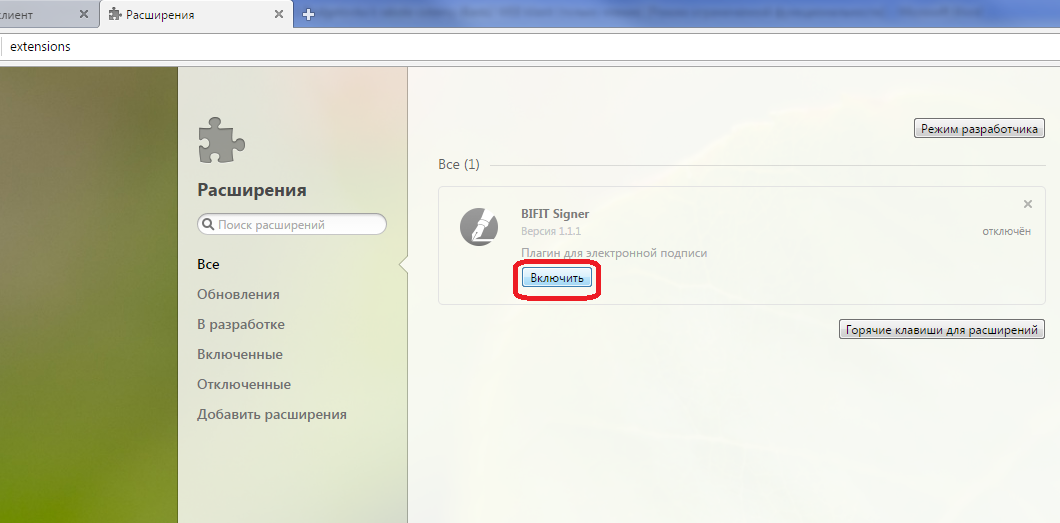
И включить BIFIT Signer
Браузер Google Chrome:
При первом входе система попросит установить плагин, необходимо нажать на ссылку, в зависимости от используемой вами операционной системы:

Далее пошагово согласиться с предложенным:
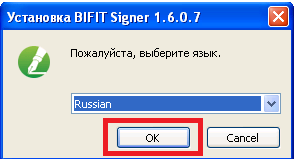
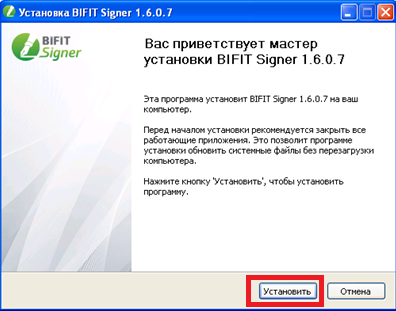
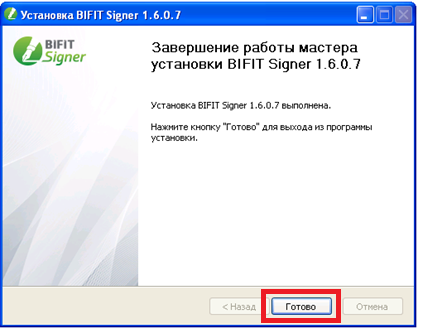
После установки, желательно перезапустить браузер.
Браузер Yandex:
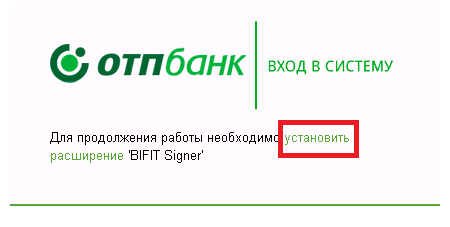
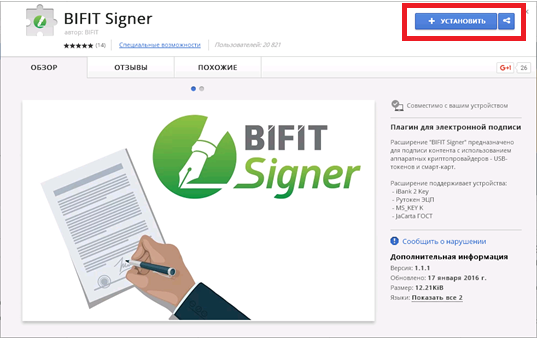
Необходимо нажать на «Установить расширение» и далее на «+ Установить»
Далее пошагово согласиться с предложенным:
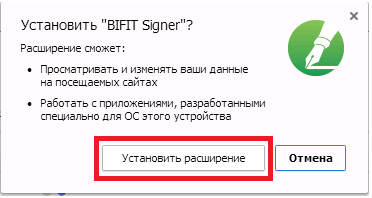

После установки желательно перезапустить браузер.
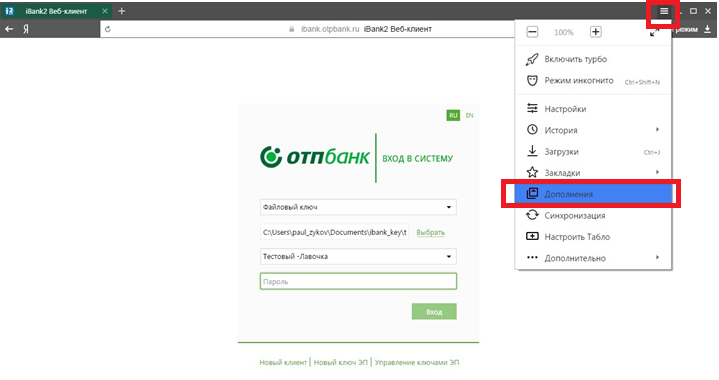
В случае блокировки Bifit Signer при первом запуске, необходимо зайти в «Настройки» - «Дополнения»
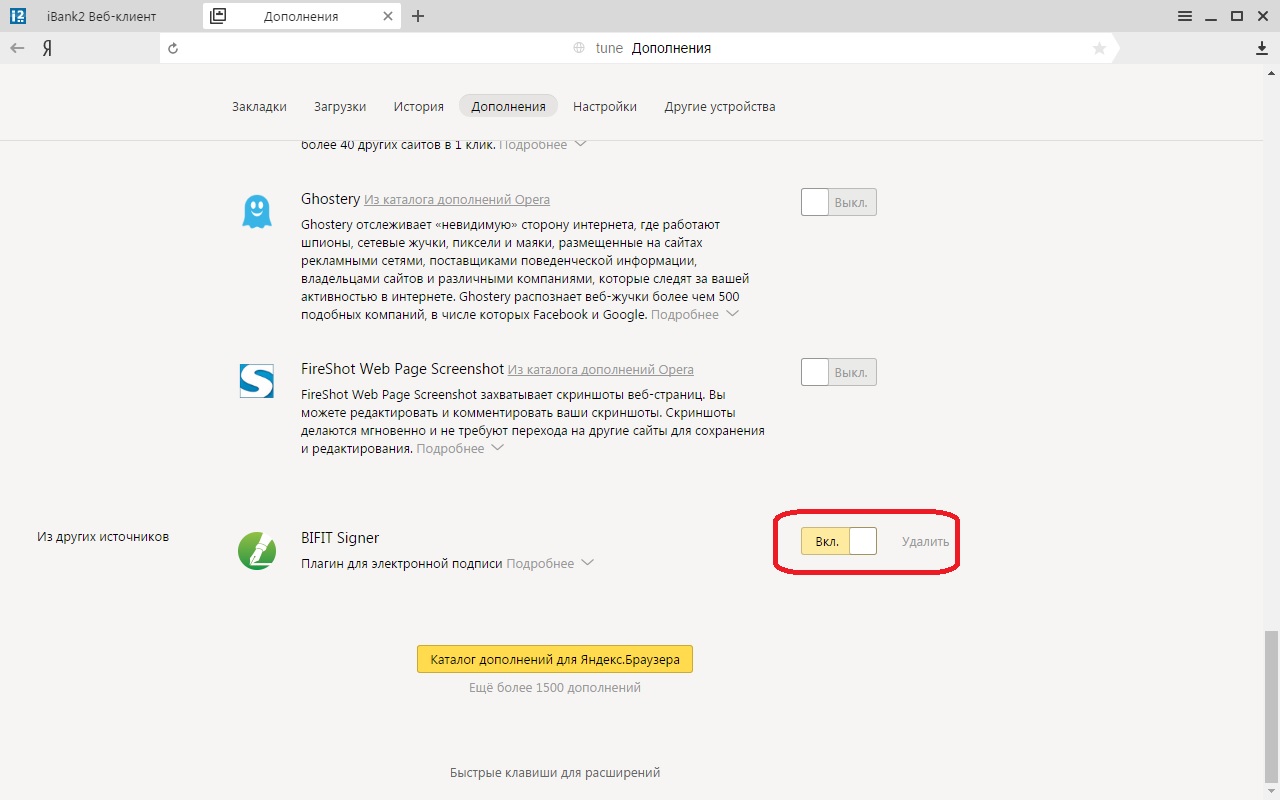
И опустившись в раздел «Из других источников» включить BIFIT Signer
Браузер Mozilla Firefox:
При первом входе, система попросит установить плагин, необходимо нажать на ссылку, в зависимости от используемой вами операционной системы:
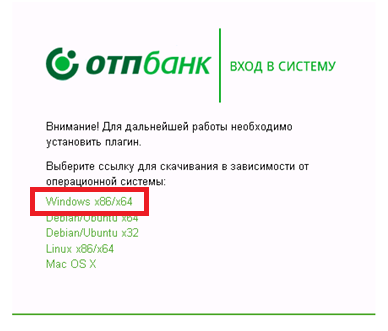
Далее пошагово согласиться с предложенным:
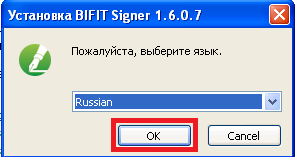
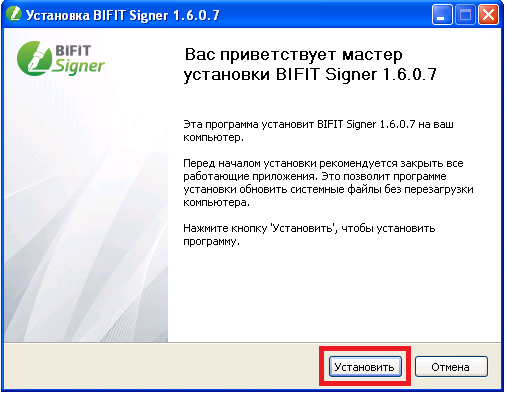
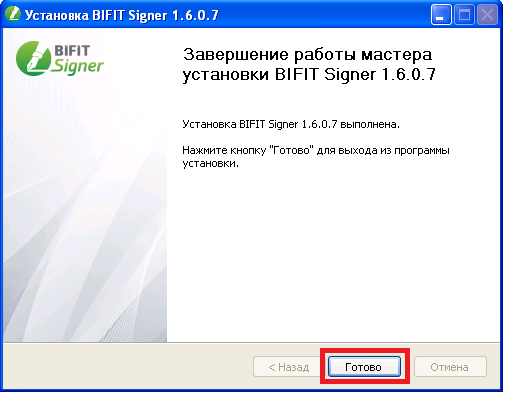
После установки желательно перезапустить браузер.
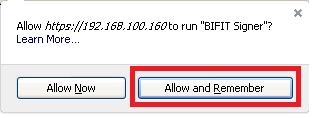
В случае, когда система сообщает, что необходимо разблокировать плагин, необходимо выполнить следующие действия:
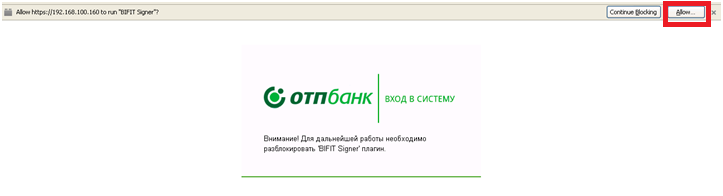
Нажать на кнопку «Allow» или «Разрешить» в верхней части экрана, затем необходимо выбрать «Allow and Remember» или «Разрешить и запомнить».
Сафари:
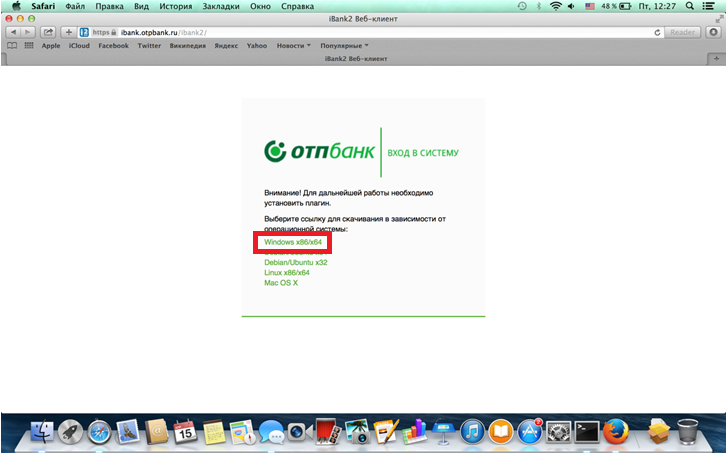
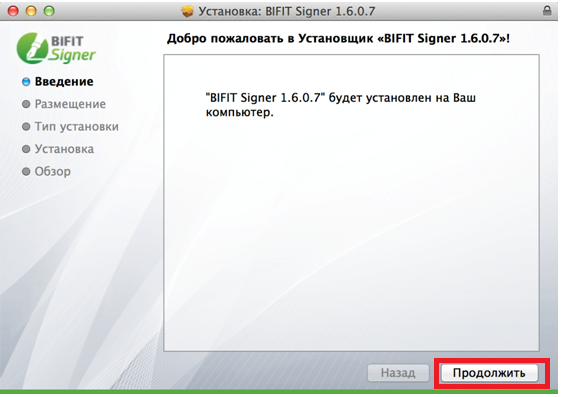
Необходимо скачать плагин для Мас OS X. Зайти в загрузки и запустить на выполнение «bifit_singer_1.6.0.7.pkg»

Далее пошагово согласиться с предложенным:


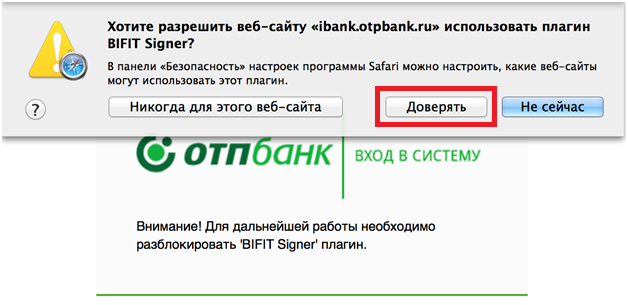
При запросе безопасности системы, необходимо нажать «Доверять»:
Браузер Internet Explorer
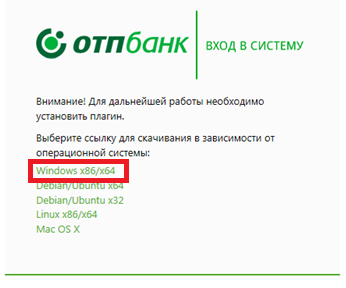
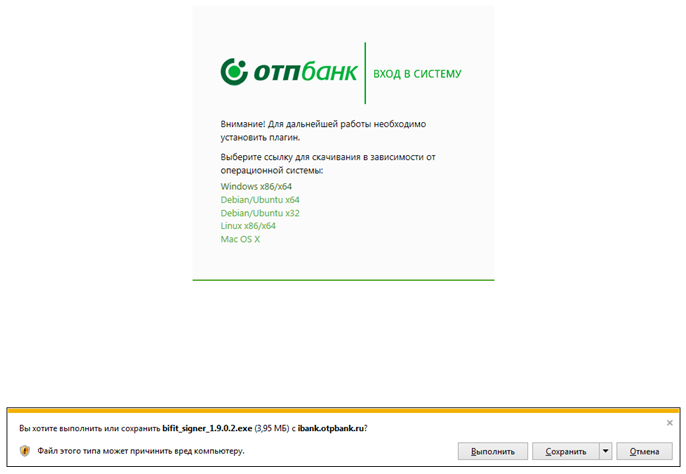
При появлении запроса в нижней части экрана, необходимо выбрать «Выполнить»:

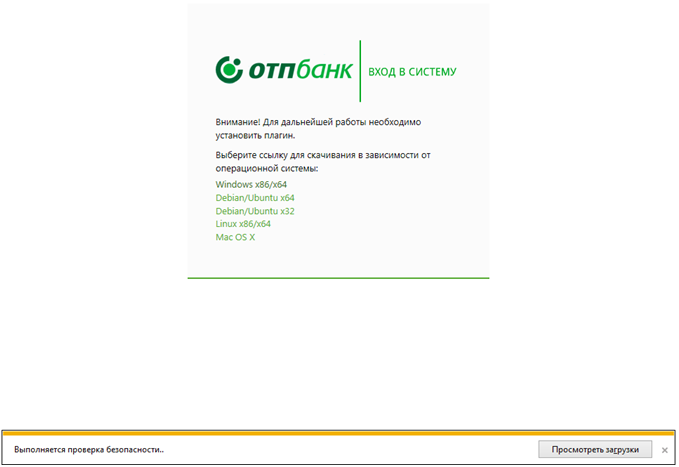

После выполнения проверки безопасности (необходимо подождать несколько секунд), произойдет запуск установки плагина:
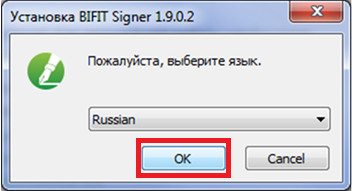
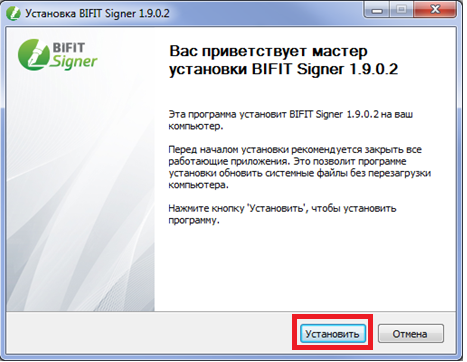
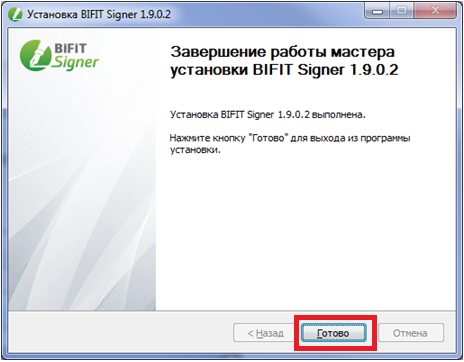
После установки желательно перезапустить браузер.
Установка драйвера для USB токена и криптобиблиотеки ccomДля работы с USB токеном, необходимо установить драйвер под тип вашей операционной системы с сайта банка https://ibank. otpbank. ru:
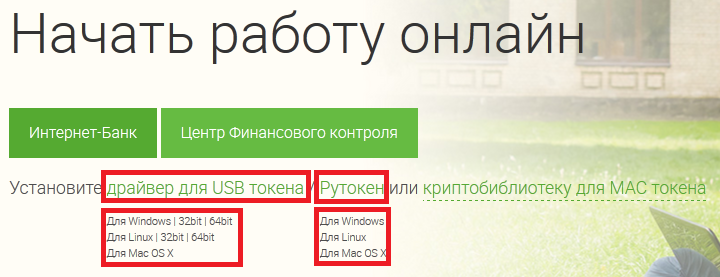
Что бы узнать какой тип системы установлен на вашем компьютере, необходимо зайти в меню «Пуск»  либо найти ярлык «Компьютер», «Этот компьютер» или «Мой компьютер», в зависимости от установленной версии системы Windows, навести на него курсор мыши, и нажав правую клавишу мыши, выбрать меню свойство.
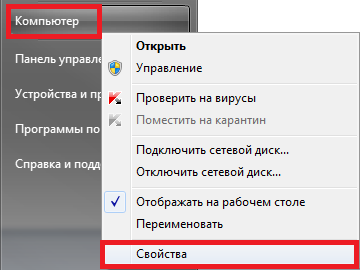
В появившемся окне необходимо посмотреть «Тип системы».
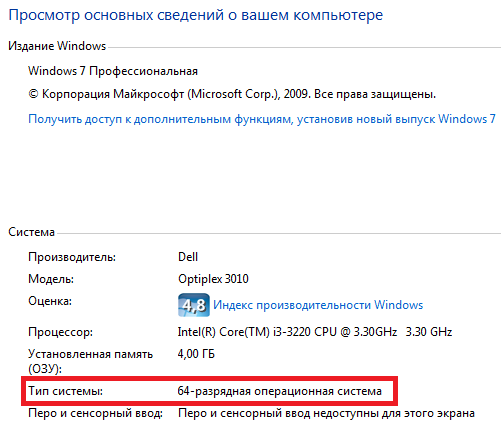
После определения типа системы, скачиваем драйвер и запускаем его установку.
Далее пошагово выполняем установку драйвера.
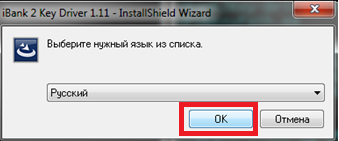
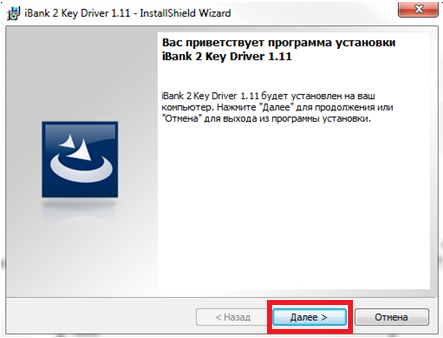
В появившемся окне ничего не меняем и нажимаем кнопку «Далее»

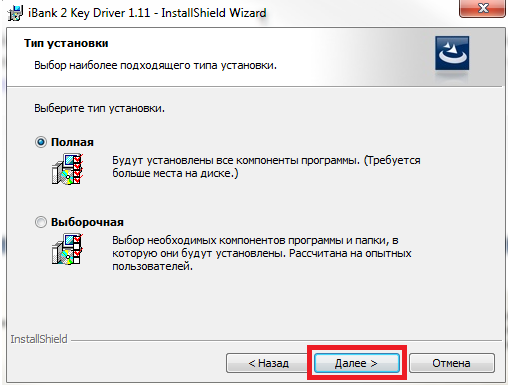
Выбираем «Полная» и нажимаем кнопку «Далее»
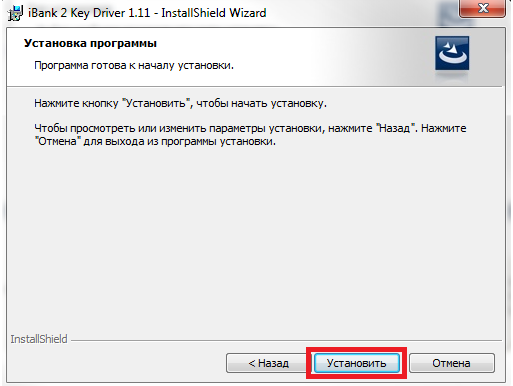
Для продолжения установки драйвера, необходимо нажать кнопку «Установить»
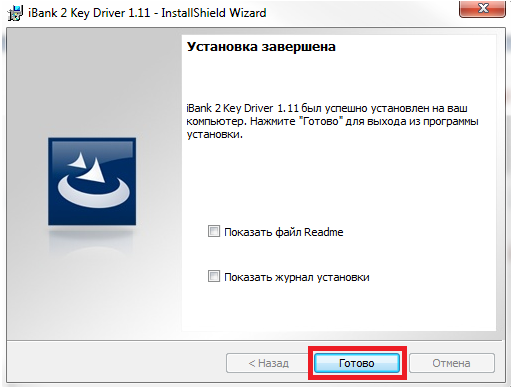
После окончания установки нажимаем кнопку «Готово»
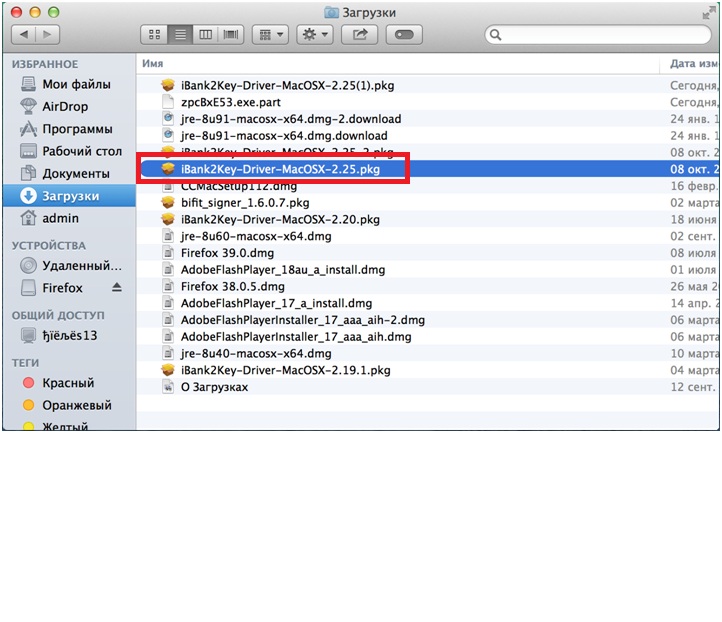
При работе с МАС OS, после завершения скачивания драйвера, необходимо зайти в загрузки и запустить скаченный файл:
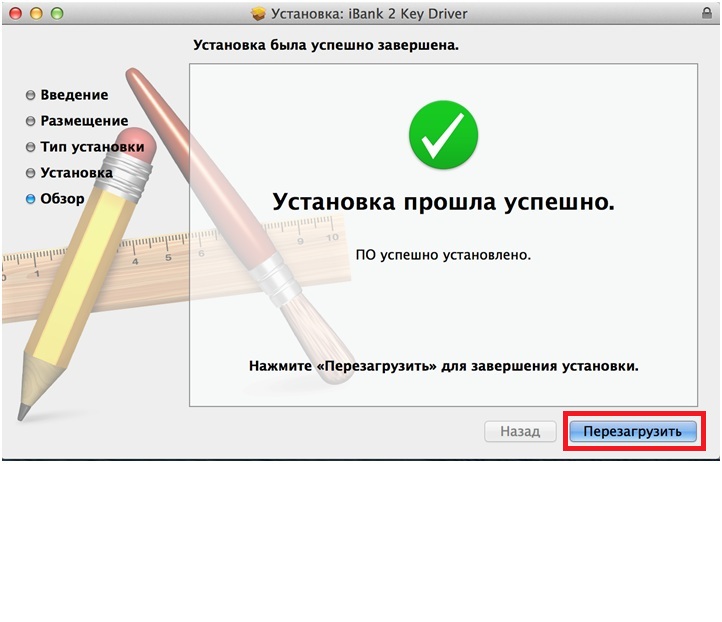
Далее необходимо выполнить следующие действия:


В зависимости от настроек вашей операционной системы, МАС OS X может запросить пароль администратора для продолжения установки драйвера:

Если Вы получили USB токен типа «РУТОКЕН», то Вам необходимо скачать драйвер для данного типа токена и запустить его установку:
Для Windows:
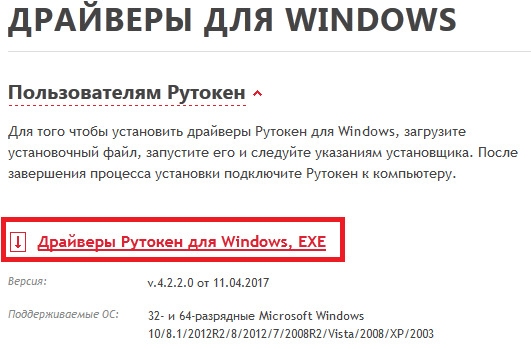
Нажать на ссылку «Драйверы Рутокен для Windows, EXE», после чего согласиться с условиями:
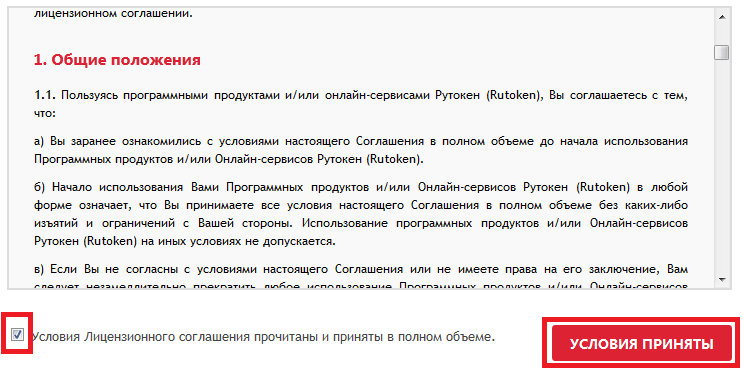
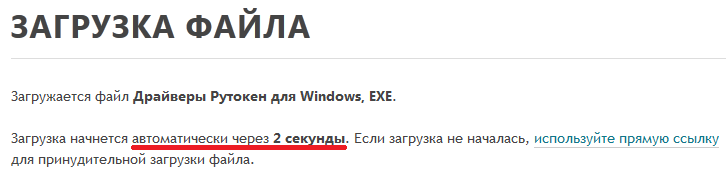
По истечении 3 секунд начнется автоматическая загрузка установочного файла:
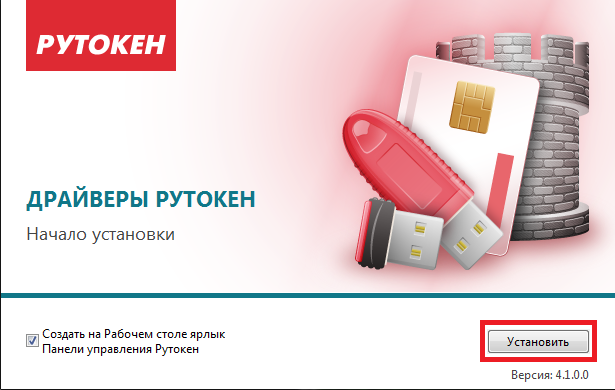
Запустите скаченный установочный файл и выполните следующие действия:
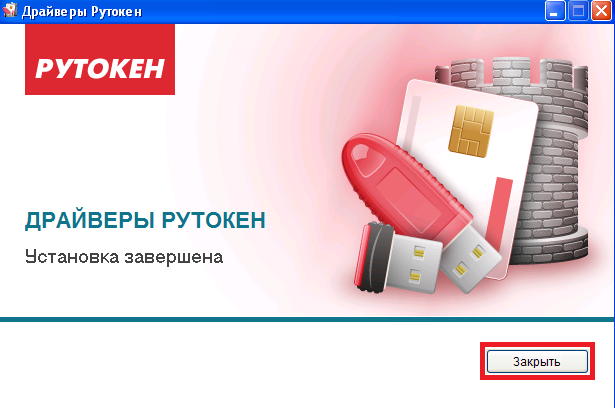
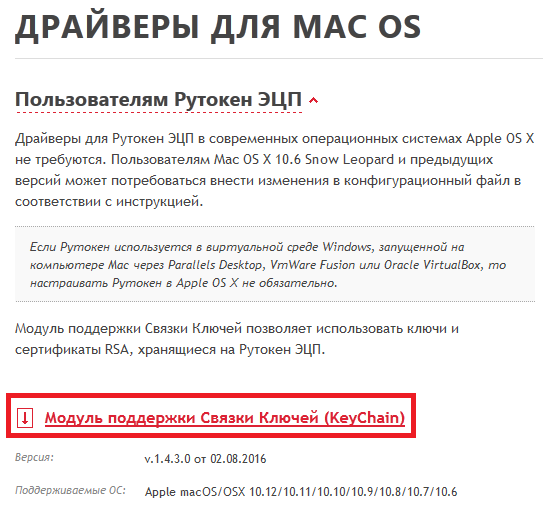
Если Вы работаете с операционной системой МАС ОS, то Вам необходимо скачать и установить «Модуль поддержки Связки ключей»:
При работе с МАС токеном, в случае, когда ключи сгенерированы на другой носитель (не USB токен), потребуется установить криптобиблиотеку под тип вашей операционной системы с сайта банка https://ibank. otpbank. ru:
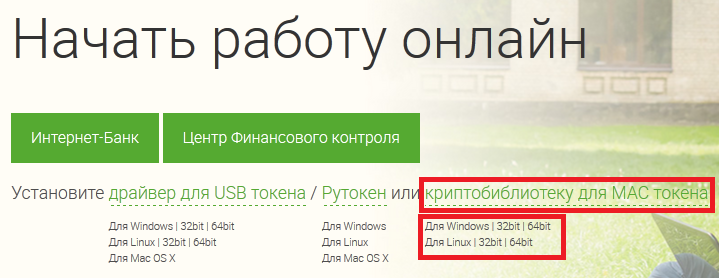
После определения типа системы, скачиваем криптобиблиотеку и запускаем ее установку.
Далее необходимо нажать кнопку «Извлечь».

Внимание! На МАС OS для работы с файловыми ключами, НА ДАННЫЙ момент отсутствуют криптобиблиотеки!
