

Партнерка на США и Канаду по недвижимости, выплаты в крипто
- 30% recurring commission
- Выплаты в USDT
- Вывод каждую неделю
- Комиссия до 5 лет за каждого referral
КОМПАС-3D V10: первое знакомство
Главное меню КОМПАС-3D V10
Меню Файл
Меню Редактор
Меню Вид
Меню Инструменты и меню Операции
Меню Сервис
Компактная и другие панели инструментов
Настройка системы
Настройка интерфейса
Системные настройки
Сохранение и восстановление настроек
Особенности последних версий КОМПАС-3D
Азбука КОМПАС
Дерево модели
Сетчатая прозрачность
Новое в версии КОМПАС-3D V10
Резюме
Глава 1
Пользовательский интерфейс и настройки системы
• КОМПАС-3D V10: первое знакомство
• Главное меню КОМПАС-3D V10
• Компактная и другие панели инструментов
• Настройка системы
• Особенности последних версий КОМПАС-3D
• Резюме
Прежде чем приступить к непосредственному рассмотрению черчения и моделирования в системе КОМПАС-3D, необходимо уделить некоторое внимание интерфейсу и возможностям изменения настроек данного приложения. Этот вопрос имеет далеко не второстепенное значение, ведь доскональное владение приемами и средствами работы зачастую позволяет не задумываясь найти более легкий и изящный путь для решения той или иной задачи. Хорошо настроенный интерфейс разрешает конкретному пользователю более гибко управлять программным пакетом. Напротив, нестандартный и непривычный набор элементов управления вызывает множество неудобств, замедляющих и затрудняющих проектирование, и в конечном итоге является причиной усталости и раздражения пользователя после длительного сеанса работы с приложением. Конечно, если вы недостаточно изучите все нюансы интерфейса и будете осваивать их по мере необходимости, вы всегда сможете воспользоваться справкой по КОМПАС-3D, документацией, сопровождающей программу, а также этой книгой. Однако согласитесь, намного удобнее, один раз основательно изучив интерфейс и настроив систему для себя, спокойно работать с приложением, чем каждый раз листать страницы книги, рыться в электронной документации или пытаться что-либо понять в сухих и зачастую непонятных тезисах справки.
Эта глава может показаться скучной и неинтересной. Здесь не будет практических примеров или полезных советов, раскрывающих неочевидные аспекты работы с программой, то есть всего того, что может сделать чтение технической книги не менее увлекательным, чем художественной. Однако, если вы только начинаете работать с КОМПАС-3D, я настоятельно рекомендую внимательно ознакомиться с содержанием данной главы, так как в будущем это может значительно сэкономить вам время при черчении и оформлении документации в системе КОМПАС-3D.
КОМПАС-3D V10: первое знакомство
Любой современный графический редактор обладает достаточно сложным интерфейсом. Как правило, конструкторские системы, представленные сегодня на рынке САПР, развиваются уже не один год. Они успели за это время накопить множество различных функций, вспомогательных команд, мастеров, подключаемых модулей и пр. Поэтому, наряду с функционалом CAD-системы, имеет огромное значение удобство ее интерфейса (во многом именно это определяет популярность самой системы на рынке). Основательное изучение особенностей интерфейса способствует более скорому приобретению опыта и хороших навыков в работе с системой, что в конечном счете ведет к повышению скорости и качества проектирования. Весомым аргументом в пользу изучения интерфейса является также и то, что при столь богатом функционале пользователь может просто не догадываться об отдельных возможностях системы. Поверьте, большинство проблем, возникающих во время работы, связано не с недостатками графического редактора, а с упрямым нежеланием разбираться в предоставляемых программой возможностях.
Итак, пользовательский интерфейс (User Interface, UI) – это набор стандартных и специальных элементов управления Windows (кнопки, переключатели, поля ввода, списки, статический текст, изображения и пр.), с помощью которых осуществляется интерактивное взаимодействие экземпляра приложения (Application) непосредственно с пользователем. Забегая вперед, скажу, что среди многих, как российских, так и зарубежных конструкторских систем, предназначенных для трехмерного твердотельного моделирования, по удобству пользования и легкости в освоении КОМПАС считается одной из лучших.
КОМПАС-3D – это приложение многодокументного интерфейса (Multiple Document Interface, MDI). Что это означает? Приложения MDI позволяют открывать несколько файлов (документов) одновременно, а также использовать для отображения данных одного документа несколько представлений (отдельных окон). Таким образом, при выполнении сложных проектов можно одновременно работать с несколькими документами в одном сеансе.
Важной особенностью таких приложений является поддержка файлов различных типов. Это означает, что в рамках одного и того же программного пакета вы можете работать с разными документами, представленными файлами разных форматов (например, файлам чертежей соответствуют документы КОМПАС-3D – КОМПАС-Чертеж и КОМПАС-Фрагмент, а файлам 3D-моделей – КОМПАС-Деталь и КОМПАС-Сборка). Фактически, большинство наиболее популярных современных приложений создано на базе интерфейса MDI, обеспечивающего пользователю наибольшую гибкость в представлении данных и удобство в работе с документами.
Программный пакет КОМПАС-3D можно условно разделить на три большие составляющие:
• КОМПАС-3D – модуль для работы с трехмерными моделями;
• КОМПАС-График – чертежно-графический редактор;
• редактор спецификаций и текстовых документов.
Каждой составляющей соответствуют свои типы файлов, а каждому типу файлов – отдельный значок и собственное расширение.
Сразу после первого запуска программы появляется окно Вид приложения, позволяющее настроить вид приложения, наиболее привычный и удобный для пользователя.
Настройкам в этом окне будет уделено более пристальное внимание чуть позже, при рассмотрении системных настроек программы.
При первом запуске КОМПАС выводит на экран Стартовую страницу (рис. 1.1). На данной странице отображено несколько ссылок, используя которые вы можете выполнить одно из следующих действий:
• Новые возможности этой версии – после щелчка на этой ссылке откроется раздел справки, в котором будут перечислены все новинки, реализованные в текущей версии программы;
• Учебное пособие «Азбука КОМПАС» – получить доступ к интерактивному учебному пособию, позволяющему самостоятельно освоить отдельные приемы работы с программой. Подробнее о ней будет рассказано в конце главы;
• Форум пользователей КОМПАС – перейти на интернет-страницу форума пользователей системы КОМПАС, где вы сможете задать интересующий вас вопрос или просто пообщаться на различные темы;
• Сайт Службы технической поддержки – перейти на сайт службы технической поддержки, где вы сможете обратиться за помощью к специалисту;
• Написать письмо в Службу тех. поддержки;
• Сайт компании АСКОН – посетить официальный сайт компании «АСКОН».
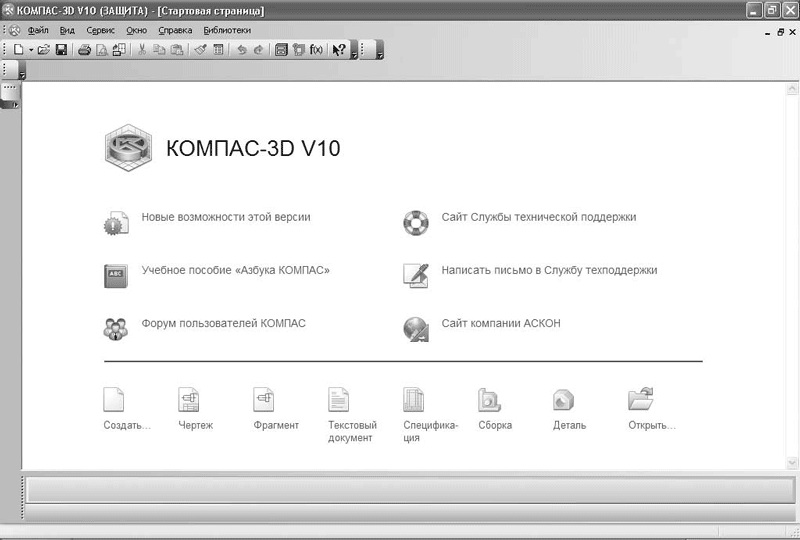
Рис. 1.1. Стартовая страница КОМПАС-3D V10
Как вы уже заметили, при первом запуске программы главное меню в верхней части окна содержит минимальное количество пунктов, а под меню находится всего лишь одна панель инструментов. С чего начинать освоение этой среды проектирования? Первым делом нужно выбрать тип создаваемого файла (тип документа). Типы документов могут быть разными, и их выбор производится в зависимости от того, что нужно пользователю: создать модель, чертеж, оформить спецификацию и т. п. Указать тип файла можно в окне Новый документ (рис. 1.2), для вызова которого следует выполнить команду меню Файл > Создать или нажать комбинацию клавиш Ctrl+N.
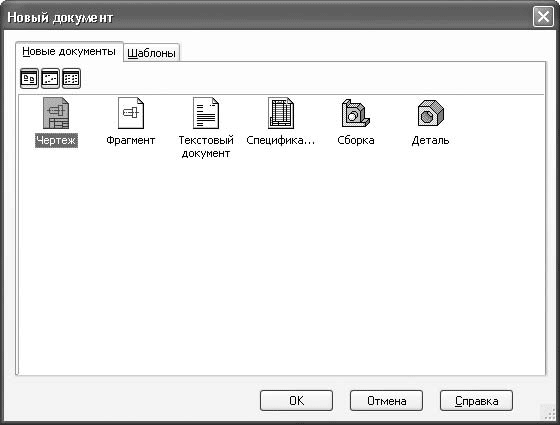
Рис. 1.2. Окно выбора типа создаваемого документа
В 10-й версии программы разработчики еще более упростили жизнь пользователю, добавив ссылки на все типы документов прямо на стартовую страницу (см. рис. 1.1).
Пользователю доступно несколько типов файлов.
• Деталь

– это документ КОМПАС-3D, содержащий трехмерное изображение (3D-модель) определенного объекта или изделия, сформированного путем последовательности формообразующих операций (добавления, удаления материала детали, булевы операции) и представляющего собой единое целое.
Это не означает, что в реальном мире деталь, выполненная в КОМПАС, должна обязательно быть нераздельной. Просто при моделировании всегда есть некоторое упрощение (умышленное пренебрежение несущественными особенностями), и изделие, которое в действительности состоит из нескольких компонентов (например, соединенных сваркой), в модели может быть представлено как одна деталь. Деталью может быть модель лопатки турбины, модель вала и пр. Документам этого типа соответствуют файлы моделей с расширением M3D.
Примечание
Начиная с версии КОМПАС-3D V8 Plus, в программе добавилась возможность создавать несколько твердых тел в одной детали – так называемое многотельное моделирование. Это означает, что сама модель теперь может состоять из нескольких разрозненных частей, хотя деталь все равно интерпретируется системой как единое целое. В более ранних версиях КОМПАС-3D деталь обязательно должна была быть нераздельной – представленной одним твердым телом в модели. Следующие из этого особенности моделирования, а также преимущества многотельного моделирования описаны в гл. 3.
• Сборка

– это также трехмерный документ, который содержит 3D-модель, но уже значительно более сложного объекта, состоящего из двух и более деталей. В состав сборки могут входить детали КОМПАС-3D, стандартные (библиотечные) компоненты, трехмерные модели или поверхности, импортированные из других систем моделирования, а также другие сборки (подсборки) системы КОМПАС. Компоненты сборки размещены определенным образом в пространстве. Такое их взаимное размещение, определяющее способы соединения, крепления или контакта отдельных составных частей, и формирует модель сложного объекта (механизма, агрегата или здания). Сборкой может быть, например, зубчатая передача: два зубчатых колеса, соединенных шпонками с валами и собранных в зацепление. Файлы сборок имеют расширение A3D.

|
Из за большого объема этот материал размещен на нескольких страницах:
1 2 3 4 5 6 7 8 9 10 11 12 13 14 15 16 17 |
