Инструкция по очистке кеша
Google Chrome
Нажмите сочетание клавиш Ctrl + Shift + Del. В окне Очистить историю включите только опцию Изображения и другие файлы, сохраненные в кеше и выберите период, которым браузер должен ограничиться при удалении данных.
Mozilla Firefox
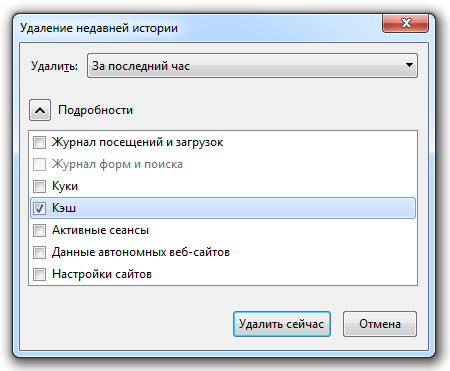
Нажмите сочетание клавиш Ctrl + Shift + Del. В окне Удаление недавней истории раскройте список Удалить и определите период, которым браузер должен ограничиться при удалении данных.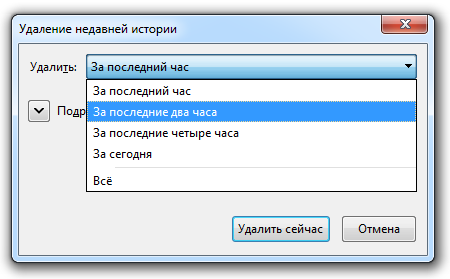
Opera
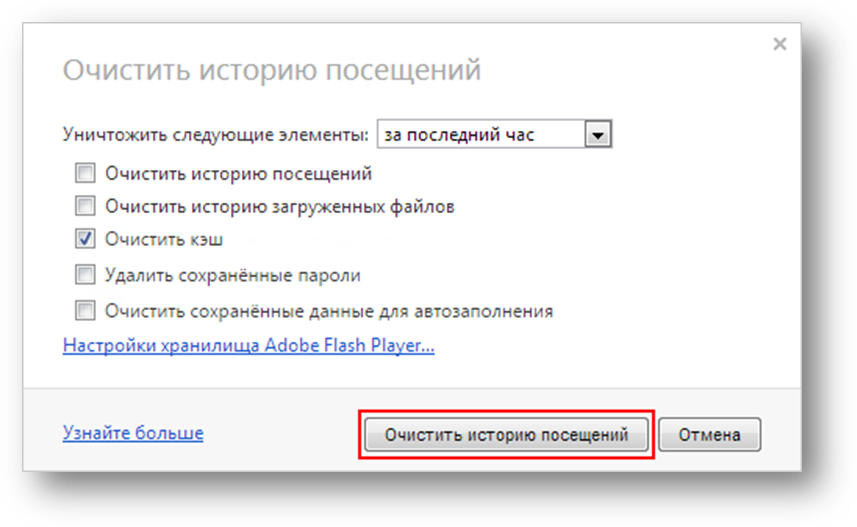
Нажмите сочетание клавиш Ctrl + Shift + Del. В окне Очистить историю посещений определите период, которым браузер должен ограничиться при удалении данных.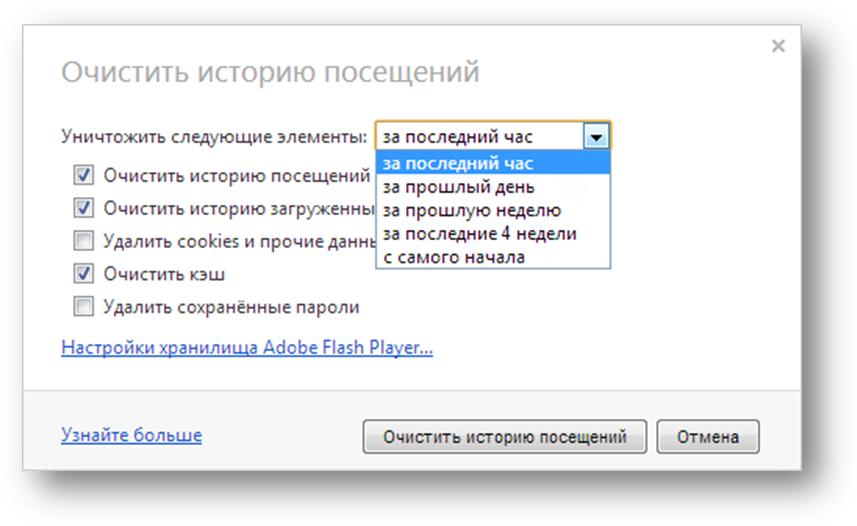
Internet Explorer
Определите версию браузера:
Примечание. Чтобы определить версию браузера, просто перейдите на страницу http://internet. yandex. ru/ или воспользуйтесь инструкцией ниже.
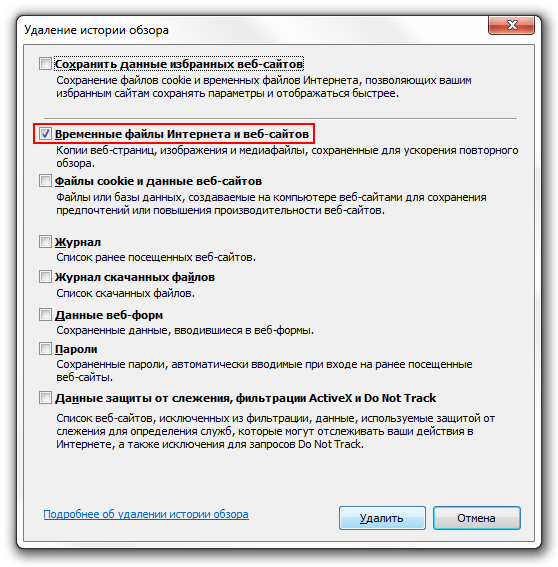
Нажмите клавишу Alt, чтобы вызвать меню браузера. В открывшемся меню выберите пункт Справка → О программе. Версию используемого браузера можно видеть в поле Версия.- IE 11, 10 IE 9, 8 IE 7 IE 6
Safari
Выберите операционную систему вашего компьютера:
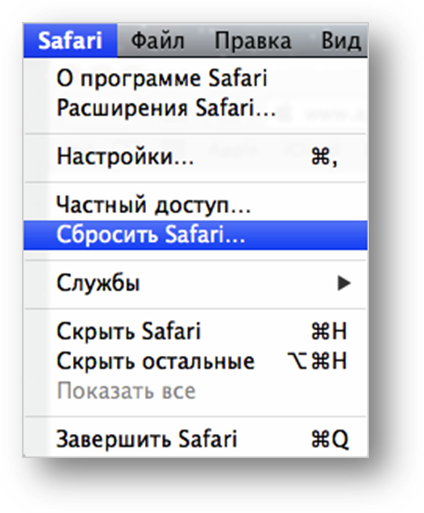
- Apple MacOS X MS Windows

Yandex браузер
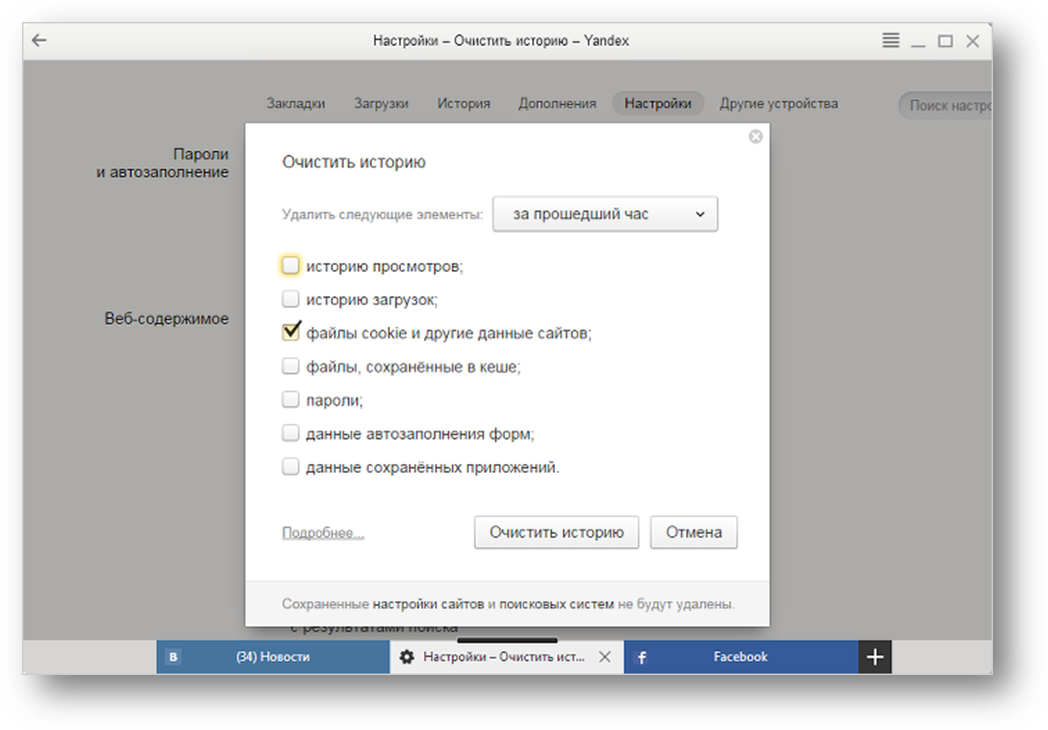
Чтобы очистить кэш, выполните следующие действия:
Нажмите кнопку → Дополнительно → Очистить историю. В списке Удалить следующие элементы выберите пункт за все время. Включите опцию файлы, сохранённые в кеше. Отключите все остальные опции (если вы хотите очистить только кэш браузера). Нажмите кнопку Очистить историю.
 Примечание. Также открыть окно Очистить историю можно с помощью сочетания клавиш Ctrl + Shift + Del (в Windows) или ⌘ + Shift + Del (в Mac OS).