

Партнерка на США и Канаду по недвижимости, выплаты в крипто
- 30% recurring commission
- Выплаты в USDT
- Вывод каждую неделю
- Комиссия до 5 лет за каждого referral
Настройка MikroTik Metal 2SHPn и MikroTik SXT G-2HnD в качестве моста
1. Монтаж
а) MikroTik Metal 2SHPn мы будем использовать в качестве точки доступа в режиме моста. Это оборудование без антенны, поэтому её мы прикручиваем к круговой антенне(Антенна ANT-2400F15A 15 dBi в нашем случае), в случае наличия грозозащиты – не забываем и про неё. Антенну вместе с прикрученной точкой доступа монтируем на крыше на штангу(тут простор для творчества). 2SHPn в нижней части имеет отщелкивающуюся крышку, в которой вставлена резинка для герметизации. Кабель через резинку проталкиваем, обжимаем и разъем втыкаем на законное место, крышку закрываем. второй конец кабеля ушел в машинное помещение. В машинке обжатый кабель втыкаем в разъем “Data+Power” PoE-инжектора, подключаем штекер в гнездо питания, вилку в розетку. Оставшийся хвост с разъемом – в ноутбук.
Внимание: без антенны устройство не включать!
б) MikroTik SXT G-2HnD – клиентские точки доступа со встроенной секторной антенной. Отщелкиваем на корпусе крышку, туда заводим хвост с разъемом, закрываем, цепляем крепеж, вешаем на крыше, второй хвост в машинное помещение по аналогии с вышесказанным.
2. Настройка
Берем утилиту winbox. exe и запускаем. Открывается окно

щелкаем по кнопке выбора устройства(устройство должно быть включено)
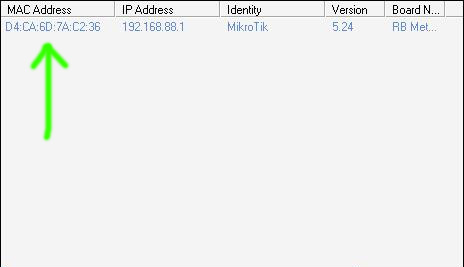
Кликаем на MAC-адрес, жмем кнопку “connect”(по умолчанию login admin, пароля нет). Пробежала полоска выкачивания plugin-ов, открывается окно:
Жмем “Ok” , слева вверху кликаем на “Quick Set”
а) MikroTik Metal 2SHPn

Сверху в выпадающем меню выбираем AP(точка доступа), справа в выборе режима работы кликаем на “Bridge”.
Настройки слева:
SSID: название сети – впечатываем название.
Frequency: рабочая частота, выбираем ту, что не сильно используется в округе(на скриншоте – по умолчанию).
Band: стандарт работы(на скриншоте – по умолчанию).
Channel Width: ширина диапазона работы(на скриншоте – по умолчанию).
Country: страна.
Security: стандарты авторизации.
Encryption: криптование ключа.
Pre-Shared Key: ключ сети(пароль) – указываем какой будем использовать.
Настройки справа:
Кликаем на “Static”.
IP address: IP-адрес точки доступа. Ставим, что будем использовать. Например, 192.168.0.1/24
Gateway: Шлюз. В нашем случае либо ничего не указывать, либо IP 192.168.0.1.
DNS: поступаем так же, как со шлюзом.
Кликаем на “Apply”. Хвост из ноутбука – в КДК+ или Спутник Сервер. У него должны быть сетевые настройки:
IP: 192.168.0.x (например, 192.168.0.2)
mask: 255.255.255.0
Gateway: 192.168.0.1
Dns: 192.168.0.1
б) MikroTik SXT G-2HnD
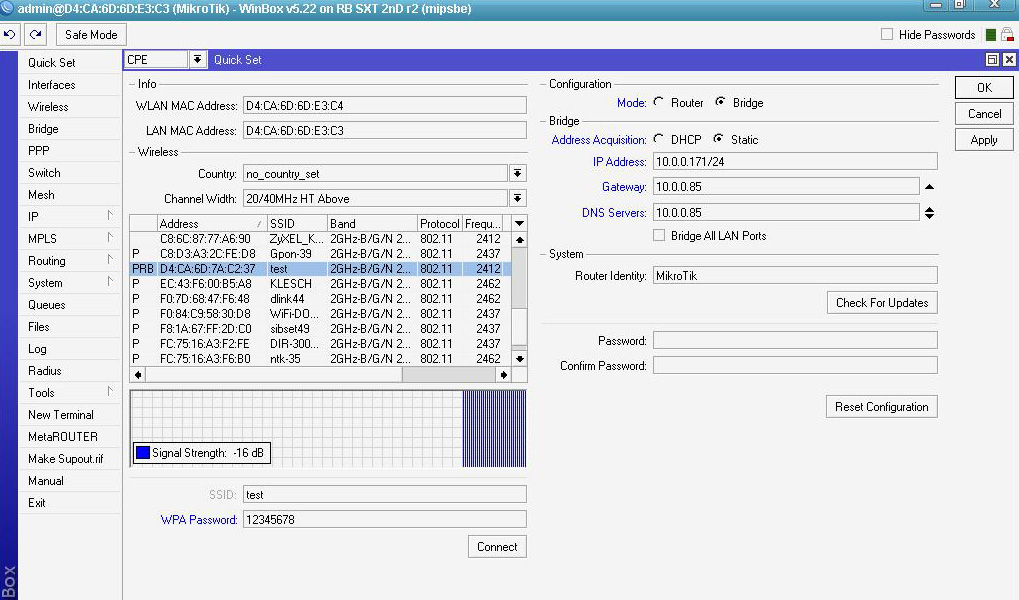
Сверху в выпадающем меню выбираем CPE, справа в выборе режима работы кликаем на “Bridge”.
Настройки слева:
Channel Width: ширина диапазона работы(на скриншоте – по умолчанию).
Country: страна.
В табличке выбираем нашу wi-fi сетку по SSID, вводим под табличкой ключ(пароль).
Настройки справа:
Кликаем на “Static”.
IP address: IP-адрес точки доступа. Ставим, что будем использовать. Например, 192.168.0.3/24
Gateway: 192.168.0.1.(IP адрес MikroTik Metal 2SHPn)
DNS: поступаем так же, как со шлюзом.
Кликаем на “Apply”. Жмем на “Connect”. Хвост из ноутбука –Спутник клиент. У него должны быть сетевые настройки:
IP: 192.168.0.x (например, 192.168.0.4)
mask: 255.255.255.0
Gateway: 192.168.0.3
Dns: 192.168.0.3
