


Партнерка на США и Канаду по недвижимости, выплаты в крипто
- 30% recurring commission
- Выплаты в USDT
- Вывод каждую неделю
- Комиссия до 5 лет за каждого referral
Инструкция по пользованию
Личным кабинетом члена СРО Ассоциация «ОКИС»
Система «Личный кабинет» позволяет членам СРО:
- просматривать данные о себе, хранящиеся в реестре членов СРО; оперативно уведомлять СРО об изменениях данных (адрес проживания, контактная информация, паспортные данные, страхование, образование и т. д.); представлять в СРО информацию о юридическом лице, с которым у кадастрового инженера заключен трудовой договор; отправлять заявки в СРО на предоставление информации из реестра членов Партнерства (выписки из реестра членов, информационные выписки, рекомендательные письма и т. д.); получить информацию о поступивших и планируемых платежах, проверках и жалобах.
Система «Личный кабинет» реализована в виде интернет – портала, что дает возможность
минимизировать требования к рабочим местам пользователей.
Рекомендуемый браузер – Google Chrome версии не ниже 20 (https://www. /chrome).
Логином к Личному кабинету является, как правило, адрес электронной почты члена СРО согласно данным реестра членов СРО.
Логины и пароли для доступа к Личным кабинетам направляются на электронные адреса членов СРО согласно данным реестра членов СРО.
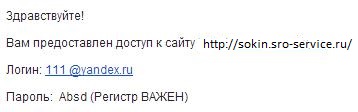
Если у Вас нет логина/пароля, Вы можете отправить запрос по адресу:
1.ДОСТУП К ЛИЧНОМУ КАБИНЕТУ
Войти в Личный кабинет можно через официальный сайт СРО АССОЦИАЦИЯ «ОКИС» www. sokin. ru.
1.1.Нажмите ссылку «Личный кабинет».
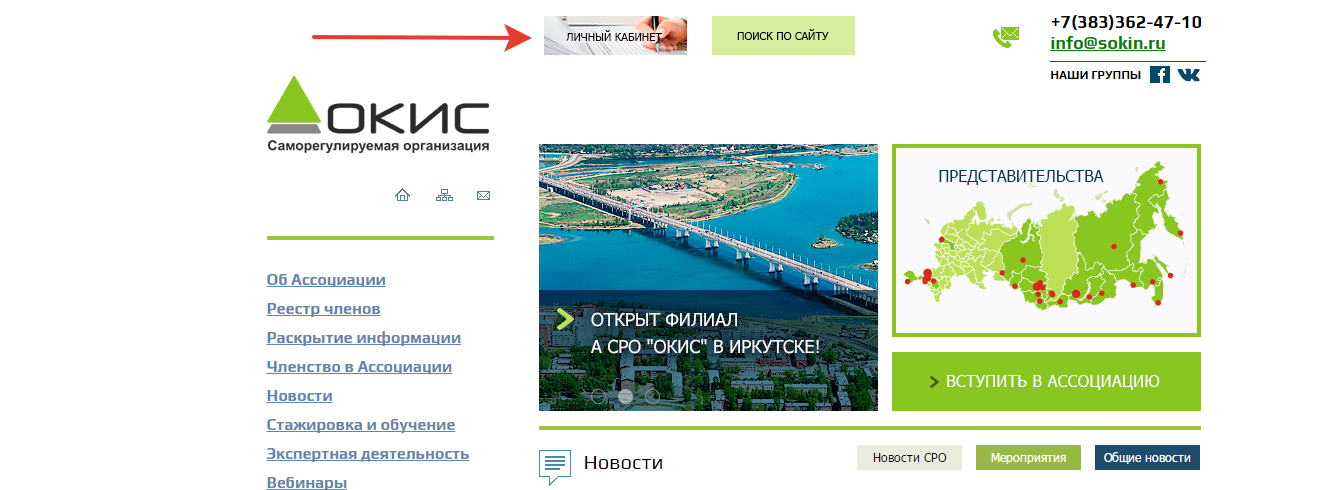
1.2. Введите логин и пароль в соответствующие строки.
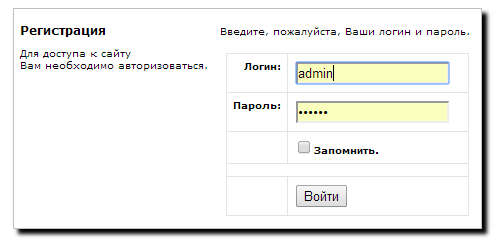
Обращайте внимание на регистр и раскладку клавиатуры.
2.СТРУКТУРА ЛИЧНОГО КАБИНЕТА
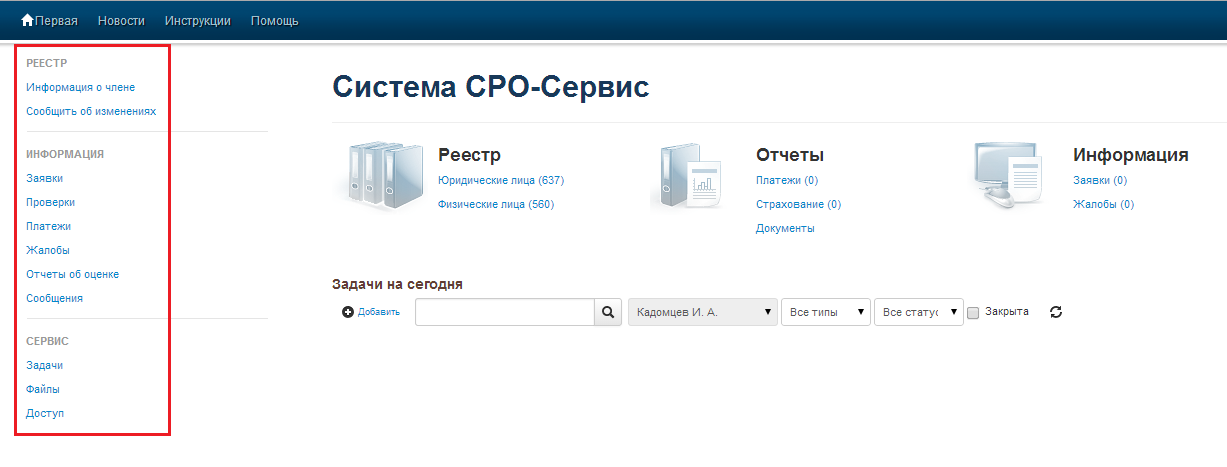
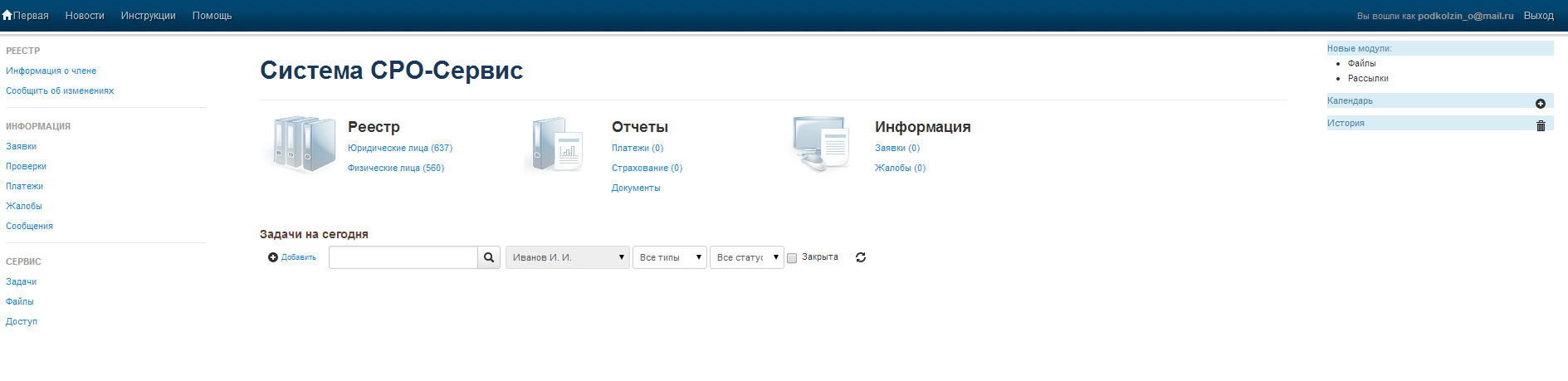
2.1.На первой странице Личного кабинета представлена краткая информация из основных модулей системы.
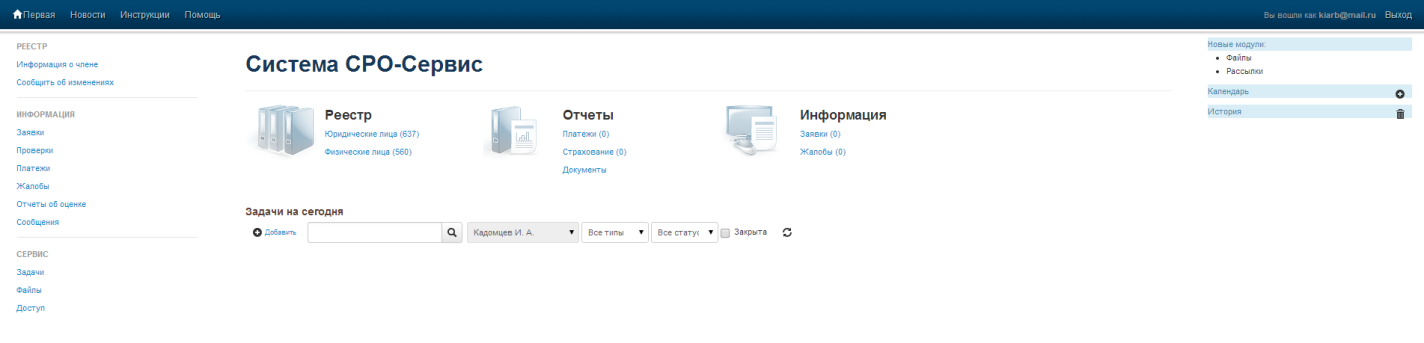
2.2.Личный кабинет состоит из трех модулей (левое вертикальное меню Личного кабинета):
- РЕЕСТР – содержит информацию о члене СРО и форму информирования об изменениях данных.
- ИНФОРМАЦИЯ – содержит заявки члена в СРО, информацию о проверках и платежах, жалобы на члена СРО, и сообщения.
- СЕРВИС – содержит задачи, поставленные кадастровому инженеру/кадастровым инженером, файлы, доступные для скачивания, доступ к смене пароля.
3. МОДУЛЬ «РЕЕСТР»
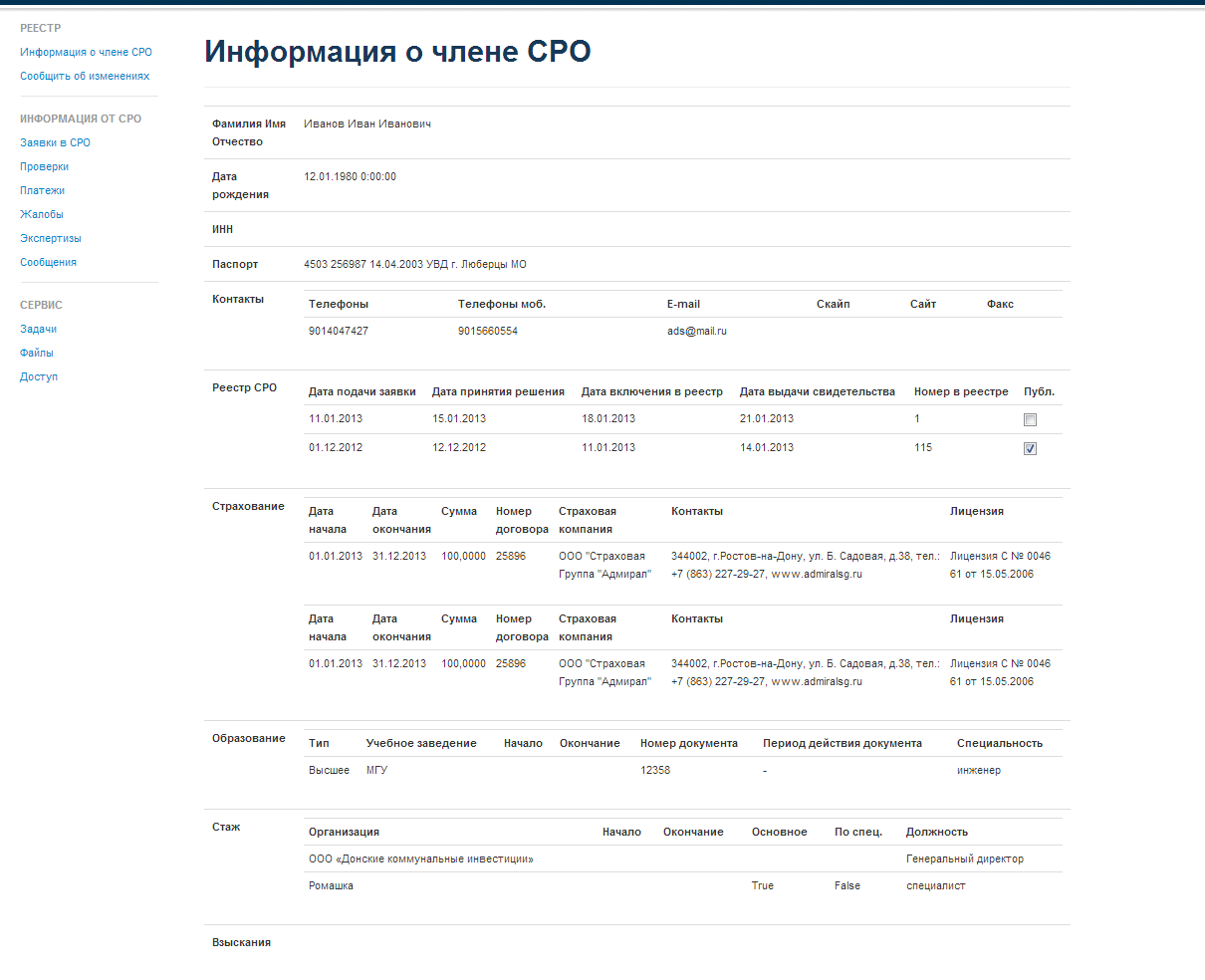
Каждому члену СРО в Личном кабинете предоставляется возможность просмотра информации о себе, содержащейся в реестре членов СРО, а именно:
- Регистрационный номер члена СРО, дата регистрации в реестре СРО Фамилия, Имя, Отчество место жительства, дата и место рождения Паспортные данные (номер и серия паспорта, кем выдан, дата выдачи) Идентификационный номер налогоплательщика Контактная информация (номера контактных телефонов, почтовый адрес, email) Данные о страховании члена Партнерства (номер договора страхования, страховая сумма, период страхования, наименование страховой компании) Образование (номера диплома, наименование учебного заведения, специализация) Организация, с которой у члена СРО заключен трудовой договор (общий трудовой стаж, стаж кадастровой деятельности, должность – согласно данным трудовой книжки и приказа о приеме на работу) Наложенные взыскания (при наличии).
Обращаем ваше внимание на то, что реестр членов СРО состоит как из закрытой части, доступной только сотрудникам СРО (паспортные данные, место жительства), так и из открытой части, опубликованной на официальном сайте СРО АССОЦИАЦИЯ «ОКИС» www. sokin. ru в соответствии с Законом об кадастровой деятельности.
3.1. Просмотр информации о члене СРО
| Чтобы просмотреть данные, содержащейся в реестре членов СРО, нажмите на раздел «Информация о члене». |
Обращаем ваше внимание на то, что вносить данные в реестр членов СРО может только оператор-сотрудник исполнительной дирекции СРО АССОЦИАЦИЯ «ОКИС».
3.2. Сообщение об изменениях данных члена СРО
| Чтобы сообщить об изменениях данных, нажмите на раздел «Сообщить об изменениях». |
| В открывшемся окне выберите тип данных, которые необходимо изменить и нажмите кнопку «Добавить». |
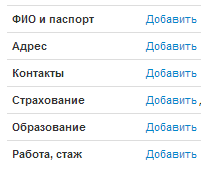
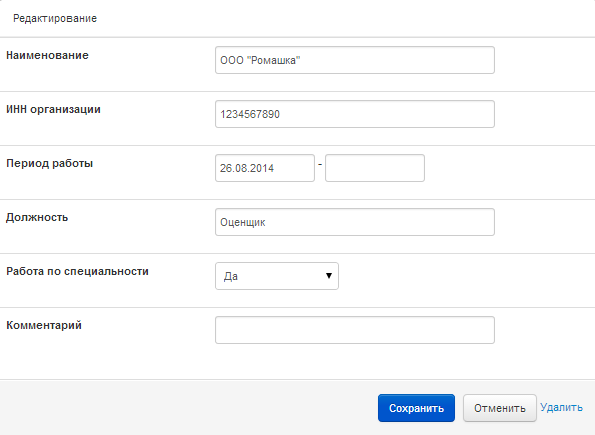
3.3. В открывшемся окне заполните необходимые поля и нажмите кнопку «Сохранить».
3.4.Изменения данных должны быть подтверждены отсканированными копиями соответствующих документов. Для добавления копии документов в поле «Файлы для отправки» нажмите кнопку «Выбрать файл», и выберите необходимый файл. При необходимости к файлу можно добавить комментарий, заполнив соответствующее поле.
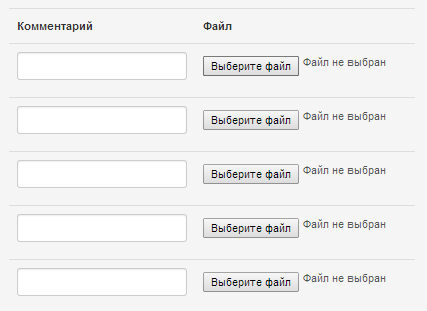
3.5.После внесения изменений нажмите кнопку «Отправить».

3.6.После нажатия кнопки «Отправить» будет автоматически создана заявка с типом «Информация об изменениях», которая будет рассмотрена оператором–сотрудником исполнительной дирекции СРО АССОЦИАЦИЯ «ОКИС».

Вы можете отслеживать этапы прохождения заявки с типом «Информация об изменениях» в разделе «Заявки» (подробнее см. «Заявки члена СРО»).

4. ИНФОРМАЦИЯ
4.1.Модуль «Информация» содержит следующие разделы:
- Заявки Проверки Платежи Жалобы Сообщения.
4.2. Заявки члена СРО
Член СРО может отправить заявки в СРО по вопросам работы системы, по запросу различных документов и выписок, а так же для уведомления об изменениях персональных данных.
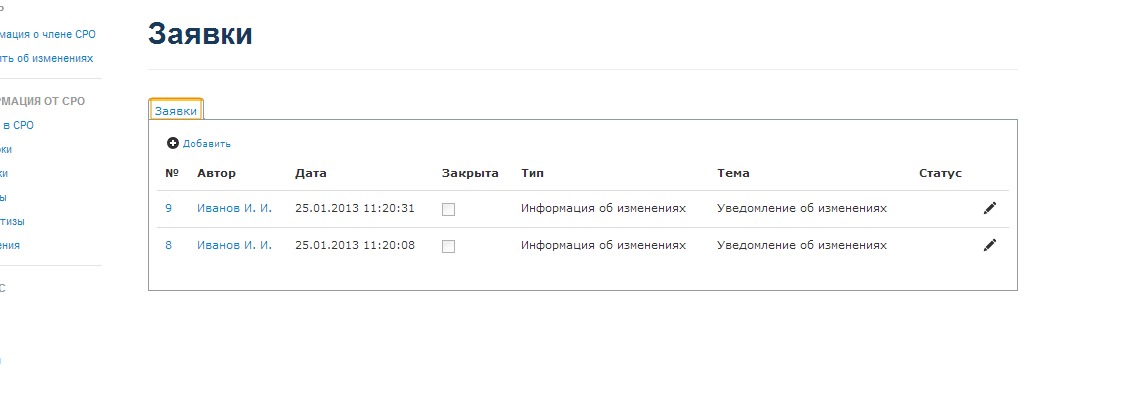
Для добавления новой заявки нажмите кнопку «Добавить», заполните карточку заявки и нажмите «Сохранить». Поле «Автор» заполняется автоматически.
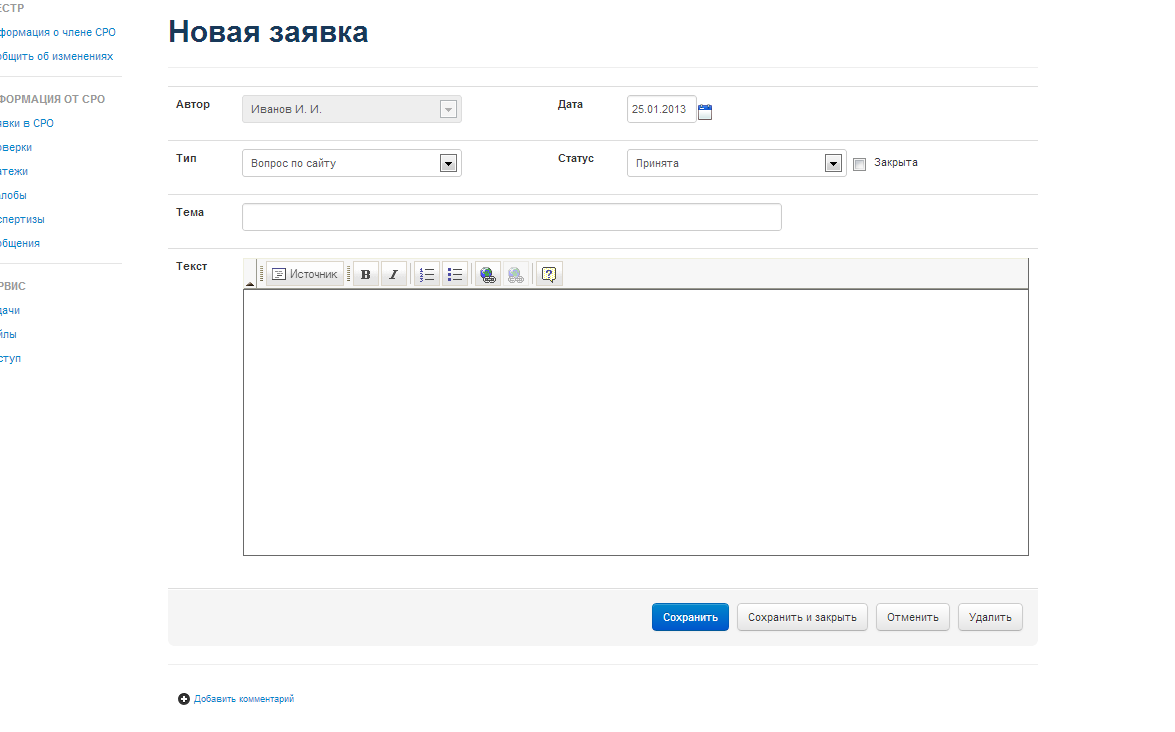
Оператор–сотрудник исполнительной дирекции СРО АССОЦИАЦИЯ «ОКИС» рассматривает поступившие заявки.
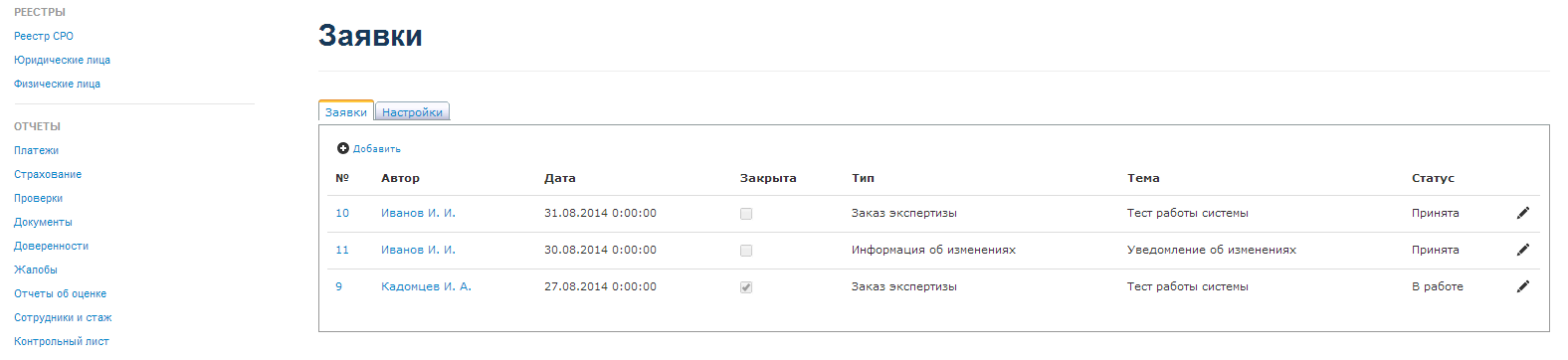
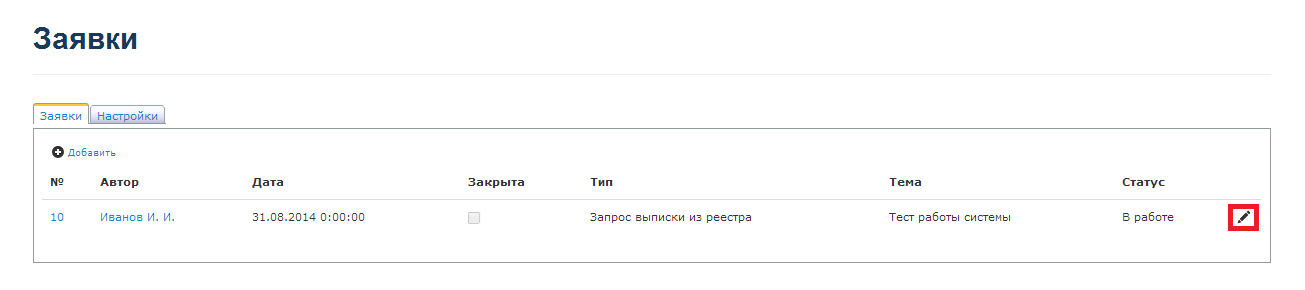
Вы можете открыть карточку заявки, нажав «Карандаш» напротив соответствующей заявки.
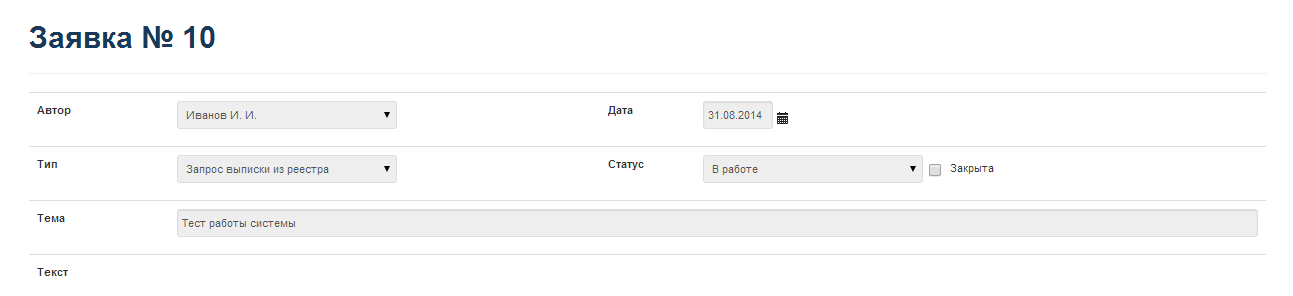
В карточке заявки вы можете отслеживать этапы прохождения заявки.
4.3. Проверки члена СРО
Раздел «Проверки» содержит информацию о назначенных и проведенных проверках члена СРО. Чтобы просмотреть информацию о проверках нажмите «Проверки».

Поиск данных по проверкам можно провести по следующим параметрам:
год, месяц, тип, статус.
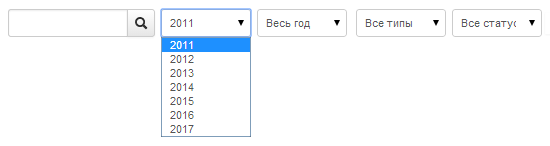
Обращаем ваше внимание на то, что информацию о проверках вносит оператор–сотрудник исполнительной дирекции СРО АССОЦИАЦИЯ «ОКИС».
Если у вас возникли вопросы, связанные с информацией о проверках, просим вас отправить Заявку в СРО.
4.4. Платежи члена СРО
В разделе «Платежи» члены СРО могут проверить корректность внесенной информации о внесенных платежах (взнос в компенсационный фонд, вступительный взнос, членские взносы, другие целевые взносы).
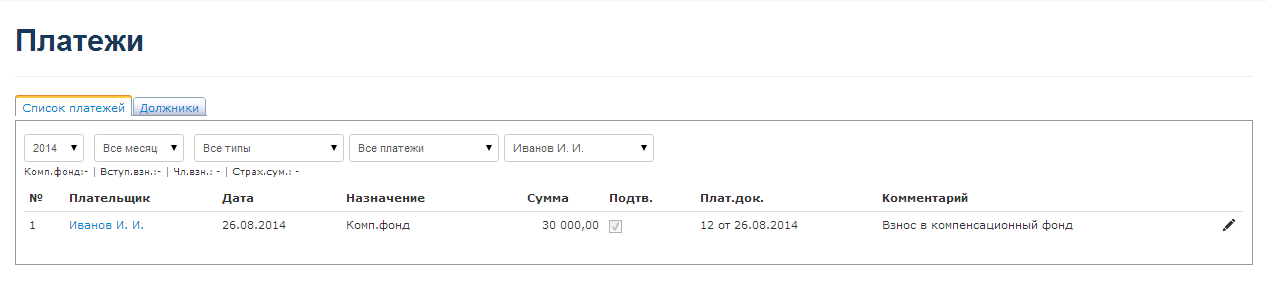
Поиск данных по платежам можно провести по следующим параметрам:
год, месяц, тип, подтвержденный платеж/неподтвержденный платеж.
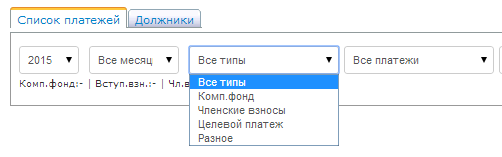
Обращаем ваше внимание на то, что информацию о платежах вносит оператор–сотрудник исполнительной дирекции СРО АССОЦИАЦИЯ «ОКИС».
Если у вас возникли вопросы, связанные с информацией о платежах, просим вас отправить Заявку в СРО.
4.5. Жалобы на члена СРО
Раздел «Жалобы» содержит информацию о жалобах, поступивших на члена СРО.

Поиск данных по жалобам можно провести по следующим параметрам:
год, месяц, тип, статус, закрытые/не закрытые.
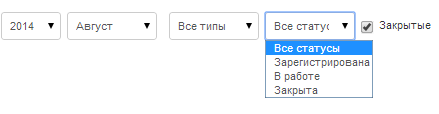
Вы можете открыть карточку жалобы, нажав «Карандаш» напротив соответствующей жалобы.

В карточке жалобы вы можете отслеживать этапы прохождения жалобы.
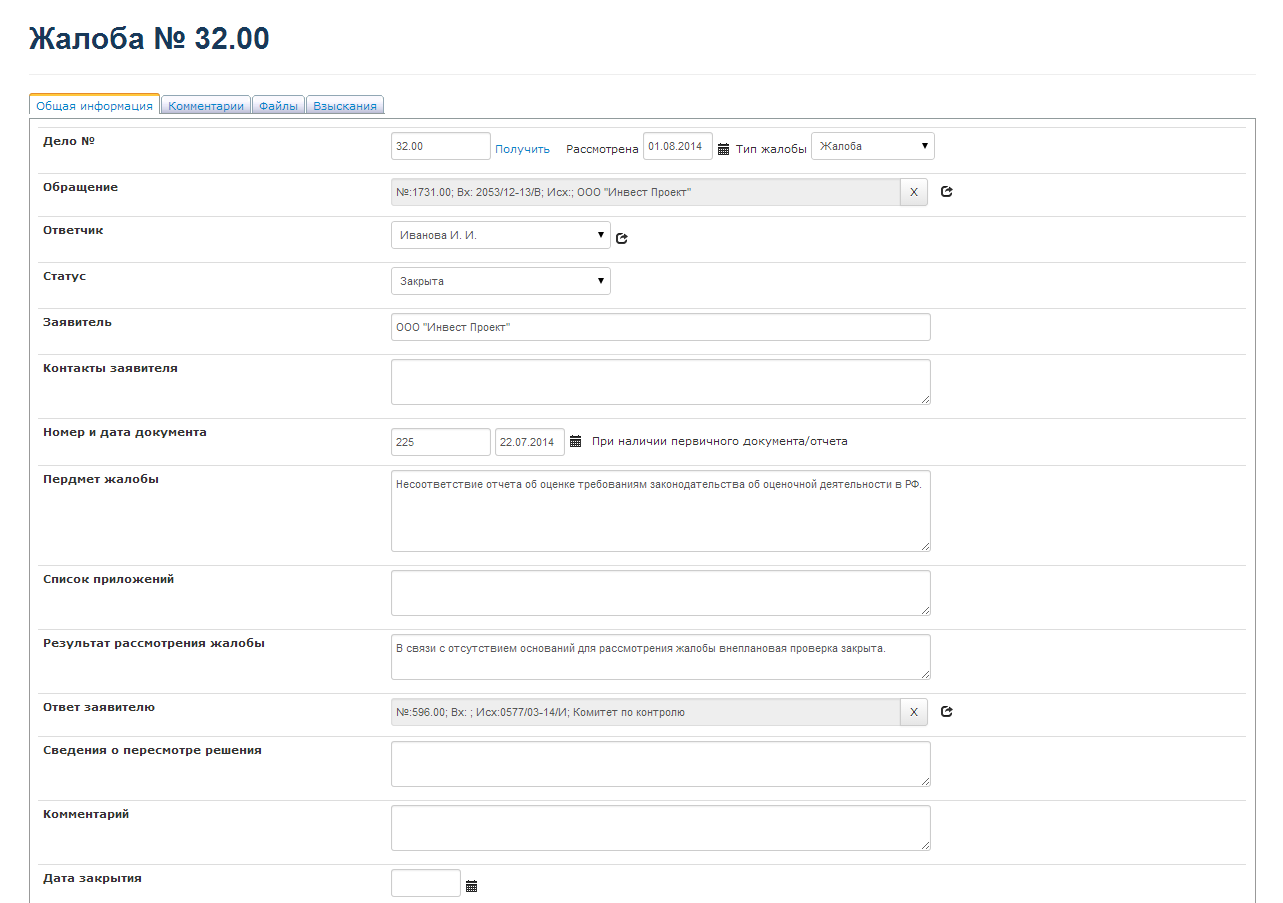
Обращаем ваше внимание на то, что информацию о жалобах вносит оператор–сотрудник исполнительной дирекции СРО АССОЦИАЦИЯ «ОКИС».
Если у вас возникли вопросы, связанные с информацией о жалобах, просим вас отправить Заявку в СРО.
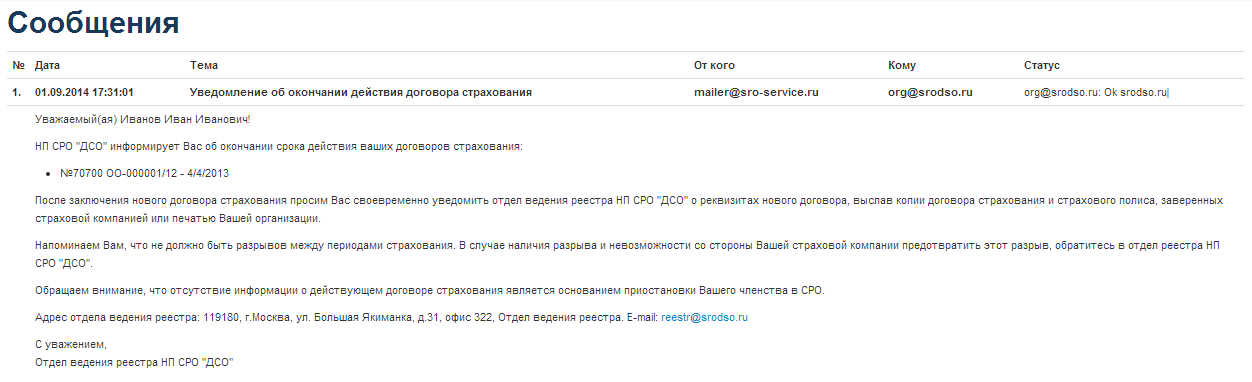
4.6. Сообщения
В разделе «Сообщения» дублируются уведомления, направленные члену СРО на адрес электронной почты, согласно данным реестра членов СРО:
- уведомление об окончании действия договора страхования уведомление о включении в план проверок
Если у вас возникли вопросы, связанные с сообщениями, просим вас отправить Заявку в СРО.
5. СЕРВИС
Модуль «Сервис» содержит следующие подразделы:
- Файлы Доступ Задачи
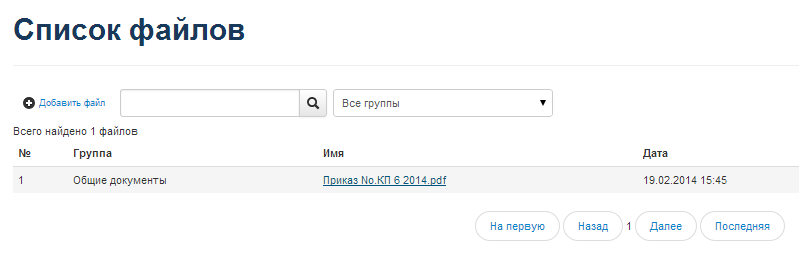
5.1. Файлы
Раздел «Файлы» содержит электронные копии документов, доступные для скачивания членами СРО (повестки общих собраний, положения, жалобы и обращения, другие документы, необходимые кадастровому инженеру-члену СРО).
Чтобы скачать файл нажмите левой кнопкой мыши на Имя файла.
5.2. Доступ к Личному кабинету
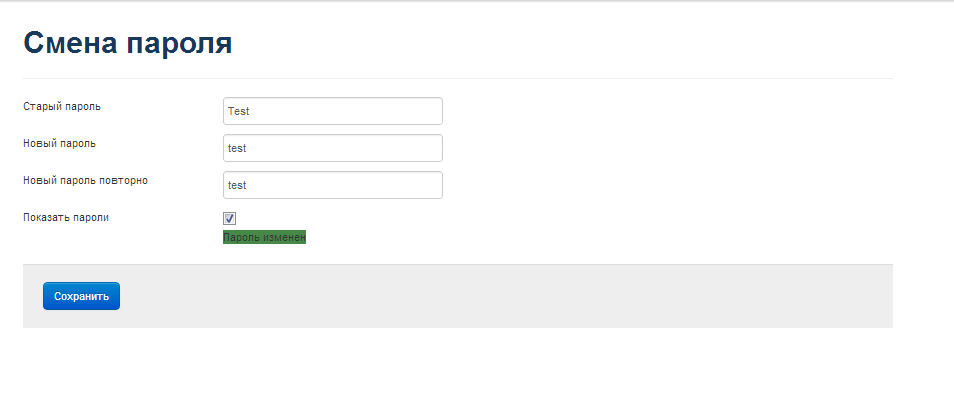
Чтобы сменить пароль к Личному кабинету кликните ссылку «Доступ».
Для изменения пароля введите старый пароль, затем новый пароль, повторите его и нажмите «Сохранить». Если пароль изменен успешно, появится надпись «пароль изменен».
6. ВЫХОД ИЗ ЛИЧНОГО КАБИНЕТА
6.1. Для выхода из Личного кабинета нажмите кнопку «Выход» в правом верхнем углу.
Получить консультацию по системе «Личный кабинет» вы можете по телефону
+7 (383)362-47-10, а также по электронной почте *****@***ru
