

Партнерка на США и Канаду по недвижимости, выплаты в крипто
- 30% recurring commission
- Выплаты в USDT
- Вывод каждую неделю
- Комиссия до 5 лет за каждого referral
OpenOffice. Calc позволяет создавать самые различные типы диаграмм. В таблице представлен список типов диаграмм и количество подтипов, соответствующих каждому типу. Подтип – это разновидность основного типа диаграммы.
Внешний виддиаграммы | Тип диаграммы | Примечание |
| Гистограмма | Используется для отображения дискретных данных, которые являются противоположностью непрерывным данным. |
| Линейчатая | Представляет собой гистограмму, повернутую на 90° по часовой стрелке. Преимущество использования таких диаграмм состоит в том, что метки категорий читаются на них проще. |
| Круговая | Диаграмму полезно использовать, если вы хотите показать пропорции или части чего-либо относительно целого. Обычно круговая диаграмма не применяется для более, чем 56 точек данных, в противном случае ее трудно понять. |
| Области | Диаграмма похожа на раскрашенный различными цветами график. В основном диаграмма областей используется для отображения различий между категориями. Стопки рядов данных позволяют представить вклад каждого ряда данных в общую сумму. |
| Линии | Значения отображаются в виде точек на оси Y. Ось X служит для отображения категорий. Значения Y каждого ряда данных могут быть соединены линией. Часто применяются для отображения непрерывных данных. Например, при отображении объема продаж в виде графика наглядно видно тенденцию их изменения со временем. |
| Диаграмма XY | Диаграмма XY в ее базовой форме основана на одном ряде данных, состоящем из имени, списка значений x и списка значений y. Каждая пара значения (x|y) отображается в виде точки в системе координат. Имя ряда данных связано со значениями y и указывается в условных обозначениях. Решает следующие задачи: 1) масштабирование оси x, 2) Создание параметрической кривой, н-р, спирали, 3) создание графика функции, 4) исследование статистической связи количественных переменных. Диаграмма XY может содержать несколько рядов данных. |
Пузырек | Можно представить отношения между тремя переменными. Две переменные применяются для определения положения по оси X и по оси Y, в то время как третья переменная представляется в качестве относительного размера каждого пузырька. | |
Сетчатая | Значения данных представлены в виде точек, соединенных линиями в сетку, которая напоминает сеть паука или экранный дисплей радара. | |
| Биржевая | Полезны для отображения информации о ценах на бирже. Для них требуется от 3 до 5 наборов данных. |
Столбцы и линии | Представляет собой комбинацию столбчатой и линейчатой диаграммы. | |
| Кольцевая | Напоминают круговые диаграммы с вырезанной серединой. Отличие состоит в том, что кольцевые диаграммы могут представлять не сколько рядов данных. Ряды данных отображаются в виде концентрических колец. Кольцевые диаграммы нескольких рядов могут потерять наглядность. |
| Цилиндри-ческая | Такие диаграммы можно использовать вместо линейчатых диаграмм или гистограмм. |
| Коническая | Такие диаграммы можно использовать вместо линейчатых диаграмм или гистограмм. |
| Пирамидальная | Такие диаграммы можно использовать вместо линейчатых диаграмм или гистограмм. |


2. Элементы диаграммы
Элемент диаграммы | Описание элемента диаграммы |
Область диаграммы | Объект, содержащий все остальные элементы диаграммы, задний план диаграммы. |
Область построения диаграммы | Сама диаграмма без легенды. |
Ось категорий | Ось, на которой показаны категории диаграммы. |
Ось значений | Ось, на которой представлены значения диаграммы. |
Ряд | Последовательные точки одного ряда данных. |
Точка | Точка в ряде данных. |
Линии сетки | Основные и вспомогательные линии для каждой оси. |
Заголовок диаграммы | Название диаграммы |
Заголовок оси категорий | Название оси категорий |
Заголовок оси значений | Название оси значений |
Легенда | Элемент диаграммы, расшифровывающий обозначения рядов данных |
Ключ легенды | Графический объект, отвечающий определенному ряду данных |
Элемент легенды | Текстовый объект, находящийся в легенде |
Таблица данных | Табличное представление данных, на основании которых построена диаграмма |
Основание | Дно объемных диаграмм |
Стены | Стенки объемных диаграмм |
Углы | Углы объемных диаграмм |
Подписи данных | Значения данных в каждой точке |
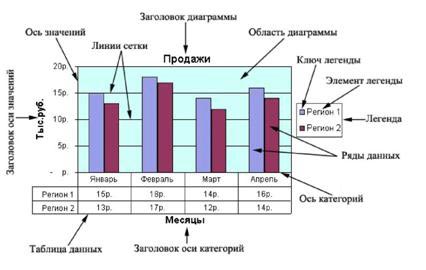
Рисунок 1. Элементы гистограммы
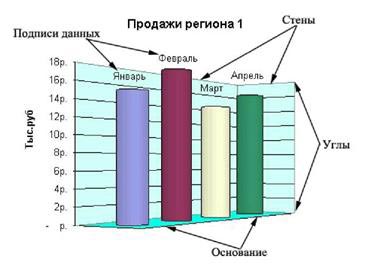
Рисунок 2. Элементы объемной диаграммы
3. Создание диаграммы с помощью Мастера диаграмм
Самый эффективный путь создания диаграмм – использование средства Мастер диаграмм. Это средство состоит из набора интерактивных диалоговых окон, которые сопровождают весь процесс построения необходимой диаграммы. В любой момент работы можно вернуться к предыдущему этапу. Построение диаграммы начинается с выделения данных. При выделении данных включают в диапазон и такие элементы, как заголовки строк и столбцов, относящиеся к рядам данных.
4. Модификация диаграмм
Когда диаграмма создана, ее можно видоизменить в любое время. Для модификации диаграмм используются команды меню Формат и панель инструментов Форматирование.
Меню Формат появляется в строке главного меню только при активизации диаграммы. При выборе команд меню Формат появляются соответствующие диалоговые окна Мастера диаграмм, в которые можно внести необходимые изменения.
Панель инструментов Форматирование появляется автоматически при активизации диаграммы или после щелчка на внедренной диаграмме. А также при нажатии ПКМ и выбрав команду из контекстного меню Правка.

Рисунок 3. Панель инструментов Форматирование
Панель инструментов Форматирование включает 9 инструментов, которые используются для внесения обычных изменений в диаграмму. В таблице приведено описание инструментов.
Пиктограмма | Наименование | Описание |
| Тип диаграммы | После щелчка на кнопке раскрытия на экране появляется палитра диаграмм, из которой выбирается необходимый тип диаграммы. |
| Легенда | Добавляет легенду или удаляет ее. |
| Таблица данных | Отображает таблицу данных, на основании которых построена диаграмма. |
| Горизонтальная сетка | Включает и отключает отображение горизонтальной сетки. |
| Масштаб текста | Включает/отключает возможность масштабирования текста на диаграмме. |
| Автоматическая разметка | Включает автоматическую разметку диаграммы. |


III. Практическая работа (30 мин): выполнение задания за ПК.
Учащиеся получают инструкции (в бумажном виде) для выполнения практической работы за ПК.
Порядок выполнения работы
Создайте таблицу «Объем продаж по регионам» и постройте гистограмму.
Объем продаж по регионам | ||||
Север | Юг | Запад | Восток | |
Январь | 15 000р. | 13 000р. | 11 000р. | 14 000р. |
Февраль | 18 000р. | 17 000р. | 16 000р. | 19 000р. |
Март | 14 000р. | 15 000р. | 13 000р. | 16 000р. |
Для этого:
1. Запустите OpenOffice. org Calc.
2. Переименуйте ярлычок Лист 1, присвоив ему имя «Объем продаж по регионам».
3. На этом листе создайте таблицу «Объем продаж по регионам» по образцу.
4. В таблице выделите диапазон значений, включая заголовки столбцов и строк.
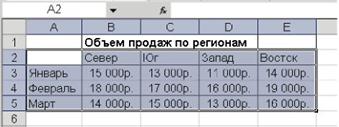
Рисунок 4. Образец таблицы «Объем продаж по регионам»
5. Выберите команду Вставка? Диаграмма или щелкните на кнопке Мастер диаграмм, расположенной на стандартной панели инструментов.
6. В открывшемся первом диалоговом окне Мастер диаграмм (шаг 1 из 4): Тип диаграммы просмотрите основные типы диаграмм и их подтипы, прочитайте описание диаграмм.
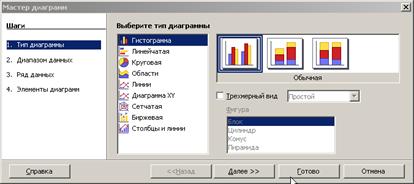
Рисунок 5. Шаг 1
7. Выберите тип диаграммы Гистограмма. Гистограмма – один из наиболее распространенных типов диаграмм. Этот тип диаграмм используется для отображения дискретных данных, которые являются противоположностью непрерывным данным.
8. Нажмите кнопку Далее.
9. На втором этапе работы в окне Мастер диаграмм (шаг 2 из 4): Диапазон данных проверяется диапазон данных и уточняется ориентация рядов данных (располагаются ли они в строках или в столбцах таблицы данных). От ориентации рядов данных в значительной степени зависит то, как будет выглядеть диаграмма. В большинстве случаев OpenOffice. Calc делает правильный выбор.
На вкладке Диапазон данных измените ориентацию рядов данных.
Установите ориентацию рядов в столбцах.
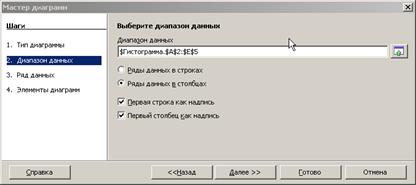
Рисунок 6. Шаг 2
10. В третьем диалоговом окне Мастера диаграмм (шаг 3 из 4): Ряд данных. Здесь можно задать или изменить данные, используемые для каждого ряда данных диаграммы. Настройте диапазоны данных для каждого ряда данных по образцу:
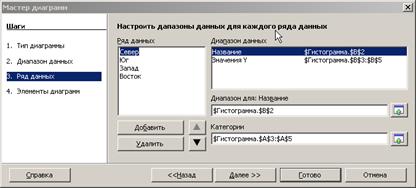
Рисунок 7. Шаг 3
11. Нажмите кнопку Далее.
12. В четвёртом диалоговом окне Мастера диаграмм (шаг 4 из 4): Элементы диаграмм задаются произвольные заголовки.
В поле Заголовки введите текст Продажи по месяцам, в поле Ось Х – Месяцы, в поле Ось Y – Объем продаж. Обратите внимание, что введенные заголовки отобразились на диаграмме.
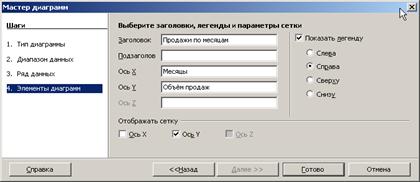
Рисунок 8. Шаг 4
13. В разделе Отображать сетку установите основные линии для оси Y. Имейте в виду, что большое количество линий сетки снижает наглядность диаграммы.
14. Установите флажок Показать легенду и задайте размещение легенды справа от диаграммы.
15. Нажмите кнопку Готово.
16. Активизируйте (выделите) диаграмму, дважды щелкнув на свободном поле диаграммы ЛКМ. При этом вокруг диаграммы появится черная рамка с маркерами.
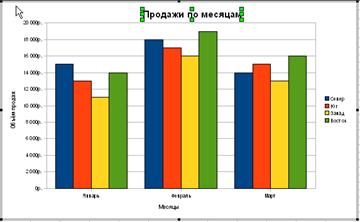
Рисунок 9. Диаграмма «Продажи по месяцам»
Примечание: Все последующие действия по форматированию диаграммы производятся в режиме ее активизации, т. е. тогда и только тогда, когда она выделена.
17. Переместите диаграмму.
Для этого щелкните на ее рамке, нажмите ЛКМ и перетащите диаграмму на новое место. При перемещении диаграммы указатель мыши превращается в четырехнаправленную стрелку.
18. Измените размеры диаграммы.
Для этого:
- Подведите указатель мыши к одному из восьми маркеров размера, расположенных на рамке диаграммы, так, чтобы он превратился в двунаправленную стрелку. Нажмите ЛКМ и перетащите маркер до нужного размера диаграммы.
19. Некоторые элементы диаграммы могут быть передвинуты. Выберите элемент диаграммы, н-р, ее заголовок, щелкните по нему ЛКМ. При этом вокруг заголовка должна появиться рамка с расположенными на ней маркерами.
Подведите указатель мыши к рамке, нажмите ЛКМ и перетащите рамку на нужное место.
20. Попробуйте изменить текст заголовка прямо на диаграмме.
Для этого:
- Выделите заголовок. Нажмите дважды ЛКМ внутри областии, когда он превратится в курсор, измените текст.
Для выхода из режима редактирования щелкните мышкой в любом месте диаграммы.
21. Измените заливку свободной области диаграммы.
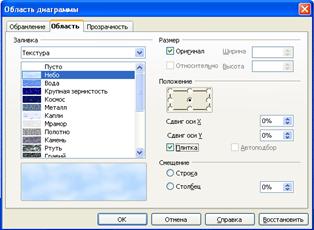
Рисунок 10. Окно Область диаграммы
Для этого:
- Щёлкните по свободной области диаграммы ПКМ и выберите в меню пункт Формат области диаграммы. В диалоговом окне Область диаграммы на вкладке Область измените цвет заливки области. Например, выберите в меню Заливка пункт Текстура и в списке выберите одну из текстурных заливок.
22. Измените параметры шрифта для заголовка.
Для этого:
- Щелкните ПКМ по заголовку. Выберите команду Формат заголовка... из контекстного меню. В появившемся окне Главный заголовок на вкладке Шрифт установите параметры:
Установите в поле Гарнитура – Arial, в поле Начертание – Полужирный Курсив, в поле Кегль – 15.
- Нажмите на Ok.
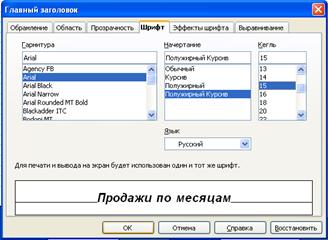
Рисунок 11. Окно Главный заголовок
23. Измените формат элементов Ряд “Север”, Ряд “Юг”, Ряд “Запад”, Ряд “Восток”.
Для того чтобы изменить формат Ряда “Север” :
- Щелкните ПКМ поРяду “Север”. Выберите команду Формат рядов данных... из контекстного меню. В появившемся окне Ряд данных на вкладке Область установите градиентную заливку из двух цветов. Нажмите на Ok.
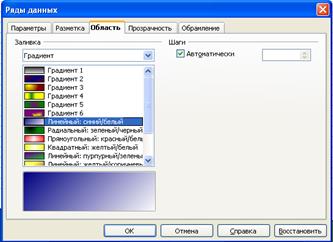
Рисунок 12. Окно Ряды данных
Проделайте аналогичные действия с Рядом “Юг”, Рядом “Запад”, Рядом “Восток”.
24. Измените параметры шрифта для заголовков оси Х, оси Y и элементов легенды (аналогично п. 22)
Установите в поле Гарнитура – Arial, в поле Начертание – Курсив, в поле Кегль – 10. Измените цвет шрифта (на вкладке Эффекты шрифта).
25. Установите обрамление для диаграммы.
Для этого:
- Щёлкните по свободной области диаграммы ПКМ и выберите в меню пункт Формат области диаграммы. В диалоговом окне Область диаграммы на вкладке Обрамление установите: в поле Стиль – Сплошная, в поле Цвет – Синий, в поле Ширина – 0,10 см. Нажмите на Ok.
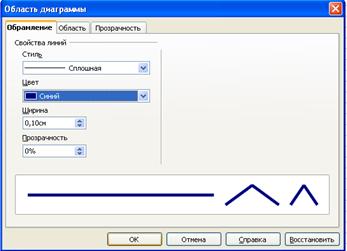
Рисунок 13. Окно Область диаграммы
26. Установите над рядами “Север”, “Юг”, “Запад” и “Восток” подписи данных. Для этого щелкните по нужному ряду и выполните Вставка ––>Подпись данных.
