


Партнерка на США и Канаду по недвижимости, выплаты в крипто
- 30% recurring commission
- Выплаты в USDT
- Вывод каждую неделю
- Комиссия до 5 лет за каждого referral
БЛАНК ЗАКАЗА «СИДАК»
Инструкция пользователя. Версия v.41
2015 год
-СП»
ИАО
Оглавление
Общая концепция развития системы. 3
1. Бланк заказа. Версия 41. Как войти в программу. 4
1.1 Подключение в режиме тонкого клиента. 5
1.2 Подключение в режиме Web – клиента. 8
2. Бланк заказа. Версия 41. Описание работы. 9
2.1 Работа с журналом документов. 9
2.2 Описание некоторых гиперссылок боковой панели. 11
2.3 Создание заказа. 16
2.3.1 Создание нового заказа. 16
2.3.2 Добавление отдельной позиции в документ. 17
2.3.3 Редактирование отдельной позиции в документе. 18
2.3.4 Редактирование существующего заказа. 18
2.3.5 Расчет стоимости заказа. 18
2.3.6 Фиксирование заказа. 18
2.3.7 Удаление заказа. 18
2.3.8 Порядок работы по оформлению заказа. Различные варианты. 19
2.3.9 Особенности оформления заказа на листовую продукцию. 20
2.4 Оформление претензии. 21
2.5 Присутствие в бланке заказа. 22
3. Контакты. 23
ПРИЛОЖЕНИЕ 1. Настройка Web-браузера Internet Explorer для корректной работы бланка заказа. 24
ПРИЛОЖЕНИЕ 2. Настройка Web-браузера Mozilla Fire Fox для корректной работы бланка заказа. 27
Общая концепция развития системы.
Общая концепция развития компании «Сидак-СП» подразумевает интенсивное развитие и масштабирование бизнеса, как в территориальном, так и в ассортиментном аспектах. Для поддержания данной концепции встает вопрос о соответствующем масштабировании всех составляющих. Одной из составляющих, несомненно, является информационная система, которая будет поддерживать, и отражать все бизнес-процессы компании. Здесь очень важно сказать об интеграции всех информационных потоков в единое информационное поле, как об одном из компонентов, позволяющем эффективно управлять бизнесом. Абсолютно все прогрессивные компании двигаются в данном направлении. Именно поэтому, развитие так называемых ERP систем находит все большее применение.
Одной из ключевых возможностей, которые позволяют внедрять интегрированные системы, является развитие Internet – технологий в построении систем данного класса. Компания «Сидак-СП» в своем развитии не является исключением. В ИАО компании была разработана концепция интеграции информационных потоков в единое информационное пространство. Данная концепция предусматривает постепенное вовлечение всех инструментов, созданных раннее в новую единую систему.
41 версия бланка заказа работает всегда в ON-LINE режиме – все данные и настройки всегда актуальны и постоянно поддерживаются сотрудниками фабрики.
Бланк заказа. Версия 41. Как войти в программу.Прежде чем подробно описывать работу в программе рассмотрим вопрос входа в программу. Бланк заказа написан на платформе 1С-8.2.
Есть два варианта работы с бланком заказа – через Internet браузер (программа тестировалась программах - Internet Explorer и Mozilla FireFox), и через тонкого клиента платформы 1С. Мы рекомендуем Вам использовать именно второй вариант работы, т. к. работа в нем будет более комфортна и доступны некоторые функции, которые недоступны в первом варианте (например, при работе через браузер невозможна выгрузка заказа в виде *.xml файла в другие программы).
Программа установки тонкого клиента 1С занимает небольшой размер (порядка 26 мБ) и всегда доступна на нашем сайте. Кроме того, мы всегда можем выслать дистрибутив по запросу.
ВАЖНО! При использовании программы 1С (тонкого клиента) Вам не надо беспокоиться о лицензиях на данную программу – лицензии принадлежат компании «Сидак-СП».
Далее идет описание, как подключиться к бланку в обоих режимах.
Подключение в режиме тонкого клиента.Необходимо скачать архив дистрибутива (файл setuptc. rar) с нашего сайта (раздел «Электронный бланк заказа v.41»), распаковать его и запустить файл setup. exe. При этом, начнется установка тонкого клиента:
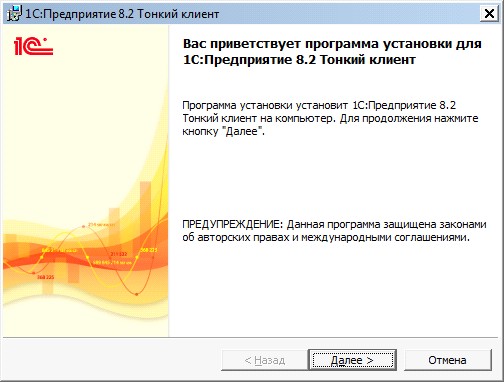
Следуем далее по навигации, нажимаем «Далее», «Установить» (как правило, изменять параметры нет необходимости). После установки, на рабочем столе появится ярлык программы 1С-8.2.
После этого, необходимо подключить бланк. Следующие рисунки показывают, как это сделать:
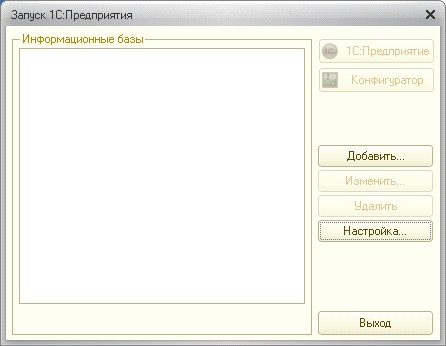
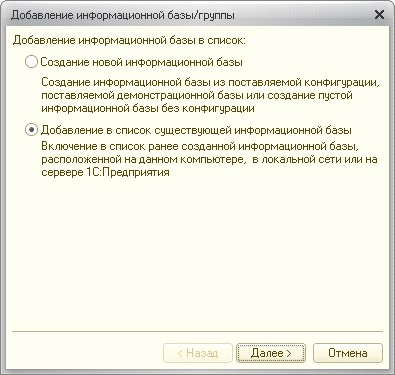
При первом запуске приложения будет выдано окно. Нажимаем кнопку «Добавить» и заполнить открывающиеся окна согласно следующим рисункам:
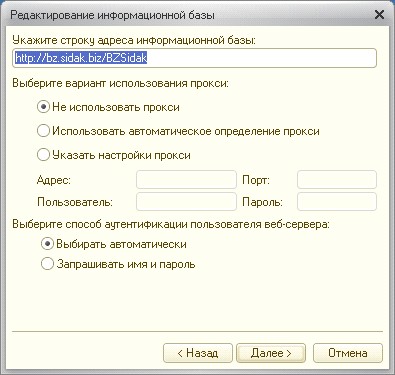
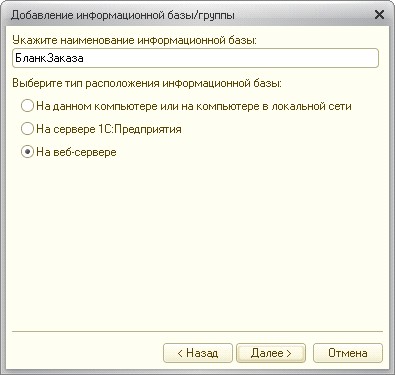
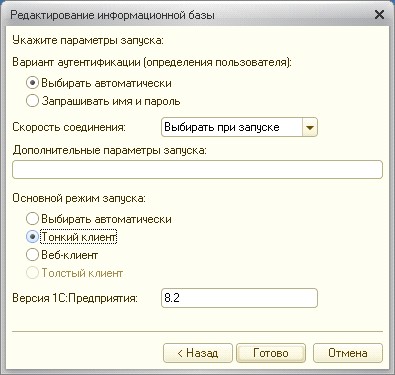
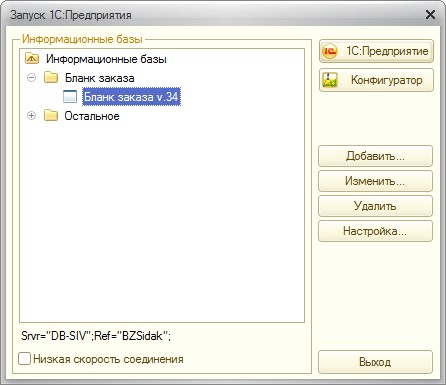
После этого нажимаем кнопку 1С:Предприятие и входим в бланк. При этом, программа попросит Вас авторизоваться
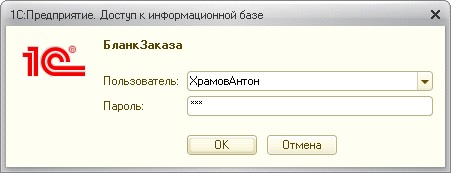
Пароли и логины необходимо узнать в представительстве, с которым Вы работаете.
Подключение в режиме Web – клиента.
При этом способе подключения, клиент не пользуется программой 1С. Он подсоединяется к программе через Internet. (Подробное описание настроек интернета приведено в приложении 1). Клиенту необходимо в адресной строке браузера, набирать адрес бланка заказа http://bz. sidak. biz/bzsidak Браузер перейдет на страницу аутентификации пользователя:
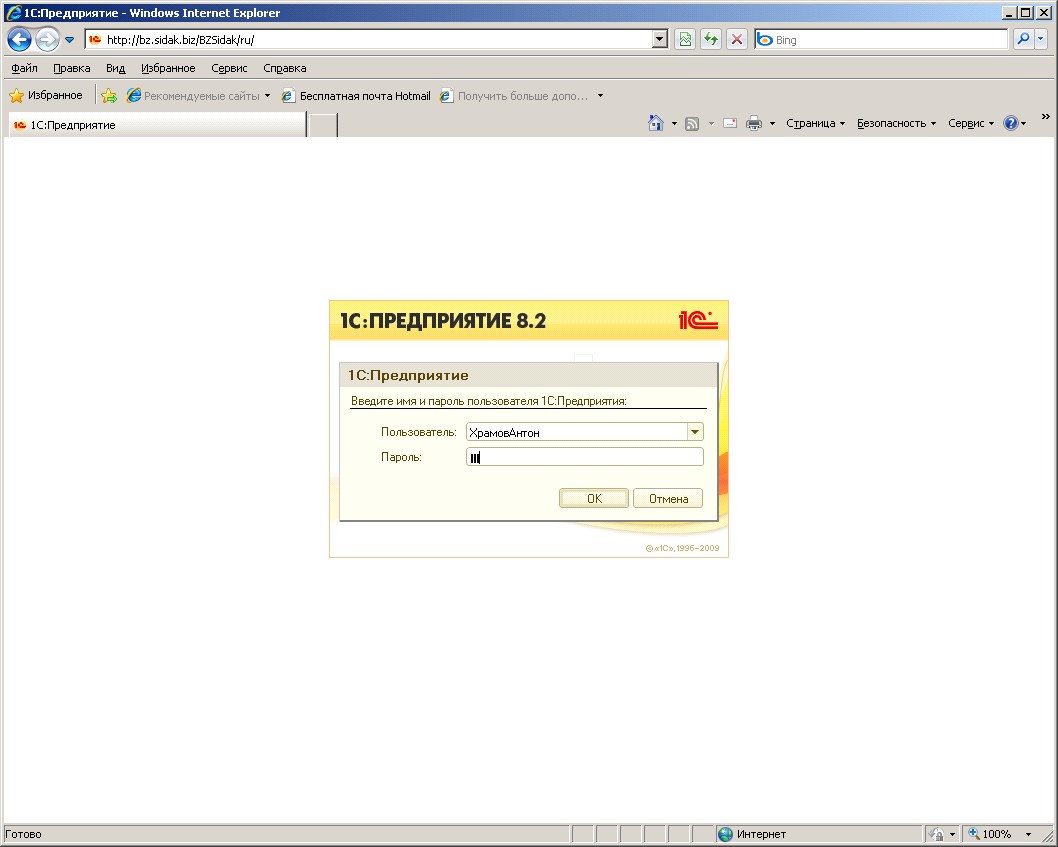
Пароли и логины необходимо узнать в представительстве или у дилера, с которым Вы работаете.
Бланк заказа. Версия 41. Описание работы. Работа с журналом документов.
Поскольку бланк заказа написан на платформе 1С, для него свойственны все принципы и функции работы с данной платформой. Если Вы уже знакомы с программами, написанными на 1С, освоение бланка не вызовет у Вас затруднений.
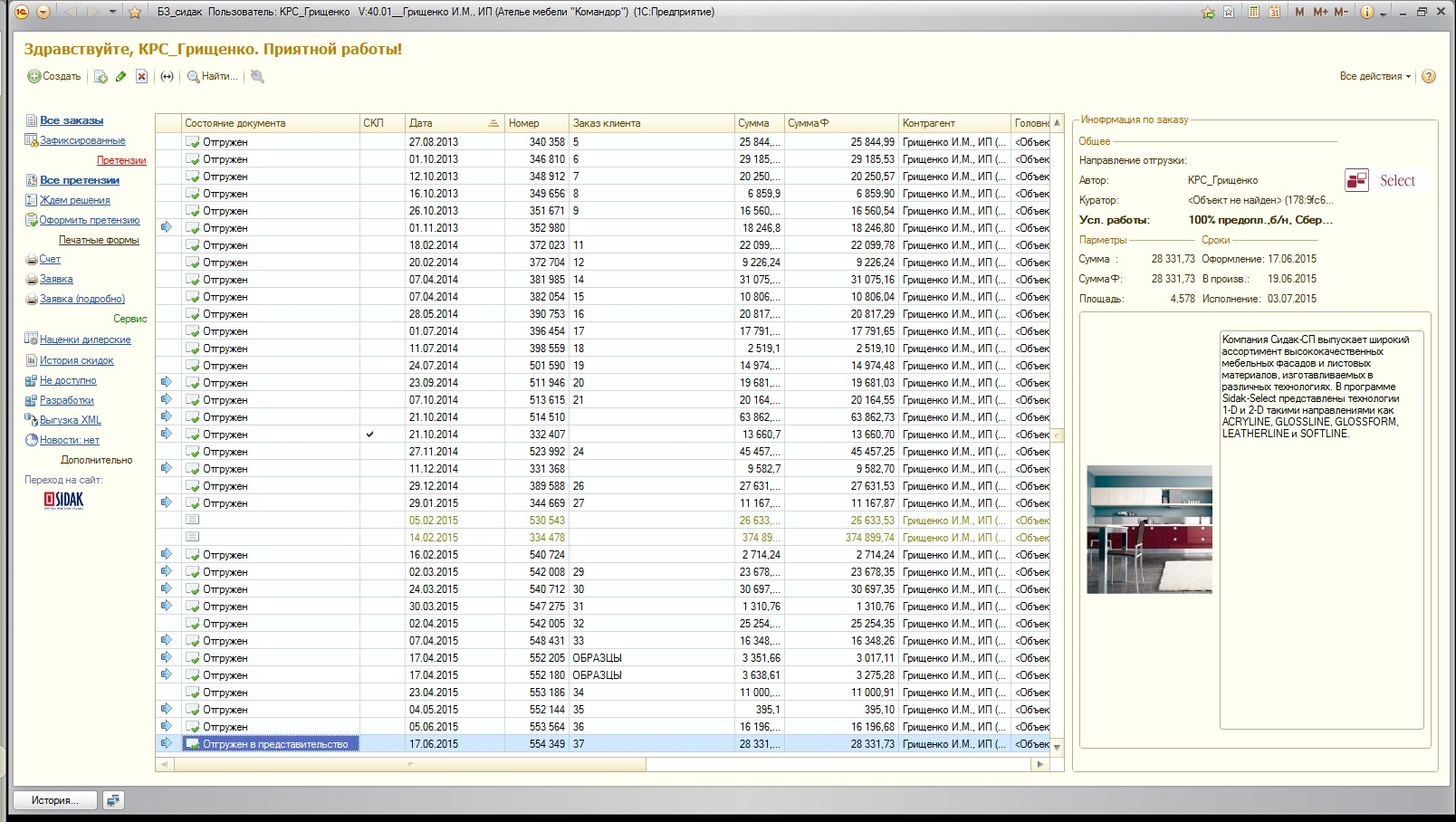
Все заказы, которые оформлял клиент, видны в журнале «Заказы на изделия».
Некоторые важные колонки:
«Тип заказа» - все документы данного журнала могут быть следующих типов:- Заказ – заказ на любые изделия, которые представляет компания «Сидак-СП» (кроме типов, описанных ниже); Реклама – заказ на рекламную продукцию компании; Образцы - заказ на образцы; Претензия – претензии клиента по заказам (претензии отражаются при нажатии гиперссылки «все претензии»).
ВНИМАНИЕ! Изначально, гиперссылки для работы с претензиями свернуты. Для того, чтобы их увидеть, необходимо нажать на красную гиперссылку «Претензии». Претензии отражаются в отдельном журнале. Переключение между журналами осуществляется по кнопкам «Все заказы» и «Все претензии». Подробнее о работе с претензиями описано ниже.
.
«Контрагент» - контрагент, который оформил данный заказ. «Тип продукции» - продукция, которая оформлена в заказе, согласно классификации в компании «Сидак-СП». «Состояние заказа» - текущее состояние заказа (некоторые состояния выделяются различным цветом). Может принимать следующие значения:- Оформление (пустое состояние) - состояние аналогичное черновику. Заказ оформляется клиентом. Доступны любые изменения, удаление; Ожидание проверки – если заказ оформлен клиентом на складскую программу (продукцию, которая есть в наличии на складе представительства), заказ принимает данный статус до окончательной проверки наличия и резервирования сотрудником представительства; Зафиксирован - клиент подтвердил заказ. Больше изменения в заказ не вносятся. Под заказ резервируются все позиции и комплектующие заказа. Снят резерв – если заказ был зафиксирован и в течении 5 рабочих дней не выполнены условия договора по оплате, заказ переводится в данное состояние. Резерв с заказа снимается. Ожидание материалов – при фиксировании заказов, происходит проверка наличия заказываемых позиций и их составляющих по материалам на фабрике. Если что-либо отсутствует, заказ принимает данное состояние. Присваивается при попытке зафиксировать заказ; Материал есть – выставляется автоматически для предыдущего состояния (когда материал появляется на фабрике); Принят на фабрику – заказ принят к обработке в производственном цикл; Подготовлен к выгрузке - состояние аналогичное предыдущему (с задержкой заказа в тех. отделе компании); В производстве – заказ производится; На складе фабрики – заказ готов полностью и формируется на поддоны для отгрузки в представительство; Отгружен в представительство – заказ находится в пути до представительства; На складе представительства – заказ принят на склад представительства; Транзитный – заказ находится в представительстве на транзитном поддоне; Отгружен – заказ окончательно отгружен клиенту;
Следующие состояния возникают довольно редко (при их возникновении, необходимо обратиться в представительство для выяснения обстоятельств их возникновения):
- Частично отгружен; Частично на складе представительства;
Описание некоторых гиперссылок боковой панели.
- Счет – служит для распечатки счета по выбранному заказу. При нажатии на данную гиперссылку, появляется универсальная форма выбора печати:
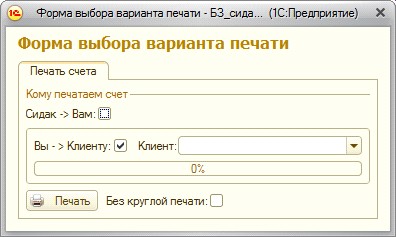
В ней можно выбрать вариант печати счета:

- Счет, выставляемый компанией «Сидак-СП» клиенту. В качестве реквизитов счета, будут фигурировать реквизиты компании -СП»:

- Счет, выставляемый клиентом своему покупателю (при этом, наименование клиента может быть введено в поле «клиент»):
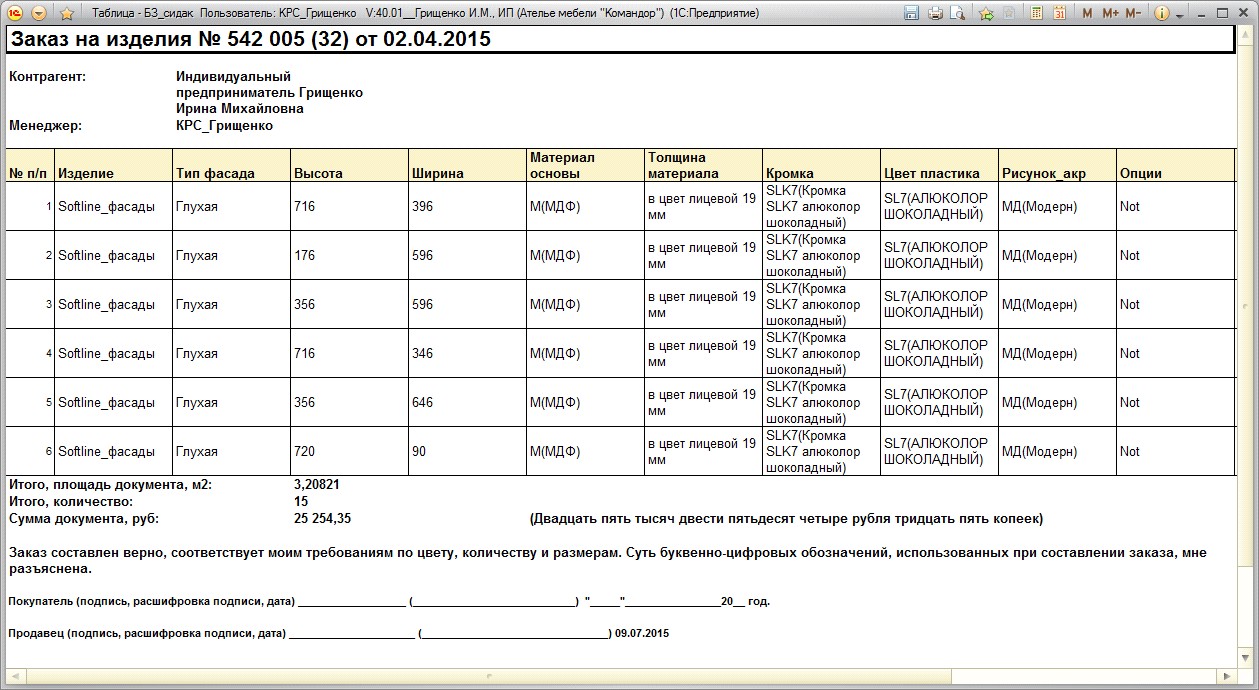
- Заявка– служит для распечатки заявки по выбранному заказу в номенклатуре, принятой в компании -СП»:
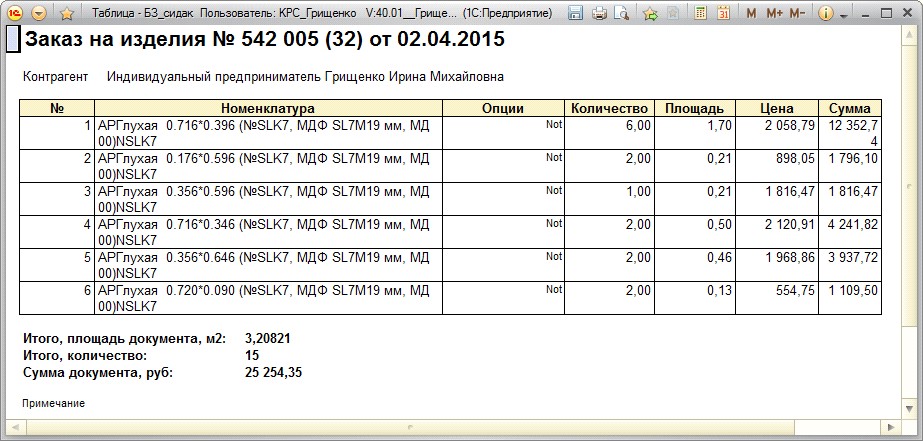
- Заявка (подробно) - служит для распечатки заявки по выбранному заказу с подробным описание выбранных параметров:
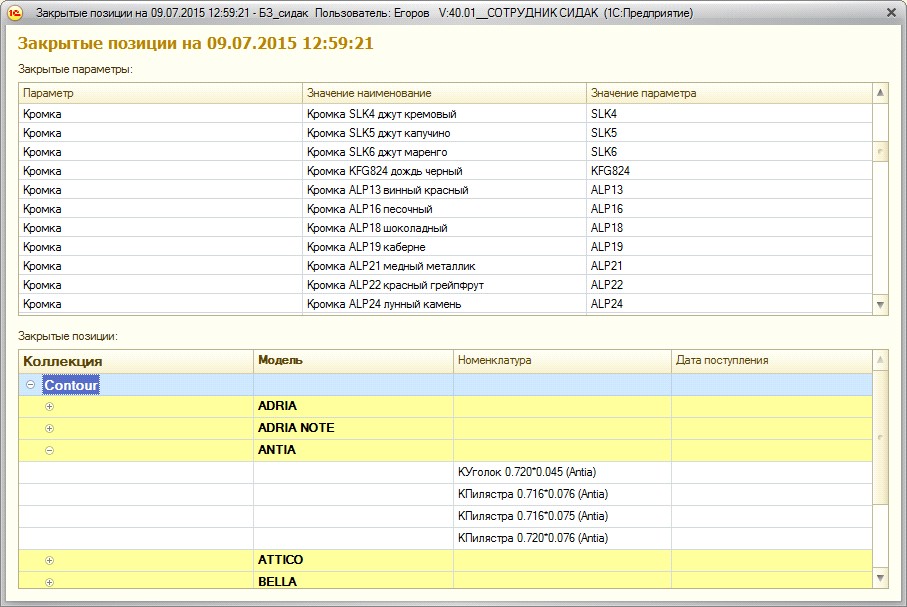
- Наценки дилерские – инструмент группового проставления дилерской наценки (доступен только пользователям с ролью «Дилер»); История скидок – инструмент просмотра истории дилерских скидок (доступен только пользователям с ролью «Дилер») Не доступно – инструмент просмотра недоступных позиций для заказа, а также ориентировочных дат поступления:
- Разработки - все нестандартные изделия, которые клиент может заказать в бланке заказа, предварительно описываются с помощью специального документа «Заявка на разработку изделия» (создается в техническом отделе компании). При нажатии на данную гиперссылку, клиенту выводится журнал его индивидуальных разработок:
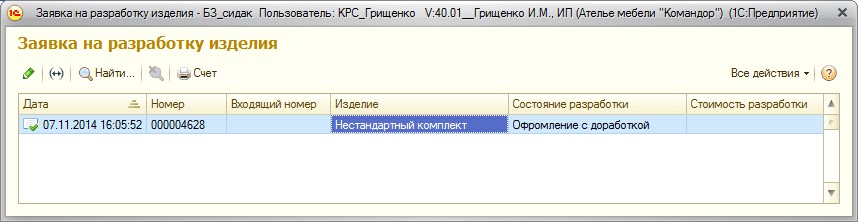
Некоторые важные колонки:
- «Изделие» - код изделия (технологические и конструктивные ограничения, ценовые настройки) – именно этот код необходимо выбирать при оформлении заказа (см. ниже); «Состояние разработки» - стадия, на которой находится процесс разработки изделия. Может принимать следующие значения:
- Принят в разработку - изделие разрабатывается в техническом отделе (заявка принята); Расчет ценовых коэффициентов – на изделие рассчитывается цена; Оформление с доработкой – работа по подготовке изделия завершена. Изделие можно выбирать при оформлении заказа (перед передачей заказа в производство, заказ дополнительно проходит контроль в техническом отделе); Можно оформлять – работа по подготовке изделия завершена. Изделие можно выбирать при оформлении заказа.
- Выгрузка XML - любой заказ можно сохранить в XML формате для дальнейшего использования (например, для загрузки в информационные системы клиента). Структура получаемого файла прозрачна для обработки.
ВАЖНО! Бланк заказа «Сидак» - инструмент, который постоянно находится в активной разработке. Поэтому, некоторые инструменты могут быть не описаны в данной инструкции. Обращайтесь в представительство, с которым Вы работаете для разъяснения не ясных Вам вопросов.
Создание заказа. Создание нового заказа.
Заказ можно создать из журнала «Заказы на изделия». Нажимаем кнопку «Создать». Открывается форма документа «Заказ на изделие»:
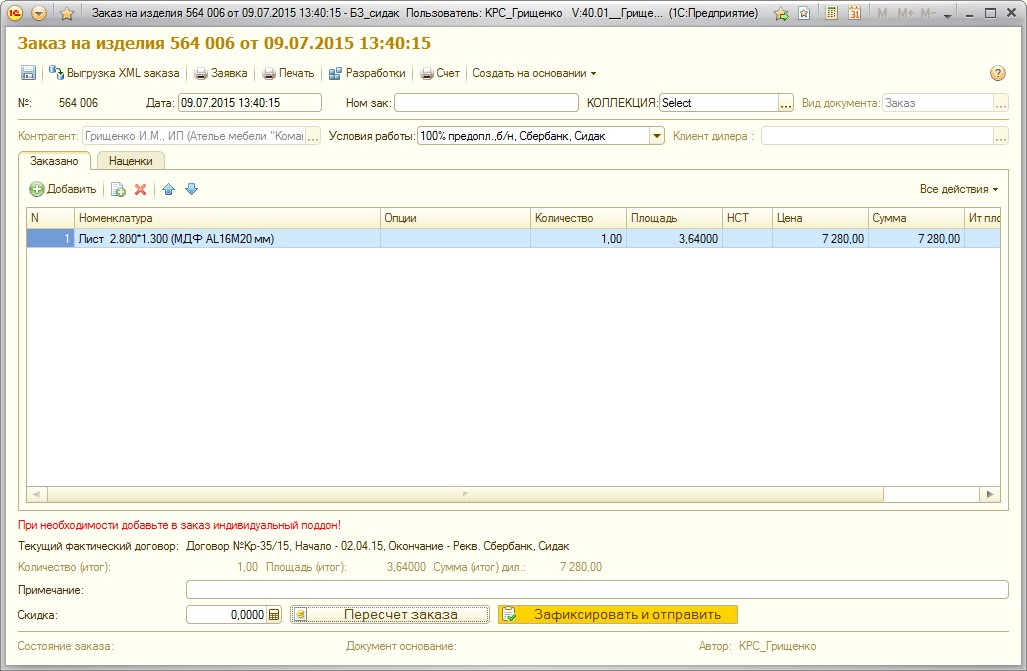
Важные реквизиты документа:
- «Ном зак» - произвольный номер, который клиент может присвоить заказу. Данный номер в последствии будет отражаться на этикетках упаковок заказа. «Вид документа» - отражается тип документа. По умолчанию принимает вид «заказ». Поле не редактируется вручную; «Состояние заказа» - текущее состояние заказа. Поле не редактируется вручную; «Автор» - пользователь (логин), который оформлял заказ. Поле не редактируется вручную (выгружается в XML);
- «Контрагент» - клиент, на которого оформлен заказ. Для пользователей с типом «клиент» поле не редактируется вручную, а подставляется автоматически.
- «Коллекция» - коллекция продукции, согласно классификации компании «Сидак-СП». Прежде чем добавлять продукцию в заказ, необходимо выбрать коллекцию. В одном заказе может быть только одна коллекция. «Условия работы» - список, из которого можно выбрать условия оплаты по данному заказу (наличные, кассовый чек, % оплаты); «Скидка» - скидка/наценка, которая может быть сделана в заказе. Цены в xml файл выгружаются именно со скидкой. Данная скидка/наценка будет отражаться в печатных формах документа (счет, заявка, заявка-подробно). На закладке «Наценки» - можно выбрать дополнительные опции для заказа. Для уточнения опций, обратитесь в представительство или к дилеру.
ВНИМАНИЕ! После, каких либо изменений в заказе, не забывайте пересчитать заказ (кнопка «Пересчет заказа»).
После установки всех реквизитов документа, необходимо «наполнить» его содержимым – заказываемыми изделиями. Нажимаем кнопку «Добавить». Открывается форма редактирования конкретной позиции изделия:
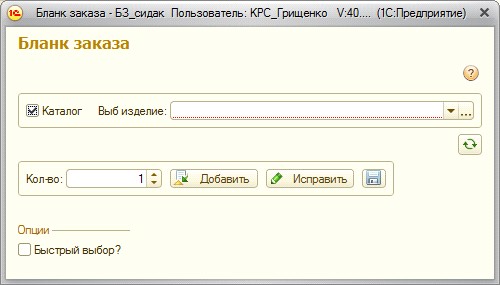
.
Реквизиты формы:
- «Каталог» - если данный флажок выбран, в список изделий выводятся только изделия основного каталога компании «Сидак-СП». Если у контрагента есть свои индивидуальные коды – необходимо снять эту галочку для добавления позиции в заказ; «Количество» - количество данной позиции в заказе; Кнопка «Обновить (две стрелочки)» - нажав ее, можно увидеть полное наименование формируемого изделия; «Быстрый выбор» - установка данной галочки добавляет в форму дополнительные поля, в которые можно ввести параметр «вручную» - не выбором из списка. Это удобно для параметров, которые имеют большой список выбора (например, цвет пленки, цвет пластика и т. д.);
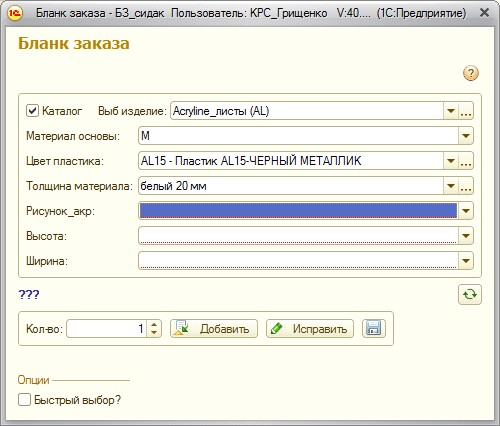
- «Выб. изделие» - здесь необходимо выбрать изделие, которое будем заказывать (пользуйтесь каталогами компании). После выбора изделия, форма наполняется параметрами, которые доступны для редактирования:
- Кнопка «Добавить» - добавляет выбранную позицию в заказ; Кнопка «Исправить» - исправляет текущую позицию в заказе; Кнопка «Сохранить» - сохраняет промежуточный вариант заказа. ВАЖНО! Рекомендуем сохранять промежуточный вариант заказа после 5-7 набранных позиций, чтобы не потерять результаты, в случае обрыва связи с сервером.
Осуществляется по двойному щелчку мыши на выбранной позиции в заказе.
Редактирование существующего заказа.Осуществляется по двойному щелчку мыши на выбранном заказе в журнале заказов.
Расчет стоимости заказа.В любой момент времени, заказ может быть пересчитан. Для этого нажимаем кнопку «Пересчет».
Фиксирование заказа.После того, как все позиции набраны в заказ и клиент убедился в верности набранных позиций, нобходимо зафиксировать заказ. ВНИМАНИЕ! После фиксирования заказа никакие изменения в нем не будут доступны. Для этого нажимаем кнопку «Зафиксировать и отправить». Различные схемы оформления заказов описаны ниже. Если в заказе есть позиции, в которых выбраны материалы или параметры, которые закрыты для приема (например, временно нет материала), программа не даст зафиксировать заказ. Выдается соответствующее сообщение. Состояние заказа становится «Ожидание материалов». Ежедневно специальный робот проверяет, не «открылся» ли материал или параметр для оформления. Если это произошло, заказ принимает состояние «Материал есть
ВАЖНО! Нельзя путать термины «Зафиксирован» и «Записан». Кнопка «Записать» (дискетка в левом верхнем углу заказа) предназначена для записи промежуточных результатов набора заказа. После записи, заказ остается доступным к изменению.
Удаление заказа.ВАЖНО! Заказ может быть удален только, если его состояние «Оформление (пустое состояние)». В противном случае, система запретит удаление заказа.
Порядок работы по оформлению заказа. Различные варианты.
Существуют несколько схем последовательного оформления заказа:
- Клиент дилера –> дилер –> представительство –> фабрика; Дилер –> представительство –> фабрика; Клиент –> представительство –> фабрика; Представительство –> фабрика; Прямой клиент –> фабрика.
Первая схема самая «длинная» с точки зрения оформления, остальные являются ее «урезанными вариантами». Рассмотрим ее подробнее:
Клиент дилера (в данном примере «МСК_Азимут») оформляет заказ в бланке заказа:
Пока он не подтвердил свои намерения, заказ находится в состоянии «Оформление». В журнале заказов цвет текста такого заказа зеленоватого цвета, как показано на рисунке выше. После того, как клиент решил, что он оформил заказ, он нажимает в нем «Зафиксировать и отправить». После этого, состояние заказа меняется на «Передан дилеру». Цвет заливки строки становится зелено-серым, как показано на рисунке:

ВНИМАНИЕ! Заказ становится недоступным для редактирования у клиента дилера.
Дилер (в данном примере «Текстиль - Сервис»)после решения всех вопросов по данному заказу с клиентом, в заказе нажимает в нем «Зафиксировать и отправить». После этого, состояние заказа меняется на «Зафиксирован». Цвет заливки строки становится фиолетовым, как показано на рисунке:
ВНИМАНИЕ! Заказ становится недоступным для редактирования у дилера.
Представительство после решения всех вопросов по данному заказу с дилером, передает заказ в производство.ВНИМАНИЕ! Заказ становится недоступным для редактирования в представительстве.
В остальных схемах, отсутствует какой-либо этап, а принципы остаются теми же.
ВНИМАНИЕ! Видимость заказов ограничена, т. е. каждый участник цепочки видит только заказы «своих» клиентов. (Дилер – своих клиентов, представительство – своих клиентов и дилеров, клиент только свои заказы).
Особенности оформления заказа на листовую продукцию.При оформлении заказа на листовую продукцию, необходимо учесть следующие особенности:
- Если суммарная площадь заказа меньше 100 м2, то:
каждый лист будет упакован в индивидуальную упаковку (включено в стоимость)
Дополнительно клиент имеет возможность заказать индивидуальный поддон 2800х1300 для своего заказа. Бланк заказа при этом напоминает об этой возможности («При необходимости, добавьте в заказа индивидуальный поддон!»).
- Если суммарная площадь заказа больше 100 м2, то:
заказ будет размещен на индивидуальном поддоне 2800х1300 (включено в стоимость)
каждый лист в заказе не будет иметь индивидуальной упаковки. Дополнительно клиент имеет возможность заказать индивидуальную упаковку каждого листа в картон.
Бланк заказа при этом напоминает об этой возможности (При необходимости, добавьте индивидуальную упаковку каждого листа!).
Данные опции выбираются на закладке «Наценки» заказа.
Оформление претензии.Претензия всегда создается на основании существующего заказа.
В журнале «Заказы на изделия» необходимо позиционировать указатель на заказе, по которому выставляется претензия. Нажимаем гиперссылку «Оформить претензию». Будет автоматически создан новый документ «Заказ на изделия с видом документ «Претензия»:
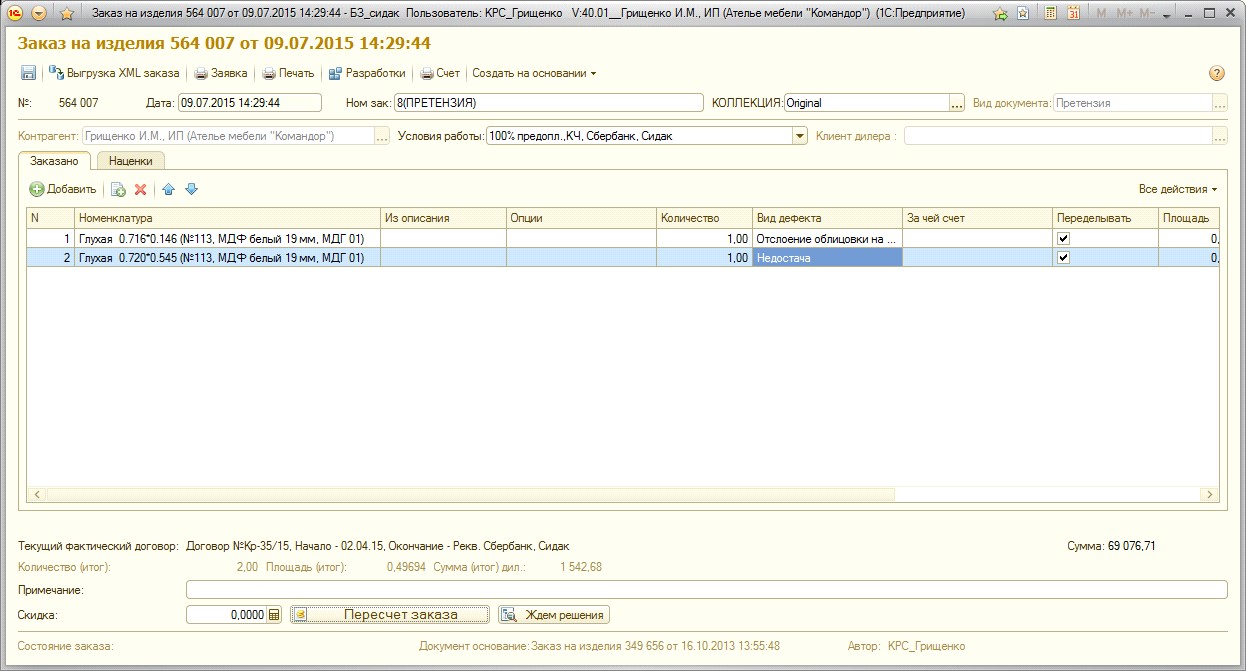
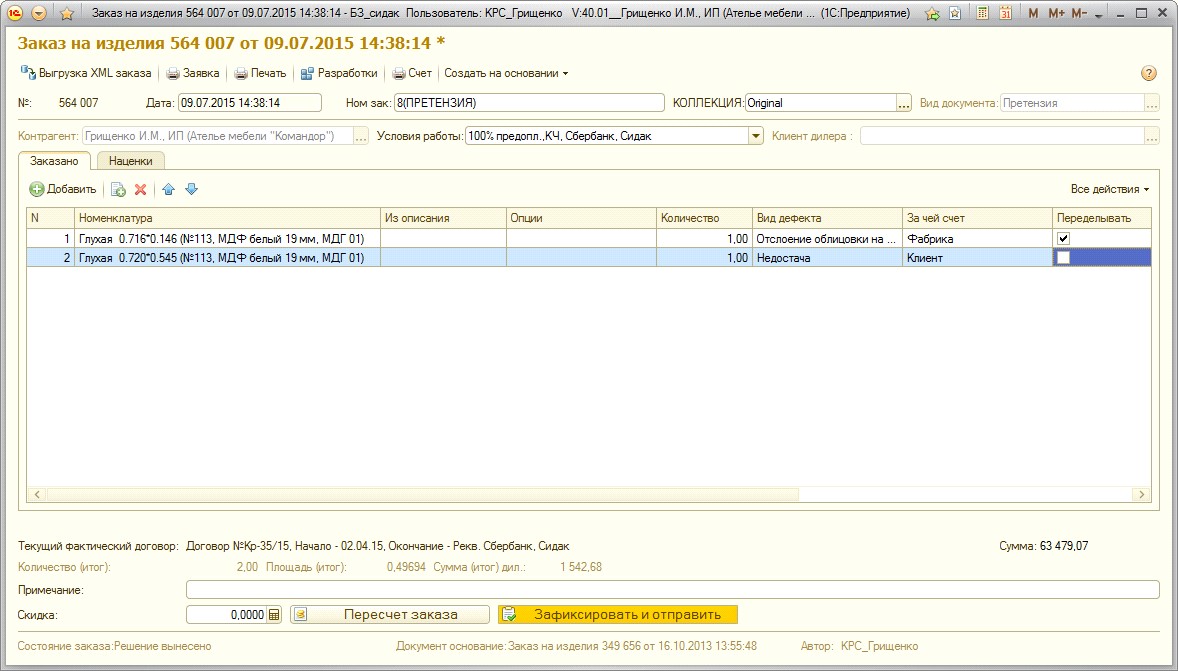
Необходимо удалить все лишние строки, за исключением тех, по которым выставляется претензия, исправляется количество, а также выбрать вид дефекта. В реквизите «Документ основание» отражается заказ, на основании которого выставлена претензия. Далее, нажимаем «Ждем решения». Заказ принимает состояние «Ждем решения». Решение принимается на фабрике – определяется ответственность (за чей счет будет переделаны позиции в претензии). Заказ принимает состояние «Решение вынесено». Далее, флажком «Переделывать» можно установить, какие позиции переделывать, а какие нет:
После принятия решения, нажимаем кнопку «Зафиксировать». Заказ становится «обычным» (с уменьшенным сроком исполнения).
Присутствие в бланке заказа.
Для уменьшения трафика и загрузки сервера, на котором работает бланк заказа, периодически (1 раз в 30 минут) программа просит подтвердить Вас о работе в бланке заказа:
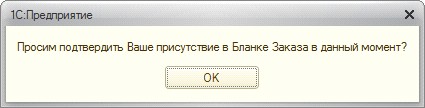
Если не сделать данное подтверждение, программа автоматически закроется. ВНИМАНИЕ! Не сохраненные результаты будут потеряны.
3. Контакты.
С Вопросами и предложениями по установке и работе бланка заказа можно обращаться в представительство, с которым Вы работаете или в информационно – аналитический отдел компании «Сидак-СП»:
Телефон: 702-5555, доб. 2191,2194.
Егоров Александр, Филиппов Сергей.
или по электронной почте:
[email protected], [email protected].
ПРИЛОЖЕНИЕ 1. Настройка Web-браузера Internet Explorer для корректной работы бланка заказа.
Прежде чем начать работу, необходимо настроить Ваш браузер способом, описанным ниже. Приведено описание настройки Windows Internet Explorer 8. Настройки других версий браузеров производятся аналогично.
ВНИМАНИЕ! Для нормальной работы с веб-клиентом в операционной системе Windows XP SP 2 требуется наличие системной библиотеки jscript. dll версии 5.6.0.8834 или выше. Библиотека находится в каталоге system32 операционной системы. Если на вашем компьютере установлена более ранняя версия библиотеки, то возможно значительное замедление работы веб-клиента. Для обновления версии необходимо скачать пакет обновлений, находящийся по адресу http://support. /kb/942840/en-us.
Откройте Windows Internet Explorer 8 и откройте меню Сервис/Свойства обозревателя. В открывшемся окне перейдите на вкладку «Безопасность»:
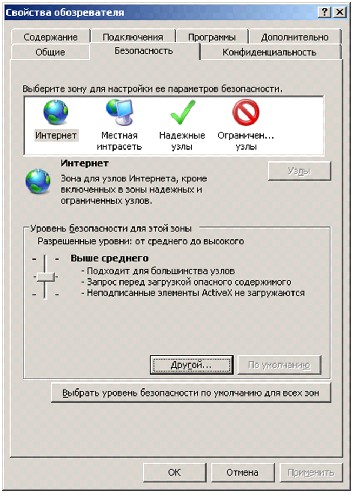
Нажмите кнопку «Другой». В открывшемся окне найдите группу переключателей «Выполнять сценарии приложений Java». Необходимо выставит переключатель «Включить»:
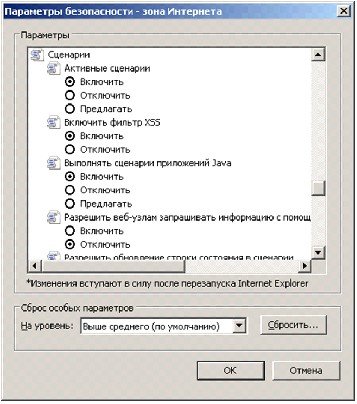
В зависимости от версий браузера, необходимо выставить активность у следующих пунктов:
- Запрос разрешения для ActiveX объектов (Automatic promting for ActiveX controls); Загрузка подписанных ActiveX объектов с разрешения пользователя (Download signed ActiveX controls); Работа с ActiveX объектам и плагинами (Run ActiveX controls and plug-ins); Работа с объектами, помеченными как безопастные (Script ActiveX controls marked safe for scripting).
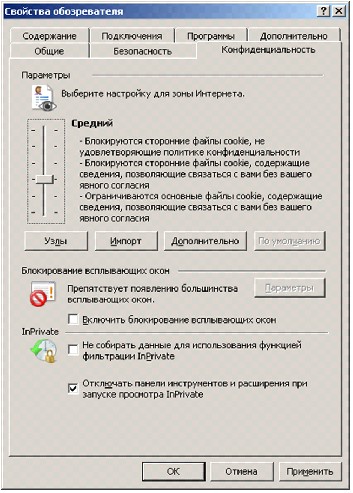
Нажимаем кнопку «ОК». Теперь переходим на вкладку «Конфиденциальность» и выбираем флажок, как показано на рисунке:
Теперь переходим на вкладку «Общие» и нажимаем кнопку «Параметры» в группе «Вкладки»:
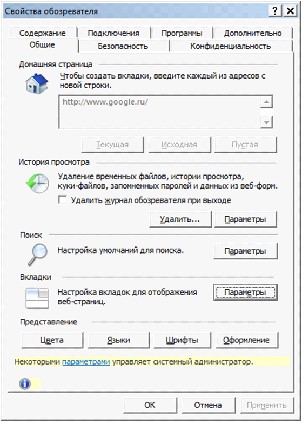
В открывшемся окне выставляем галочки, отмеченные красной рамкой (остальные можете оставить по Вашему усмотрению):
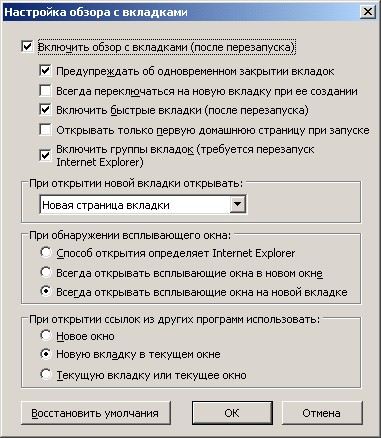
На этом можно считать настройку браузера законченной.
ПРИЛОЖЕНИЕ 2. Настройка Web-браузера Mozilla Fire Fox для корректной работы бланка заказа.
Настройки протестированы на версии браузера 3.5.3. Настройки других версий браузеров производятся аналогично.
Откройте Mozilla FireFox и откройте меню Инструменты/Настройки обозревателя. В открывшемся окне перейдите на страницу «Основные»: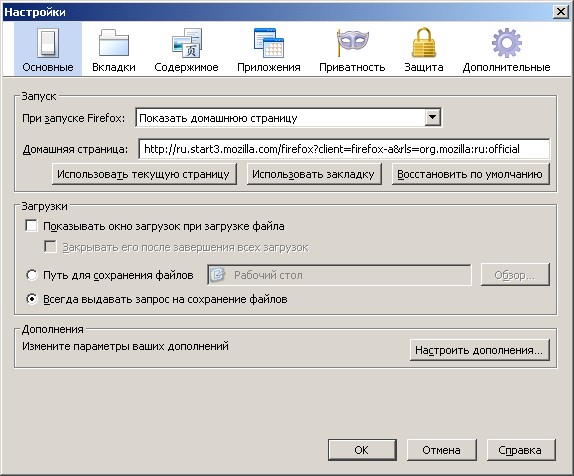
Если Вы предполагаете сохранять заказы всегда в одну папку, можете указать его в строке «Путь для сохранения файлов».
Перейдите на страницу «Вкладки»:
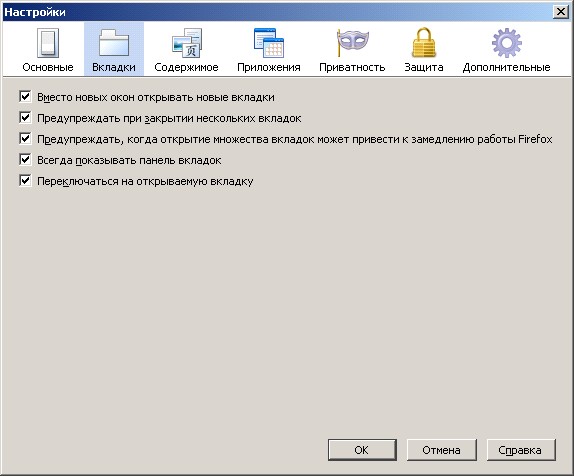
Перейдите на страницу «Содержимое» и выставляем галочки так, как изображено на рисунке:

Переходим на страницу «Приватность»:
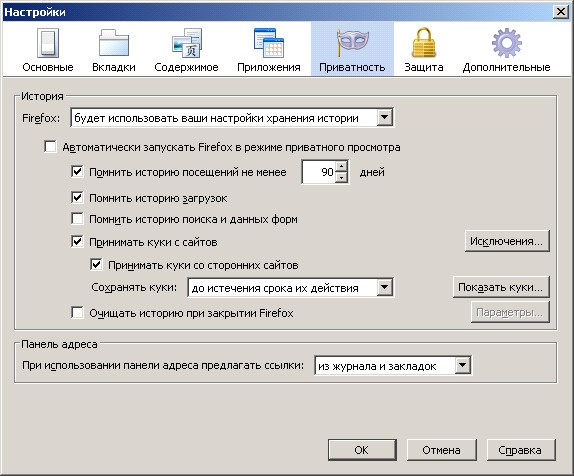
Нажимаем на кнопку «Исключения» и в появившемся окне набираем адрес сайта и набираем «Разрешить»:
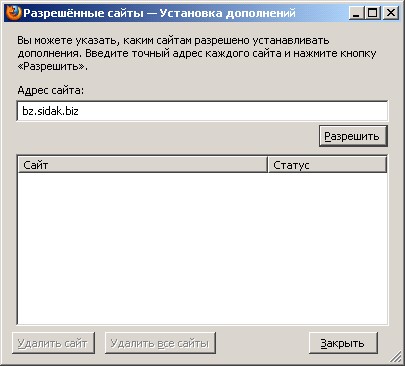
На этом, настройку браузера можно считать законченной.
