Партнерка на США и Канаду по недвижимости, выплаты в крипто
- 30% recurring commission
- Выплаты в USDT
- Вывод каждую неделю
- Комиссия до 5 лет за каждого referral
Оглавление
1 Введение 3
1.1 Область применения 3
1.2 Краткое описание возможностей 3
1.3 Уровень подготовки пользователя 4
2 Описание функционала HOST части 5
2.1 Меню пункты пропуска 6
2.2 Меню мероприятия 6
2.3 Меню билеты 7
2.4 Меню история сканирования 8
3 Описание функционала Front части 9
Введение
Область применения
Приложение предназначено для организации контроля билетов (с использованием технологии штрихкодирования) на различные мероприятия. Задачей приложения является обеспечить проход посетителей в соответствии с таблицей правил прохода, иными словами – создать пропускной режим на мероприятие согласно его концепции.
Краткое описание возможностейЗадачей ПО является защита коммерческих интересов организатора мероприятия. Приложение позволяет проверять подлинность билетов и контролировать проход каждого посетителя на мероприятие в соответствие с типом его билета.
Система состоит из 2 частей.
HOS часть реализована на платформе «1С:Предприятие 8.3».
Каждое мероприятие можно рассматривать как вид категории доступа, которая обладает следующими характеристиками:
- дата и время начала возможности прохода на мероприятие; дата и время окончания возможности прохода на мероприятие; база данных номеров билетов, имеющих право прохода на это мероприятие.
Функционал
- Импорт базы мероприятий и билетов из сторонних систем. Возможность группировки билетов и назначение им правил прохода, а именно:
- Количество возможных проходов на мероприятие: Однократный вход, Многократный вход до определенного количества(например 5 человек по билету), Вход / Выход. Классу билета: VIP / Обычный / доступ в определенные зоны / и т. п.
Front часть реализована на Мобильной платформе «1С:Предприятие 8.3» и предназначена для использования на Терминале сбора данных (далее - ТСД) под управлением ОС Android.
- Три режима работы
- Офлайн с локальным размещением базы номеров билетов на ТСД. Возможность загрузки всей базы билетов в ТСД для организации офлайн работы с базой номеров билетов. Офлайн/Онлайн работа с внутренней базой и синхронизацией информации с сервером при наличии канала связи. При сканировании номера Билета, данные по билету уходят на сервер и сразу же синхронизируются со всеми ТСД зарегистрированными на данном мероприятие. Онлайн работа напрямую с сервером. При сканировании номера Билета запрашивается информация на сервере по данным билета.
- Каждый ТСД регистрируется на мероприятие на сервере, Далее при сканирование билета Система в соответствии с правилами доступа определяет возможность прохода данного билета через данный пункт контроля. Возможность вывода на экран ТСД при сканировании Билета определенной информации по билету в т. ч. данные о покупателе, зон доступа, статусе билета и д. р. Просмотр истории сканирования билетов. Поиск по ШК/номеру и др. данным билета. В случае отказа в проходе выдаться звуковая сигнализация и номер билета подсвечивается.
Уровень подготовки пользователя
Не требует специализированного уровня подготовки персонала.
Описание функционала HOST части
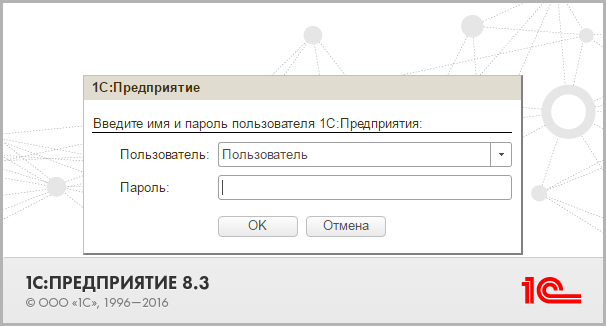
Для запуска приложения необходимо перейти по ссылке на сервер http://demo1c. rightscan. ru/RSticketcontrol/ru_RU/ , куда загружается информация о билетах.
Основной функционал программы имеет три основных меню:
Пункты пропуска (Под пунктом пропуска может подразумеваться как непосредственно физическое место проведения контроля, так и ФИО исполнителя или ID терминала сбора данных) Мероприятия (Мероприятие под которое организована продажа билетов со штрих-кодом. Обычно серверная часть выделяется под организацию одного мероприятия) Билеты (Отображаются все билеты которые ранее были созданы)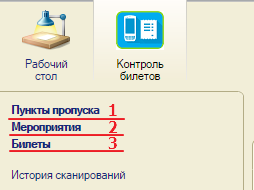
Так же возможен просмотр истории сканирования.
Меню пункты пропуска
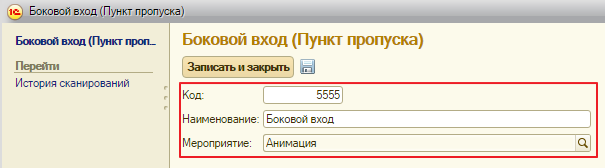
Для создания нового пункта пропуска необходимо нажать кнопку «Создать» , после чего внести информацию:
- Код – необходим для авторизации пользователя с мобильного устройства. При вводе данного кода с мобильного устройства, все дальнейшие операции с устройства будут зафиксированы под определенным пунктом пропуска; Наименование; Мероприятие – необходимо для дальнейшей выгрузки информации о билетах, закрепленных за определенным мероприятием, на мобильное устройство.

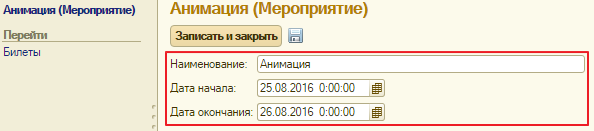
Для создания нового мероприятия необходимо нажать кнопку «Создать» , после чего внести информацию:
- Наименование Дата начала Дата окончания
Меню билеты

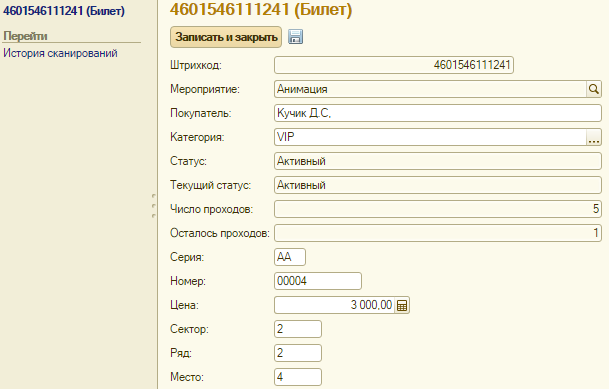
Для создания нового билета необходимо нажать кнопку «Создать» , после чего внести информацию (ручной ввод билетов только для демо базы, в реальных условиях выгрузка проходит автоматически, в зависимости от типа продажи билетов):
- Штрихкод; Мероприятие (обязательное поле); Покупатель; Категория; Статус (обязательное поле)
Новый – билет поступивший в продажу; Активный – проданный билет, готовый к сканированию на КПП;
Использован – билет с исчерпанным лимитом проходов;
Отменен – билет с отозванным разрешением на пропуск;
- Текущий статус; Число проходов (всего возможных проходов по одному билету); Осталось проходов (остаток активных проходов по билету); Серия/Номер; Цена; Сектор/Ряд/Место.
В меню «История сканирования» можно оперативно видеть весю информацию о отсканированных билетах:
- Ключ записи; Дата записи; Пункт пропуска; Мероприятие; Билет; Статус билета; Статус сканирования; Проходов; Штрихкод.

Описание функционала Front части
При запуске приложения открывается окно авторизации, где показано:
- Изменения в БД (номер отправленного пакета на сервер, если пакет не отправлен, то количество таких пакетов подсвечивается красным) Id <Check> (id отсканированного билета) Дата обмена (время последнего обмена с сервером) Адрес сервера Код доступа (Код пункта пропуска)
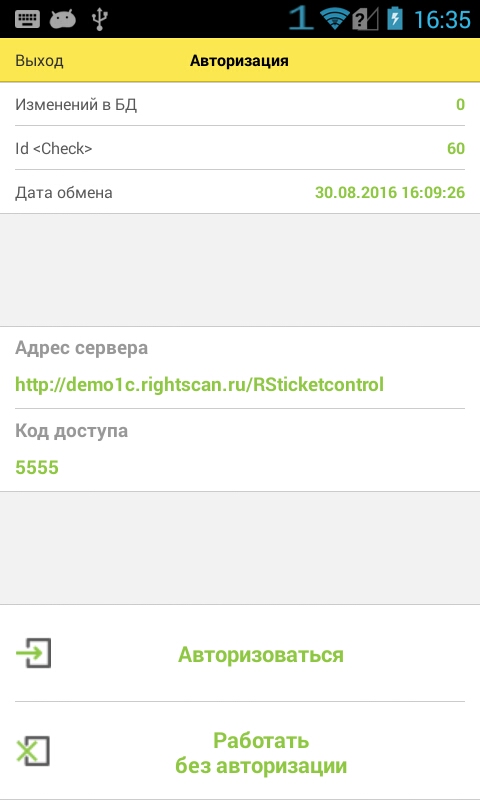
После внесения адреса сервера и кода доступа необходимо нажать кнопку «Авторизоваться», в противном случае работать без авторизации в режиме тестирования.
Основное меню программы содержит четыре пункта:
Сканирование (считывание билетов может происходить двумя путями: при помощи сканирующего модуля, либо фотографированием штрих-кода) Для включения режима работы фотокамеры необходимо нажать иконку камеры в правом верхнем углу.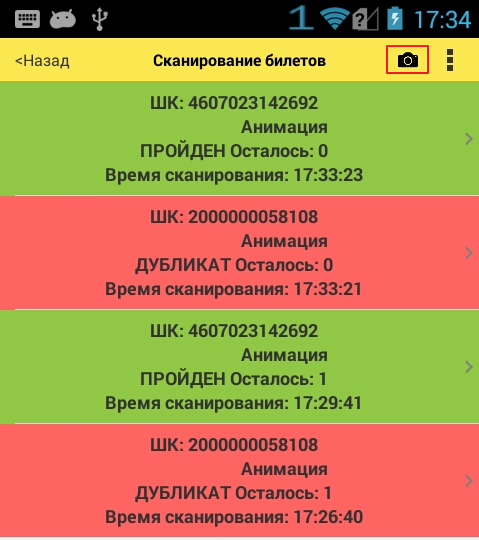
- При считывании билетов со статусом «Активен» строка подсвечивается зеленым. При считывании билетов с другими статусами и не допущенных к пропуску строка подсвечивается красным.
Для просмотра информации по билету необходимо нажать на отсканированную строку:
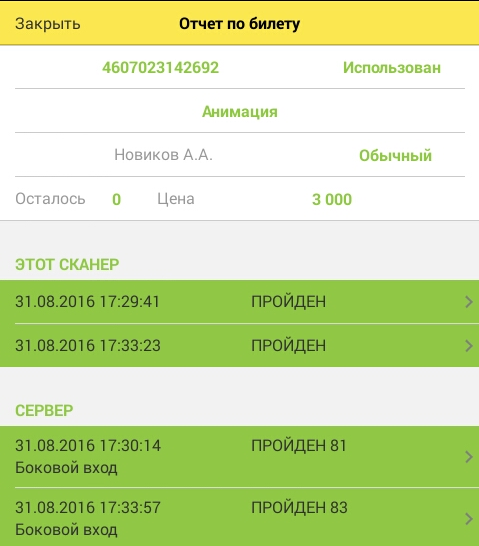
Отсканированные позиции при наличии подключения к глобальной сети оперативно передаются на сервер. При отсутствии интернета на устройстве информацию можно передать при первом подключении к сети.
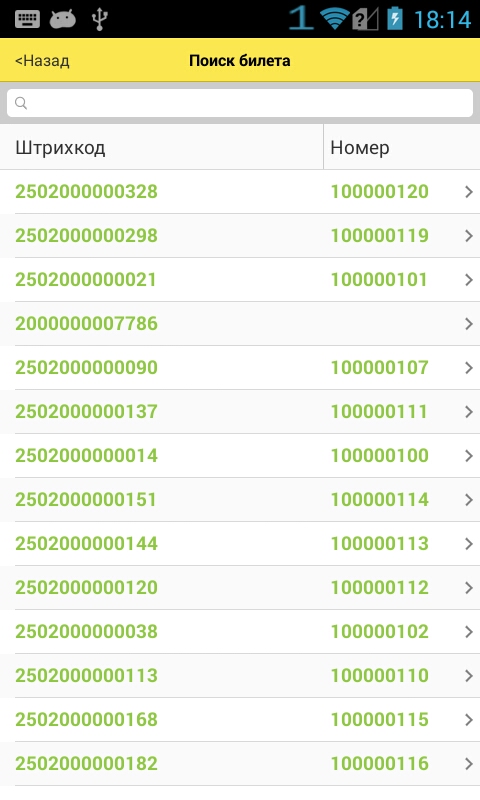
Ручной поиск (выводится информация о загруженных билетах с возможностью просмотреть историю и использовать билет вручную).