


Партнерка на США и Канаду по недвижимости, выплаты в крипто
- 30% recurring commission
- Выплаты в USDT
- Вывод каждую неделю
- Комиссия до 5 лет за каждого referral
Инструкция по заполнению шаблона для печати диплома и приложения к диплому магистратуры и специалитета
Для печати диплома необходимо иметь сформированный excel-файл (далее файл источника данных), который является базой данной для шаблона файла word (далее файл шаблона) для слияния. Файл источника данных формируется самостоятельно деканатами университетов на основании самостоятельно сформированной сводной ведомости для защиты студентами государственного экзамена.
Файл источника данных должен быть 1 на каждую отдельную образовательную программу.
Файл источника данных должен содержать следующие группы полей
Фамилия Имя Отчество Группа дисциплин Группа дисциплин курсовых проектов/работ Группы практик и НИР (у специалистов НИР нет) Группа Итоговой Аттестации и Персональных данныхТакже можно добавлять свои поля для выполнения операции слияния.
Показано на примере:
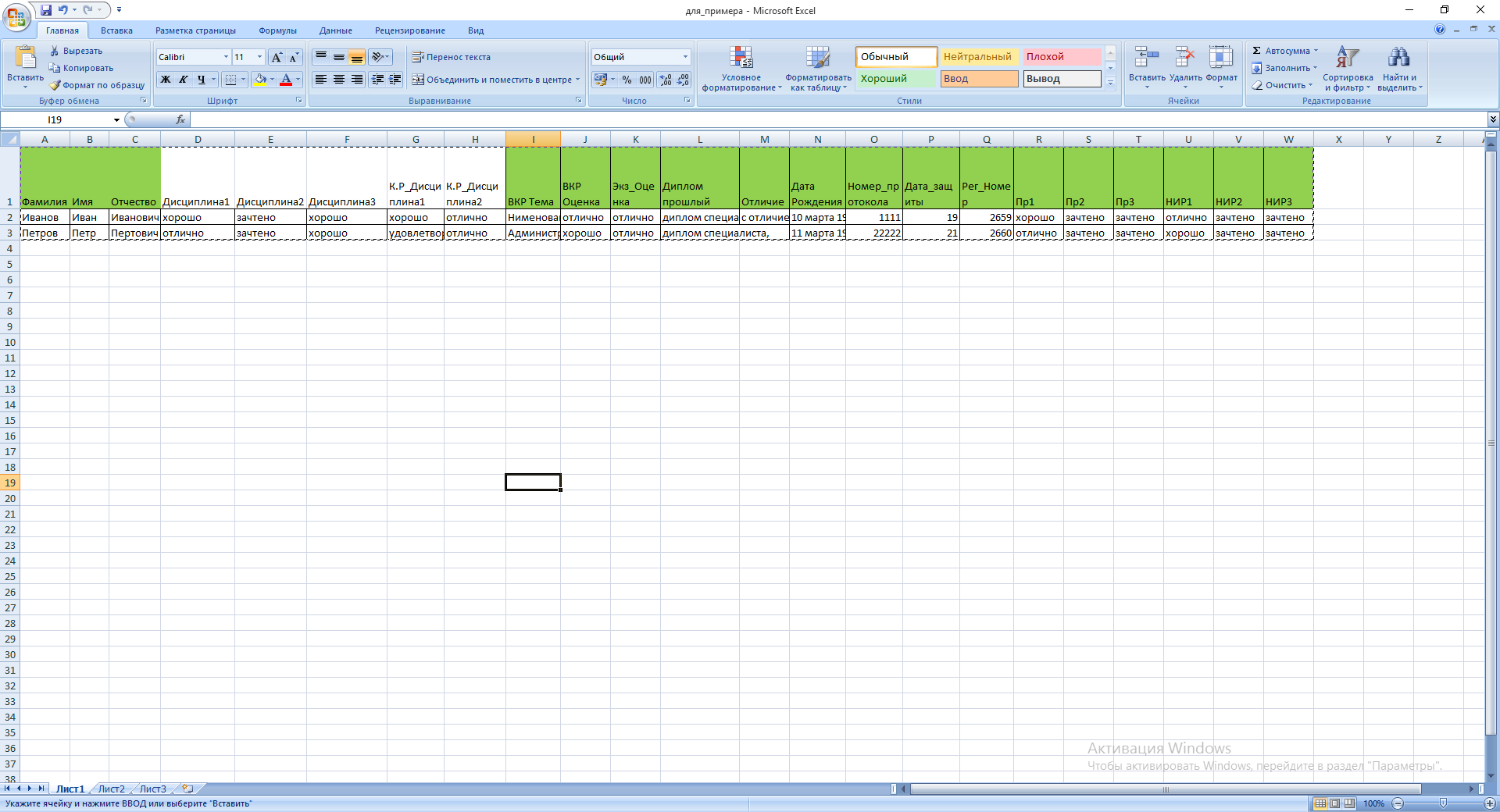
Рис 1. Пример Файла Источника Данных
При формировании файла источника данных нужно соблюдать следующие правила
Наименование дисциплины курсовой работы должно отличатся от наименования просто дисциплины. Для примера можно добавлять к началу наименования дисциплины курсовой приставку «К. Р._» Поле «Дата защиты» заполняется только числом. Поле «Отличие» заполняется текстом «с отличием» с маленькой буквы
Описание файла шаблона титульного листа.
Скачанный Вами файл шаблона уже имеет предустановленные поля слияния по выделенным зеленым цветом полям файла источника данных (рис 1) . Чтобы слияние выполнилось корректно, рекомендуется переименовать поля в вашем файле источника данных таким же образом. Или при выполнении слияния заменить поля шаблона слияния на те, которые используются в вашем файле источника данных.
Предустановленные поля слияния показаны на рисунке 2

Рис 2. Титул диплома с предустановленными полями слияния (выделены серым цветом)
В приложенном файле шаблона титульного листа диплома необходимо изменить некоторые исходные данные, а именно:
текст «00.00.00 Наименование» («000000 Наименование специальности» у специалистов) на Шифр и наименование направление подготовки группы выпускников; Также для специалистов вместо «Наименование квалификации» ввести соответствующее наименование квалификации текст «» на председателя; текст «октября» на месяц защиты в родительном падеже; текст «01 месяца» на дату и месяц выдачи диплома в формате «ДД месяц»Слияние шаблона титульного листа с файлом источника данных.
Скопируйте загруженный шаблон в папку, содержащую файл источника данных образовательной программы. Откройте файл шаблона титульного листа Перейдите на вкладку Рассылки. Выберете Начать слияние => Пошаговый мастер слияния…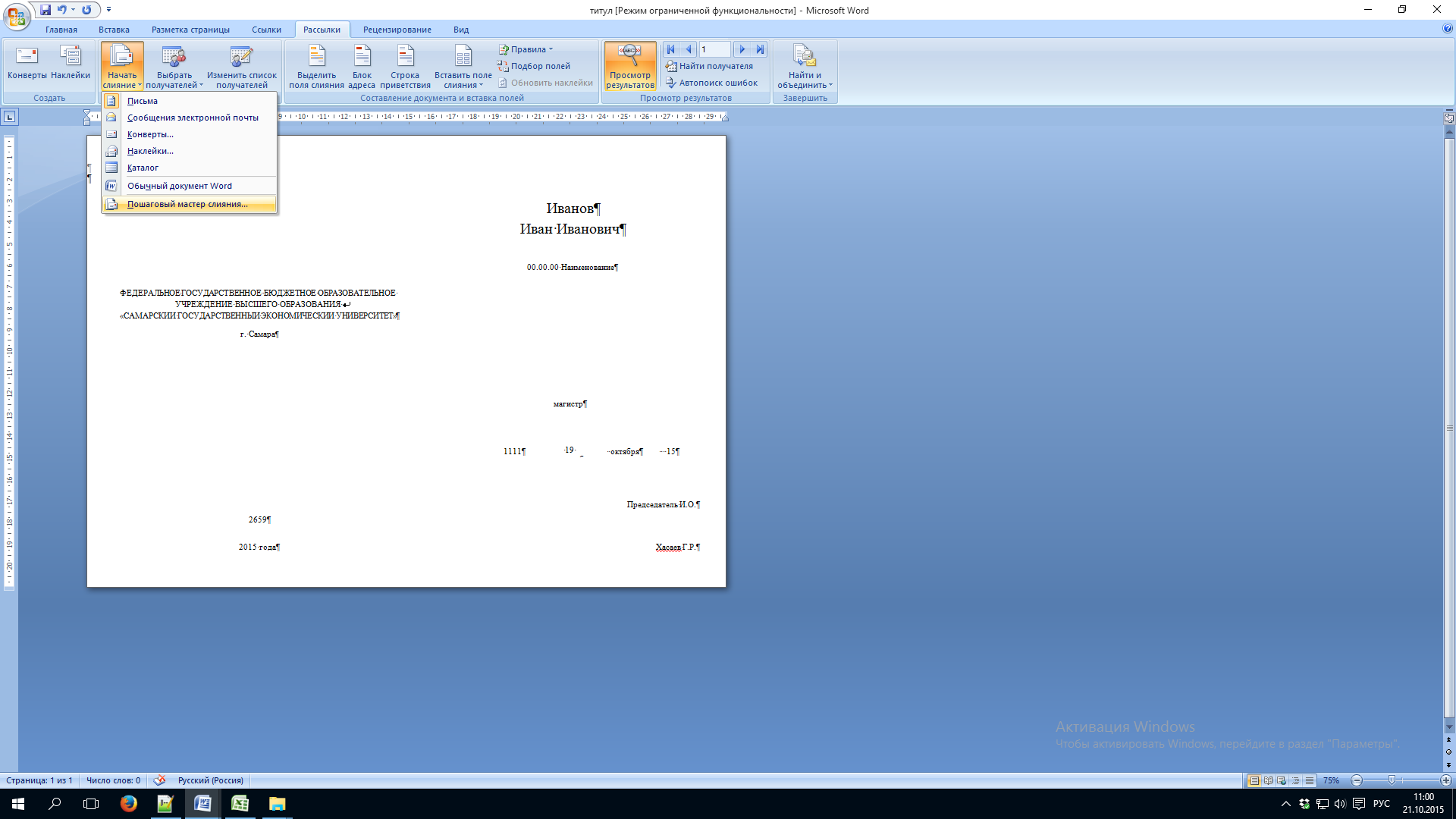
Рис 3.Вызов мастера слияния
В отобразившемся на экране справа мастере слияния используя стрелочки перейдите к 3 этапу. Нажмите «Обзор…»
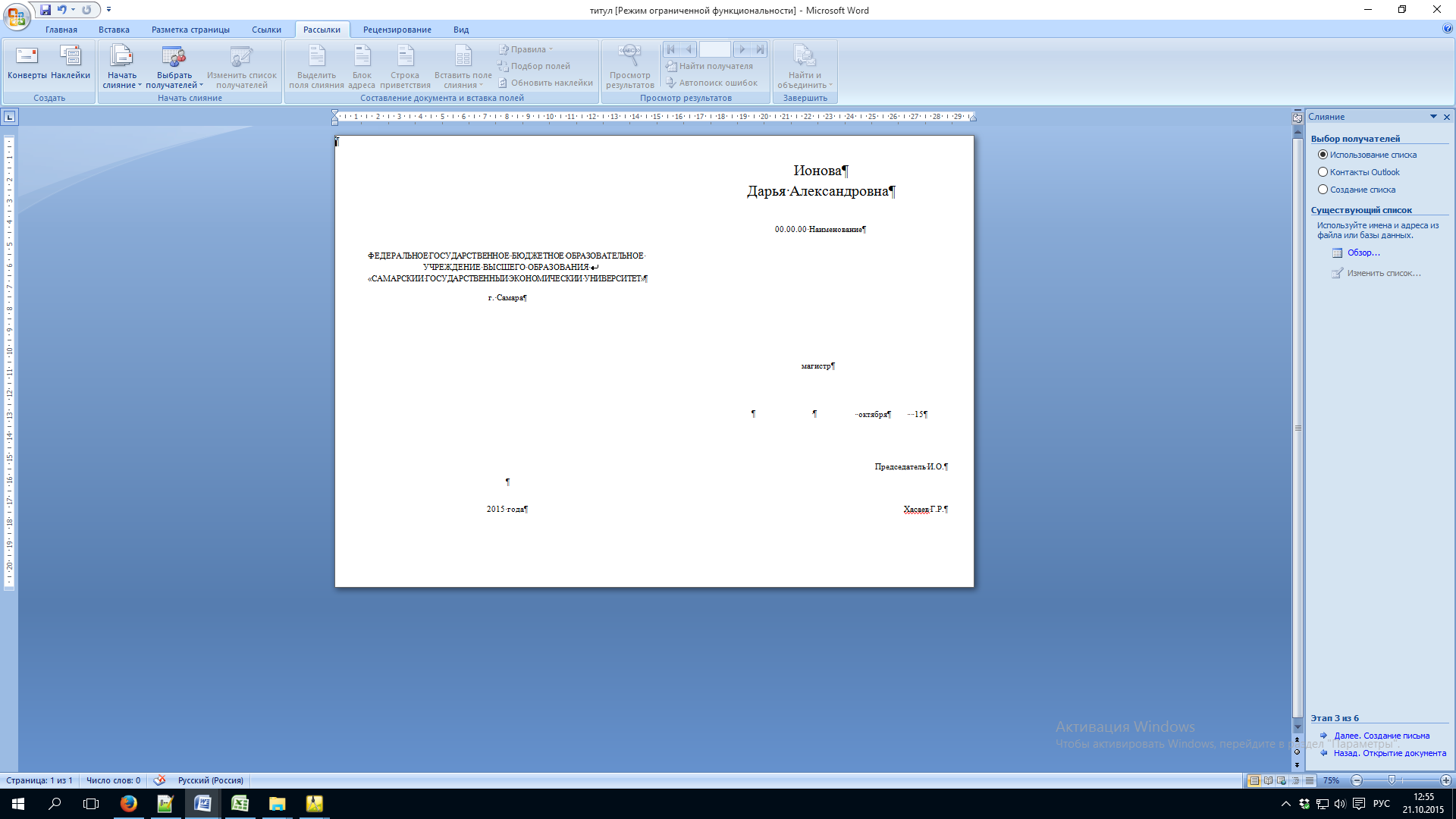
Рис 4. Мастер слияния
С помощью отобразившегося диалогового окна «Выбор источника данных» выберете необходимый файл источника данных (рис 5.)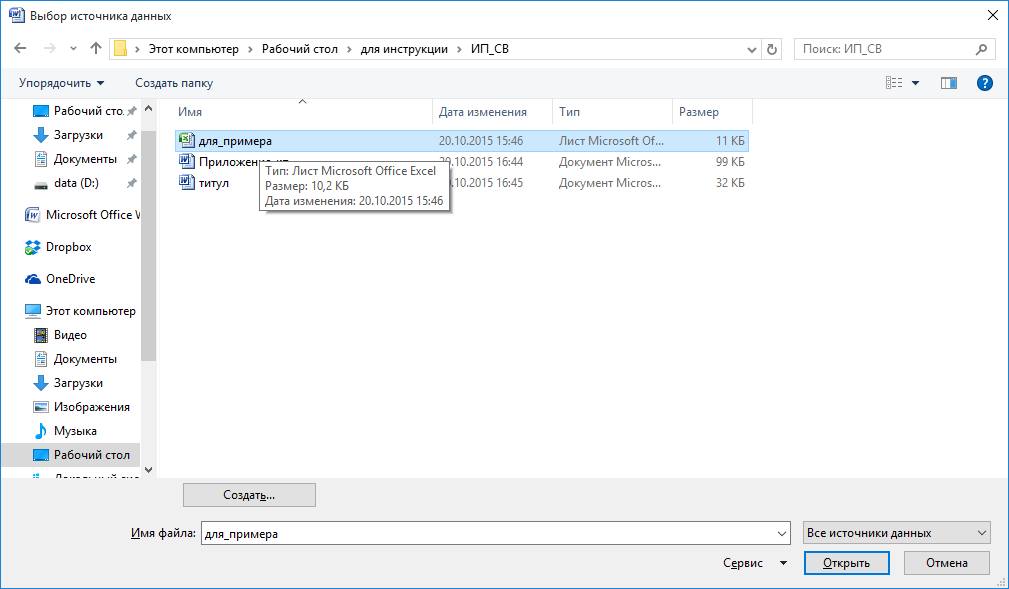
Рис 5. Выбор файла источника данных.
Выбрать Лист, на котором хранятся данные (рис 6.)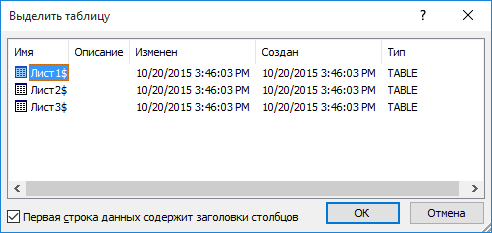
Рис 6. Выбор листа
В окне «Получатели слияния» нажать кнопку «ОК».
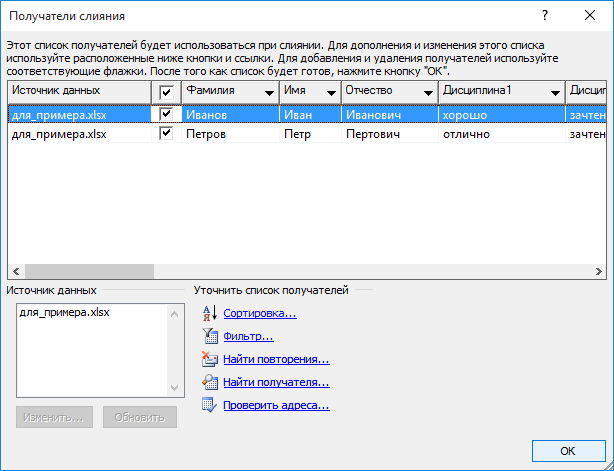
Рис 7. Получатели слияния
В результате проделанных действий у вас должно произойти слияние файла шаблона и файла источника данных.
Вы будете видеть предустановленные поля слияния (рис 8.) (возможен вариант, когда вы увидите данные сразу)

Рис 8. Титульный лист диплома
Чтобы просмотреть данные, полученные из источника данных, нажмите на кнопку «Просмотр результатов»
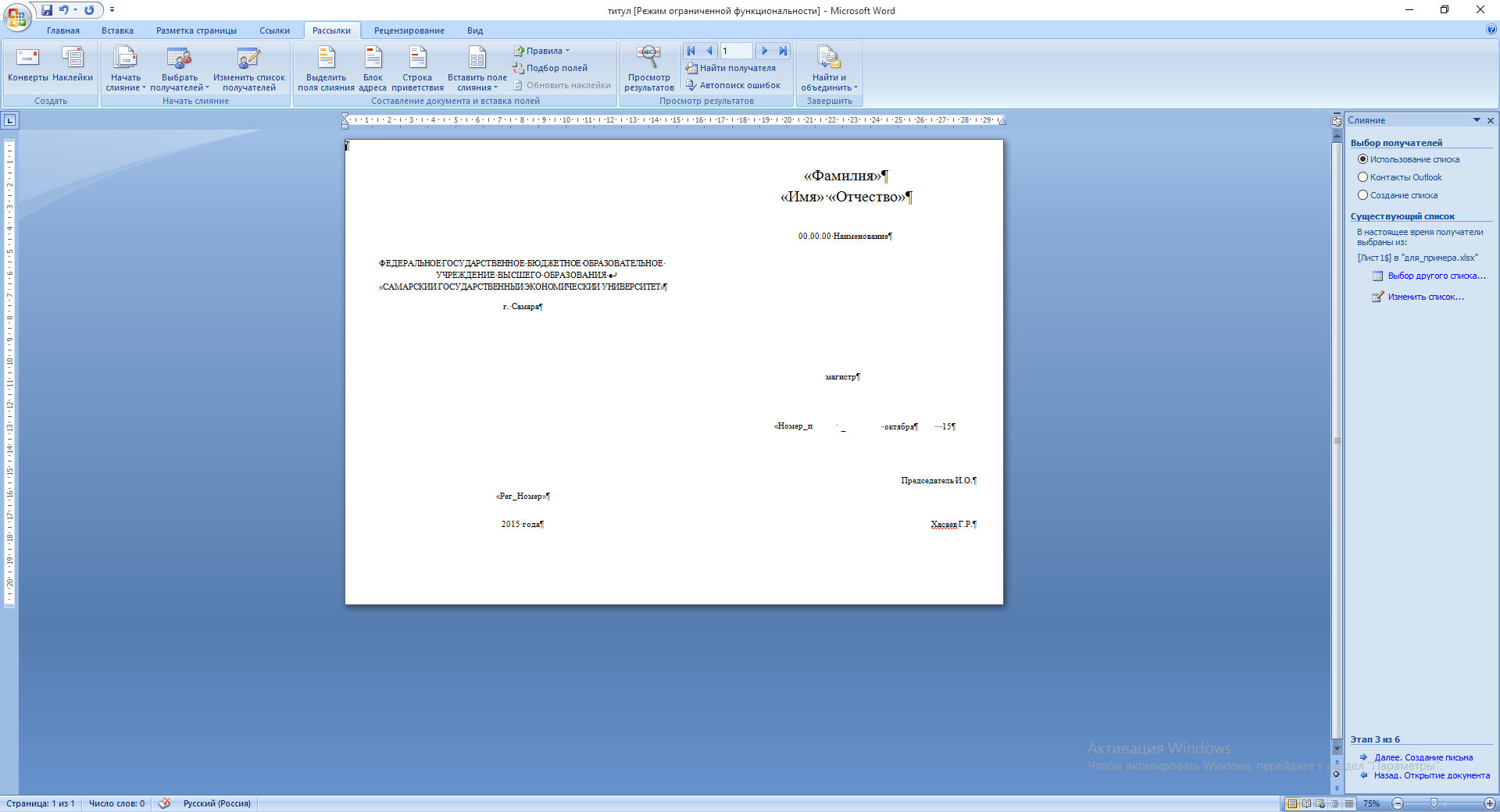
Рис 9. Кнопка просмотра результатов
Если при нажатии на кнопку появилось следующее окно (рис 10), то это значит что в вашем файле источника данных либо отсутствует необходимое поле для слияния, либо оно отличается по наименованию от предустановленного в файле шаблона. Вы можете либо удалить это поле из файла шаблона (рис 10а), либо выбрать ему соответствующее из вашего файла источника данных (рис 10б)
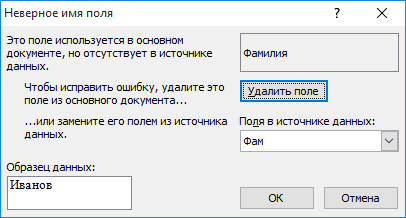
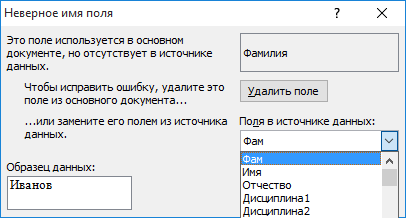
Рис 10. Конфликтная ситуация. (а) и (б)
После этого передвигаться по набору данных можно с помощью кнопок навигации (рис 11.)
После выполнения слияния необходимо выполнить сохранение документа.
Вставка новых полей слияния будет рассмотрена дальше на примере шаблона приложения к диплому.
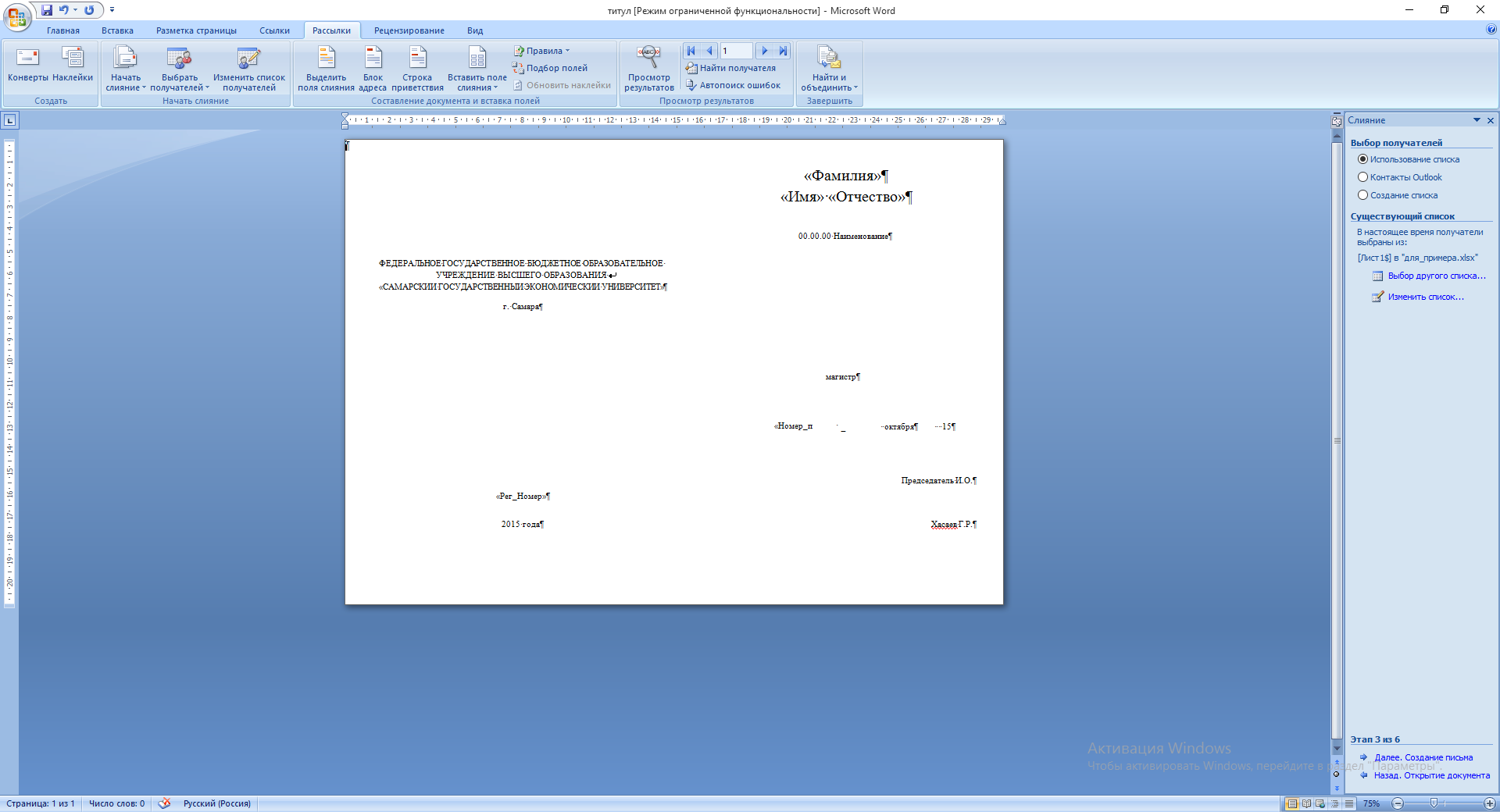
Рис 11. Кнопки перемещения по набору данных
Если при выполнении слияния шаблона титульного листа и источника данных весь текст сместился вверх (рис 12), то необходимо проделать следующие действия:
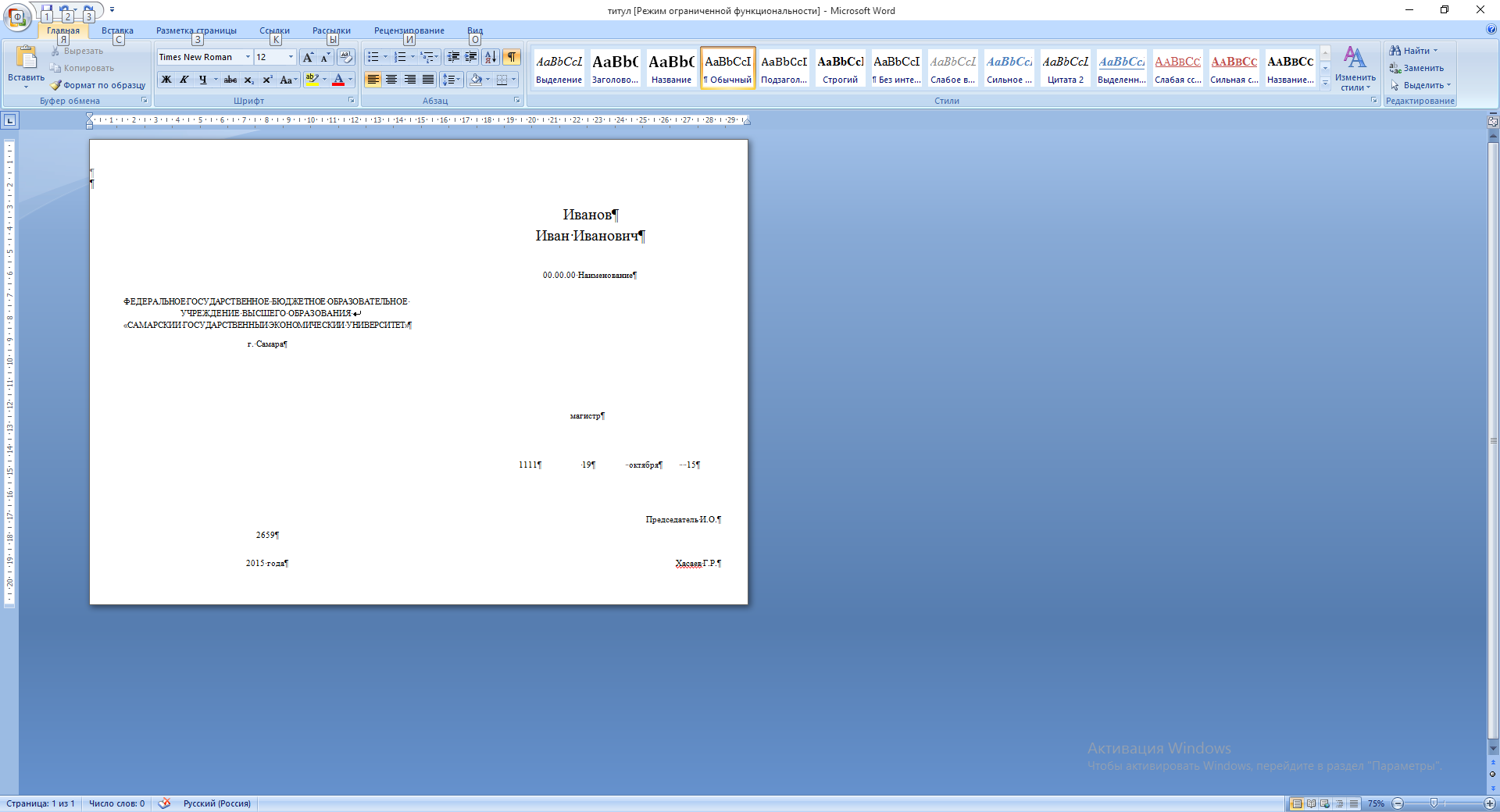
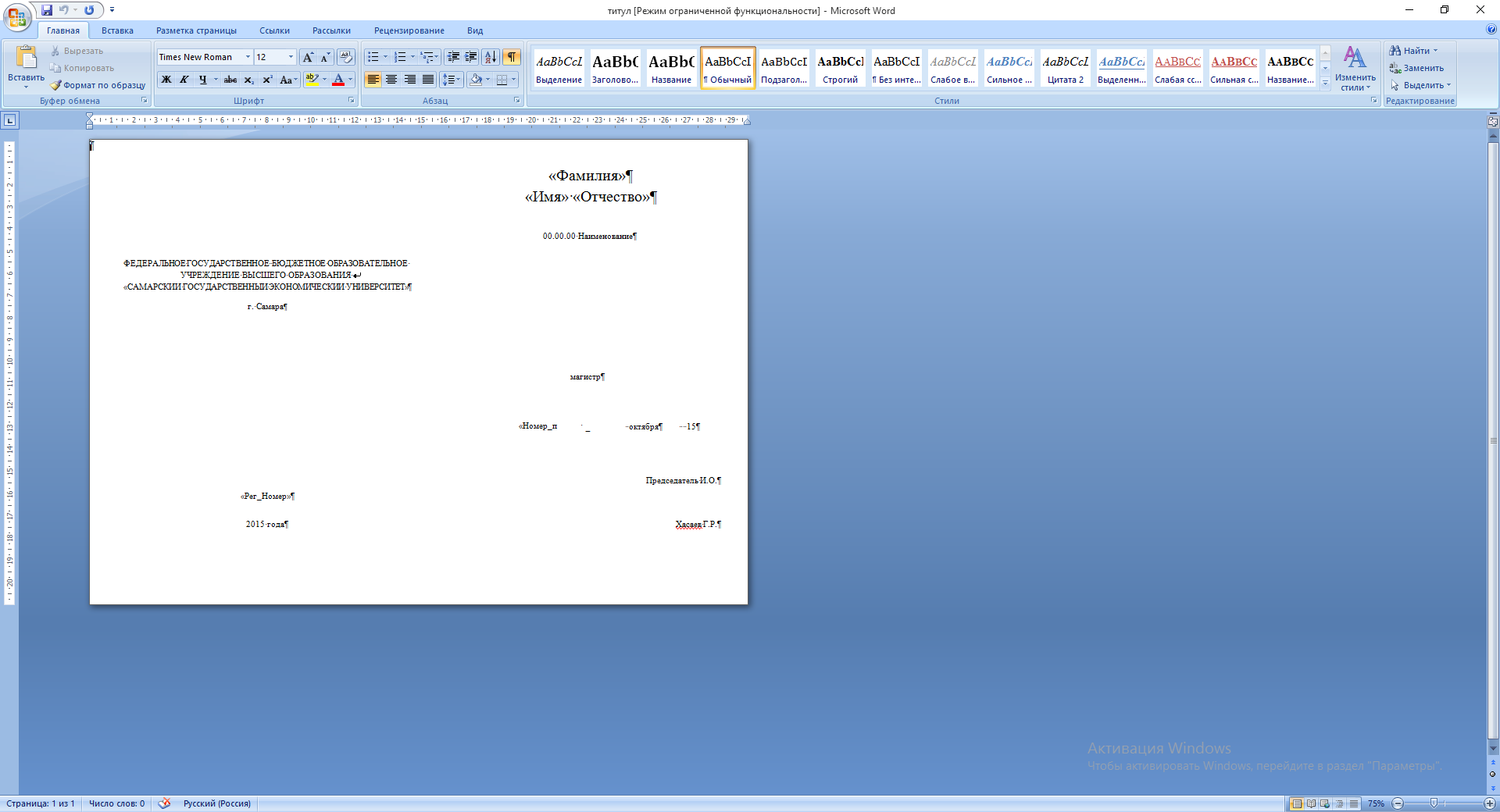
а) б)
Рис 12. Проблема смещения текста при слиянии; (а) – до слияния, (б) - слияния
Перейти на вкладку Вставка. Выбрать пункт меню Верхний колонтитул => Изменить верхний колонтитул (рис 13)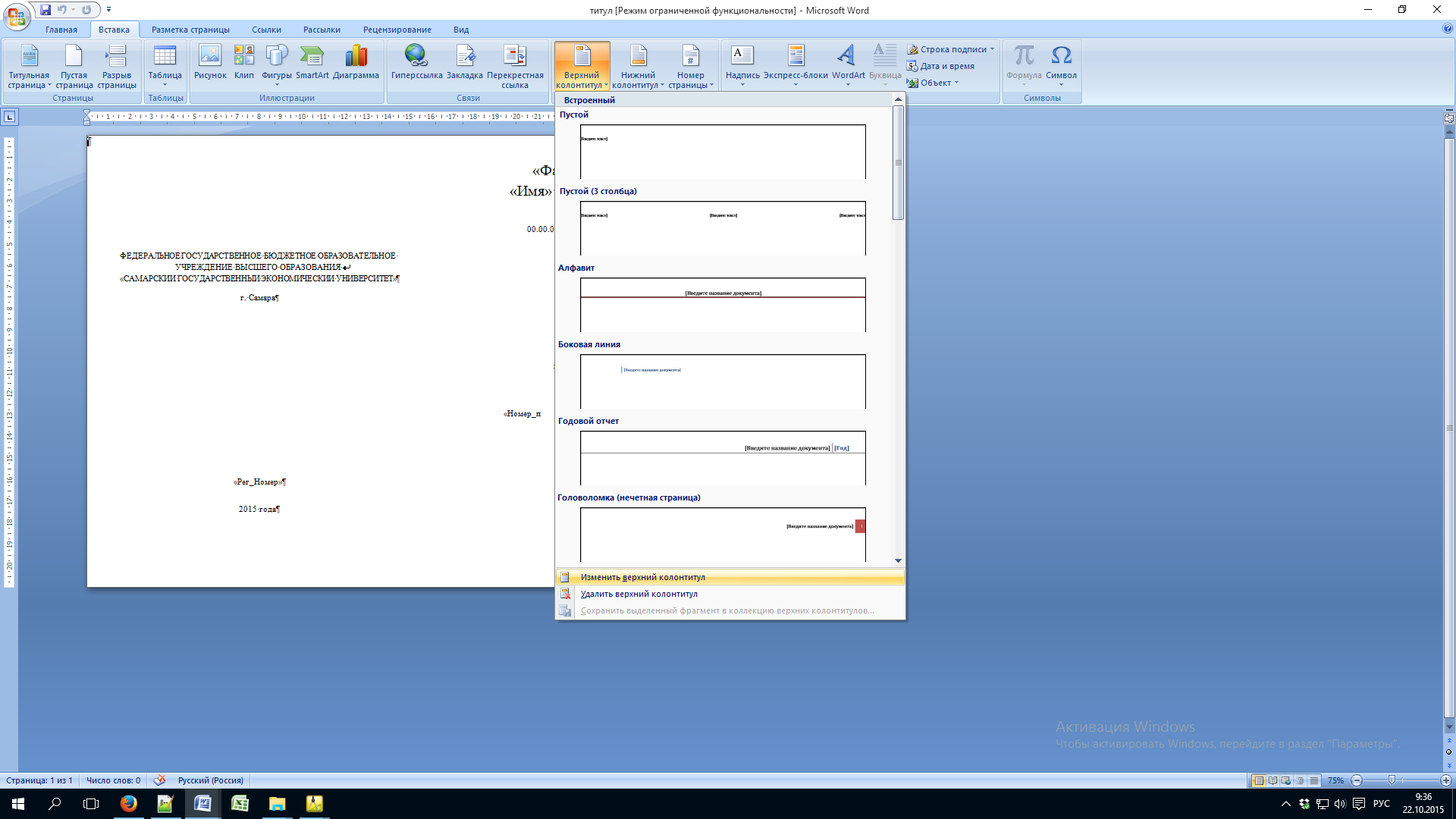
Рис 13. Вставка колонтитула
На появившейся вкладке «Конструктор» выбрать пункт Вставить табуляцию с выравниванием (рис 14)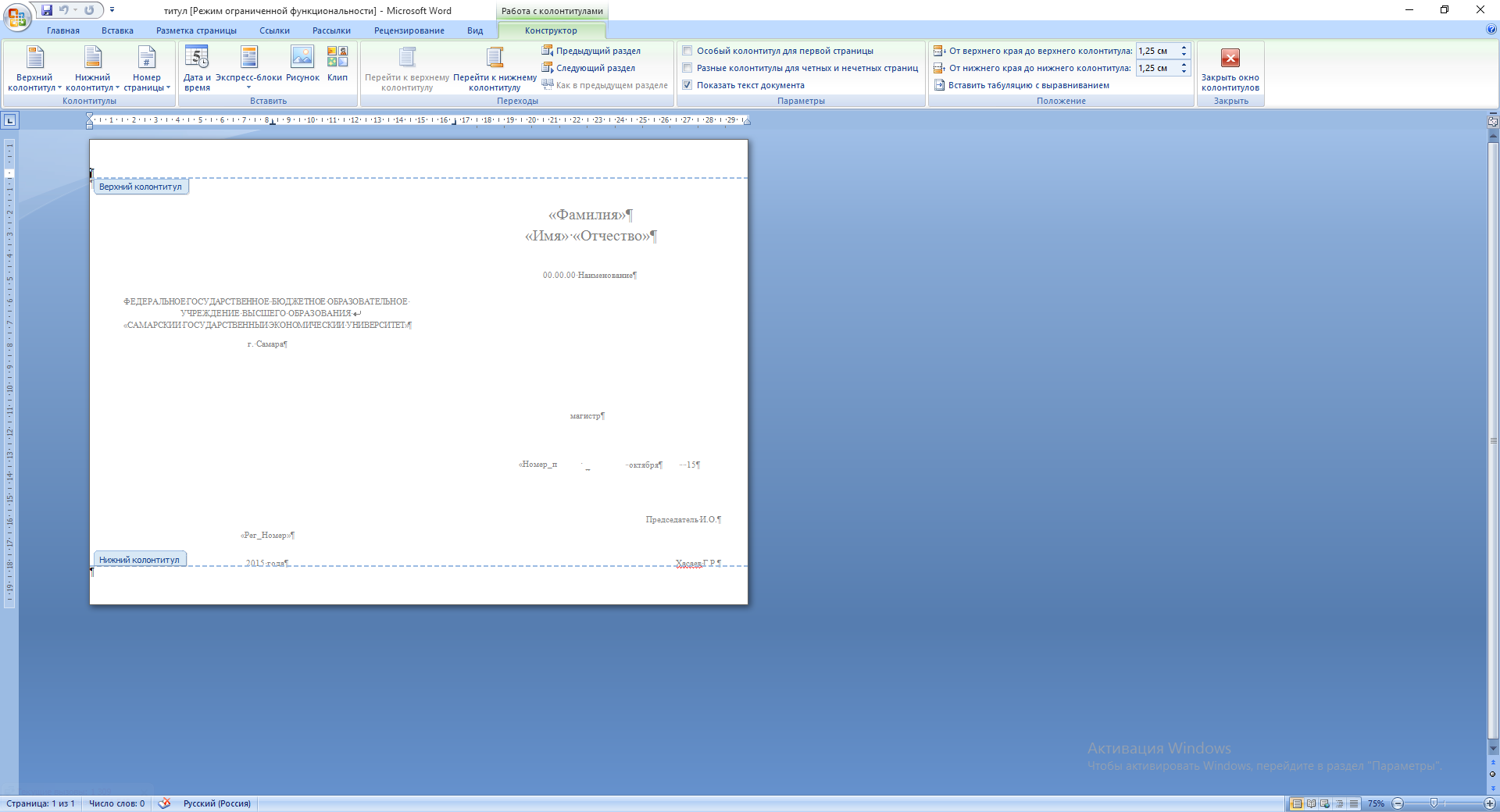
Рис 14. Вставка колонтитула, продолжение
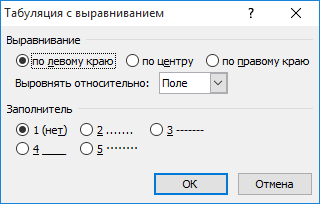
Рис 15. Вставка колонтитула, окончание
Нажать на кнопку «Закрыть окно колонтитулов» (рис 16)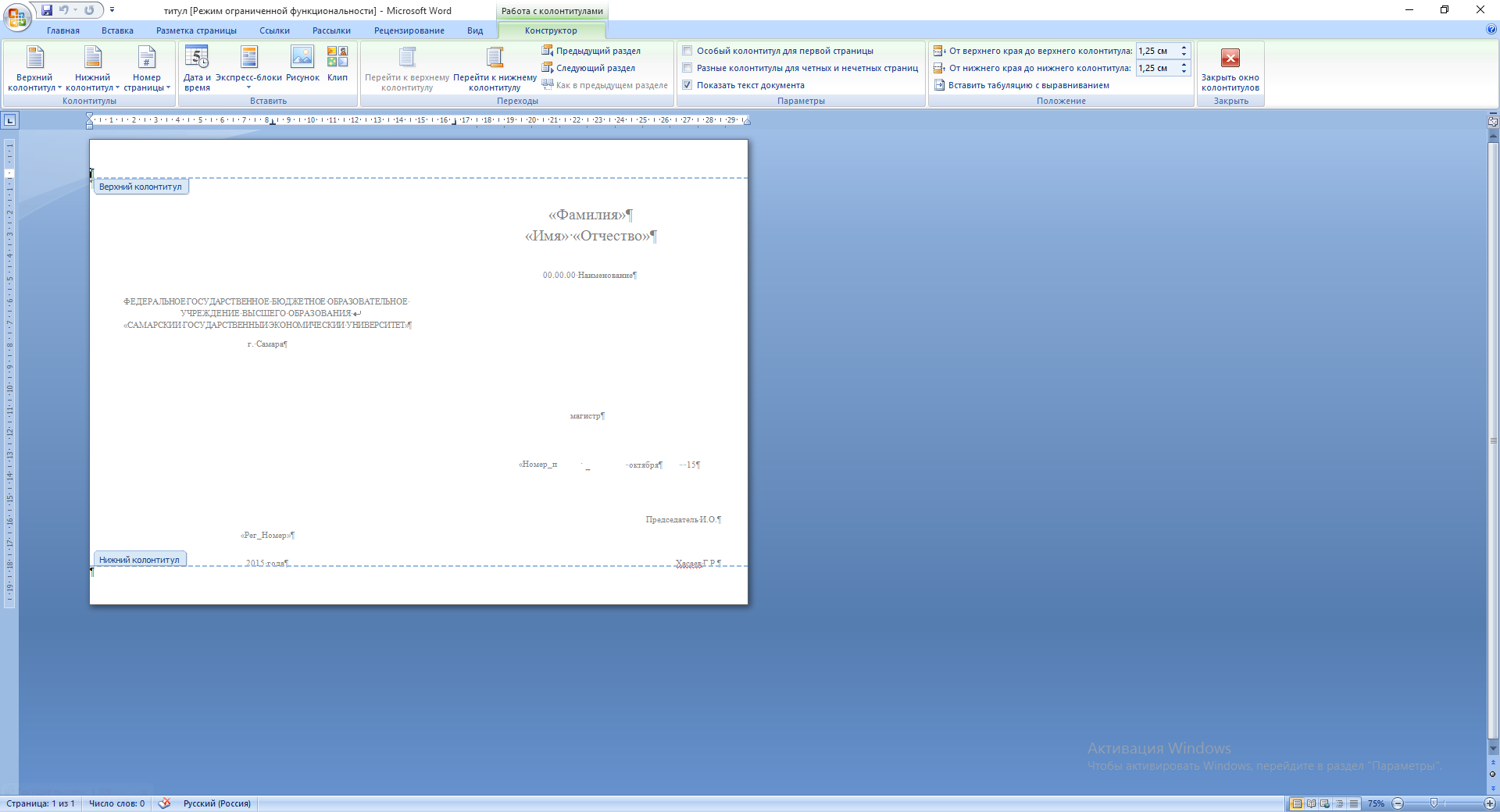
Рис 16. Закрыть окно колонтитулов
При повторном открытии уже «слитого» шаблона титульного листа появится окно, изображенное на рис. 17. Необходимо нажать «ДА»

Рис 17. Диалоговое окно
ВНИМАНИЕ: Если вы перемещали файл источника данных после выполнения операции слияния или хотите выполнить слияние с другим источником данных, то вам в диалоговом окне (рис 17) необходимо нажать «НЕТ» и выполнить операцию слияния заново.
ВНИМАНИЕ! Работать одновременно с открытым файлом шаблона, в котором уже произведено слияние и файлом источника данных категорически нельзя! Для редактирования файла источника данных необходимо закрыть связанный с ним файл шаблона!
Заполнение шаблона приложения к диплому
Шаблон приложения имеет следующие предустановленные поля
Фамилия, Имя, Отчество Дата рождения Информация о прошлом дипломе Регистрационный номер Отличие Первые 3 оценки для практики и НИР (у специалистов 2 практики без НИР) Тема ВКР Оценка за ВКР и один выпускной экзаменПеред выполнение слияния необходимо изменить некоторые исходные данные шаблона приложения:
текст «00.00.00 Наименование» («000000 Наименование специальности» для специалистов )на Шифр и наименование направление подготовки группы выпускников; Также для специалистов необходимо ввести наименование специальности текст «01 месяца» заменить на дату и месяц выдачи диплома в формате «ДД месяц» в фразе «Направленность образовательной программы: Наименование» («Специализация» для специалистов) вместо слова «Наименование» вставить наименование образовательной программы (специализации) Вставить нужную форму обучения Заполнить список дисциплин и количества з. е. (час.) согласно Правила формирования списка дисциплин описаны в инструкции по заполнению приложений к дипломам от 01.01.01 г. N 13-Р Заполнить список курсовых работПримечание: способ копирования списка дисциплин из старого шаблона будет описан далее.
Сама процедура слияния идентична описанной выше и будет опущена. Рассмотрим процесс вставки новых полей слияния.
Для вставки нового поля слияния необходимо выполнить следующие действия
Выполнить слияние Переместить курсор в то место документа, где необходимо вставить поле слияния. На вкладке «Рассылки» нажать пункт меню «Вставить поле слияния» и выбрать необходимое поле слияние из появившегося списка (рис 18)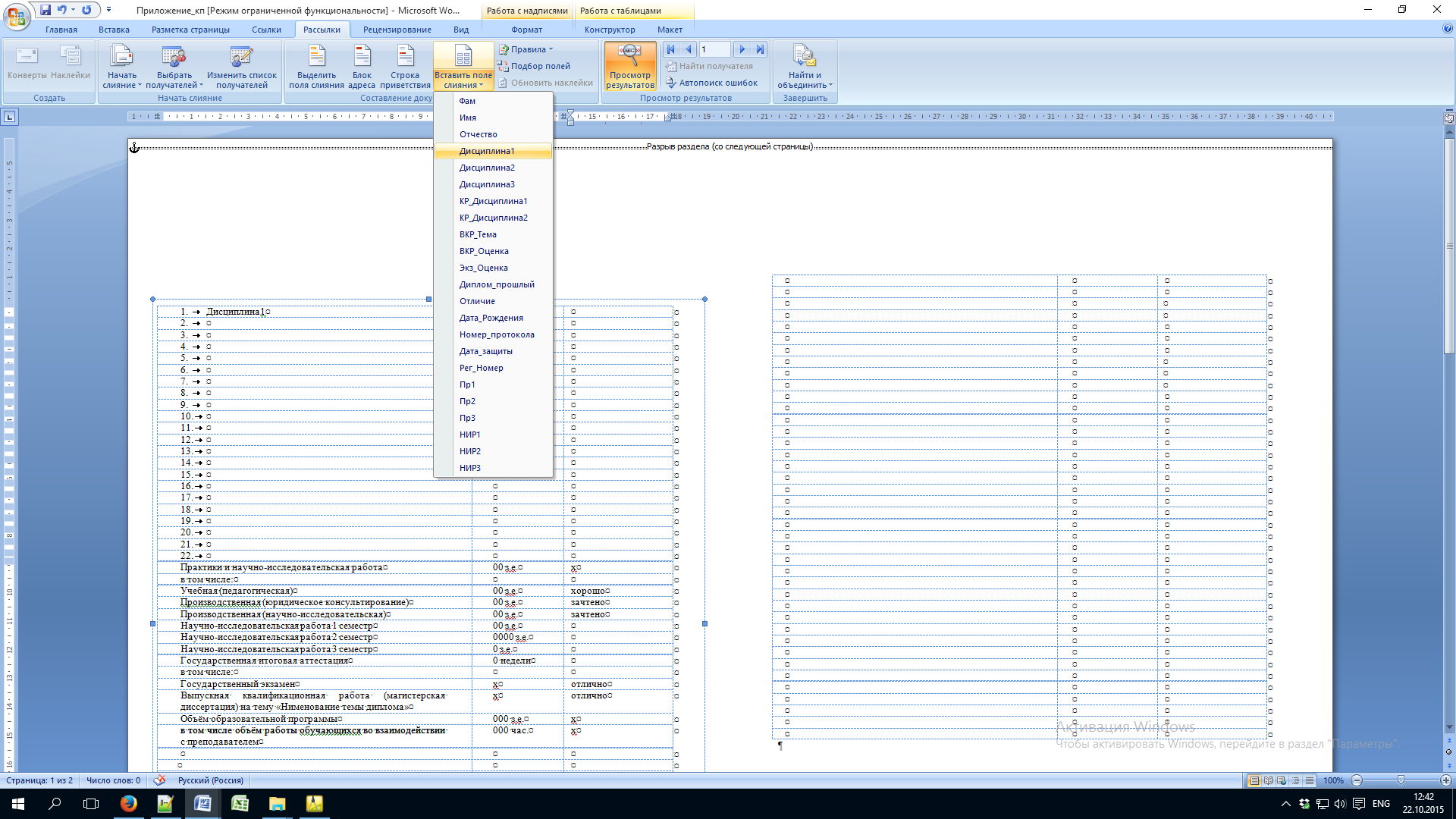
Рис 18. Вставка поле оценки для Дисциплины1
Такую процедуру нужно повторить для всех необходимых полей слияния (оценки по дисциплинам, курсовым работам)
Копирование списка дисциплин
Для быстрого заполнения списка дисциплин и з. е. (час. для специалистов) их можно скопировать из старого шаблона. Чтобы выполнить это правильно и не нарушить выравнивание в шаблоне нужно выполнить следующие действия:
Выделить список дисциплин и з. е. (час. для специалистов) в старом шаблоне (рис 19). Если у вас уже имеются поля слияния, можете выделить вместе с ними Вставить его во ВТОРУЮ строчку таблицы с дисциплинами (рис 20) Выровнять вставленные данные по образцу первой строки (рис 21, 22, 23). Это можно сделать с помощью линейки. Также выравнивание первой колонки списка дисциплин можно выполнить с помощью диалогового окна «Абзац», выставив параметры как на рис 23. Удалить первую строку таблицы (рис 24)Аналогичную последовательность действия можно проделать и со списком курсовых работ

Рис 19. Выделение списка дисциплин с полями слияния для оценок старом шаблоне
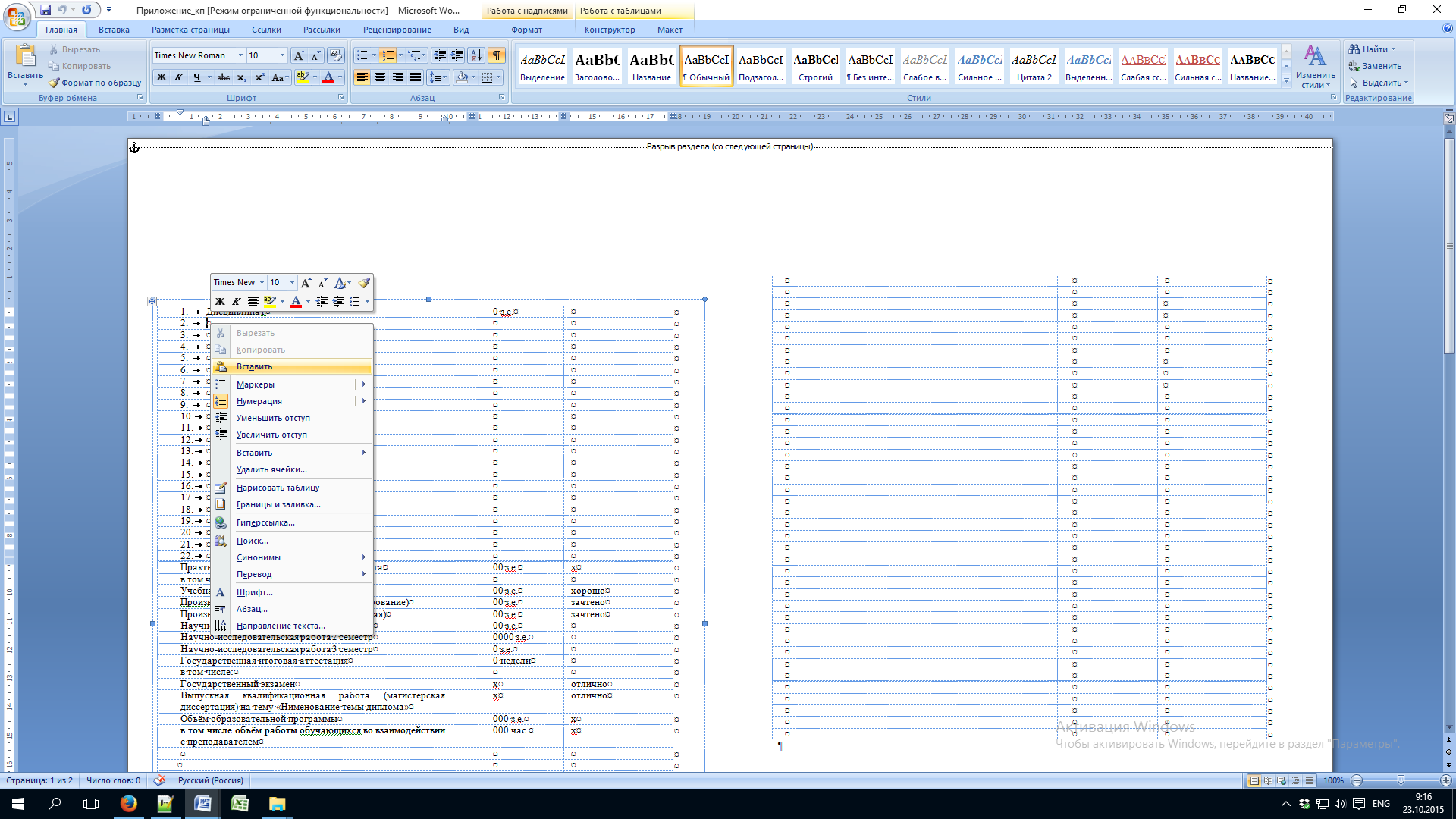
Рис 20. Вставка в новый шаблон списка дисциплин (во вторую строку!)
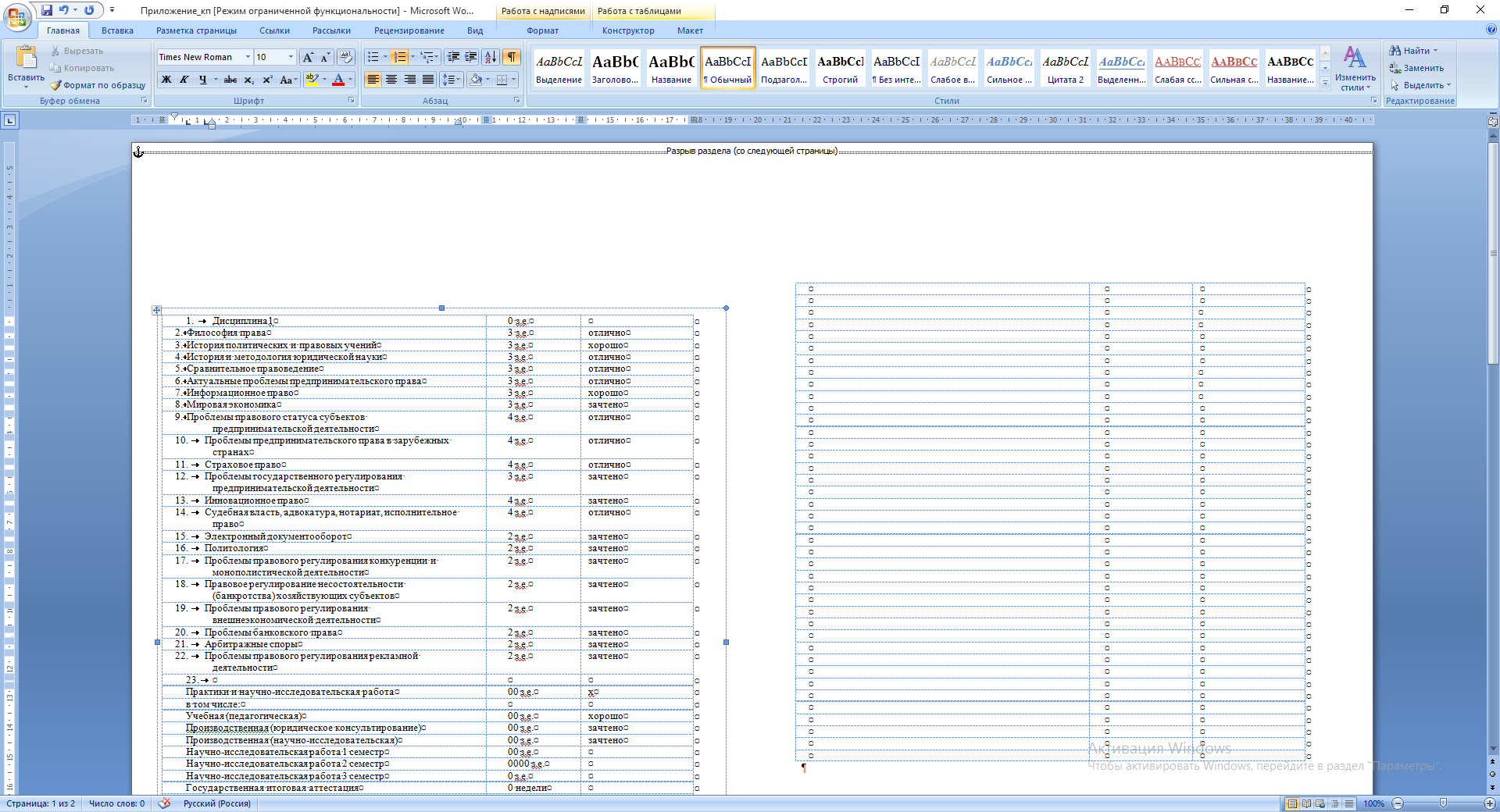
Рис 21 Данные вставлены, но не выровнены
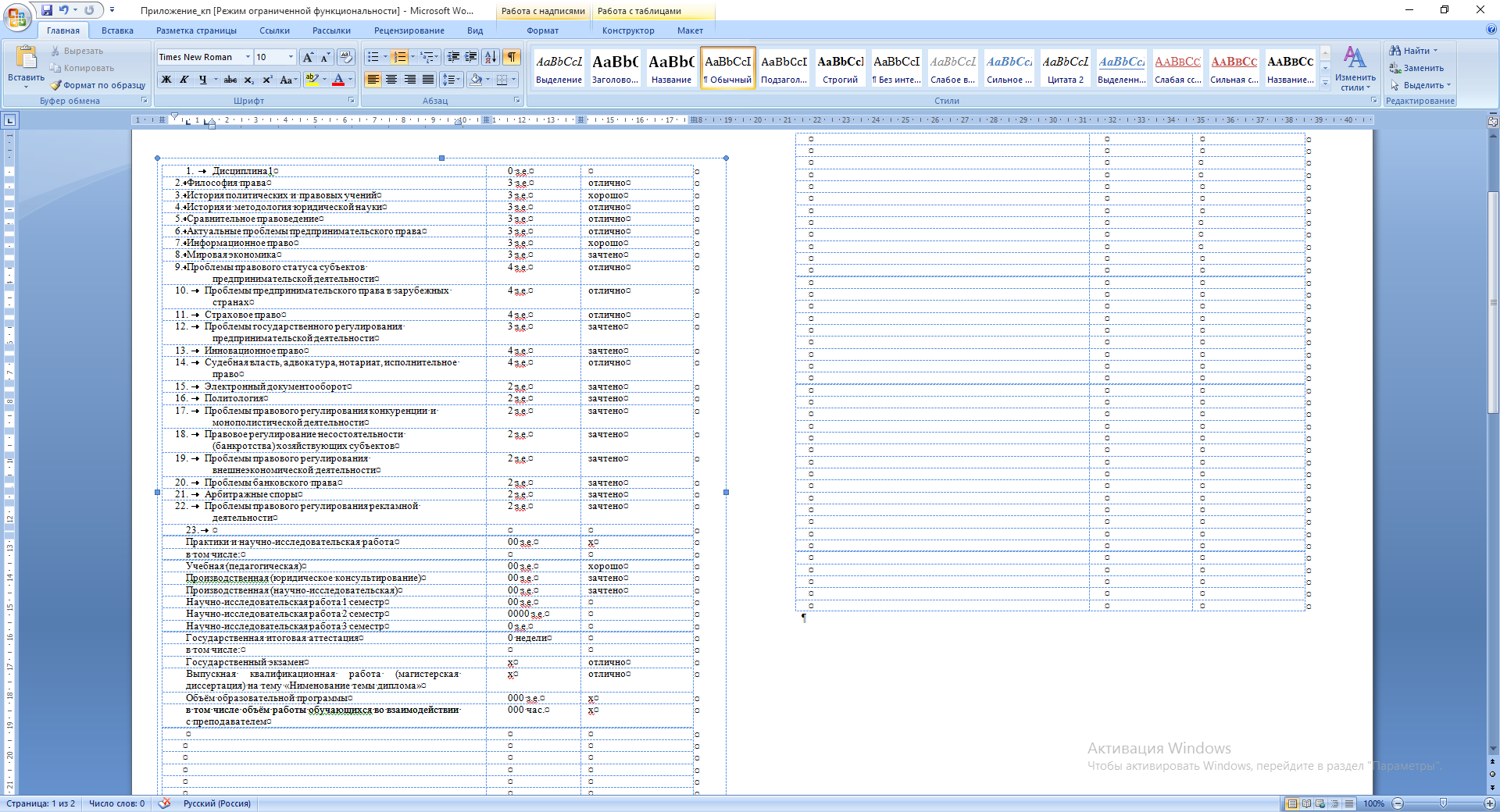
Рис 22. Выравнивание с помощью линейки
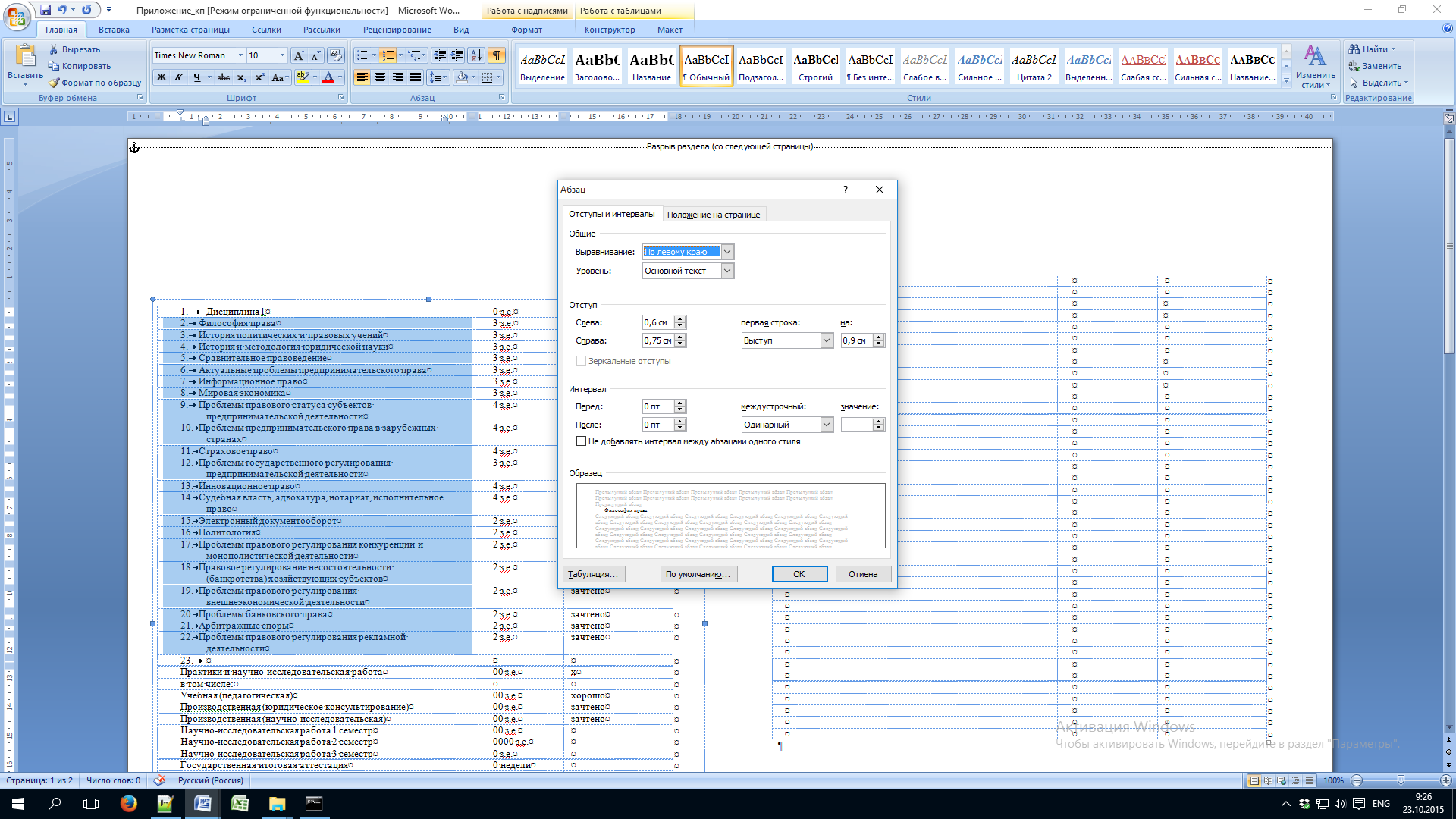
Рис 23. Выравнивание первой колонки с помощью Диалогового окна «Абзац»
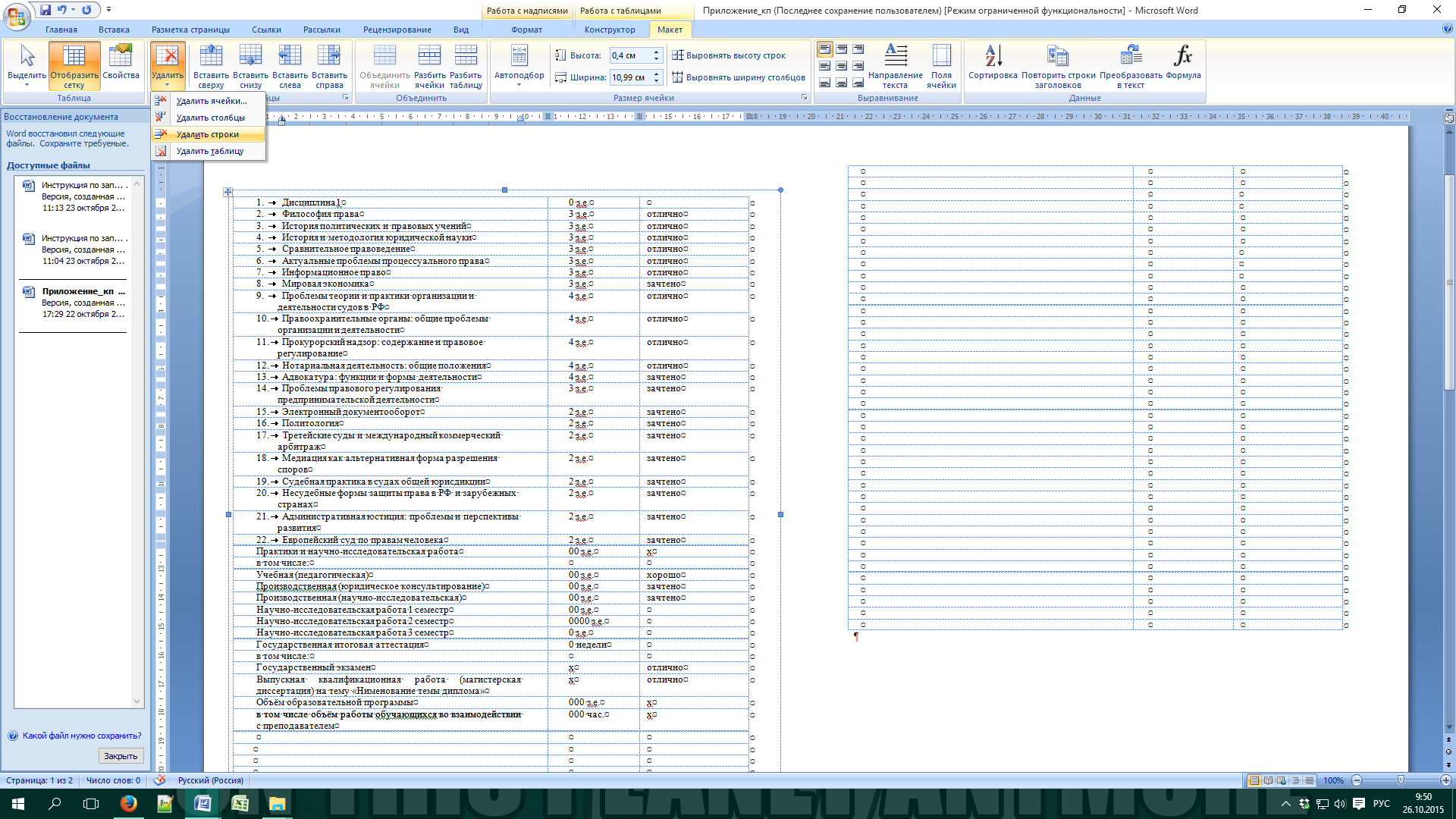
Рис 24. Удаление первой строки таблицы.
