


Партнерка на США и Канаду по недвижимости, выплаты в крипто
- 30% recurring commission
- Выплаты в USDT
- Вывод каждую неделю
- Комиссия до 5 лет за каждого referral
Инструкция для сдачи вступительных экзаменов НИУ «БелГУ» в режиме онлайн.
Оглавление
1. Технические и программные требования для сдачи онлайн экзамена. 1
2. Вход в систему проведения вступительных испытаний НИУ «БелГУ» 1
3. Задание на экзамен. Подготовка к ответу. 7
4. Ответ на экзамене. 10
1. Технические и программные требования для сдачи онлайн экзамена.
Доступ к сети Интернет.
Наличие браузера с установленным плагином Flash Player.
Наличие веб-камеры, микрофона (или встроенного в веб-камеру), принтера, сканера или фотоаппарата.
2. Вход в систему проведения вступительных испытаний
НИУ «БелГУ»
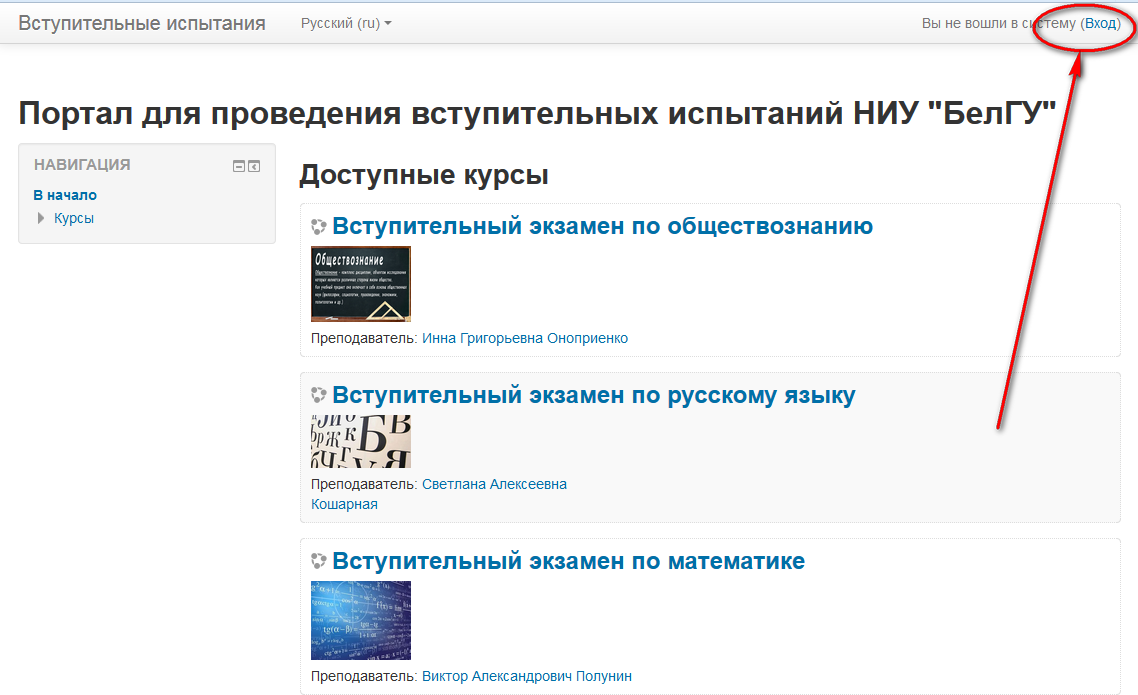
Перейдите на сайт системы проведения вступительных испытаний НИУ «БелГУ» в режиме онлайн http://pegas. bsu. edu. ru/exam/. Нажмите на ссылку «Вход» в правом верхнем углу страницы.
На следующей странице введите свой логин и пароль (полученный по e-mail от Приемной комиссии НИУ «БелГУ») и нажмите на кнопку «Вход»

После этого в правом верхнем углу страницы должна появиться надпись об успешном входе в систему.

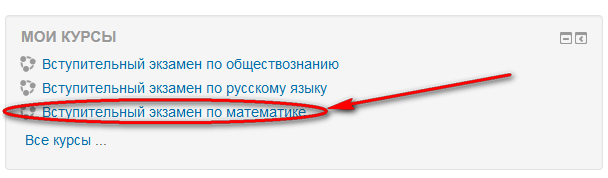
В разделе «Мои курсы» нажмите на ссылку с названием учебного курса по нужному экзамену.
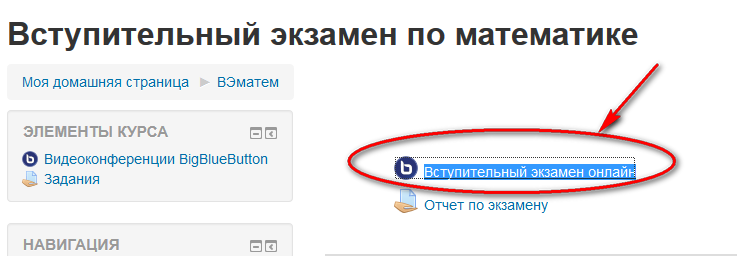
Для участия в онлайн экзамене нужно на странице учебного курса для проведения экзамена выбрать элемент «Вступительный экзамен онлайн».
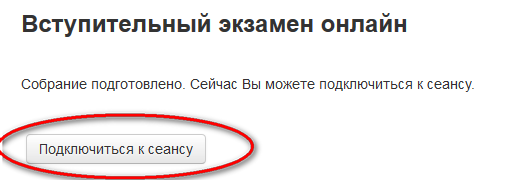
На следующей нажмите на кнопку «Подключиться к сеансу».
Если на Вашем компьютере не установлен Adobe Flash Player, его необходимо предварительно установить. Если плагин Adobe Flash Player заблокирован, то его необходимо разблокировать
После загрузки среды для проведения онлайн экзамена выберите вариант участия с микрофоном.
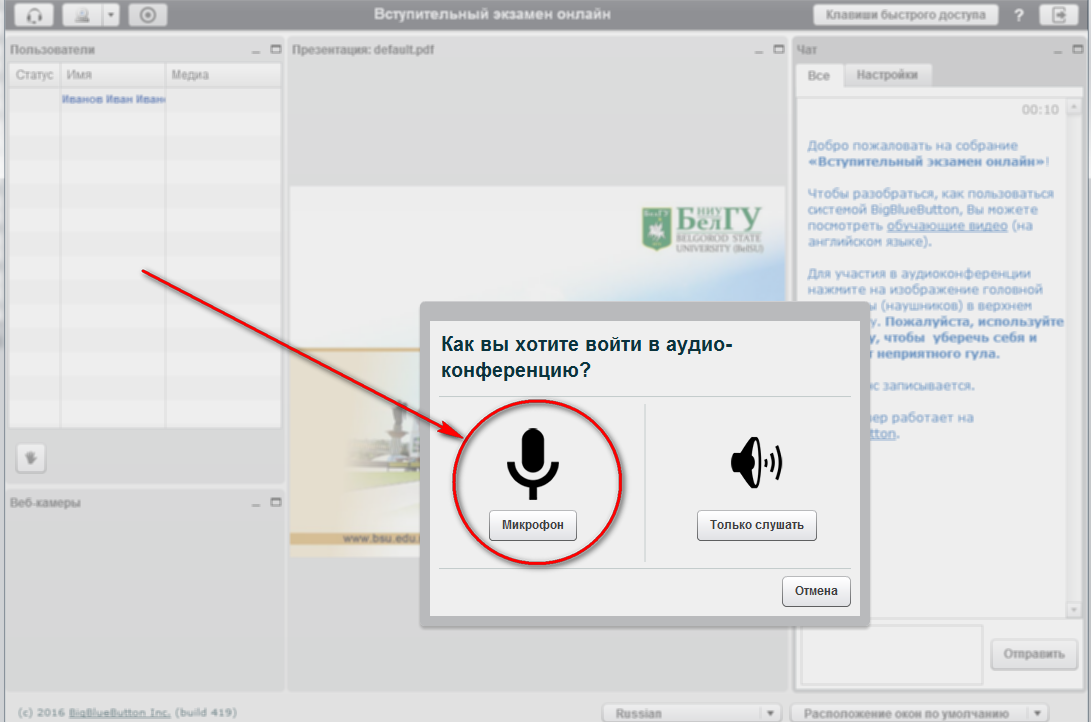
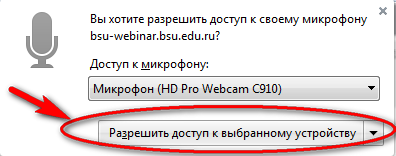
Затем выберите микрофон, который Вы будете использовать во время экзамена (если у Вас подключено несколько устройств). Лучше использовать микрофон веб-камеры.

И нажмите на кнопку «Разрешить доступ к выбранному устройству».
В случае возникновения проблем с WebRTC (характерно для браузера Google Chrome).
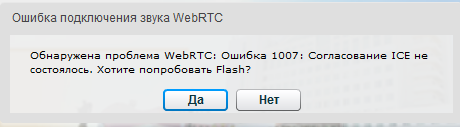
нужно нажать на кнопку «Да».
Далее необходимо настроить доступ к веб-камере и микрофону (для полноценного участия желательно в вебинаре требуются веб-камера с микрофоном (или отдельные веб-камера и микрофон). В окне настройке камеры и микрофона необходимо нажать на кнопку «Разрешить».
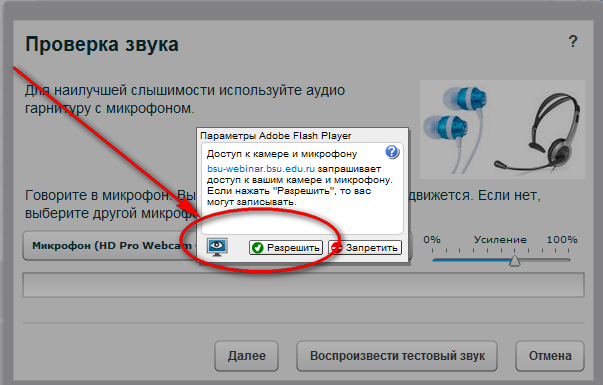
В следующем окне можно протестировать микрофон и динамики, настроить усиление микрофона и затем нужно нажать на кнопку «Далее».

в результате Вы попадете на страницу онлайн экзамена.
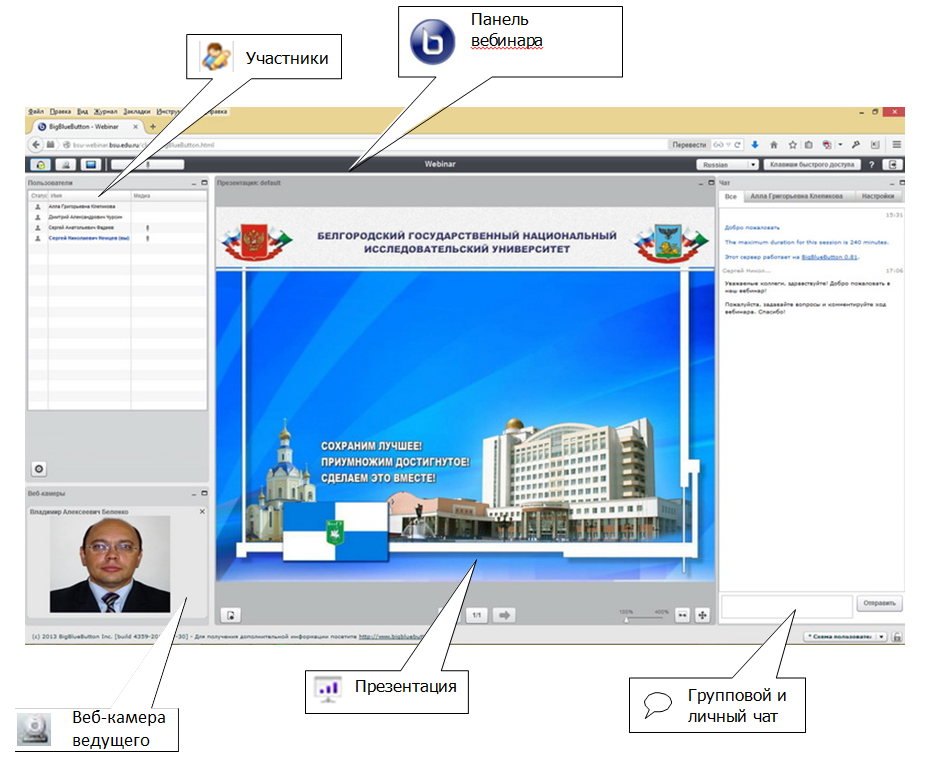
Для того чтобы Вас могли видеть экзаменаторы, нажмите на кнопку с изображением веб-камеры.
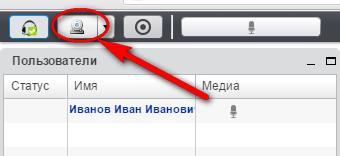
После нажатия на кнопку откроется окно веб-камеры. В этом окне можно выбрать качество видеотрансляции (рекомендуется Medium).
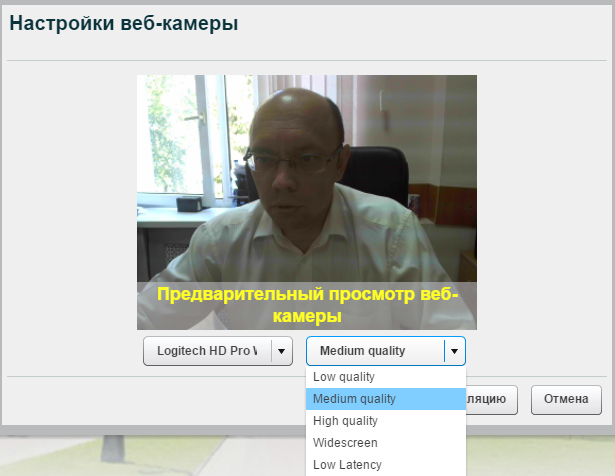
Затем нажмите на кнопку . После этого вы должны увидеть изображение со своей веб-камеры.
Убедитесь что Ваш микрофон включен, чтобы Вы могли задавать свои вопросы и отвечать на вопросы во время экзамена. О режиме включенного микрофона говорит соответствующий значок напротив Вашей фамилии на панели «Пользователи».
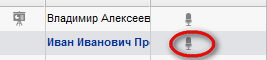
Если Ваш микрофон выключен (значок  ), то нужно кликнуть мышкой по значку выключенного микрофона, чтобы включить его.
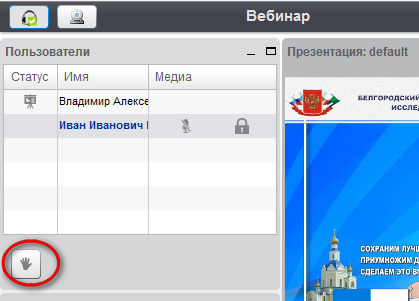
Если преподаватель заблокировал Ваш выключенный микрофон  , то нужно «поднять руку» и попросить разрешение задать вопрос. Для этого нужно нажать на кнопку
  под панелью «Пользователи».
3. Задание на экзамен. Подготовка к ответу.
После подключения к онлайн экзамену преподаватель осуществит идентификацию Вашей личности (Вы должны представить оригинал паспорта в объектив web-камеры). Затем необходимо веб-камерой, обзорно, показать помещение в котором Вы будете сдавать экзамен на предмет отсутствия посторонних лиц, а также справочно-информационных материалов, не предусмотренных программой проведения испытания.
Далее преподаватель предложит Вам выбрать билет (в случае устного ответа) или сообщит номер Вашего варианта (в случае письменного ответа).
Далее Вам необходимо перейти на вкладку с учебным курсом по экзамену,
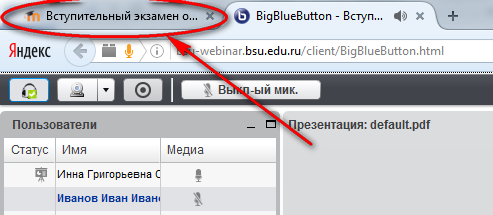
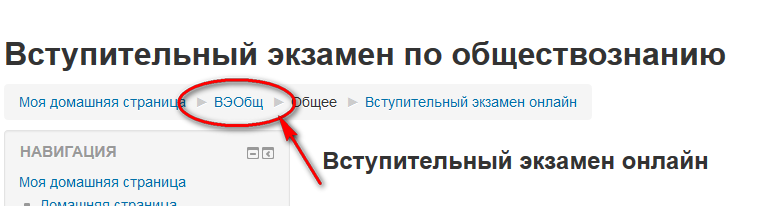
с помощью строки навигации вернуться на начало учебного курса экзамена нажав на короткое название экзамена
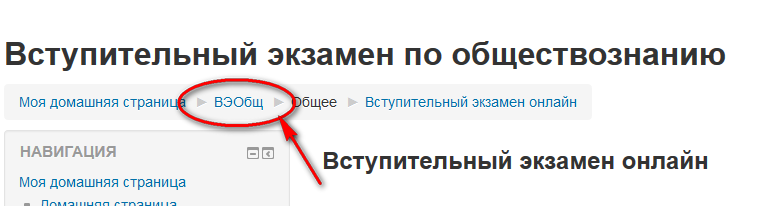
и в содержании курса откройте папку «Варианты задания» либо «Билеты», в зависимости в какой форме проходит экзамен.
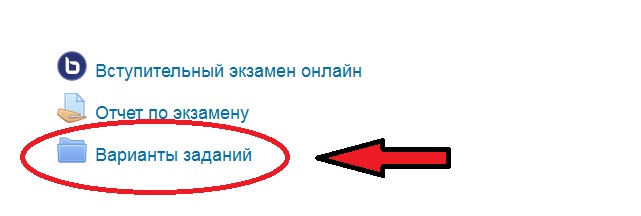
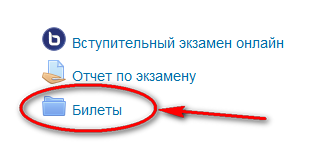
После этого закачайте нужный файл с текстом вариантом заданий или билетом.
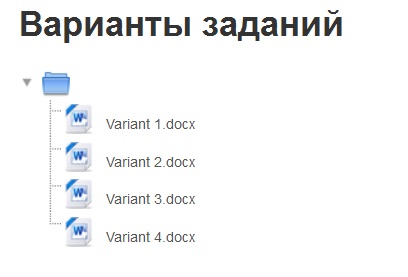
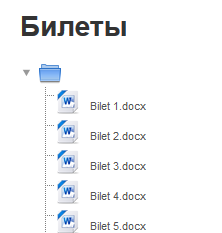
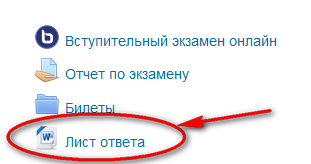
Далее закачайте бланк листа ответа
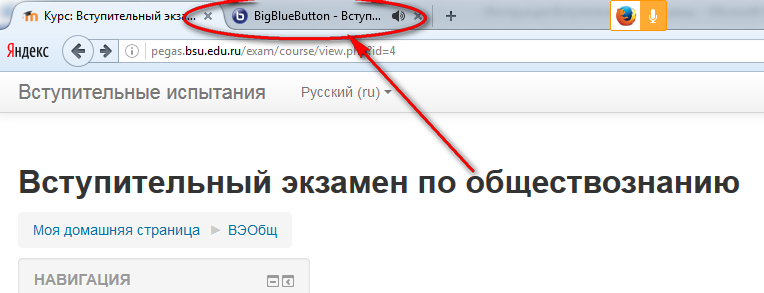
Файлы с заданиями или билетом имеет защиту от открытия. Для открытия файла нужен пароль. Его сообщит преподаватель в приватном чате на странице онлайн экзамена. Для прочтения пароля перейдите на страницу онлайн экзамена для этого откройте нужную вкладку.
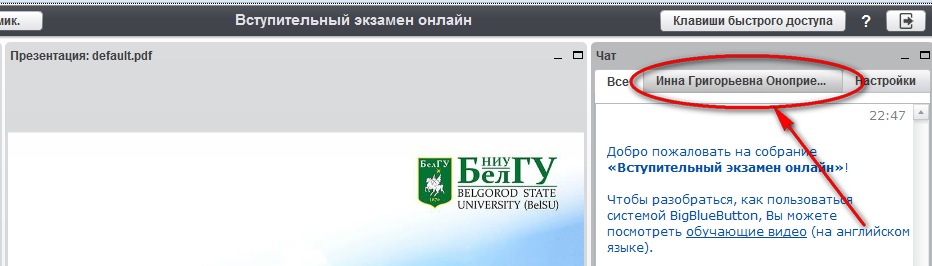
и затем на панели чата перейти на вкладку с ФИО преподавателя
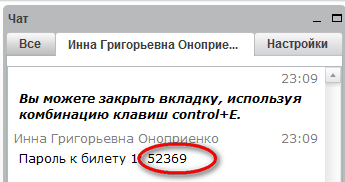
в результате Вы увидите сообщение преподавателя с паролем, адресованное лично Вам.
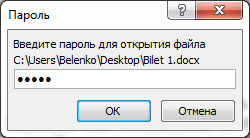
Откройте сохраненный файл с билетом или вариантом задания. При открытии введите в диалоговом окне пароль и нажмите на кнопку ОК.
Распечатайте текст билета или варианта задания и сохраненный бланк листа ответа.
При подготовке к ответу распечатанный билет (текст с вариантом ответа) и лист ответа положите на стол перед собой. Веб-камера должна располагаться таким образом, чтобы преподаватель мог видеть Вас, лист с текстом билета (вариантом задания), бланк листа ответа.

Внимание!!! Осуществляется видеозапись процесса подготовки и сдачи экзамена.
4. Ответ на экзамене.
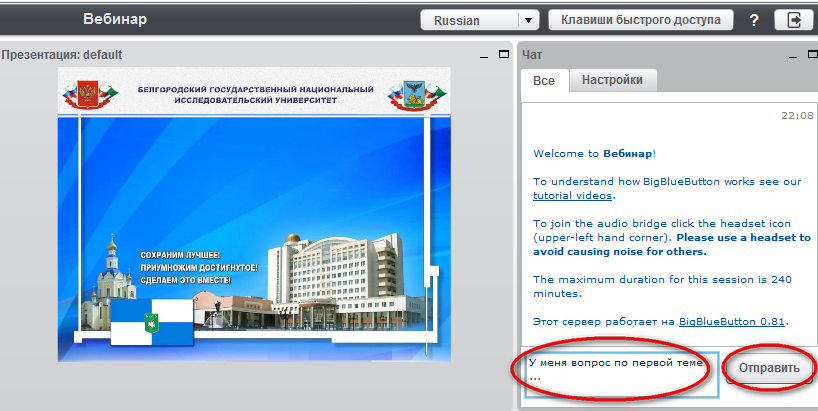
После того, как Вы закончили подготовку к ответу Вам необходимо сообщить преподавателю с помощью микрофона (если он выключен преподавателем, то нужно «Поднять руку», нажав на кнопку  ), либо написать в чате сообщение.
После этого необходимо сделать скан-копию (или сфотографировать) бланка листа ответа и прикрепить файл в систему. Для этого необходимо перейти на вкладку с учебным курсом по экзамену,
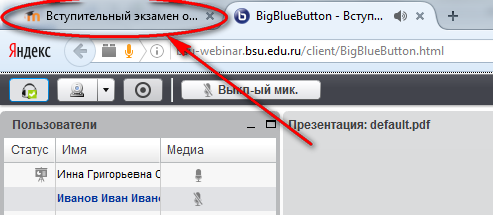
с помощью строки навигации вернуться на начало учебного курса экзамена нажав на короткое название экзамена,
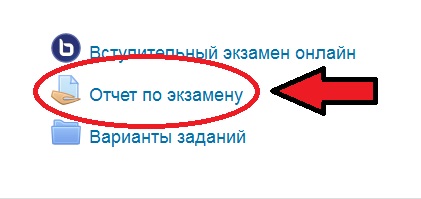
а затем открыть элемент «Отчет по экзамену».
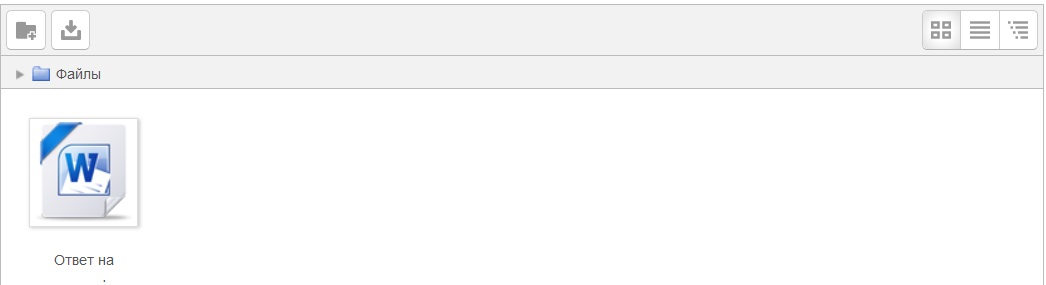
Далее нажать на кнопку  и в открывшееся поле «перетащить» файл с ответом.
Далее нажать кнопку  .
.
Внимание!!! Лист ответа должен быть отправлен в приемную комиссию НИУ «БелГУ» по почте или с курьером в течение суток после окончания вступительных испытаний.
В случае устного ответа, после загрузки Вами скан-копии (фотографии) листа устного ответа преподаватель разместит его на странице онлайн экзамена в окне презентации и предложит Вам начать ответ.

При ответе Вы можете просматривать изображение листа устного ответа на экзамене. Пользоваться листами, находящимися у Вас на рабочем месте запрещено.
Для удобства Вы можете поменять положение и размер окон (Пользователи, Веб-камеры, Презентация, Чат и др.) на странице онлайн экзамена. Можно подобрать нужную схему расположения и состава окон. Для устного ответа с просмотром листа ответа на экране монитора лучше всего подойдет схема окон «Презентация».
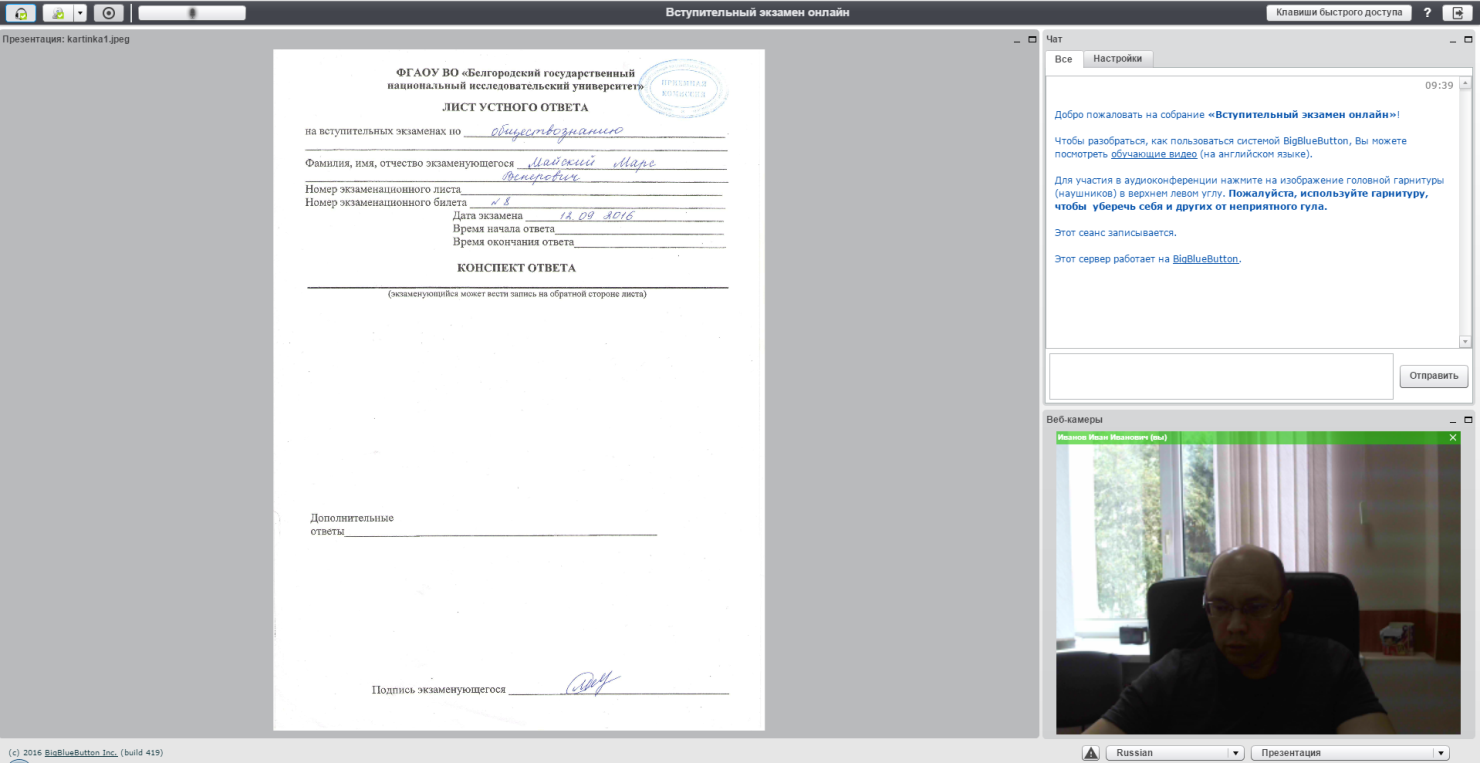
В этом случае большую часть экрана будут занимать окно «Презентация» с Вашим листом ответа.
