


Партнерка на США и Канаду по недвижимости, выплаты в крипто
- 30% recurring commission
- Выплаты в USDT
- Вывод каждую неделю
- Комиссия до 5 лет за каждого referral
Не рекомендуем устанавливать программу в папку Program Files, т. к. по умолчанию права к ней только на чтение. Создайте папку на жестком диске (например, C:\АПК Психомоторика) и в программе установки укажите путь к этой папке.
В некоторых случаях, возможна нехватка прав у пользователя для нормальной работы программы. Попробуйте запустить программу под администратором - правая кнопка мыши на ярлыке и выбор из выпадающего меню <Запуск от имени администратора>. Если программа запустилась и нормально работает - вы можете либо дать дополнительные права этому пользователю, либо и дальше запускать программу от имени администратора.
2)Какие есть особенности установки драйверов к пульту в Windows?
Драйвера к пульту устанавливаются один раз. Для установки драйверов необходимы права администратора.
3)Как проверить правильность установки драйвера к пульту или переустановить драйвер к пульту?
Для переустановки драйвера к пульту вставьте установочный диск и следуйте инструкции по установке драйвера пульта. Удалить или проверить корректность установки драйвера можно следующим образом: Мой компьютер –> Свойства –> Оборудование –> Диспетчер устройств –> Имя компьютера –> Порты COM и LPT. При нормальной установке драйвера пульта должен появиться USB Serial Port (COMx). Если есть сомнения в правильности установки драйвера, то подозрительное устройство можно удалить (щелкнув правой клавишей мыши по устройству), затем выключив, включив пульт и заново провести установку драйвера пульта.
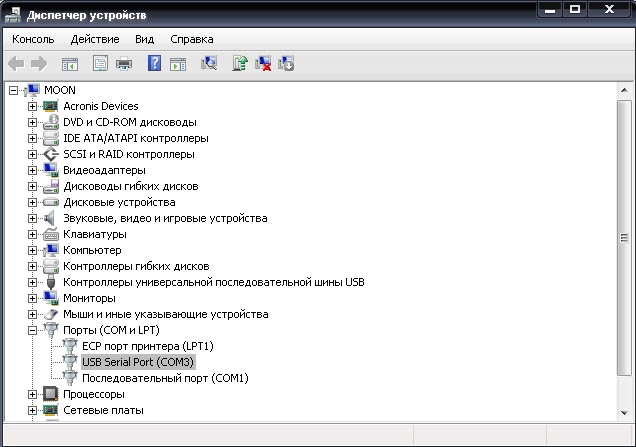
4)Чем отличаются режимы работы АПК “Психомоторика” с внешним пультом и без внешнего пульта и что в них общего?
АПК “Психомоторика” в режиме без внешнего пульта использует при тестировании аппаратные возможности только персонального компьютера (системные таймеры, клавиатура, мышь, колонки/наушники) в 15 тестах. АПК “Психомоторика” в режиме с внешним пультом использует при тестировании аппаратные возможности внешнего пульта (таймеры, кнопки, звук, труба, педаль) в 13 тестах. Использование внешнего пульта позволяет увеличить точность измерения результатов тестов. Кроме того, внешний пульт обеспечивает определение КЧСМ и КЧРМ в соответствующих тестах. Часть тестов присутствует как в режиме с внешним пультом, так и в режиме без внешнего пульта (дублируется).
5) Сохраняются ли результаты тестирования и какими программами их можно открыть?
Результаты тестирования (оценки тестирования) сохраняются в файлы формата MS Office (Word, Excel), а также в форматы RTF, MS WordPad текстовый, TXT, CSV. Полученные файлы открываются программным обеспечением MS Word, MS Excel или OpenOffice. Одновременно с выводом в файлы оценки результатов тестирования можно выводить в автоматическом режиме на принтер.
Если программное обеспечение MS Office (Word, Excel) или OpenOffice не установлено на компьютере, то результаты тестирования могут быть прочитаны входящими в поставку ОС Windows программами WordPad (формат RTF, MS WordPad текстовый, TXT) и Блокнот (формат CSV и TXT).
Возможно использование других программ для просмотра результатов в перечисленных выше форматах файлов.
Результаты тестирования
Результаты работы программы АПК “Психомоторика”, (файлы с интерпретацией результатов формата MS Word, RTF, MS WordPad текстовый, TXT, таблицы MS Excel и текстовые файлы-таблицы формата csv) записываются в директорию установки программы в подпапки “Результаты” и “Внешний пульт – результаты” для тестов без внешнего пульта/ с внешним пультом соответственно.
Например, для программы “АПК “Психомоторика” по умолчанию результаты сохраняются в папки C:\Program Files\ АПК Психомоторика\ Результаты и C:\Program Files\ АПК Психомоторика\ Внешний пульт – результаты.
Результаты тестирования могут выводиться в файлы текстовых форматов: MS Word (*.doc), RTF (*.rtf), MS WordPad текстовый (*.doc), TXT (*.txt), а также в файлы табличных форматов MS Excel (*.xls), CSV (*.csv).
Директории и имена текстовых файлов (MS Word (*.doc), RTF (*.rtf), MS WordPad текстовый (*.doc), TXT (*.txt)) с интерпретацией результатов формируются по следующему принципу для каждого из перечисленных форматов файлов: Год_месяц\пол (мужской или женский)\Год_месяц_деньОбследования_Фамилия Имя Отчество. расширение, например, C:\Program Files\ АПК Психомоторика\ Результаты \WORD\2007_11_01\Мужской пол\2007_11_01_. doc или C:\Program Files\ АПК ИПС\ Результаты \RTF\2007_11_01\Мужской пол\2007_11_01_. RTF.
Директории и имена табличных файлов (MS Excel (*.xls), CSV (*.csv)) с результатами тестирования формируются по следующему принципу: \Excel\время_реакции_версия_2_2.xls или \CSV\ время_реакции_версия_2_2.csv, например, C:\Program Files\ АПК Психомоторика\ Результаты\CSV\ время_реакции_версия_2_2.csv.
Установка и регистрация
Для того чтобы правильно установить программу, необходимо её зарегистрировать на компьютере, выслав нам серийные номера, появившиеся в диалоговом окне программы при запуске.
Порядок регистрации:
1. Нужно запустить файл setup. exe и установить программу в отдельную папку под соответствующим названием на Вашем компьютере (можно оставить названия папок по умолчанию).
Особенности установки программы в Windows 8, Windows 7, Windows Vista. Не рекомендуем устанавливать программу в папку Program Files, т. к. по умолчанию права к ней только на чтение. Создайте папку на жестком диске (например, C:\АПК Психомоторика) и в программе установки укажите путь к этой папке.
В некоторых случаях, возможна нехватка прав у пользователя для нормальной работы программы. Попробуйте запустить программу под администратором - правая кнопка мыши на ярлыке и выбор из выпадающего меню <Запуск от имени администратора>. Если программа запустилась и нормально работает - вы можете либо дать дополнительные права этому пользователю, либо и дальше запускать программу от имени администратора.
2. Запустить программу (например, через меню "Пуск" ОС Windows)
3. Появившийся серийный номер в диалоговом окне регистрации программы (в формате ХХХХ-ХХХХ-ХХХХ-ХХХХ) выслать электронной почтой (e-mail: *****@***ru или *****@***ru) нам, указав свои регистрационные данные (полное название и город для юридических лиц или фамилию, имя, отчество, город для физических лиц), а мы в свою очередь высылаем пароль (лицензионный ключ из 16 символов).
4. В диалоговом окне программы для регистрации на ваш серийный номер Вы вводите полученный от нас лицензионный ключ и программа переходит в рабочий режим.
Внимание. Серийный номер и лицензионный ключ действительны только для одного компьютера. Для другого компьютера будут другие серийный номер и лицензионный ключ.
Подключение внешнего пульта
Для того чтобы иметь возможность проходить тестирование используя внешний пульт необходимо.
- Установить драйвера к пульту (устанавливаются один раз см. ниже). Подключить пульт используя USB кабель к USB порту компьютера (компьютер должен быть включен). Включить пульт используя верхнюю кнопку (должен загореться зеленый светодиод на задней стенке пульта).
Установка драйверов для внешнего пульта
Для установки драйверов необходимы права администратора.
Не подключайте пульт используя USB кабель к USB порту компьютера до вставки CD-R диска в CD-привод (DVD-привод) Вашего компьютера.
Выполните следующие шаги:
- Поместите CD-R диск, поставляемый в комплекте с пультом в CD-привод (DVD-привод) Вашего компьютера. На CD-R диске должна присутствовать папка с драйверами CDM 2.08.24 WHQL Certified. Подключите пульт используя USB кабель к USB порту компьютера. Включите пульт используя верхнюю кнопку (должен загореться зеленый светодиод на задней стенке пульта). Операционная система обнаружит новое устройство и попросит разрешение на подключение к узлу Windows Update для поиска программного обеспечения. Выберите последний пункт меню “Нет, не в этот раз”. Нажмите кнопку “Далее”.
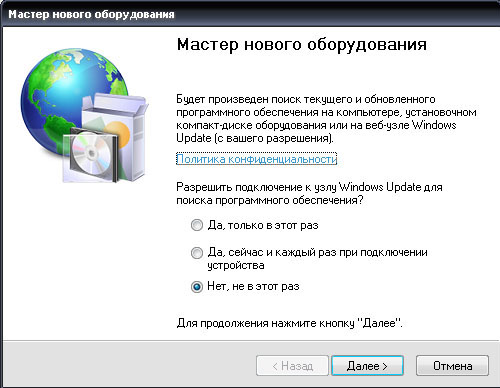
- Мастер оборудования определит устройство: FT232R USB UART. Выберите последний пункт меню “Установка из указанного места”. Нажмите кнопку “Далее”.
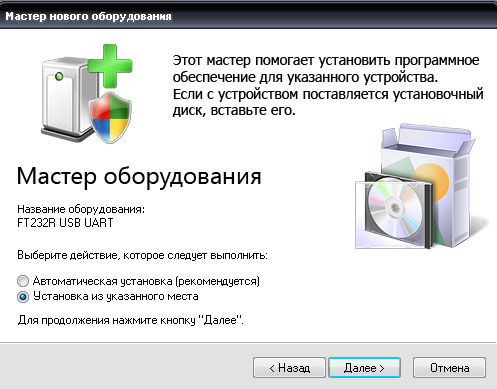
- Мастер оборудования предложит выполнить поиск наиболее подходящего драйвера в указанных местах. Выберите первый пункт меню “Установка из указанного места”. Поставьте галочку в первом поле “Поиск на сменных носителях (дискетах, компакт-дисках…)”. Если автоматически драйвера не находятся, поставьте галочку во втором поле “Включить следующее место поиска”, и укажите папку с драйверами “CDM 2.08.24 WHQL Certified” на CD-R диске. Нажмите кнопку “Далее”.
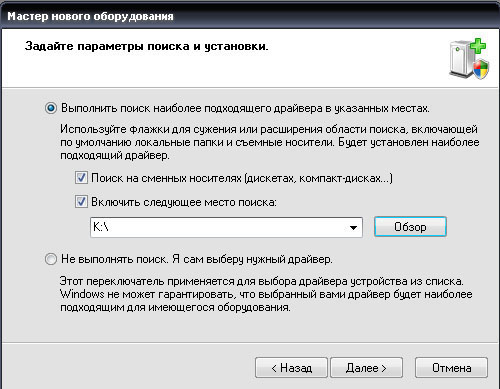
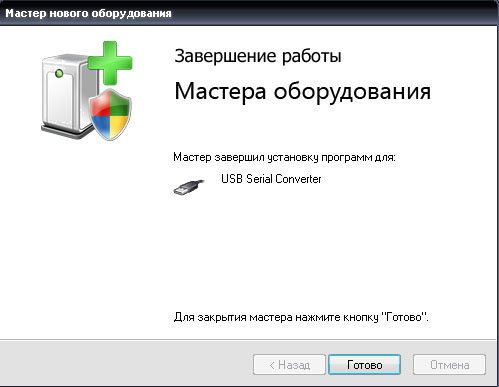
- Мастер оборудования завершит установку программ для устройства “USB Serial Converter”. Нажмите кнопку “Готово”.
Главное окно программы
Главное окно программы АПК “Психомоторика” содержат элементы, позволяющие ввести:
- фамилию, имя, отчество тестируемого – поле ввода “Фамилия, имя, отчество”, дату рождения тестируемого; специализацию (группу); пол; вес и рост.
Также главное окно содержит интуитивно понятный интерфейс для выбора желаемых тестов с кнопками, позволяющими быстро начать, выбрать и отменить все тесты.
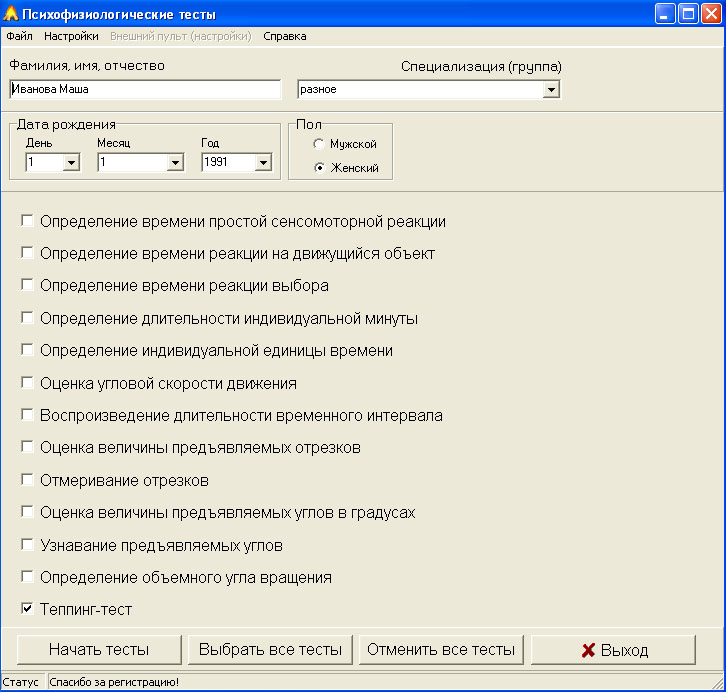
Главное меню программы АПК “Психомоторика”.
В демонстрационном режиме доступен пункт меню “Регистрация” нажав на который можно осуществить регистрацию программы. Кроме того в демонстрационном режиме заблокирована кнопка “Начать тесты”.
Важно. Режим АПК с пультом или без пульта переключается в меню “Настройки” главного окна программы

|
Из за большого объема этот материал размещен на нескольких страницах:
1 2 3 4 5 6 |
