


Партнерка на США и Канаду по недвижимости, выплаты в крипто
- 30% recurring commission
- Выплаты в USDT
- Вывод каждую неделю
- Комиссия до 5 лет за каждого referral
В документе Excel требуется создать одно диалоговое окно с заданными объектами.
Например:
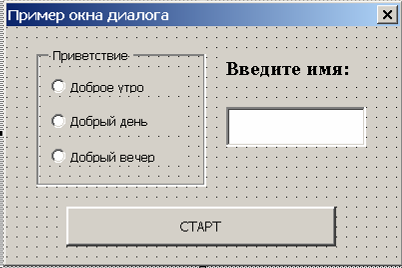
Для создания такого диалогового окна с одной рамкой, тремя переключателями, надписью, полем ввода и командной кнопкой нужно:
- открыть свой документ Excel вызвать Редактор Visual Basic (нажать Alt+F11) добавить в проект новую форму (т. е. окно диалога), меню Вставка(Insert)→UserForm растянуть мышью предлагаемый прямоугольник до нужного размера; ввести заголовок «Пример окна диалога» в окне свойств Properties, в строке Caption
(если окна свойств на экране нет, то можно щелкнуть правой кнопкой мыши на окне диалога и в контекстном меню выбрать Properties) на панели элементов щелкаем рамку (Frame) и с нажатой кнопкой мыши растягиваем прямоугольник на диалоговом окне
(если панели элементов нет, то команда меню View(Вид) →Toolbox (Панель элементов) ) в окне свойств Properties для рамки, в строке Caption вводим «Приветствие»; на панели элементов щелкаем переключатель (OptionButton) и с нажатой кнопкой мыши растягиваем прямоугольник внутри рамки, затем в окне его свойств, в строке Caption вводим «Доброе утро»; повторяем создание переключателя дважды («Добрый день» и «Добрый вечер»); на панели элементов щелкаем командную кнопку (CommandButton) и мышью растягиваем прямоугольник внизу на диалоговом окне, затем в окне его свойств, в строке Caption вводим «Старт»; на панели элементов щелкаем надпись (Label) и мышью растягиваем прямоугольник, затем в окне его свойств, в строке Caption вводим «Введите имя:», в строке Font нажимаем … и задаем Times New Roman 14 жирный на панели элементов щелкаем поле ввода (TextBox) и мышью растягиваем прямоугольник для «раскрашивания» элементов диалогового окна надо их «щелкнуть» мышью и в окне свойств Properties менять значения BackColor (цвет фона) и ForeColor (цвет текста), вкладка Palette (палитра)
Когда диалоговое окно будет создано, надо:
- сохранить его (кнопка в виде дискеты на стандартной панели инструментов); запустить: сделать его активным (щелкнуть на нем мышью) и нажать F5,
можно попробовать щелкать переключатели, вводить текст в поле ввода и т. п.; нажать PrintScreen, чтобы копия экрана попала в буфер обмена (для отчета); закрыть окно диалога; открыть документ Word с отчетом, с новой страницы набрать новый заголовок
Задание 1. Создание диалогового окна в редакторе VBA. Оператор MsgBox.
и вставить рисунок из буфера обмена
Для каждого события (например, открытие документа или нажатие командной кнопки в диалоговом окне) в проекте есть «заготовки» программ, которые будут работать при наступлении соответствующего события. Сначала все эти программы (процедуры) пустые, т. е. они состоят только из строки заголовка и строки окончания. Например, процедура обработки события – щелчок мышью по командной кнопке CommandButton1 – сначала выглядит так:
Sub CommandButton1_Click()
End Sub
Если заполнить эту процедуру операторами языка VBA, то все они будут выполняться каждый раз при щелчке мышью по командной кнопке CommandButton1. В этой работе применяется один оператор MsgBox – вывод сообщения.
Sub CommandButton1_Click()
MsgBox “Добрый день!”, vbOKOnly, “Команда1”
End Sub
Для каждой командной кнопки в своём варианте диалога нужно задать процедуру с одним оператором MsgBox с заданным сообщением / значком / кнопками.
В отчет по заданию 1 скопировать тексты процедур для всех командных кнопок.
Вариант 1

цвет фона окна диалога – бледно-голубой;
шрифт Фамилии и группы – Arial 14 жирный;
шрифт командных кнопок, поля ввода и рамки – Times New Roman 12 жирный;
цвет шрифта командных кнопок – фиолетовый;
Написать процедуры обработки событий для командных кнопок:
при щелчке мышью по кнопке «Команда1» выводить сообщение: | при щелчке мышью по кнопке «Команда2» выводить сообщение: | при щелчке мышью по кнопке «Команда3» выводить сообщение: |
|
|
|
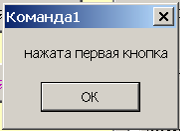
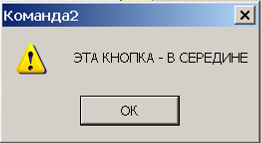
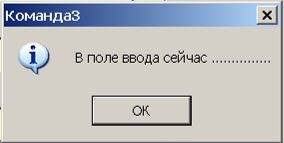
Вариант 2
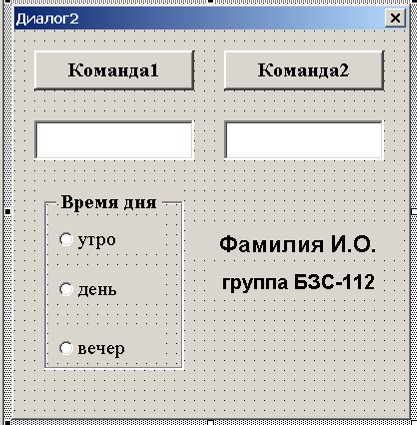
цвет фона окна диалога – бледно-желтый;
шрифт Фамилии и группы – Arial 16;
шрифт командных кнопок, поля ввода и рамки –
– Times New Roman 12 жирный;
цвет шрифта командных кнопок – красный;
Написать процедуры обработки событий для командных кнопок:
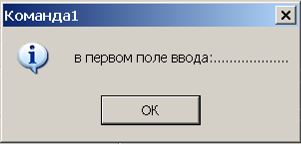
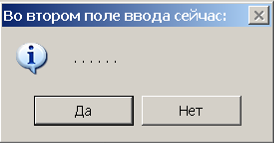
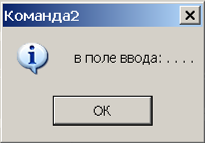
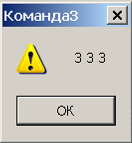
при щелчке мышью по кнопке «Команда1» выводить сообщение: | при щелчке мышью по кнопке «Команда2» выводить сообщение: |
|
|
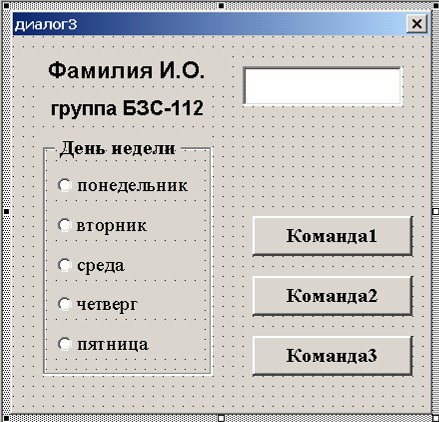
Написать процедуры обработки событий для командных кнопок:
при щелчке мышью по кнопке «Команда1» выводить сообщение: | при щелчке мышью по кнопке «Команда2» выводить сообщение: | при щелчке мышью по кнопке «Команда3» выводить сообщение: |
|
|
|

Вариант 4
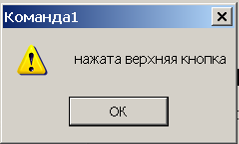
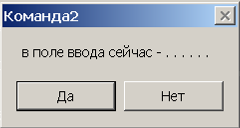
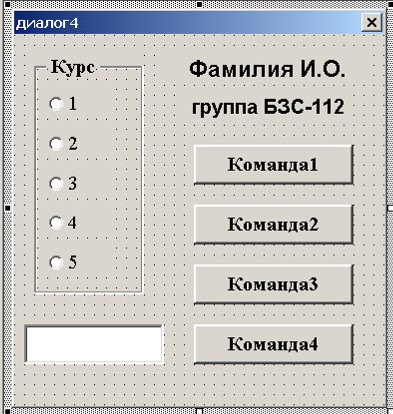
цвет фона окна диалога – бледно-зеленый; шрифт Фамилии и группы – Arial 16; шрифт командных кнопок, поля ввода и рамки – Times New Roman 12 жирный; цвет шрифта командных кнопок – синий;Написать процедуры обработки событий для командных кнопок:
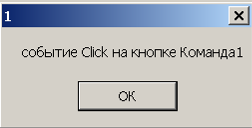
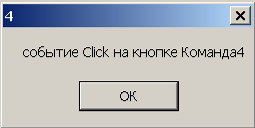
при щелчке мышью по кнопке «Команда1» выводить сообщение: | при щелчке мышью по кнопке «Команда2» выводить сообщение: | при щелчке мышью по кнопке «Команда3» выводить сообщение: | при щелчке мышью по кнопке «Команда4» выводить сообщение: |
|
|
|
|
Работа 2. Линейные программы. Два способа ввода/вывода.
Создать диалоговое окно
- с командной кнопкой для решения первой задачи
(ввод/вывод с помощью InputBox / MsgBox)
и
- с необходимыми объектами для решения второй задачи
(ввод/вывод с помощью полей ввода и надписей)
Написать программы для решения первой и второй задач.
Пример Программа, которая вычисляет формулу , где значения a и b вводятся с клавиатуры.
Sub CommandButton1_Click()
Dim a As Double, b As Double, f As Double
a = InputBox("a:")
b = InputBox("b:")
f = Exp(-0.25 * a) / Log(a + b) * Sqr(a + b)
MsgBox "значение формулы: " & f
End Sub
Программа, которая вычисляет длину гипотенузы и периметр прямоугольного треугольника по введенным длинам катетов.
Sub CommandButton2_Click()
Dim a As Single, b As Single, с As Single, p As Single
a = Val(TextBox1.Text)
b = Val(TextBox2.Text)
c = Sqr(a^2 + b^2)
Label4.Caption = Format(c, “#.000”)
p = a + b + c
Label5.Caption = Format(p, “#.000”)
End Sub
В отчет включить:
- название работы постановку задачи со своим вариантом 2 образа экрана с работающим диалоговым окном (с различными исходными данными и ответами) тексты 2 программ:
процедуры CommandButton1_Click() и CommandButton2_Click()
№1
1. 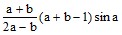 при a=-3.2, b=0.03 должно получиться –0.12
2. Вычислить площадь полукольца по введенным с клавиатуры радиусам.
№2
1.  при a=6.8, b=2.3 должно получиться –18.15818
2. Вычислить объем круглого прямого конуса по введенным с клавиатуры радиусу основания и высоте.
№3
1. 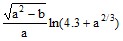 при a=10.5, b=3.257 должно получиться 2.174875
2. Вычислить площадь равностороннего треугольника по введенной с клавиатуры длине стороны.
№4
1. 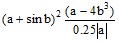 при a=1.23, b=6.79 должно получиться –11970.866
№5
1. 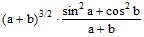 при a=-2.56, b=3.284 должно получиться 1.09053
2. Вычислить объем пирамиды, в основании которой лежит квадрат. Значения высоты и стороны квадрата ввести с клавиатуры.
№6
1. 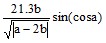 при a=5.8, b=-65 должно получиться –91.985815
2. Вычислить периметр правильного n-угольника, описанного около окружности. Значения n и радиуса ввести с клавиатуры.
№7
1. 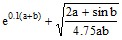 при a=7.4, b=2.1 должно получиться 3.04636
2. Вычислить площадь боковой поверхности цилиндра по введенным с клавиатуры радиусу и высоте.
№8
1. 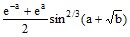 при a=3, b=12.8 должно получиться 4.413779
2. Вычислить площадь ромба по введенным с клавиатуры значениям диагоналей.
№9
1. 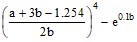 при a=23, b=4.83 должно получиться 196.3733
2. Вычислить площадь сектора по введенным с клавиатуры радиусу и углу.
№10
1. 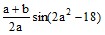 при a=3.83, b=21.98 должно получиться –3.174057
2. Вычислить площадь равнобочной трапеции по введенным с клавиатуры длинам оснований и углу при большем основании.
№11
1. 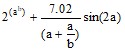 при a=3, b=0.63 должно получиться 3.741635
2. Вычислить расстояние между двумя точками по введенным с клавиатуры их координатам.
№12
1.  при a=0.609, b=0.33 должно получиться 4.987962
2. Вычислить площадь треугольника по введенным с клавиатуры длинам сторон.
№13
1. 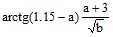 при a=5.95, b=347 должно получиться –0.65602
2. Вычислить объем цилиндрической трубы по введенным с клавиатуры радиусу и высоте.
№14
1. 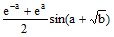 при a=-7.77, b=3.45 должно получиться 428.90351
2. Вычислить гипотенузу и площадь прямоугольного треугольника по введенным с клавиатуры длинам катетов.
Работа 3.
Вывод информации в текстовые файлы. Использование оператора If.
Часть 1.
Дополнить работу №2 возможностью записи результатов в текстовый файл.

Private Sub CommandButton1_Click()
Dim a As Single, b As Single, с As Single, p As Single
a = Val(TextBox1.Text)
b = Val(TextBox2.Text)
c = Sqr(a * a + b * b)
p = a + b + c
Label5.Caption = Format(c, "#.00")
Label6.Caption = Format(p, "#.00")
If CheckBox1.Value = True Then
Open "D:\Student\lab3-1.txt" For Append As #1
Print #1, "катет1="; a
Print #1, "катет2="; b
Print #1, "гипотенуза="; c
Print #1, "периметр="; p
Close #1
End If
End Sub
Часть 2. «Тест» с 3 вопросами и контролем ответов.
Создать новое окно диалога с одной командной кнопкой для запуска «теста».
Придумать свои вопросы вместо приведенных в примере.
Private Sub CommandButton1_Click()
Dim x As Double, kpo As Integer
Open "D:\Student\lab3-2.txt" For Output As #1 ‘ открываем файл
kpo = 0 ‘ кол-во правильных ответов
x = InputBox("Сколько бит в байте?")
If x = 8 Then MsgBox “Верно”: kpo = kpo + 1 Else MsgBox “Ошибка”, vbCritical
Print #1, "Задан I вопрос: Сколько бит в байте?”
Print #1, "дан ответ: "; x
x = InputBox("Следующее число в цепочке 4-9-16?")
If x = 25 Then MsgBox “Верно”: kpo = kpo + 1 Else MsgBox “Ошибка”, vbCritical
Print #1, "Задан II вопрос: Следующее число в цепочке 4-9-16?"
Print #1, "дан ответ: "; x
x = InputBox("Сколько месяцев в году?")
If x = 12 Then MsgBox “Верно”: kpo = kpo + 1 Else MsgBox “Ошибка”, vbCritical
Print #1, "Задан III вопрос: Сколько месяцев в году?”
Print #1, "дан ответ: "; x
MsgBox “кол-во правильных ответов=” & kpo ‘ вывод на экран
Print #1, "кол-во правильных ответов=”; kpo ‘ вывод в файл
Close #1
End Sub
