


Партнерка на США и Канаду по недвижимости, выплаты в крипто
- 30% recurring commission
- Выплаты в USDT
- Вывод каждую неделю
- Комиссия до 5 лет за каждого referral
ЗНАКОМСТВО С МОДУЛЕМ «УЧЕБНЫЙ ПРОЦЕСС» СИСТЕМЫ ТАНДЕМ (инструкция)
Для входа в «ТАНДЕМ» откройте любой веб. браузер и введите http://tandem/
Логин вводится строчными буквами, пароль как при входе в систему КнАГТУ.
После авторизации пользователя в системе «ТАНДЕМ» открывается «Домашняя страница пользователя».
1 Далее необходимо перейти в структуру подразделения. Для этого из верхней панели меню выбираем: Орг. структура / Структура подразделений (рисунок 1).

Рисунок 1 – Структура подразделений
2 Затем необходимо нажать на значок «+» для раскрытия списка подразделений (рисунок 2).

Рисунок 2 – Раскрытие списка подразделений
3 Из списка выбираем «Функциональную службу первого проректора» (рисунок 3).
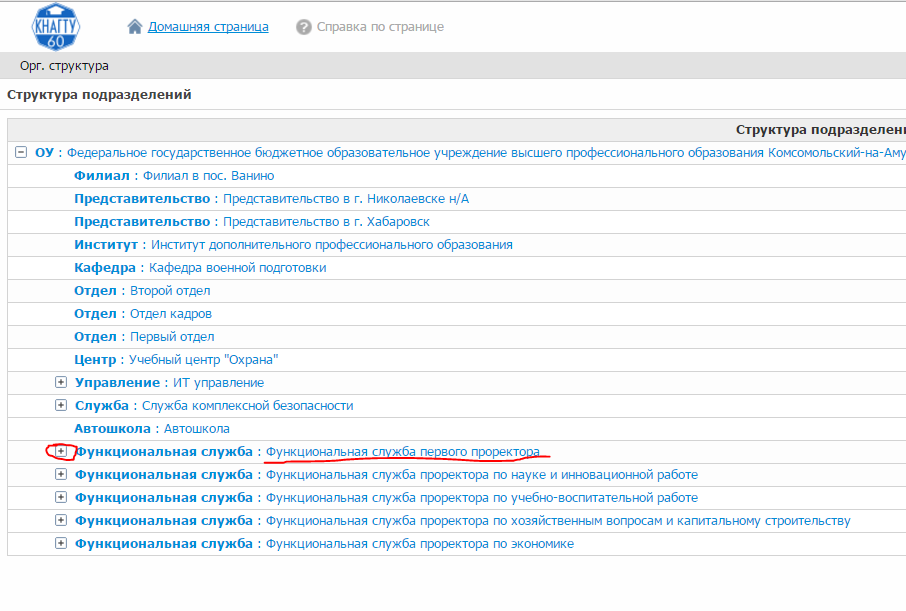
Рисунок 3 – Выбор функциональной службы первого проректора
4 Далее выбираем факультет/институт (рисунок 4).
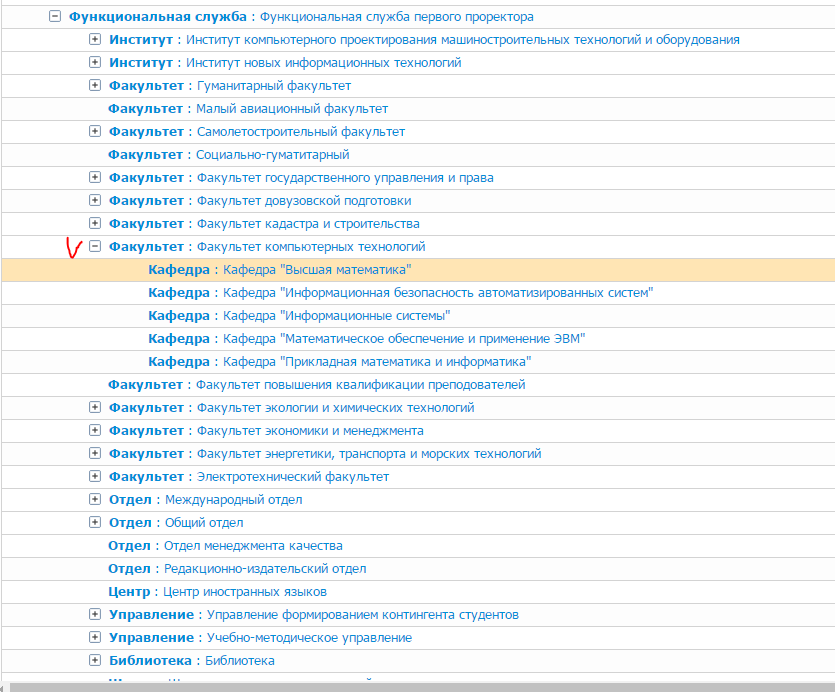
Рисунок 4 – Выбор факультета/института
5 После перехода на страницу факультета/института:
- на вкладке «Факультет» отображается информация о подразделении и кафедрах (вкладка «Кафедры»);
- на вкладке «Кадры» отображается информация о сотрудниках факультета;
- на вкладке «Студенты» отображена полная информация о каждом студенте. В колонке «Группа» видно название группы, в которой обучается данный студент (рисунок 5). При открытии группы, например 4ПИб-1, переходим на новую страницу – группа студентов.
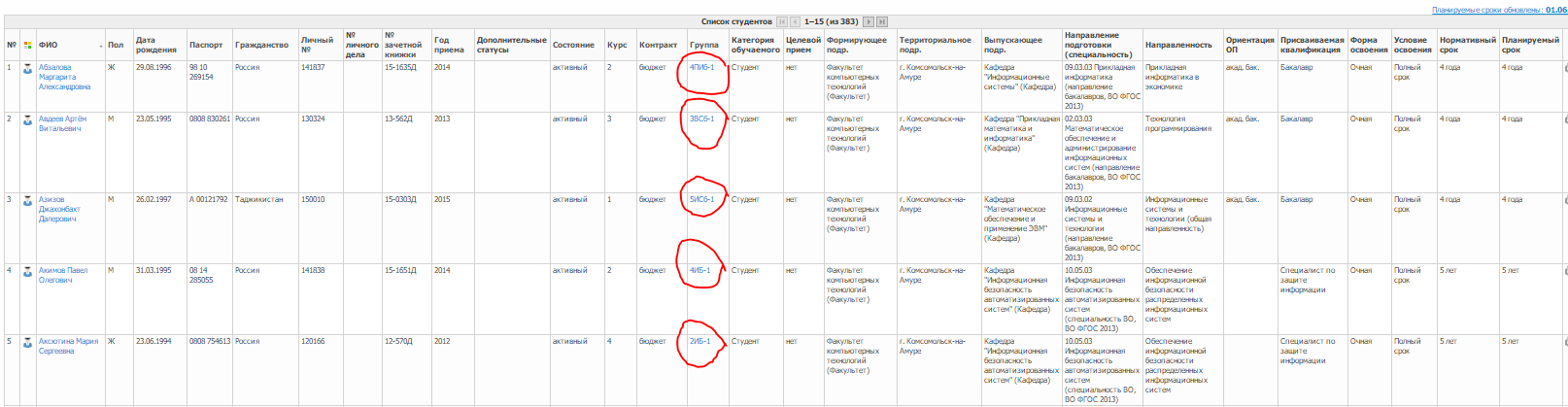
Рисунок 5 – Вкладка «Студенты»
На страничке группы, можно познакомиться с УП (учебный план) и РУП (рабочий учебный план - по семестрам) (рисунок 6).
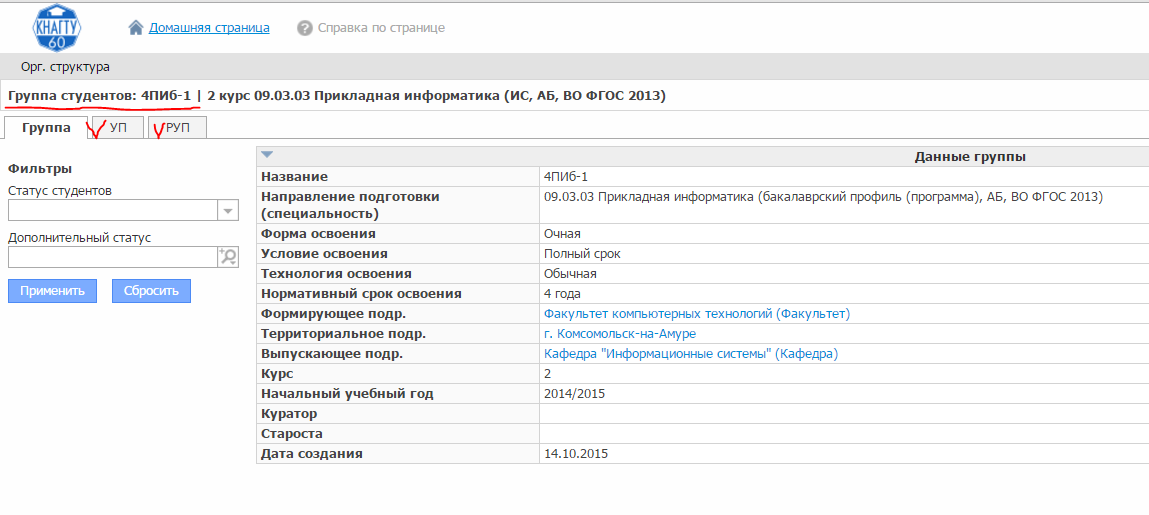
Рисунок 6 – Страница «Группа студентов»
6 Открывая вкладку «УП», в данной группе студентов знакомимся с учебными планами и можно отследить ошибки. Например, по переведенным студентам! (рисунок 7).
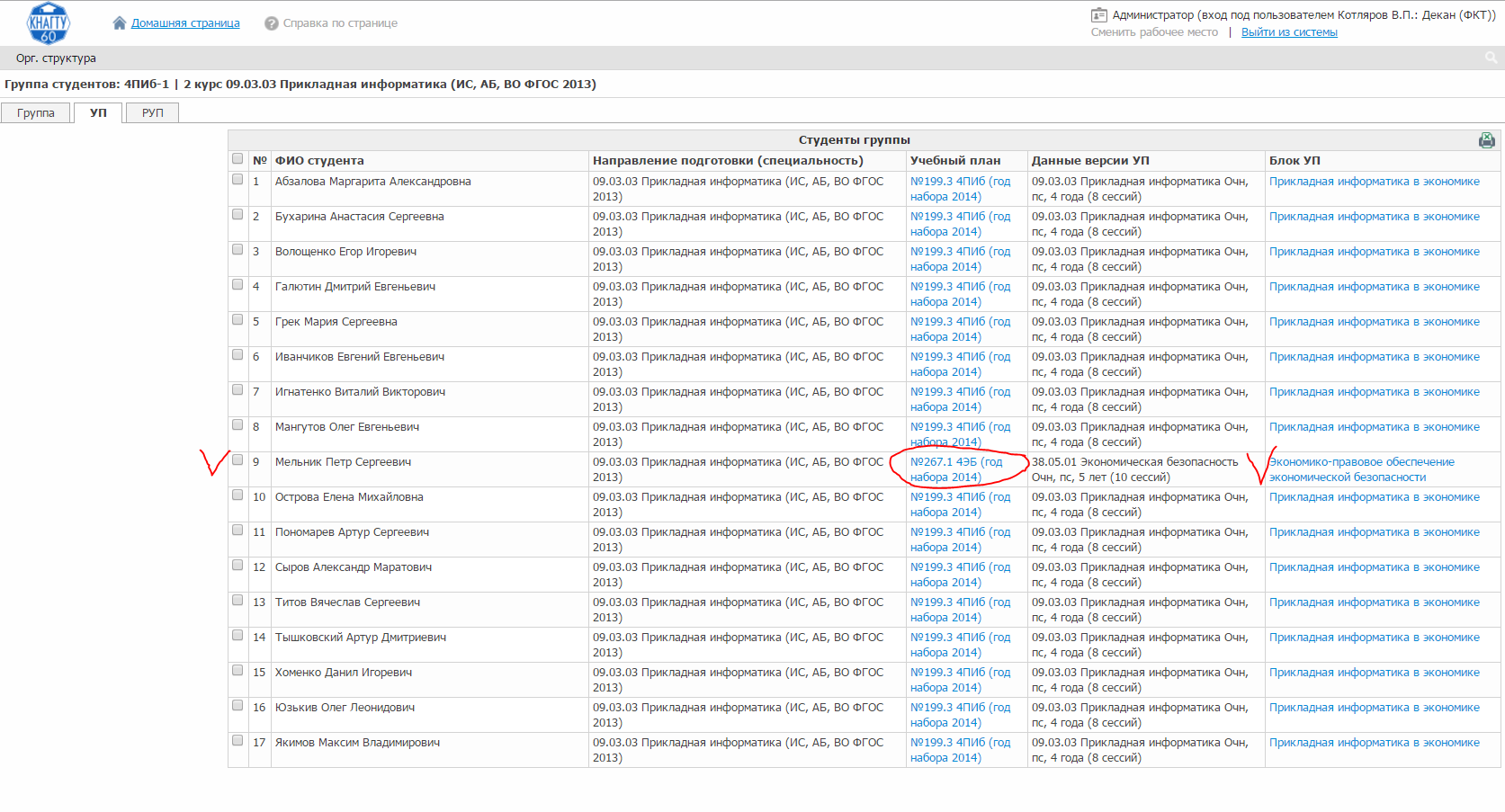
Рисунок 7 – Страница «Группа студентов», вкладка «УП»
Эту ошибку необходимо обязательно исправлять, написав докладную записку в УМУ.
7 При нажатии на учебный план, переходим во вкладку «Версии УП» и знакомимся непосредственно с версией УП (рисунок 8 - 9).
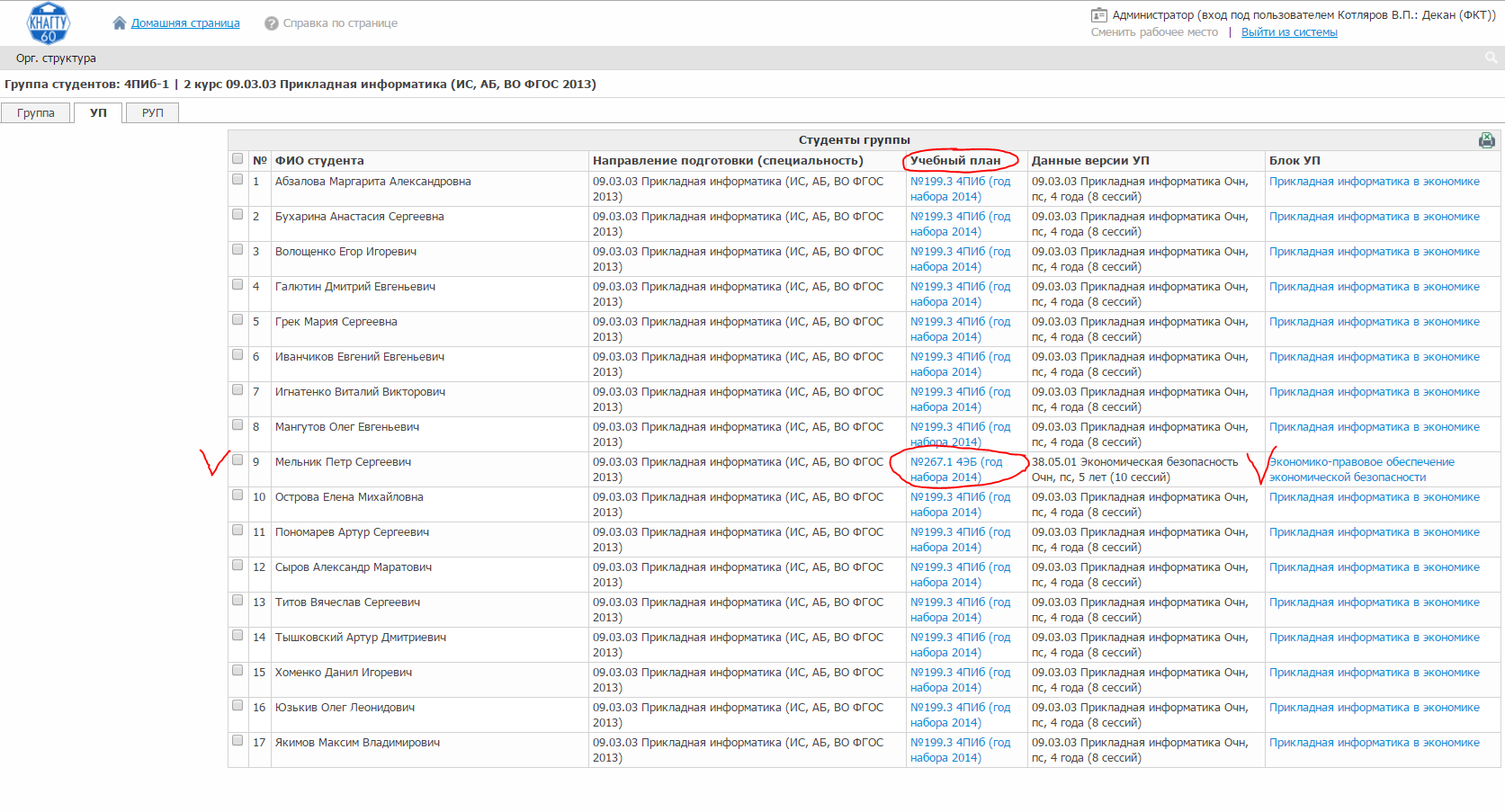
Рисунок 8 – Переход в Учебный план
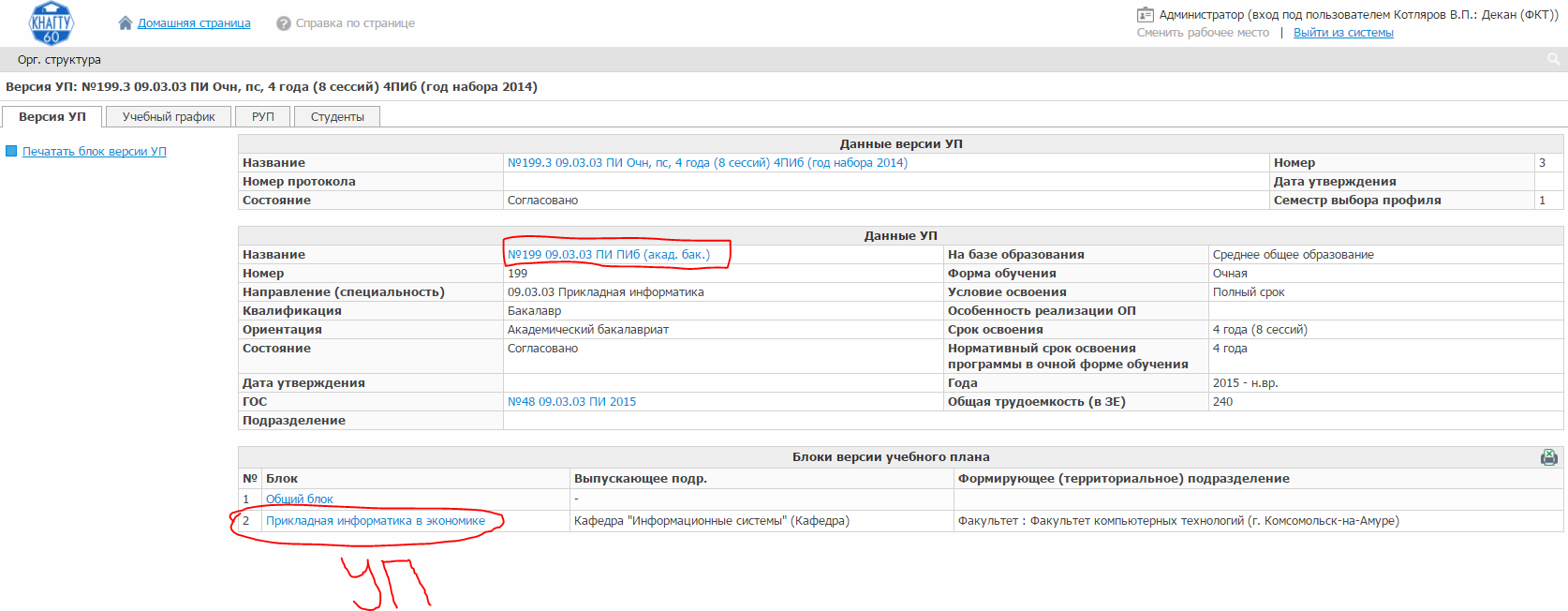
Рисунок 9 – Вкладка «Версия УП»
8 При нажатии названия учебного плана блока «Данные УП» переходим на страницу, где отображены все версии УП по данному направлению подготовки, в зависимости от года набора (рисунок 10).
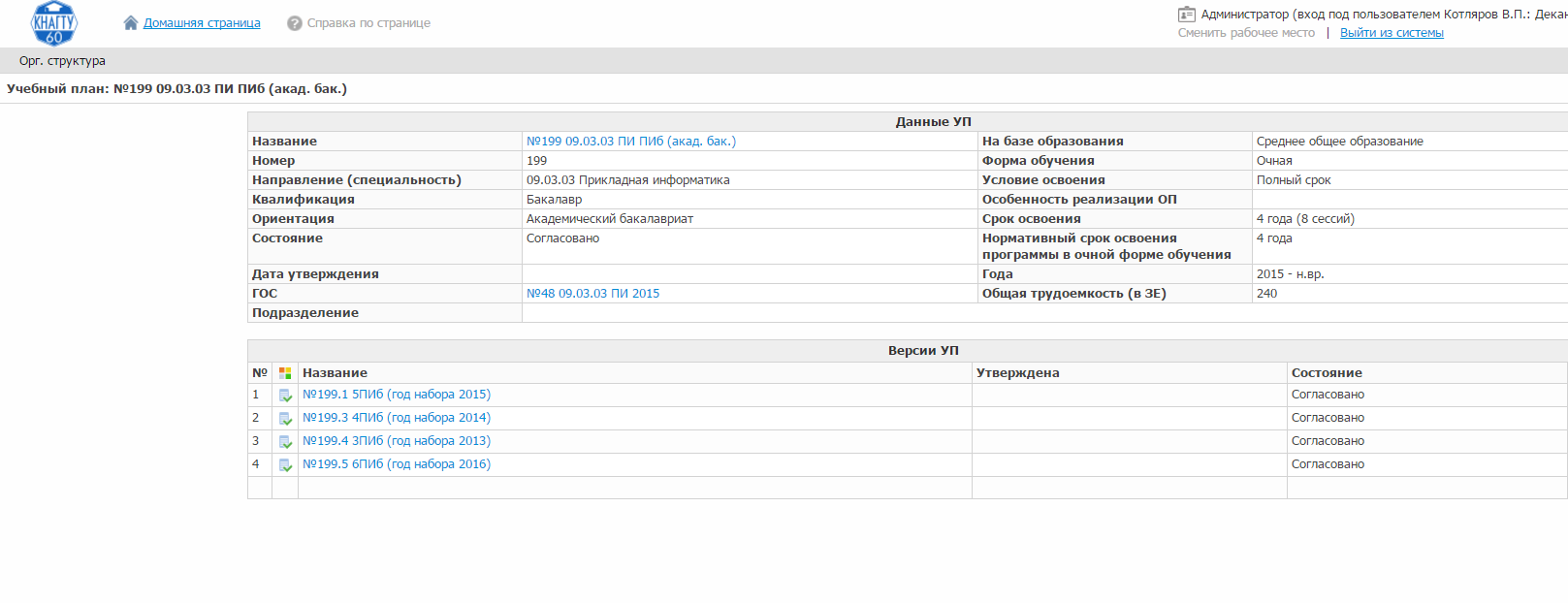
Рисунок 10 – Версии УП
9 При нажатии на «Блок профиля подготовки», переходим непосредственно в учебный план (рисунок 11). Здесь есть сокращенная форма и развернутая (при нажатии на значок  в левом углу (рисунок 12)).
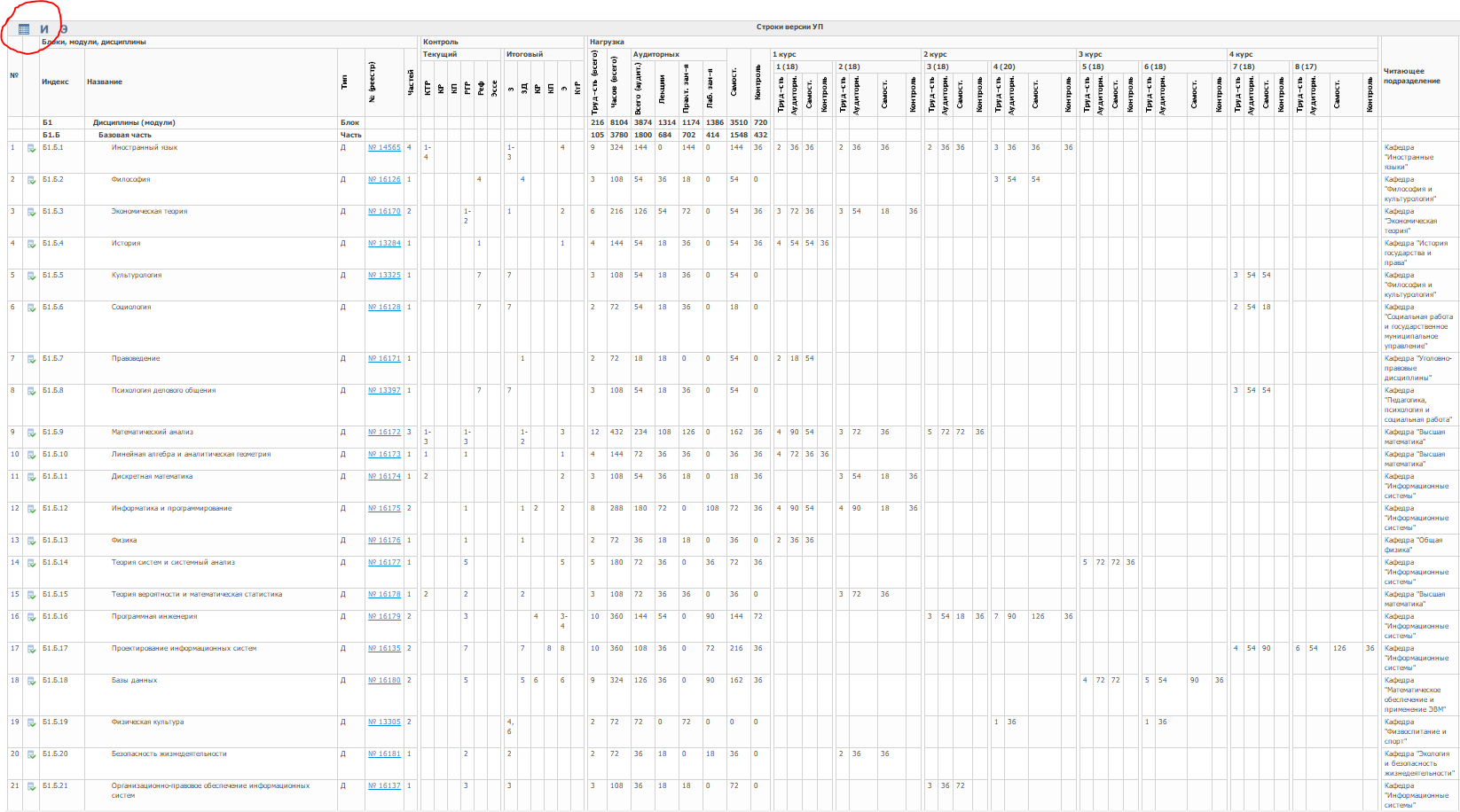
Рисунок 11 – Учебный план
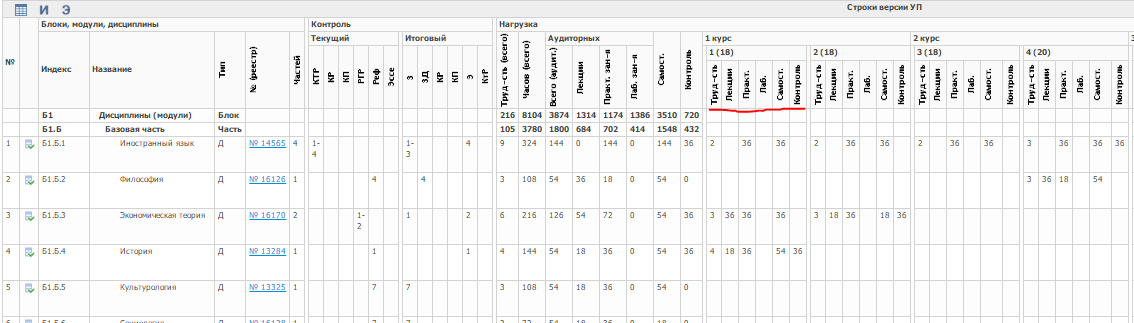
Рисунок 12 - Развернутый вид учебного плана
10 Возвращаемся на вкладку «Версия УП» и знакомимся с учебным графиком и РУП (рисунок 13 - 14).
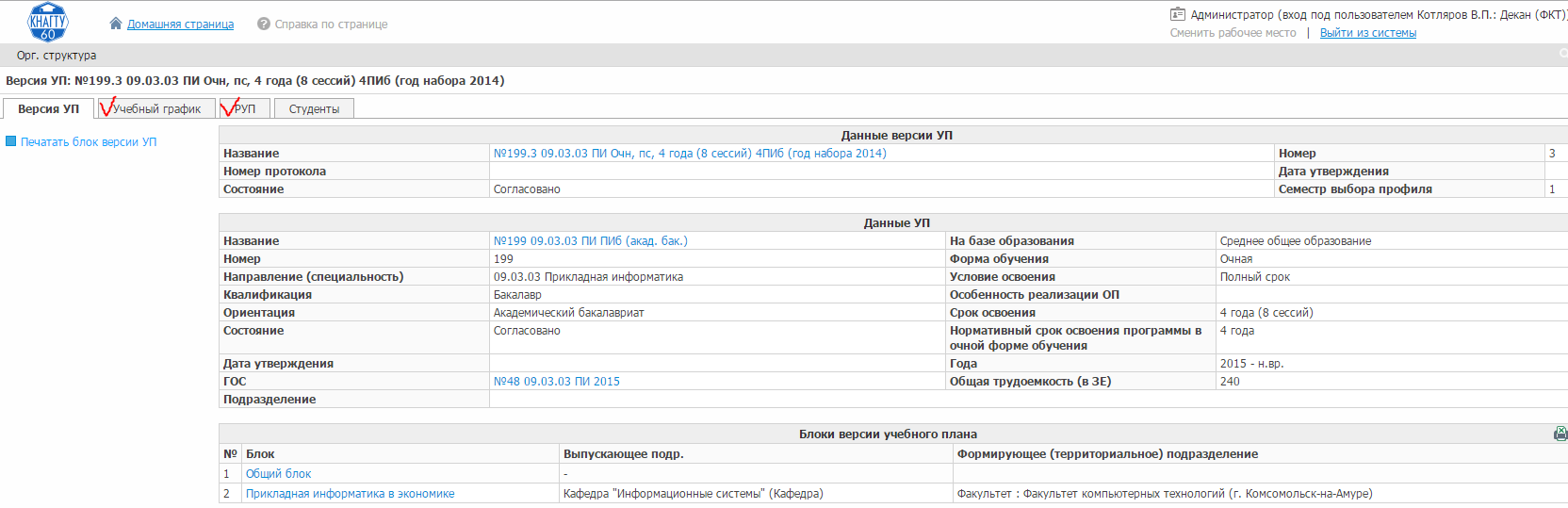
Рисунок 13 – Версия УП
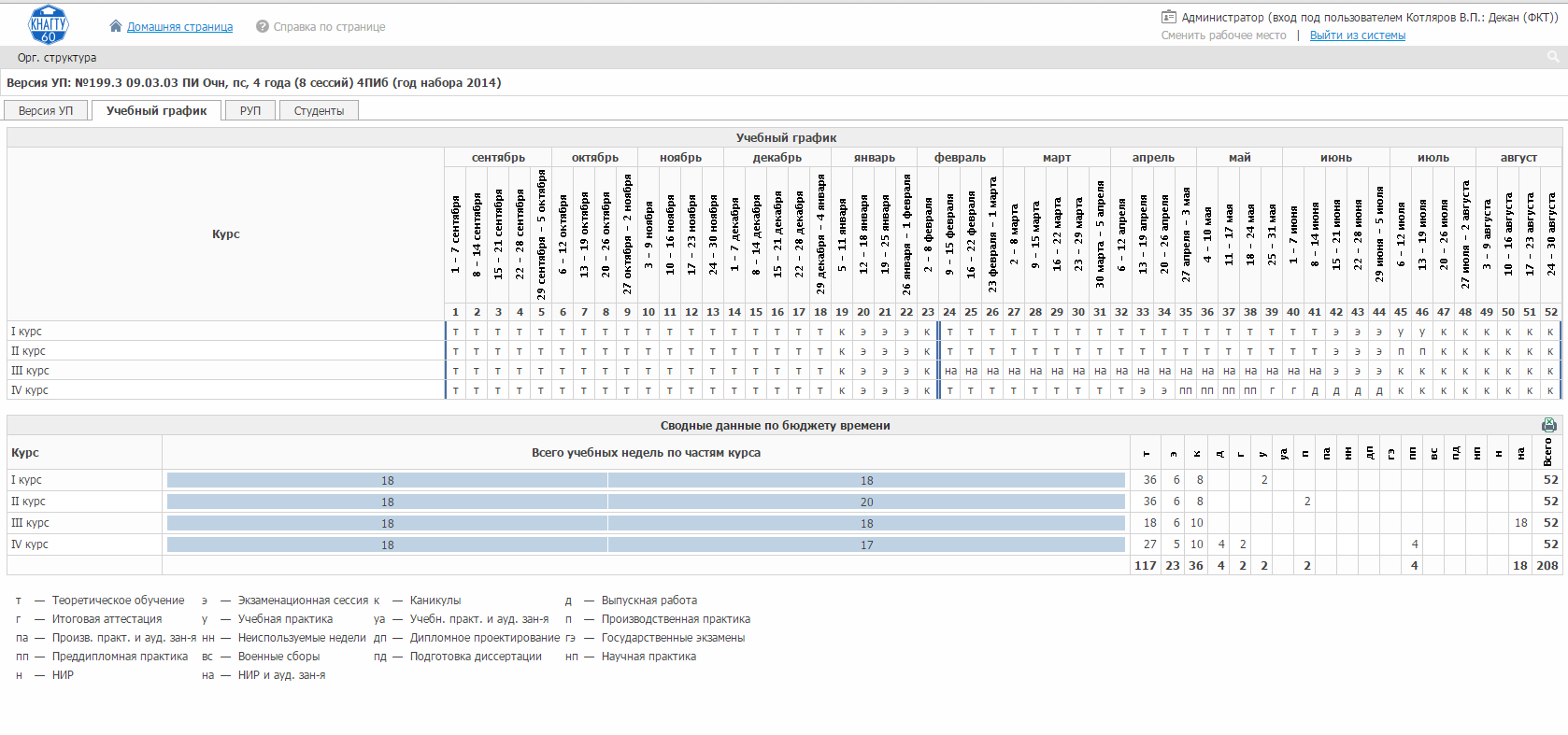
Рисунок 14 – Вкладка «Учебный график»
В Тандем внесены все РУП за прошлые года без редактирования дисциплин по выбору. На 2016-2017 учебный год планы редактировались (рисунок 15). После нажатия на рабочий учебный план переходим на страницу необходимого семестра (рисунок 16).
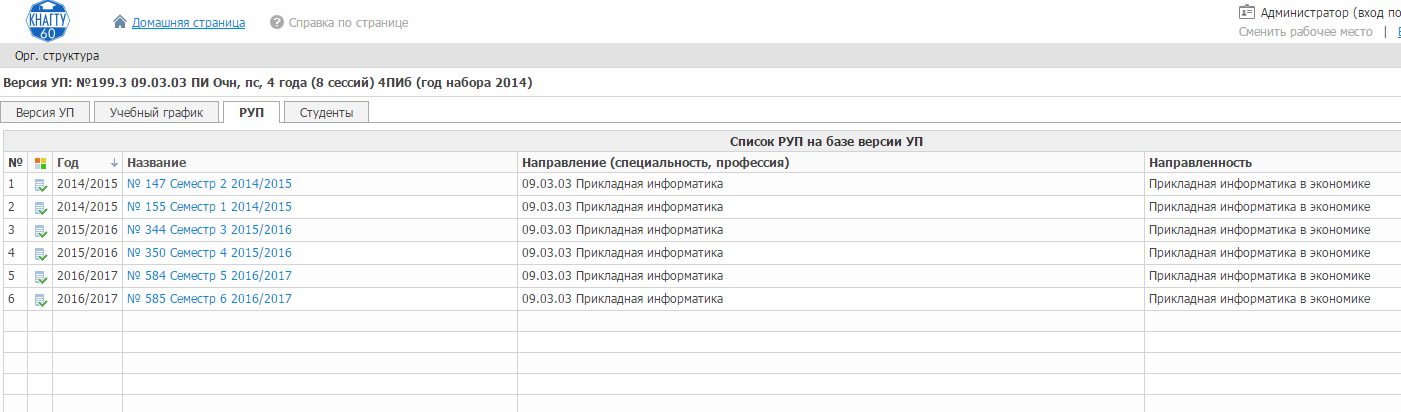
Рисунок 15 – Вкладка «РУП»
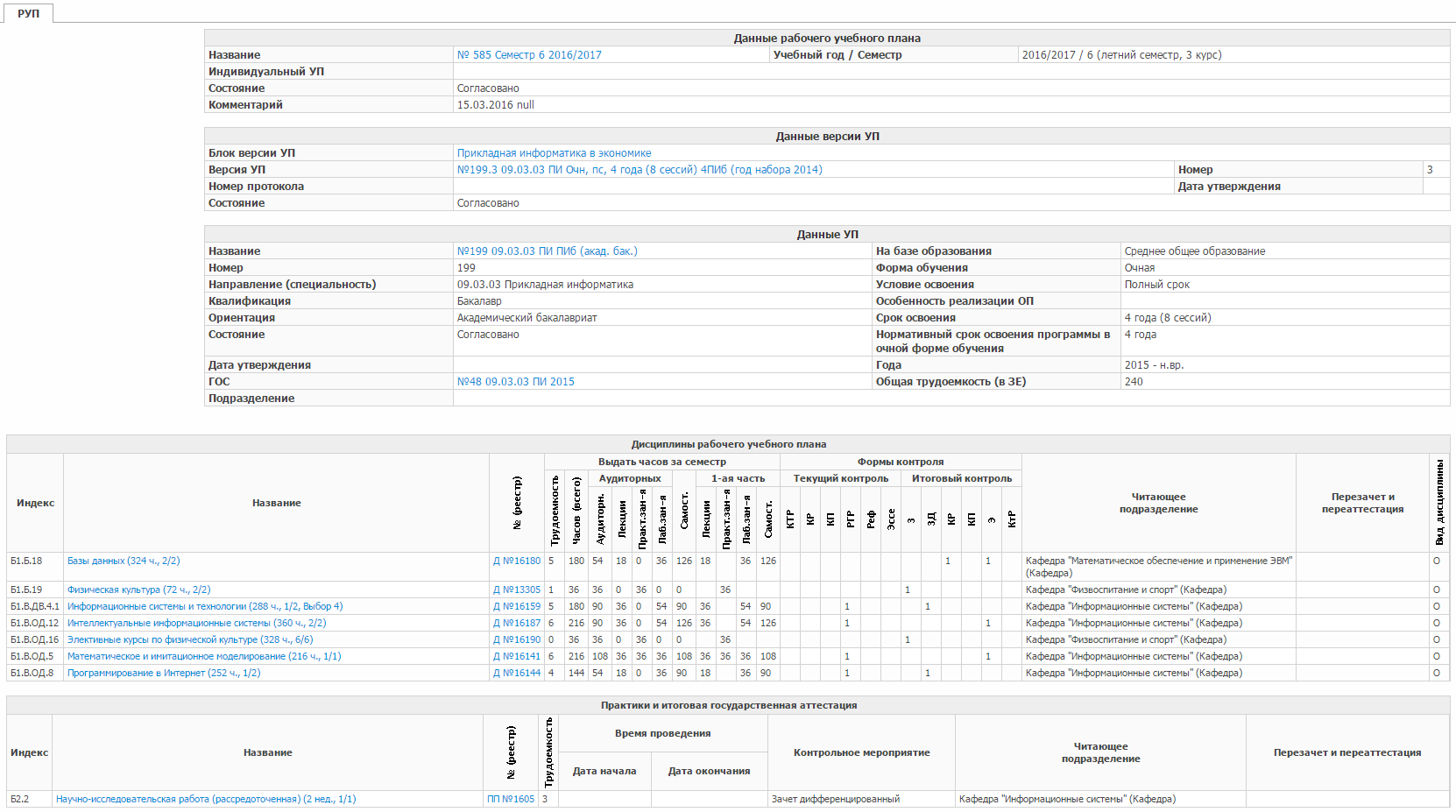
Рисунок 16 - РУП
11 Теперь можно вернуться на домашнюю страницу (в левом углу) и снова через орг. структуру зайти на факультет и познакомится с любой кафедрой (рисунок 17).
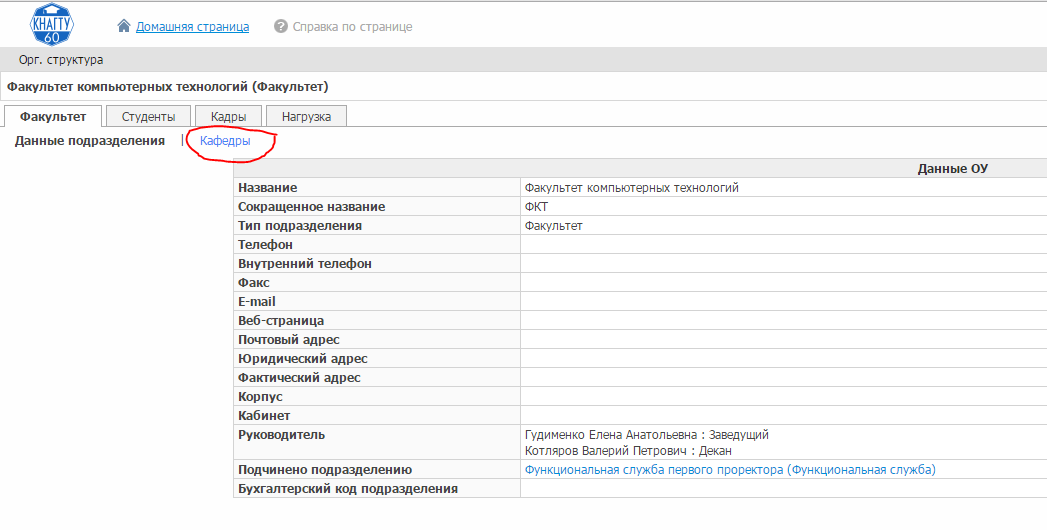
Рисунок 17
Например, кафедра ВМ (рисунок 18). Здесь можно познакомится с кадрами и их личными данными, учебными и рабочими планами, а также с перечнем дисциплин, закрепленными за кафедрой (рисунок 19).
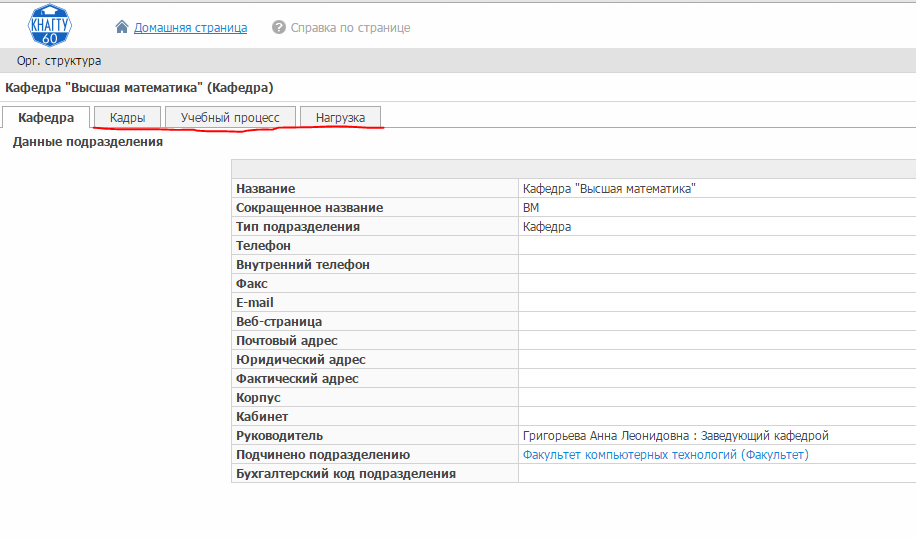
Рисунок 18 – Информация о кафедре ВМ
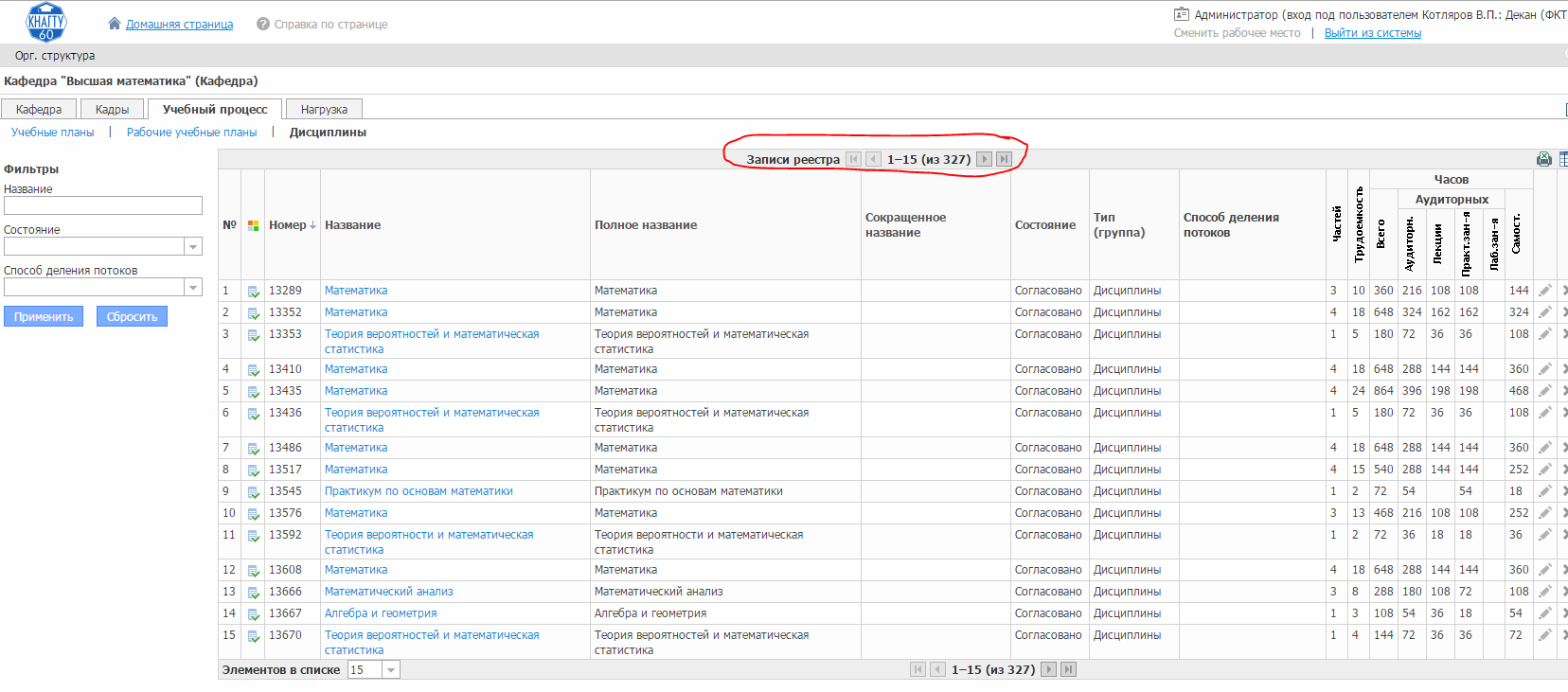
Рисунок 19 – Дисциплины кафедры ВМ
12 Если зайти на выпускающую кафедру снова увидим УП и РУП по виду образовательной программы, которую выбираем из фильтра (рисунок 20).
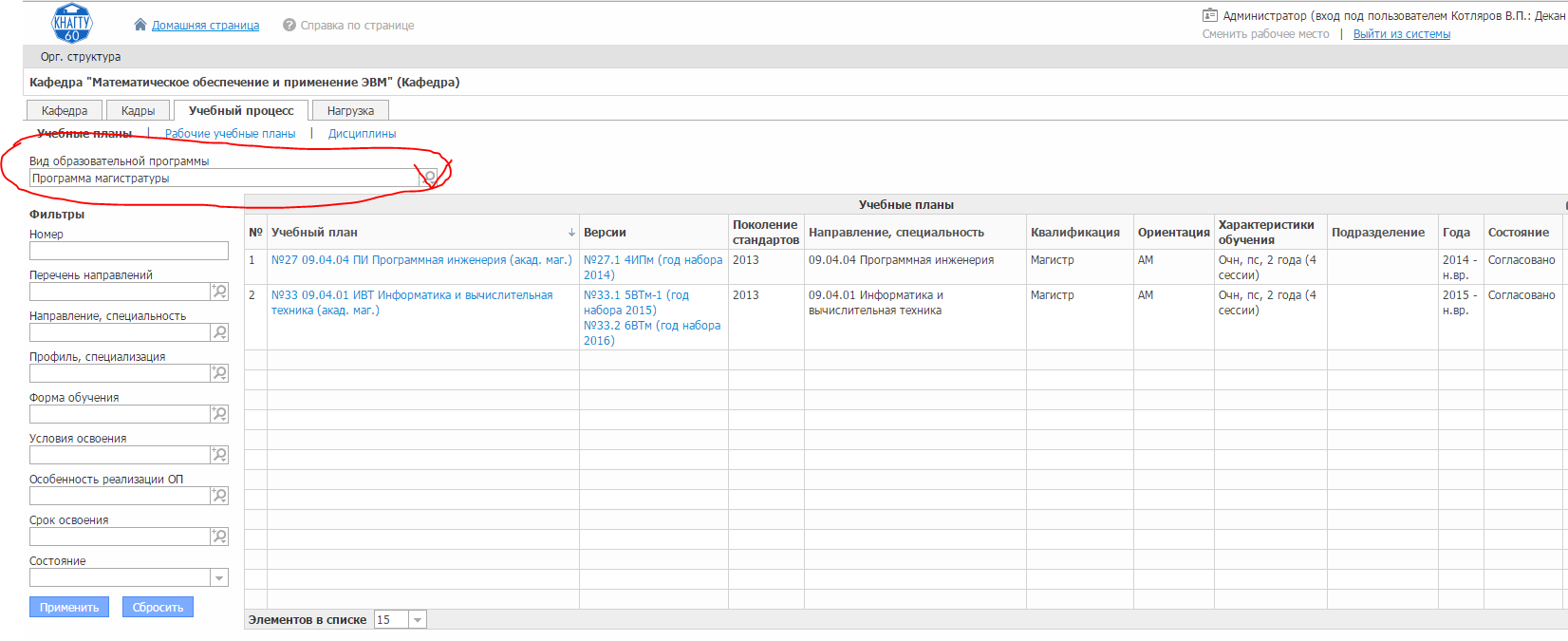
Рисунок 20
С этой вкладки так же выходим в версию УП.
13 Теперь возвращаемся на вкладку «Кафедра» и знакомимся с распределением нагрузки по преподавателям. Находим вкладку «Нагрузка» (рисунок 21).
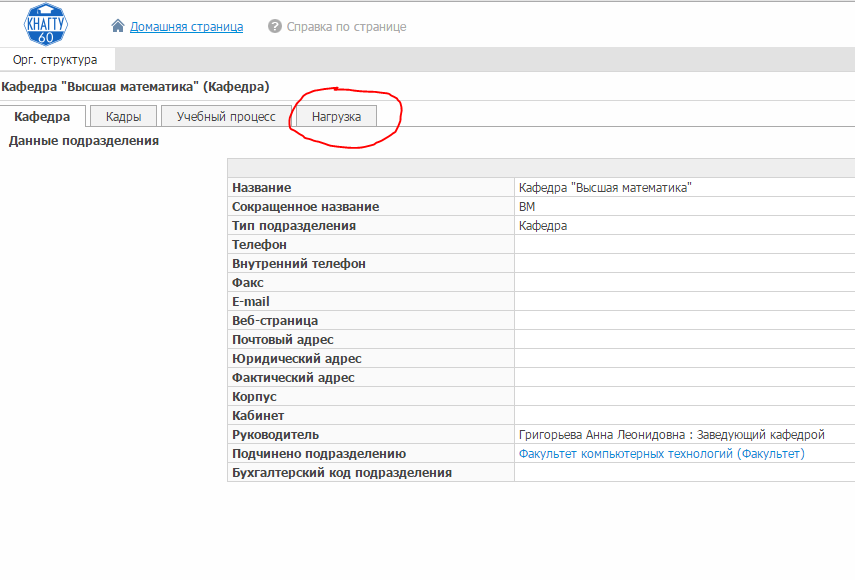
Рисунок 21 – Вкладка «Нагрузка»
14 На разных кафедрах будет открываться разное количество сводок контингента, рассматривать необходимо всегда последнюю. В данной ситуации нажимаем сводку - начинаем расчет (от 01.01.2001) 14:26) (Планирование контингента).
Обновление расчета необходимо делать всегда, при появлении уведомления «Расчет нагрузки не соответствует планируемым потокам и используемым нормам времени. Обновите расчет» (обновление доступно заведующим кафедрами для распределения нагрузки по ППС) (рисунок 22).
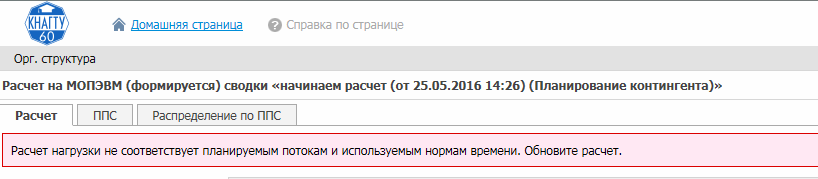
Рисунок 22 - Уведомление
15 Во вкладке «Расчет» видим все дисциплины, по которым производится расчет на следующий учебный год. Если активируем любую из предложенных цифр распределения нагрузки:
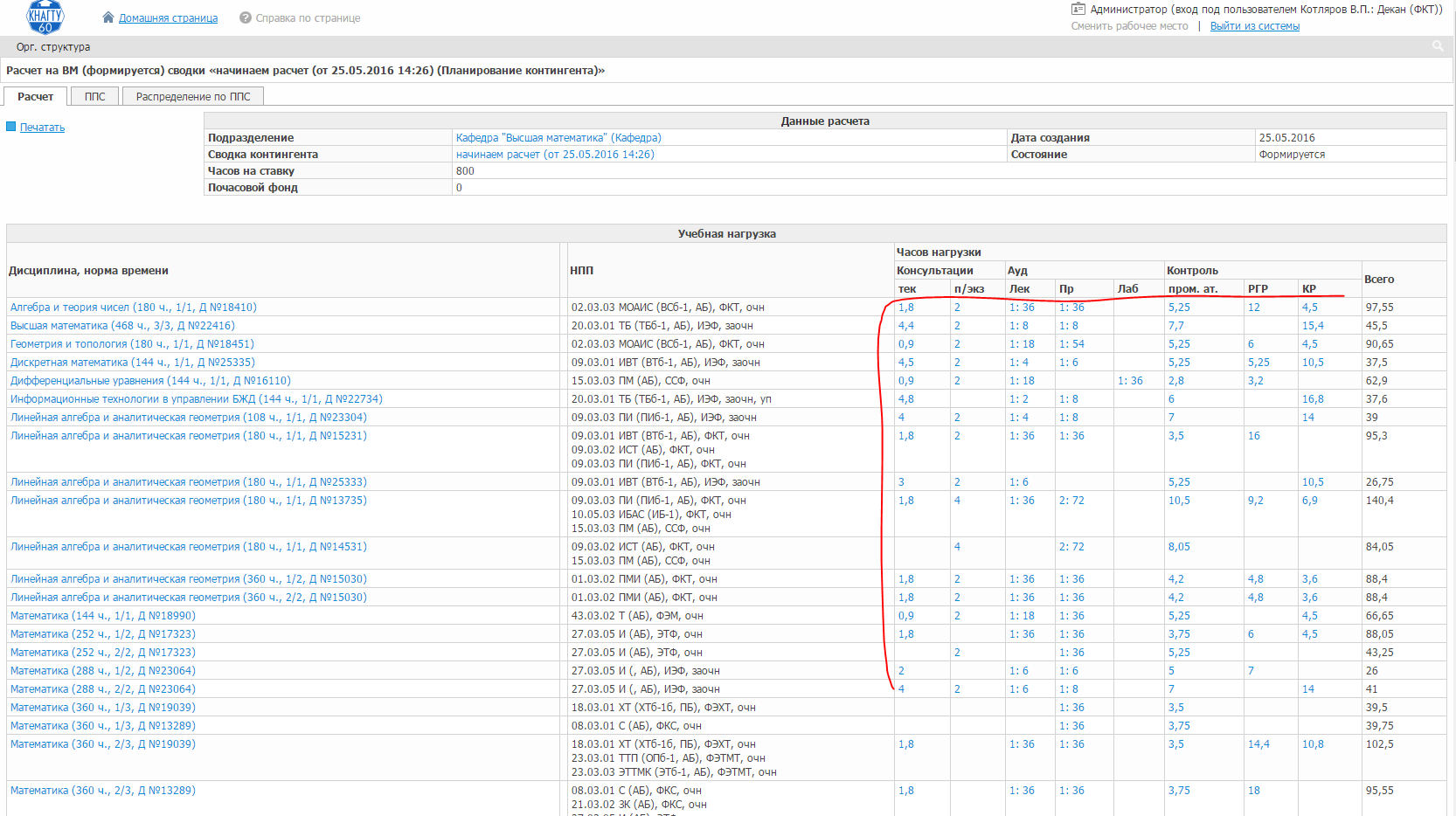
Например:
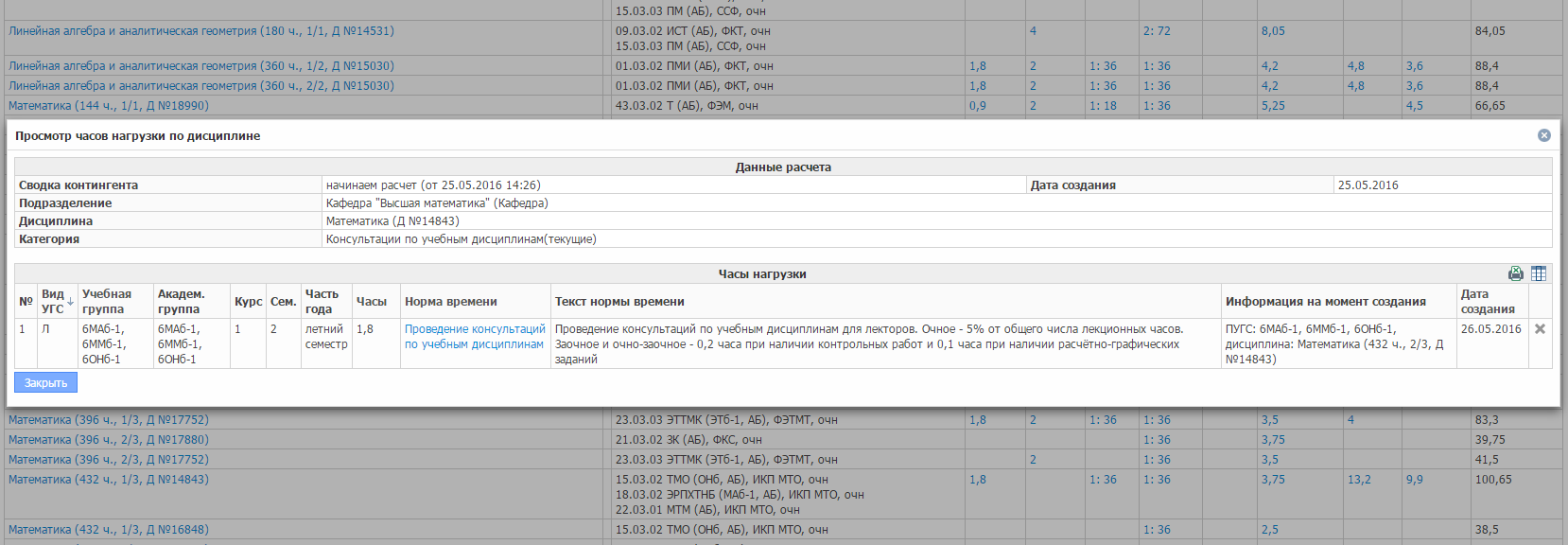
16 Переходим во вкладку «Распределение по ППС» (у деканов нет возможности редактировать). Редактирование доступно заведующим кафедрами. Обращаем внимание на уведомление об обновлении расчета. Делаем обновление на вкладке «Расчет». И возвращаемся на «Распределение по ППС». Нажимаем «Редактировать распределение»
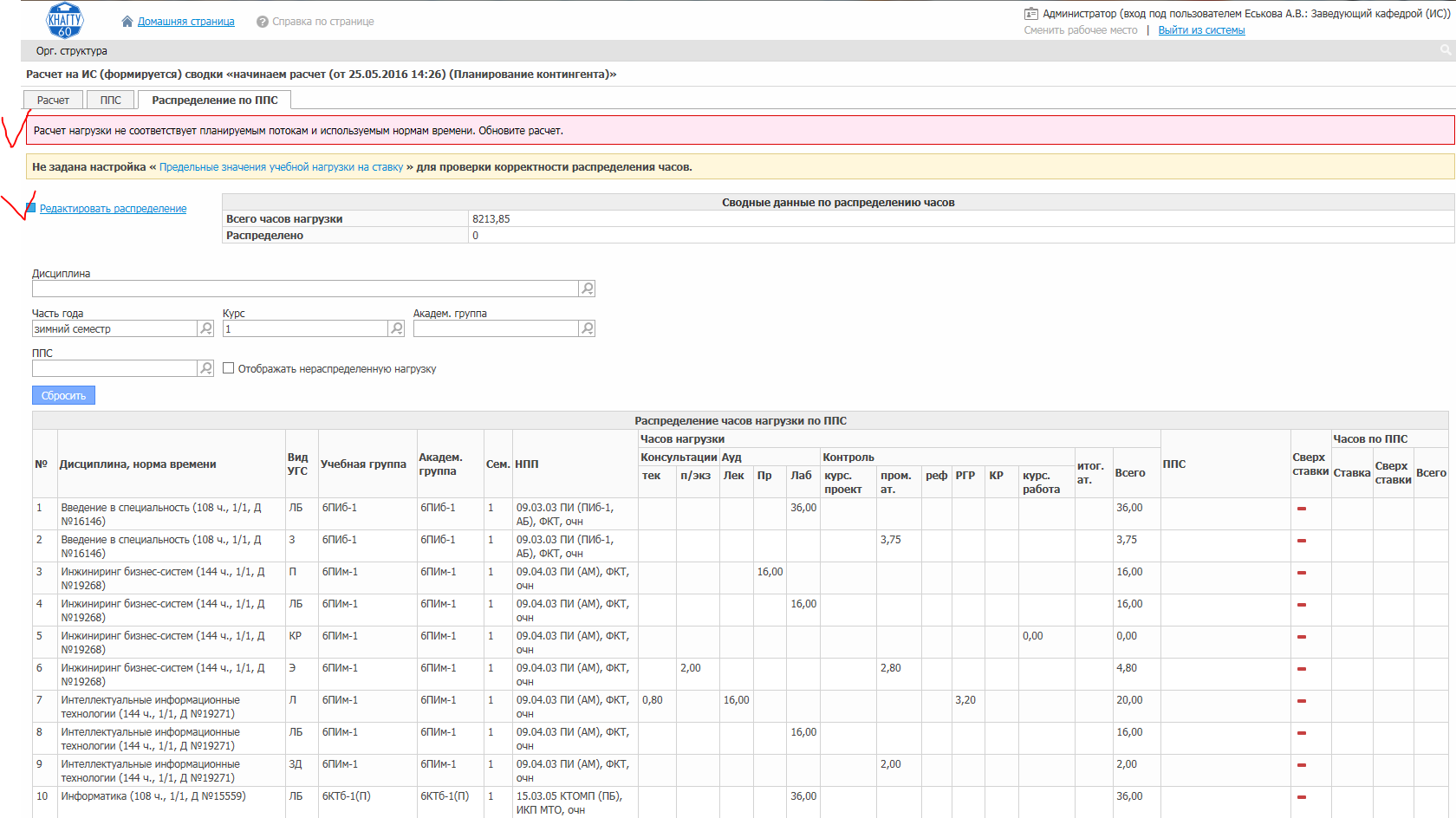
Данные можно фильтровать по семестрам, курсам, и т. д. Затем переходим к распределению нагрузки по преподавателям:
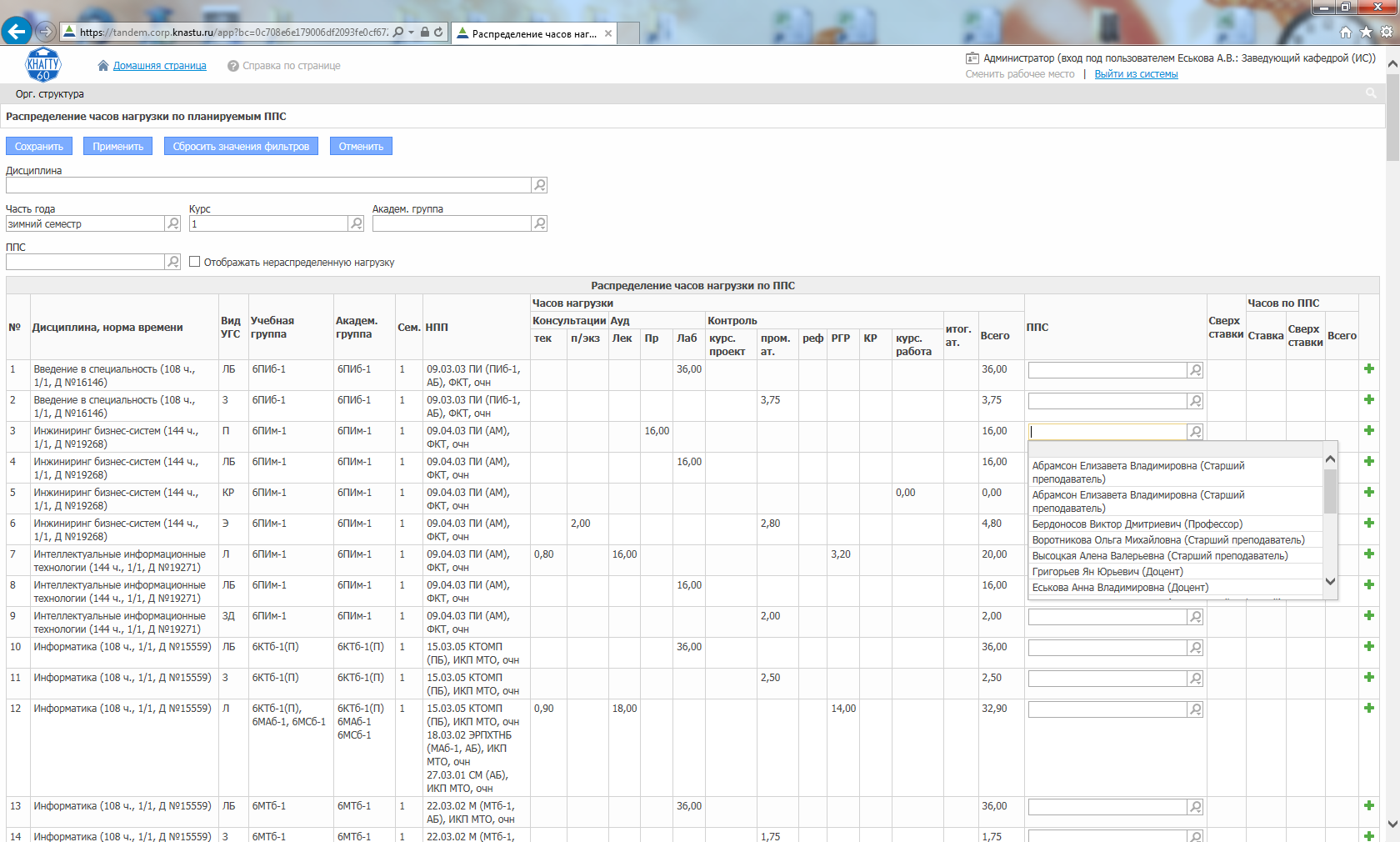
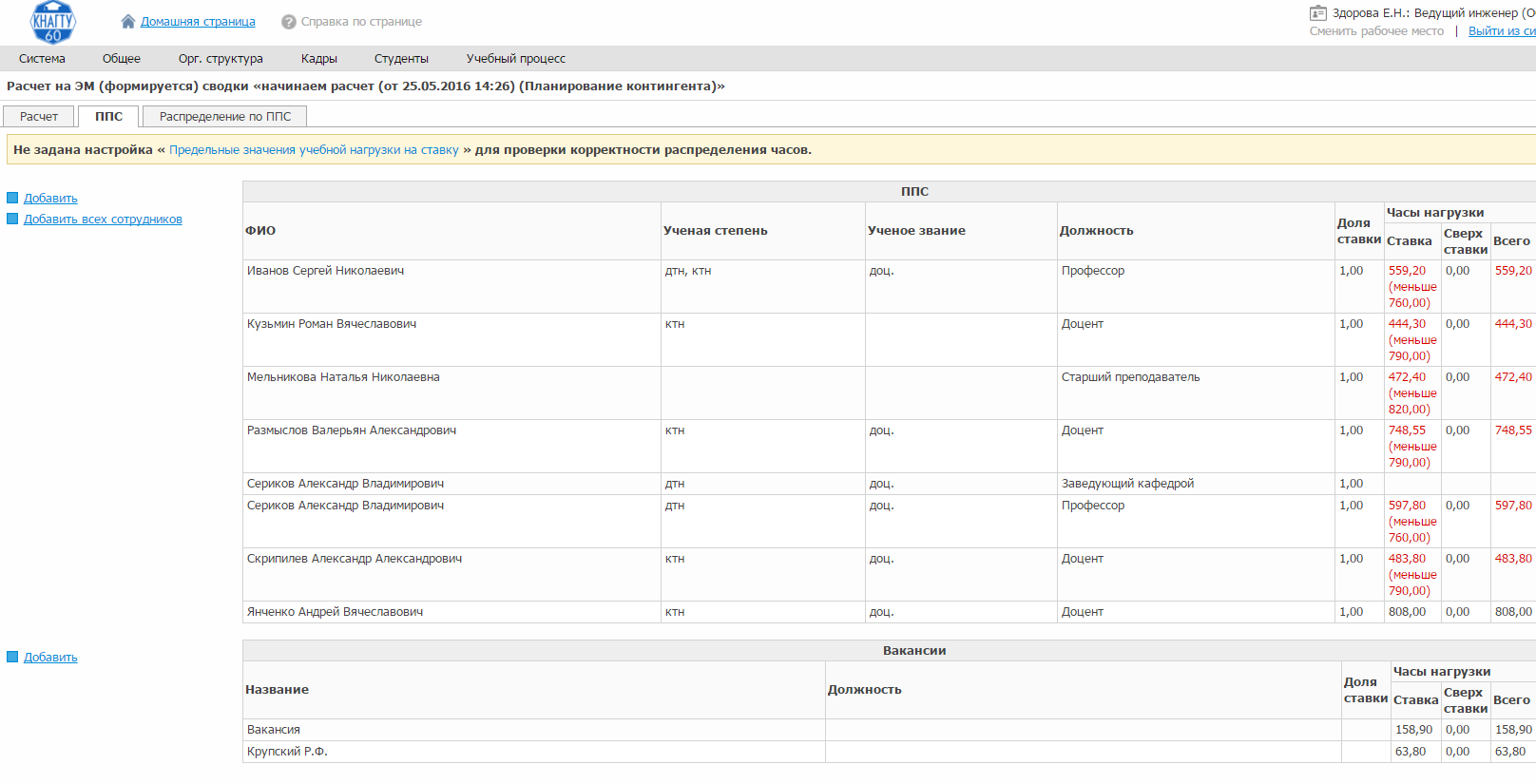
В конце данной страницы обязательно необходимо нажать кнопку «Сохранить». На предыдущей вкладке ППС теперь можно увидеть полную картинку распределения нагрузки.
Например, по кафедре ЭМ произведено предварительное распределение нагрузки (частично).
Также имеется возможность увидеть распределение по конкретному преподавателю во вкладке «Распределение по ППС» в фильтре.
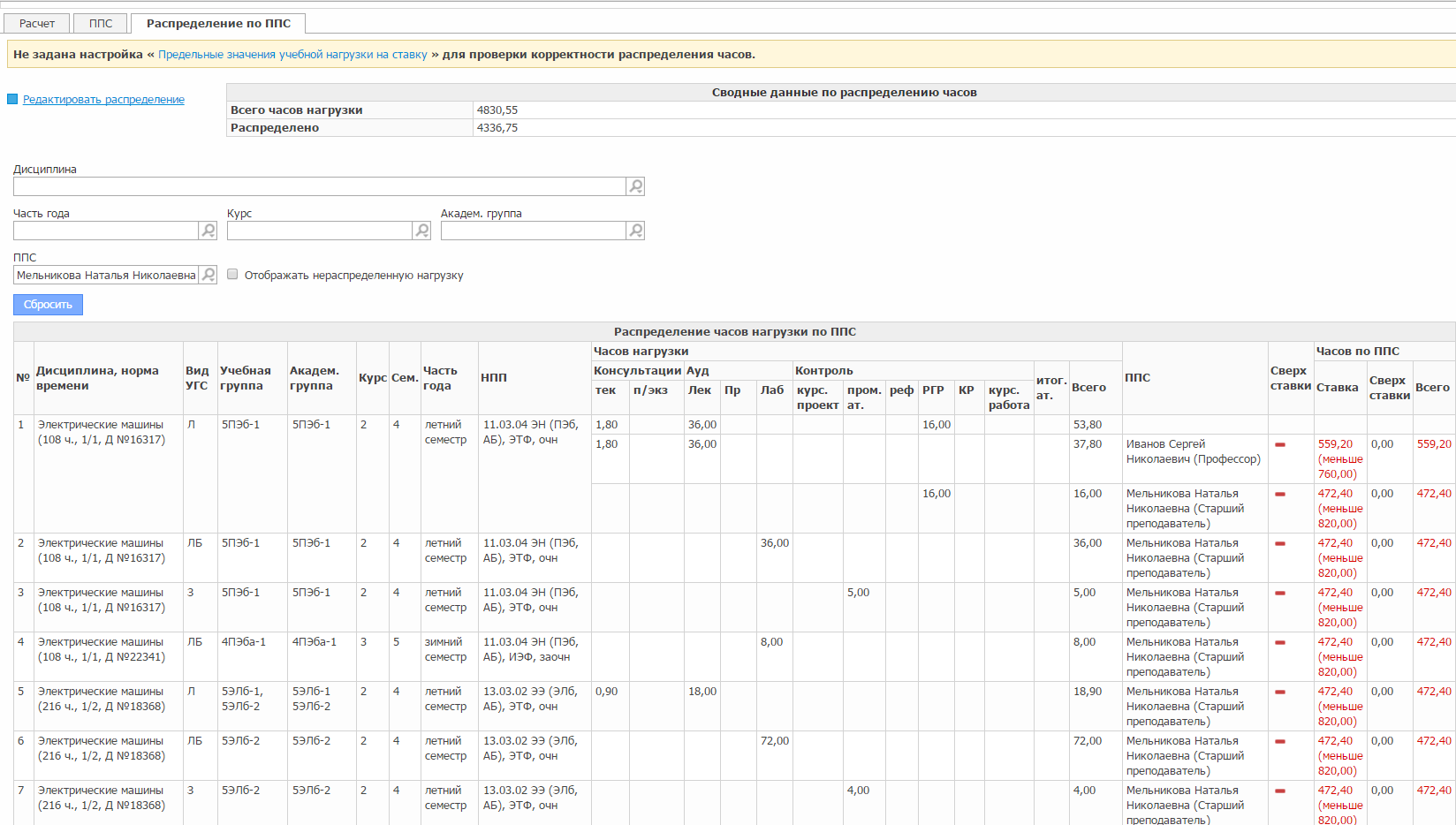
Распечатка нагрузки преподавателя возможна через Ctrl+p.
