


Партнерка на США и Канаду по недвижимости, выплаты в крипто
- 30% recurring commission
- Выплаты в USDT
- Вывод каждую неделю
- Комиссия до 5 лет за каждого referral

МБУК
«МЕЖПОСЕЛЕНЧЕСКАЯ БИБЛИОТЕКА
МУНИЦИПАЛЬНОГО ОБРАЗОВАНИЯ “ВЫБОРГСКИЙ
РАЙОН” ЛЕНИНГРАДСКОЙ ОБЛАСТИ»
_________________________________________________________
Методико-библиографический отдел
Серия «Основы компьютерной грамотности для библиотекаря»
Методические материалы по основам работы с программой для создания презентаций Microsoft PowerPoint
Занятие 1. Знакомство с PowerPoint

ВЫБОРГ
2013
Курсы по основам работы с программой для создания презентаций Microsoft PowerPoint
Занятие 1. Знакомство с PowerPoint
- Каждая «страница» презентации называется слайдом. Презентация может содержать неограниченное число слайдов.
Возможно создание презентаций на экране, Web-страниц для размещения в Интернете, цветных и черно-белых прозрачек, цветных и черно-белых распечаток, 35-мм слайдов, выдач, заметок докладчика.
Общие сведения о режимах PowerPoint
Режимами называются способы отображения и работы над презентацией. В приложении PowerPoint существует несколько режимов просмотра: обычный, сортировщик слайдов и показ слайдов.
Меню «Вид» в предыдущих версиях приложения PowerPoint стало вкладкой «Режим» в приложении Microsoft Office PowerPoint 2007. Вкладка «Режим» расположена в меню ленты.
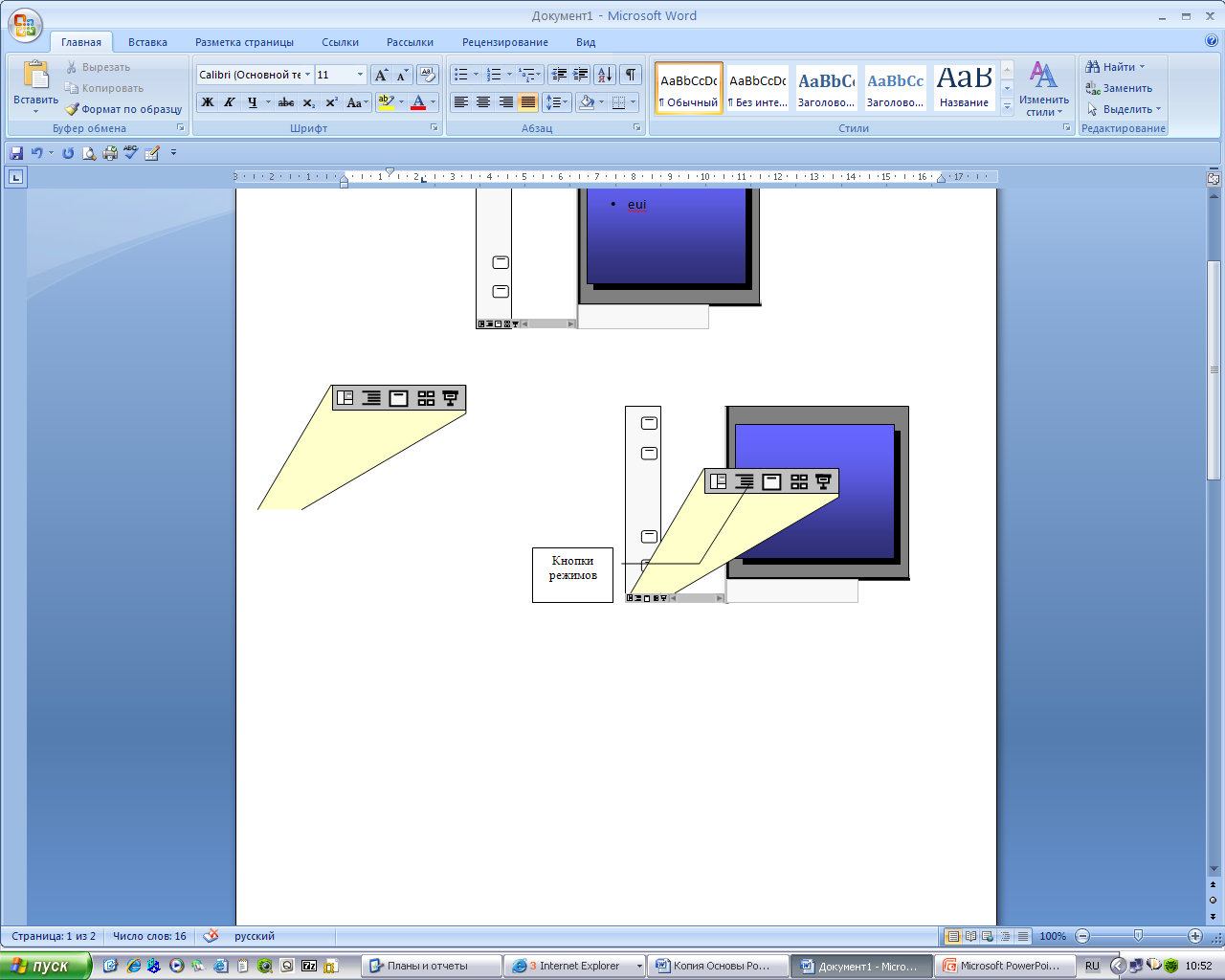
Переключение режимов осуществляется кнопками 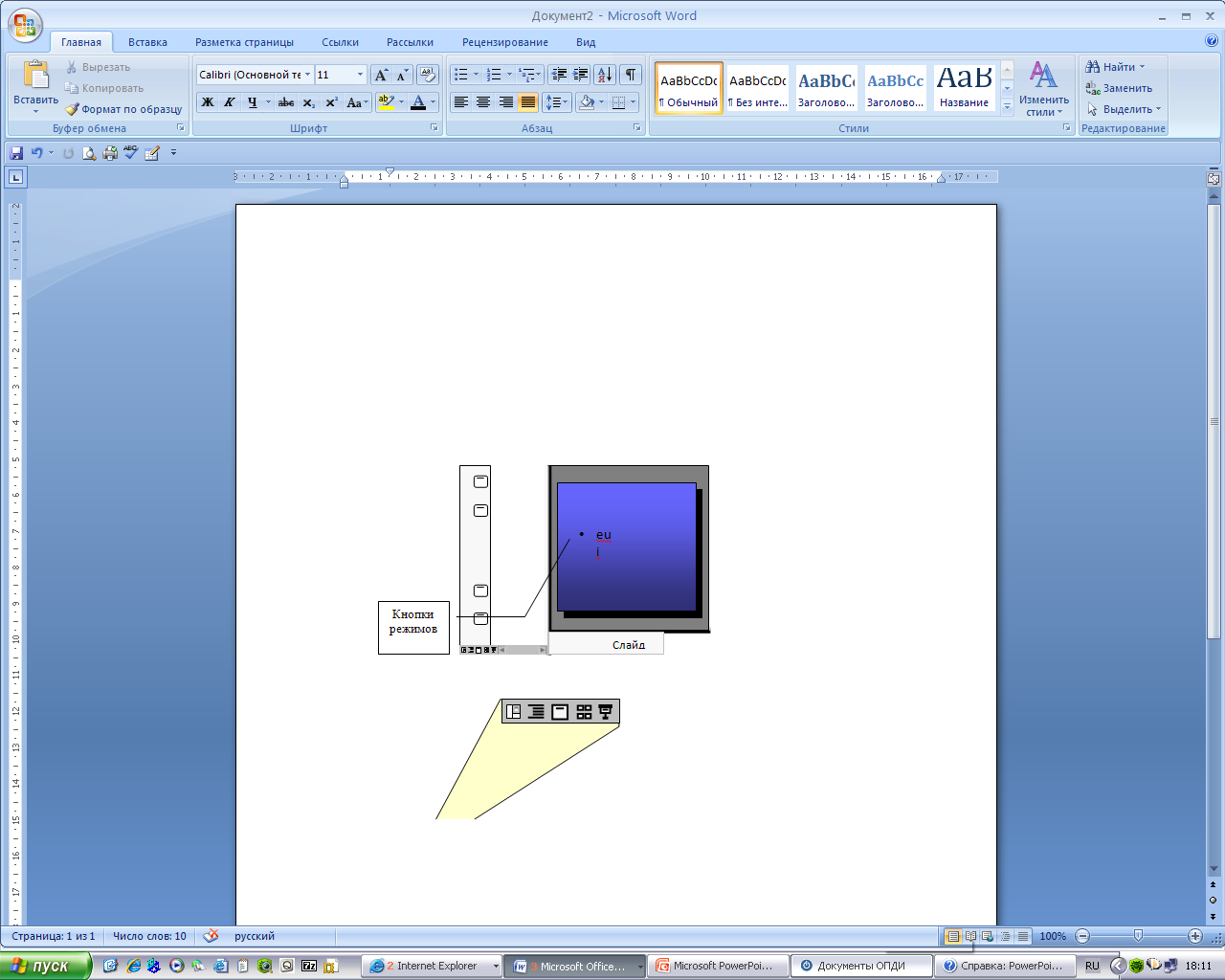 в левом (или правом) нижнем углу окна PowerPoint.
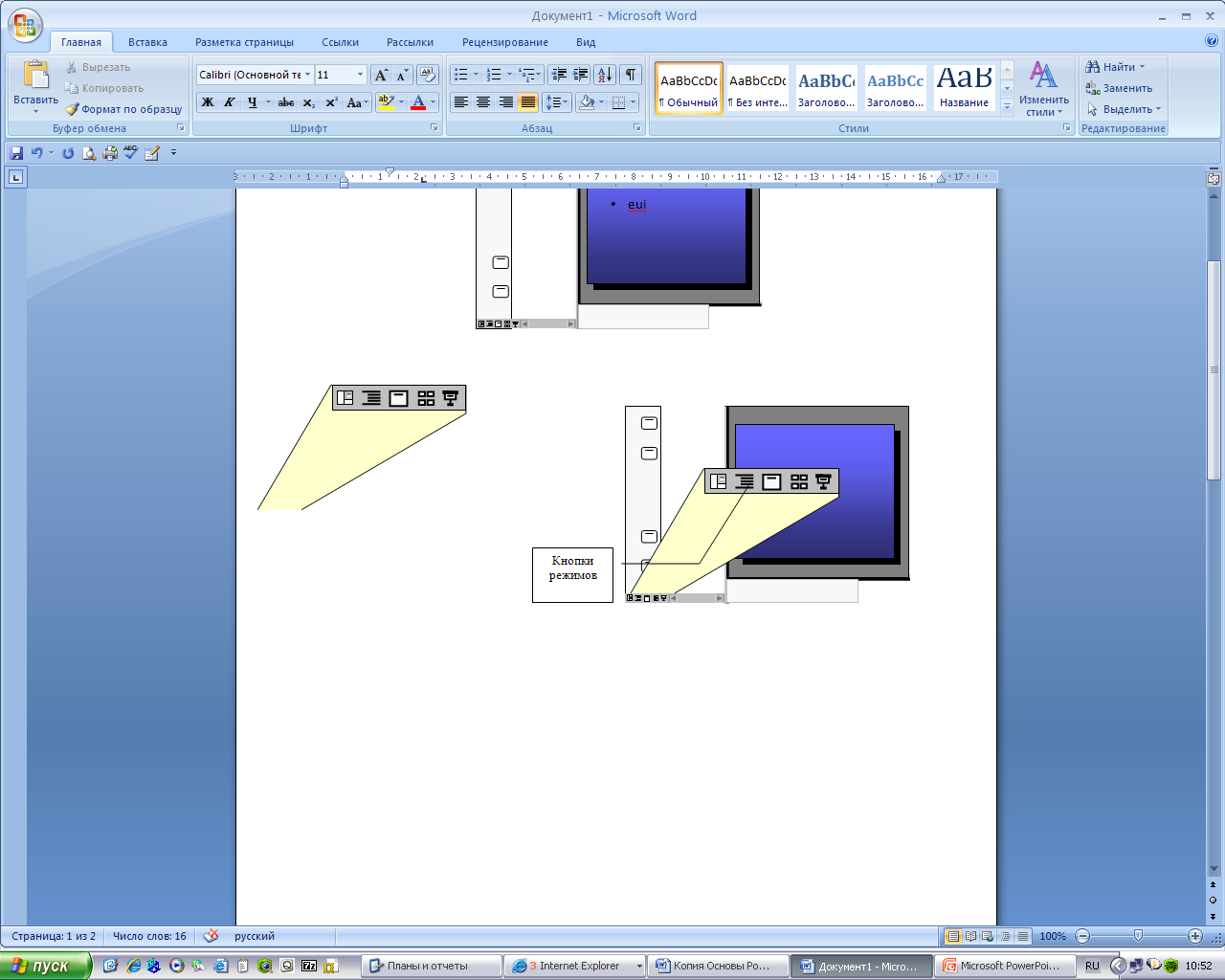 Режимы: обычный
Обычный режим является основным режимом редактирования, который используется для записи и создания презентации. Он имеет четыре рабочие области.
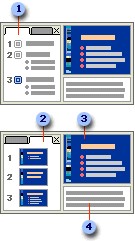
- В области слева находится структура текста. Дополнительные сведения по области структуры. В области справа находится текущий слайд со всеми объектами. Дополнительные сведения по области слайда. Ниже области слайда расположена область заметок.
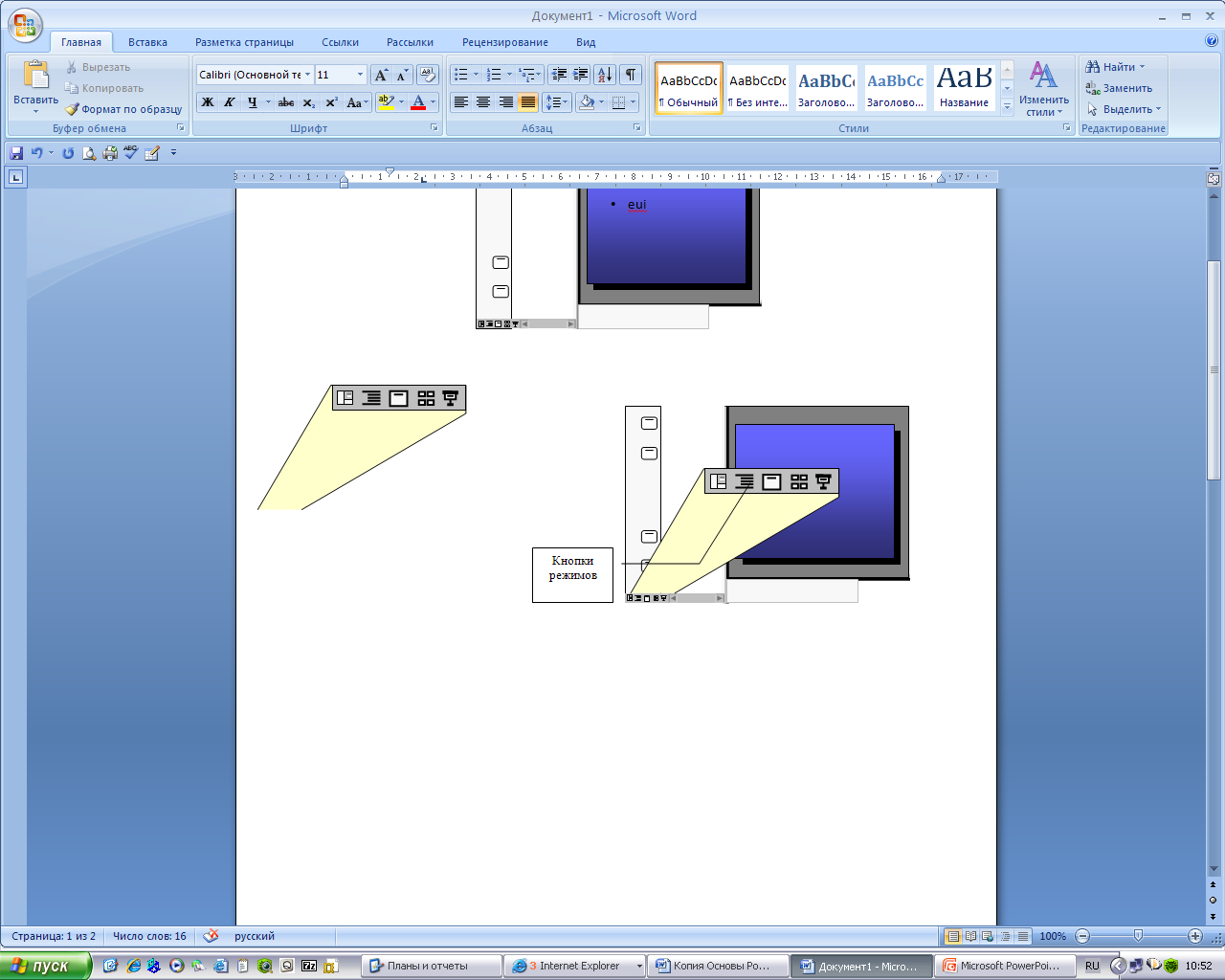 Режимы: область структуры
- В области структуры показан текст презентации без графических объектов. Она предназначена для быстрого ввода, правки и упорядочения текста.
Режимы: область слайда
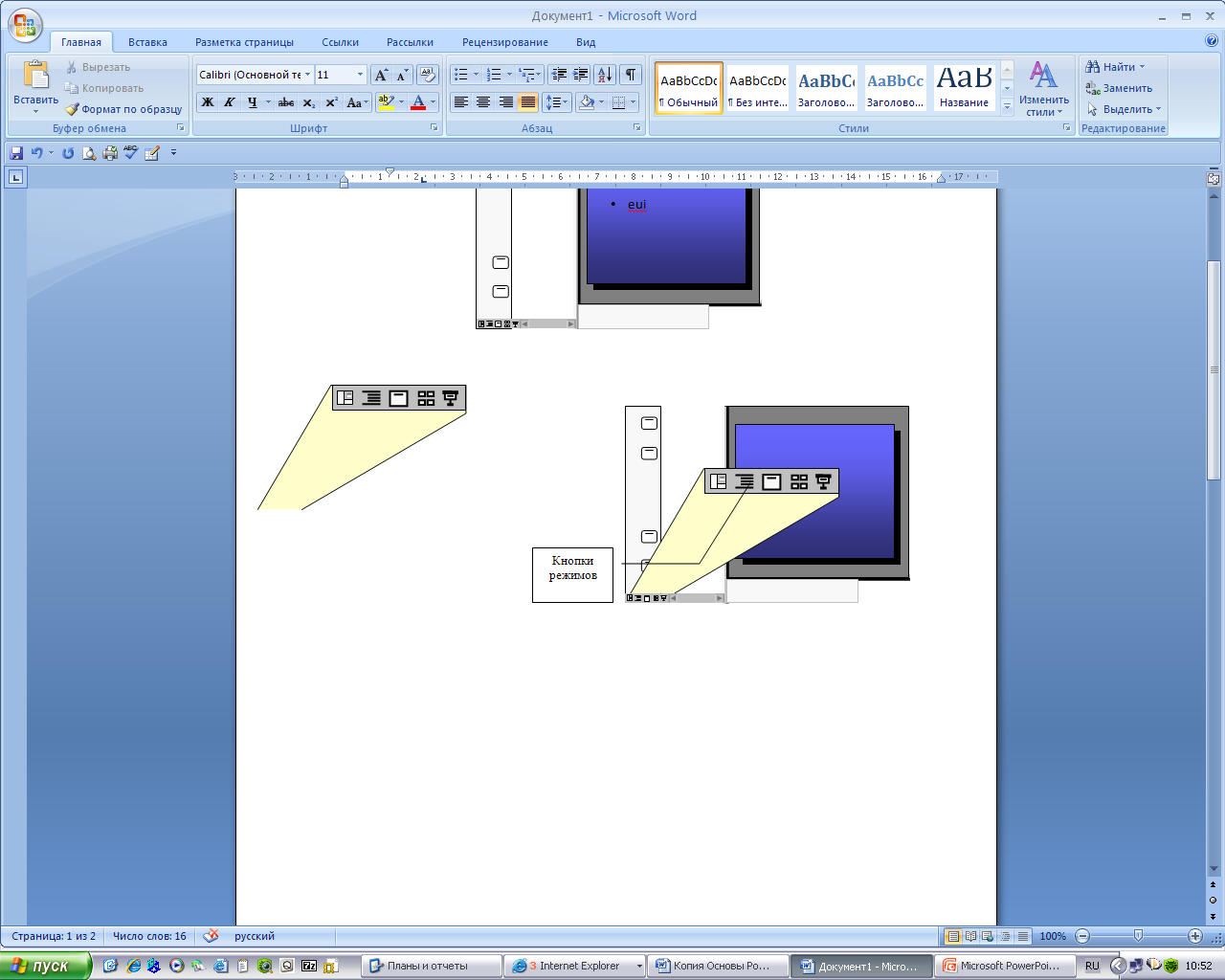
В правой верхней части окна приложения PowerPoint находится область слайдов, в которой отображается текущий слайд в крупном масштабе. В слайд, отображаемый в крупном масштабе, можно добавить текст и вставить изображения, таблицы, рисунки SmartArt, диаграммы, графически объекты, надписи, видеофрагменты, звуки, гиперссылки и анимацию.
- В этой области можно просмотреть каждый слайд презентации. Она предназначена для добавления графических объектов, текста, диаграмм и других объектов. Переход к другим слайдам осуществляется с помощью полосы прокрутки. Размер области слайда можно изменять. Также для увеличения рабочей области можно перейти в режим слайдов.
 Режимы: сортировщик слайдов
Режим сортировщика слайдов представляет слайды в виде эскизов.
- Нажмите кнопку перехода в режим сортировщика слайдов. В этом режиме все слайды презентации показаны в виде маленьких эскизов. Чтобы поменять местами один или несколько слайдов, выберите их и перетащите в новое место.
 Режимы: показ слайдов
Режим показа слайдов занимает весь экран компьютера, имитируя реальную презентацию. В этом режиме презентация отображается так, как ее будет видеть аудитория. Можно посмотреть, как будут выглядеть рисунки, временные интервалы, видеофрагменты, эффекты анимации и эффекты перехода в реальной ситуации.
- Этот режим используется для немедленного просмотра презентации. В этом режиме также можно выполнить репетицию показа презентации или провести презентацию перед аудиторией в электронном виде. Презентация будет показана в полноэкранном режиме с учетом анимации и способов смены слайдов. Переход к следующему слайду осуществляется щелчком мыши, а перемещение вперед и назад - клавишами управления курсором.
Создание презентации
Презентацию можно создать несколькими способами. Например, воспользоваться «Мастером автосодержания», который на основе полученных ответов создает презентацию требуемого содержания и дизайна. Также можно открыть имеющуюся презентацию и изменить ее в соответствии с потребностями. Кроме того, можно создать презентацию на основе шаблона, определяющего дизайн (но не содержание) презентации. И, наконец, можно начать с импорта структуры презентации из другого приложения или с пустой презентации, не имеющей ни содержания, ни дизайна.
Примечание
В Microsoft Office PowerPoint 2007 «Мастер автосодержания» отсутствует. Однако легко и быстро создавать презентации можно с помощью шаблонов. Шаблоны PowerPoint 2007 содержат различные темы и макеты, включая большинство из тех, которые были в «Мастере автосодержания». Шаблоны помогают начать и быстро завершить создание презентации. Можно изменять текст и дизайн шаблона, добавлять логотип компании, добавлять свои рисунки, а также удалять текст и другое содержимое шаблона.
Быстрое создание презентации
- В Windows в меню Пуск укажите на команду Все программы и выберите пункт Power Point. Дважды щелкните пункт Пустая презентация. Выберите подходящий макет для титульного слайда. Введите заголовок презентации и другие сведения, которые требуется расположить на титульном слайде. Текст можно ввести в области слайда или в области структуры. На панели инструментов форматирования выберите команду Новый слайд (в Microsoft Office PowerPoint 2003 - Создать слайд). Выберите подходящий макет для создаваемого слайда (чтобы просмотреть все макеты, воспользуйтесь полосой прокрутки). Добавьте на слайд требуемые объекты.
Примечание
Чтобы создать новую презентацию в Microsoft Office PowerPoint 2007, выполните следующие действия:
- Нажмите кнопку Microsoft Office
 , а затем нажмите кнопку Создать. В области Шаблоны нажмите кнопку Новые и последние, а затем дважды щелкните элемент Новая презентация.
 Чтобы добавить новый слайд в Microsoft Office PowerPoint 2007, выполните следующие действия:
- На вкладке Главная в группе Слайды выберите команду Создать слайд. Выберите эскиз слайда из коллекции макетов.
Оформление презентации, способы достижения единообразия
Возможности PowerPoint позволяют придать всем создаваемым презентациям единый вид. Существуют четыре метода управления внешним видом слайдов: с помощью шаблонов, образцов, цветовых схем и макетов слайдов.
Шаблоны дизайна
Шаблоны дизайна содержат цветовые схемы, образцы слайдов и заголовков с нестандартным форматированием, а также стилизованные шрифты, предназначенные для конкретных видов оформления. Если к презентации применяется оформление, образец слайдов, образец заголовков и цветовая схема этого дизайна заменяют образец слайдов, образец заголовков и цветовую схему исходной презентации. После применения дизайна каждый добавляемый в презентацию слайд будет соответствовать общему стилю.
Применение к презентации шаблона оформления
- На панели инструментов Форматирование нажмите кнопку Команды и выберите команду Применить шаблон оформления. (В PowerPoint 2003 выберите команду Дизайн. Если область Дизайн слайда уже отображается на экране с цетовыми схемами или схемами анимации, выберите верхнюю команду Шаблоны оформления) Найдите и выберите подходящее оформление или презентацию, оформление которой подходит для использования, и нажмите кнопку Применить.
В PowerPoint включено большое количество профессионально оформленных шаблонов. Вдобавок к этому можно создавать собственные шаблоны. Если для одной из презентаций создан особенный стиль, его можно сохранить как шаблон.
Примечание
В PowerPoint 2007 шаблоны оформления заменены темами. Темы отображаются в коллекции тем. Хотя тема может существовать в виде отдельного файла, каждый документ, создаваемый с помощью выпуска 2007 Office, включает тему — даже к пустым документам применены темы. Встроенные темы не содержат текста или данных, однако цвета, шрифты и эффекты темы применяются ко всем элементам документа, включая текст и данные. Темы заменяют макеты слайдов PowerPoint и могут содержать один или несколько образцов слайдов.
Чтобы изменить внешний вид презентации PowerPoint 2003, например тип и размер маркеров, тип фона и цвета заливки, размер и положение местозаполнителей, необходимо открыть область задач Оформление слайда и применить шаблон оформления. В PowerPoint 2007 для достижения аналогичных результатов применяется тема. Коллекция Темы на вкладке Дизайн заменяет область задач Оформление слайда в PowerPoint 2003.
Создание шаблона оформления
- Откройте существующую презентацию или, используя шаблон оформления, создайте новую презентацию, которая послужит основой для нового шаблона оформления. Придайте шаблону или презентации требуемый вид. В меню Файл выберите команду Сохранить как. В поле Имя файла введите имя нового шаблона оформления. В поле Тип файла выберите пункт Шаблон презентации. Новый шаблон можно сохранить в одной из личных папок или вместе с другими шаблонами оформления в папке Дизайны презентаций.
Цветовые схемы
Цветовая схема представляет собой набор из восьми гармонично подобранных цветов, используемых в качестве основных цветов презентации: для текста, фона, заливки, акцентов и т. п. Каждый цвет в цветовой схеме автоматически отводится под определенный элемент слайда. Можно выбрать цветовую схему для одного слайда или для всей презентации. Если к презентации применяется шаблон дизайна, на выбор предлагается несколько заранее составленных цветовых схем, закрепленных за этим шаблоном. Это позволяет применять к слайду новые цветовые схемы, гармонирующие с остальными слайдами презентации.
Создание цветовой схемы
- В меню Формат выберите команду Цветовая схема слайда и перейдите на вкладку Стандартная. (В PowerPoint 2003 в меню Формат выберите команду Оформление слайда. После того, как в правой части окна программы отобразится область задач Дизайн слайда, откройте группу Цветовые схемы). Выберите наиболее подходящую цветовую схему и перейдите на вкладку Специальная. (В PowerPoint 2003 для осуществления аналогичного действия воспользуйтесь командой Изменить цветовые схемы в области задач Дизайн слайда - Цветовые схемы). В группе Цвета схемы (или в меню Цветовая схема, если вы работаете в PowerPoint 2003) выберите цвет, который следует изменить, и нажмите кнопку Изменить цвет. На вкладке Стандартная выберите цвет из палитры или создайте свой оттенок цвета на вкладке Специальная. В цветовой палитре Стандартная выберите подходящий цвет и нажмите кнопку OK. В цветовой палитре Специальная выберите подходящий цвет, перетаскивая курсор в виде креста, затем настройте яркость с помощью полосы прокрутки и нажмите кнопку OK. Повторите описанные действия для каждого цвета, подлежащего изменению. Чтобы сохранить цветовую схему вместе с презентацией, нажмите кнопку Добавить как стандартную схему. Чтобы применить новый цвет только к текущему слайду, нажмите кнопку Применить. Чтобы применить цвет ко всем слайдам презентации, нажмите кнопку Применить ко всем.
Примечание
В PowerPoint 2007 при нажатии кнопки Цвета в группе Темы рядом с именем темы отображаются контрастные цвета и цвета гиперссылок данной темы. При изменении любого из этих цветов для создания собственного набора цветов темы соответствующим образом изменяются и цвета на кнопке Цвета, а также рядом с названием темы.
Цвета темы отображаются в каждой коллекции цветов вместе с набором оттенков и теней, соответствующих этим цветам. Выбирая цвета из этого расширенного согласованного набора, можно изменять форматирование отдельных элементов содержимого, не нарушая стилевого единства темы. При изменении цветов темы изменяется и коллекция цветов, а также все элементы документа, окрашенные в эти цвета.
Макеты слайдов
При создании слайда можно выбрать один из имеющихся макетов слайдов. Например, в макете могут быть предусмотрены пустые рамки для заголовка, текста и диаграммы; а могут быть пустые рамки для заголовка и картинки. Форматирование пустых рамок для заголовка и текста соответствует образцу слайдов данной презентации. Пустые рамки можно перемещать, изменять их размер и форматирование, чтобы они отличались от образца слайдов. Также можно изменять макет слайда после его создания. После применения нового макета весь текст и объекты остаются на слайде, но, возможно, их придется упорядочить, чтобы они поместились на нем.
Изменение макета слайда
- В обычном режиме или в режиме сортировщика слайдов выберите слайд, который требуется изменить. На панели инструментов Форматирование нажмите кнопку Команды и выберите команду Применить дизайн. (В PowerPoint 2003 в меню Формат выберите команду Разметка слайда) С помощью полосы прокрутки просмотрите все макеты, а затем выберите подходящий вариант и нажмите кнопку Применить. Измените расстановку перекрывающихся или скрытых объектов, чтобы привести их в соответствие новому макету.
Примечание
В PowerPoint 2007 для выполнения описанной выше задачи выполните следующие действия:
- В области, в которой содержатся вкладки «Структура» и «Слайды», щелкните вкладку Слайды. Щелкните слайд, к которому нужно применить макет. На вкладке Главная в группе Слайды щелкните Макет, затем выберите макет.
Изменение цвета фона слайда
- Выберите пункт Фон в меню Формат. В группе Заливка фона нажмите стрелку вниз. Чтобы установить цвет, входящий в цветовую схему, выберите один из восьми цветов под кнопкой Авто. Чтобы установить цвет, не входящий в цветовую схему, нажмите кнопку Дополнительные цвета (Другие цвета). Выберите на вкладке Обычные требуемый цвет или перейдите на вкладку Спектр, создайте собственный оттенок цвета и нажмите кнопку OK. Для восстановления цвета фона, используемого по умолчанию, нажмите кнопку Авто. Чтобы применить изменения к текущему слайду, нажмите кнопку Применить. Чтобы применить изменения ко всем слайдам и образцу слайдов, нажмите кнопку Применить ко всем.
Закончив работу над презентацией, выберите в меню Файл команду Сохранить. Присвойте презентации имя и нажмите кнопку Сохранить.
Совет. Чтобы просмотреть, как будет проходить показ слайдов, нажмите кнопку
Показ слайдов  в левом или правом нижнем углу окна PowerPoint.
Примечание
В PowerPoint 2007 для выполнения описанной выше задачи выполните следующие действия:
Щелкните слайд или слайды, в которые нужно добавить стиль фона. Чтобы выбрать несколько слайдов, щелкните первый, а затем, удерживая нажатой клавишу CTRL, щелкните другие слайды. На вкладке Дизайн в группе Фон щелкните стрелку рядом с кнопкой Стили фона.

Щелкните правой кнопкой мыши необходимый стиль фона, а затем выполните одно из следующих действий:
- Чтобы применить стиль фона к выбранным слайдам, выберите команду Применить к выделенным слайдам. Чтобы применить стиль фона ко всем слайдам презентации, выберите команду Применить ко всем слайдам. Чтобы заменить стиль фона выбранных слайдов и всех других слайдов презентации, которая использует тот же образец слайдов, выберите команду Применить к соответствующим слайдам. Этот параметр доступен только в случае, если презентация содержит множество образцов слайдов.
Для добавления коллекции стилей фона на Панель быстрого доступа щелкните эскиз правой кнопкой мыши, а затем выберите команду Добавить коллекцию на панель быстрого доступа
Запуск показа слайдов из PowerPoint
Выполните одно из следующих действий:
- Нажмите кнопку Показ слайдов
 в левом или правом нижнем углу окна PowerPoint. В меню Показ слайдов выберите команду Начать показ. (В PowerPoint 2007 на вкладке Показ слайдов в группе Начать показ слайдов выберите одну из кнопок – С начала, С текущего слайда, Произвольный показ и т. д.). В меню Вид выберите команду Показ слайдов.
 - Нажмите клавишу F5.
Работа со слайдами
Удаление слайда
Чтобы удалить слайд из презентации, щелкните правой клавишей мыши слайд, который необходимо удалить, а затем выберите команду Удалить слайд.
Чтобы выделить несколько смежных слайдов, щелкните первый слайд, а затем, нажав клавишу SHIFT, щелкните последний слайд в последовательности слайдов, которую необходимо выделить. Чтобы выделить несколько несмежных слайдов, последовательно выберите их, удерживая клавишу CTRL.
4Переход к конкретному слайду
Режим | Способ |
Обычный | Перетащите бегунок на вертикальной полосе прокрутки в позицию, на которой будет отображен номер требуемого слайда. Выберите номер слайда в области структуры. |
Сортировщик слайдов | Дважды щелкните слайд. |
Показ слайдов | Щелкните правой кнопкой мыши, затем укажите в меню на команду Переход (Перейти к слайду) и выберите пункт Навигатор слайдов (в PowerPoint 2003 и 2007 у вас откроется нумерованный список слайдов). Дважды щелкните заголовок слайда, к которому требуется перейти (в PowerPoint 2003 и 2007 щелкните порядковый номер нужного слайда). Если известен номер слайда, введите его и нажмите клавишу ENTER. |
Копирование слайда из одной презентации в другую
- Откройте слайд, после которого требуется вставить другой слайд. В меню Вставка выберите команду Слайды из файлов. Найдите и выберите презентацию, из которой требуется скопировать слайд. Нажмите кнопку Показать. Выберите один или несколько слайдов, которые требуется скопировать, и нажмите кнопку Вставить. Чтобы скопировать презентацию полностью, нажмите кнопку Вставить все.
