


Партнерка на США и Канаду по недвижимости, выплаты в крипто
- 30% recurring commission
- Выплаты в USDT
- Вывод каждую неделю
- Комиссия до 5 лет за каждого referral
ИНСТРУКЦИЯ ПО ПРИЁМУ И ОБРАБОТКЕ
ПЛАТЁЖНЫХ КАРТ
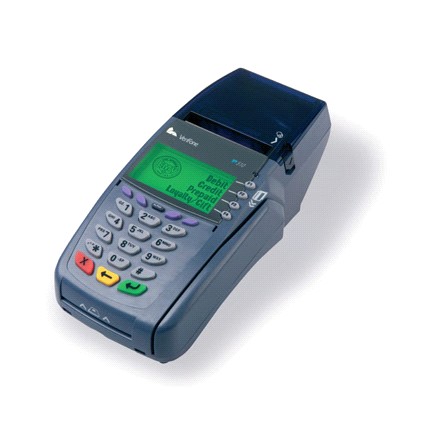
Внешний вид терминала и назначение клавиш
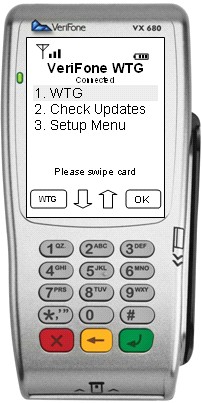
Функциональное назначение терминала
Терминал предназначен для реализации финансовых операций с банковскими картами и смарт-картами. Приложение, загружаемое в терминал, в зависимости от загруженных параметров настройки, позволяет выполнять следующие финансовые и административные операции:
Финансовые операции
ОПЛАТА; ВОЗВРАТ; ОТМЕНА ОПЕРАЦИИ
Административные операции
КРАТКИЙ ОТЧЕТ; ПОЛНЫЙ ОТЧЕТ; СВЕРКА ИТОГОВ; НАСТРОЙКА ЧАСОВ; ПЕЧАТЬ КОПИИ ЧЕКА;
Примечание:
После выполнения финансовой операции, программа возвращается в исходное состояние. После выполнения административной операции, программа возвращается в основное меню администратора. Возврат в исходное состояние происходит из любого места программы с помощью клавиши CLEAR или по истечению времени на выбор пункта меню или ввод символьной строки. Сообщения и опции помеченные (**) могут отсутствовать или присутствовать, в зависимости от настройки терминала.
НАЧАЛО РАБОТЫ
ОПЕРАЦИЯ «ОПЛАТА»
Проверка действительности Карты
Проверить состояние и подлинность предъявленной Карты в соответствии с Инструкцией по безопасности.
Если Карта не отвечает указанным требованиям, обслуживание по Карте не производить. В случае выявления явных признаков подделки, Карту изъять в соответствии с Инструкцией по безопасности.
Проверить принадлежность Карты. Карта, принадлежащая другому лицу, к обслуживанию не принимается.
Если личность Держателя Карты вызывает подозрение у кассира, необходимо попросить Держателя Карты предъявить документ, удостоверяющий личность владельца: паспорт (национальный или заграничный), военный билет или иное удостоверение личности, принятое в международной практике.
Для проведения какой-либо операции по карте с магнитной полосой нужно провести карточкой клиента сквозь считывающее устройство, если карта с микропроцессором – вставить ее в считыватель чипов, а затем из предложенного списка операций с помощью клавиш F1 и F4 выбрать необходимую операцию.
UNIPOS 1.0 |
ВВЕДИТЕ КАРТУ 03 / 03 / 2013 19 : 16 : 20 |
ВЫБОР ОПЕРАЦИИ Х |
1 ОПЛАТА ТОВАРА____________ 2 ВОЗВРАТ 3 ОТМЕНА ОПЕРАЦИИ |
После выбора операции оператор вводит сумму (с копейками). До точки указаны рубли, после точки указываются копейки. Копейки вводятся после нажатия кнопки «*» (звездочка на клавиатуре).
ОПЛАТА ТОВАРА Х |
ВВЕДИТЕ СУММУ 0.00 RUB |
Если по предъявленной карте необходимо запросить клиента ввести PIN-код, то кассир передает клиенту PinPad для ввода кода. Клиент проверяет сумму на экране PinPad, вводит свой пин-код на PinPad и нажимает на нем клавишу <enter>
ОПЛАТА ТОВАРА Х |
КЛИЕНТ ВВОДИТ ПИН НА ПИНПАДЕ |
По завершению ввода данных терминал выполняет запрос в процессинговый центр
ОПЛАТА ТОВАРА |
ОПЕРАЦИЯ ОДОБРЕНА ПЕЧАТЬ ЧЕКА |
Операция «ОТМЕНА ОПЕРАЦИИ» / «ВОЗВРАТ»
Операции «ОТМЕНА ОПЕРАЦИИ» и «ВОЗВРАТ» выполняются только при условии если:
Операция «ОПЛАТА» была произведена в данной Торговой Точке; Клиент предоставил чек операции «ОПЛАТА»; Клиент предоставил ту же карту, что и при операции «ОПЛАТА».В случае невыполнения данных требований обслуживание по Карте не производить.
Если покупка была совершена с помощью карты, то и возврат денег осуществляется тоже по карте, при помощи POS-терминала.
Возврат наличными недопустим!
А) «ОТМЕНА ОПЕРАЦИИ»:
Для проведения операции по карте с магнитной полосой нужно провести карточкой клиента сквозь считывающее устройство, а затем из предложенного списка операций выбрать необходимую операцию.
UNIPOS 1.0 |
ВВЕДИТЕ КАРТУ 03 / 03 / 2013 19 : 16 : 20 |
ВЫБОР ОПЕРАЦИИ Х |
1 ОПЛАТА ТОВАРА 2 ВОЗВРАТ 3 ОТМЕНА ОПЕРАЦИИ_________ |
После выбора операции, оператор вводит номер чека отменяемой операции
ОТМЕНА ОПЕРАЦИИ Х |
ВВЕДИТЕ НОМЕР ЧЕКА . . . . |
Б) «ВОЗВРАТ»:
Эта операция выполняется в том случае, если необходимо вернуть деньги за покупку, а операция «СВЕРКА ИТОГОВ» была выполнена.
Важно! Т.е. «ВОЗВРАТ» можно проводить в любой день после покупки, кроме дня оплаты (в день оплаты делается «отмена»)
Для проведения операции по карте с магнитной полосой нужно провести карточкой клиента сквозь считывающее устройство, а затем из предложенного списка операций выбрать необходимую операцию
ВЫБОР ОПЕРАЦИИ Х |
1 ОПЛАТА ТОВАРА 2 ВОЗВРАТ ________ 3 ОТМЕНА ОПЕРАЦИИ |
1-3 – выбор операции
ENTER – подтверждение;
CLEAR – возврат в исходное состояние;
Вводится сумма, которую необходимо вернуть покупателю:
ВОЗВРАТ Х |
ВВЕДИТЕ СУММУ: 0.00 RUB |
Затем вводится номер ссылки (указан на чеке ранее произведенной покупке):
ОТМЕНА ОПЕРАЦИИ Х |
ВВЕДИТЕ НОМЕР ССЫЛКИ . . . . . . . . . . . . . . |
Внимание!
Сумма ВОЗВРАТА может быть как полная, так и частичная.
Частичный возврат может быть совершён только один раз.
Внимание!
В день оплаты операция «возврат» запрещена! Возможна только «отмена»
Обслуживание карт с микропроцессором или комбинированных карт

Если комбинированная карта была считана по магнитной полосе, то на экране появляется сообщение:
UNIPOS 1.0 |
ВСТАВЬТЕ КАРТУ В ЧИП-РИДЕР 03 / 03 / 2013 19 : 16 : 20 |
При появлении указанной надписи необходимо воспользоваться считывателем чиповых карт.
Оплата товара
Оператор вставляет карту в считыватель карт с микропроцессором, происходит обработка карты.
Затем происходит выбор операции.
ВЫБОР ОПЕРАЦИИ |
1 ОПЛАТА ТОВАРА___________ 2 ВОЗВРАТ 3 ОТМЕНА ОПЕРАЦИИ |
После выбора операции оператор вводит сумму (с копейками). До точки указаны рубли, после точки указываются копейки. Копейки вводятся после нажатия кнопки «*» (звездочка на клавиатуре).
ОПЛАТА ТОВАРА |
ВВЕДИТЕ СУММУ: 0.00 RUB |
После подтверждения суммы выполняются проверки карты, в случае поддержки картой и терминалом работы с ПИН-КОДом, он может быть запрошен.
ОПЛАТА ТОВАРА Х |
КЛИЕНТ ВВОДИТ ПИН НА ПИНПАДЕ |
Далее необходимо выбрать п.1 – ОНЛАЙН, другой вариант прервёт операцию.
РЕЖИМ ВЫПОЛНЕНИЯ |
1 ОНЛАЙН ___________ 2 ОФФЛАЙН 3 ПРЕРВАТЬ |
1-3 – выбор операции
ENTER – подтверждение;
CLEAR – возврат в исходное состояние;
По завершению ввода данных для выполнения операции терминал выполняет и обрабатывает запрос.
ОПЛАТА ТОВАРА |
ОПЕРАЦИЯ ОДОБРЕНА ПЕЧАТЬ ЧЕКА |
После печати чека терминал совершает повторное соединение с Процессинговым центром Банка
ПОДТВЕРЖДЕНИЕ ОПЕРАЦИИ |
ОБМЕН ДАННЫМИ |
При удачном соединении терминал вернется в исходное состояние.
В противном случае, операция будет считаться незавершенной. При этом терминал будет продолжать попытки соединения с Процессингом Банка до тех пор, пока не произойдет успешный обмен данными.
ПОДТВЕРЖДЕНИЕ ОПЕРАЦИИ | |
НЕВОЗМОЖНО УСТАНОВИТЬ СОЕДИНЕНИЕ ПРОДОЛЖИТЬ ОПЕРАЦИЮ
ВАЖНО! После нескольких неудачных попыток соединения, терминал переходит в режим ожидания подтверждения. После этого необходимо вручную нажать кнопку Enter для того, чтобы терминал продолжил соединяться с Процессинговым центром. Если были проведены три неудачных попытки считывания комбинированной карты в терминале, то на нем появится надпись UNIPOS 1.0 | |
ОШИБКА КАРТЫ ИСПОЛЬЗ. МАГНИТНЫЙ СЧИТЫВАТЕЛЬ 03 / 03 / 2013 19 : 16 : 20 |
В этом случае комбинированную карту можно провести как обычную карту (по магнитной полосе).
АДМИНИСТРАТИВНЫЕ ОПЕРАЦИИ
Операции «КРАТКИЙ ОТЧЕТ» и «ПОЛНЫЙ ОТЧЕТ»
Оператор выбирает ENTER (клавиша выхода в меню администратора) и из предложенного списка выбирает необходимую административную операцию. Операции «КРАТКИЙ ОТЧЕТ» и «ПОЛНЫЙ ОТЧЕТ» можно делать в течение дня неограниченное количество раз.
ВЫБОР ОПЕРАЦИИ Х |
1 РУЧНОЙ ВВОД ____________ 2 КОПИЯ ЧЕКА 3 ОТЧЕТЫ 4 СЛУЖЕБ. ОПЕРАЦИИ 5 ПАРАМЕТРЫ |
Операция «СВЕРКА ИТОГОВ»
Для начала выполнения операции, оператор выбирает ENTER (клавиша выхода в меню администратора) и из предложенного списка выбирает п. 4 «СЛУЖЕБНЫЕ ОПЕРАЦИИ».
ВЫБОР ОПЕРАЦИИ Х |
1РУЧНОЙ ВВОД 11 2 КОПИЯ ЧЕКА 3 ОТЧЕТЫ 4 СЛУЖЕБНЫЕ ОПЕРАЦИИ _ 5 ПАРАМЕТРЫ |
1-5 – выбор операции
ENTER – подтверждение;
CLEAR – возврат в исходное состояние;
Затем выбрать пункт «СВЕРКА ИТОГОВ»
СЛУЖЕБНЫЕ ОПЕРАЦИИ Х |
1 СВЕРКА ИТОГОВ _ 2 ПРОВЕРКА СВЯЗИ 3 ОТЧЕТЫ |
1-3 – выбор операции
ENTER – подтверждение;
CLEAR – возврат в исходное состояние;
После подтверждения, терминал распечатает отчёт и спросит, нужно ли его продублировать:
СВЕРКА ИТОГОВ |
ПОВТОРИТЬ ПЕЧАТЬ? … ..ДА НЕТ |
Если выбран пункт «НЕТ», то терминал выйдет в исходное состояние.
Если выбран пункт «ДА», то отчёт распечатается повторно и информация о совершённых операциях будет удалена из памяти терминала.
Отчёт, полученный при совершении операции «СВЕРКА ИТОГОВ» содержит информацию о проведённых операциях на POS-терминале со времени предыдущей операции «СВЕРКА ИТОГОВ».
ВНИМАНИЕ!
Во избежание финансовых проблем, а также переполнения памяти терминала и сбоев в его работе, необходимо регулярно проводить операцию «СВЕРКА ИТОГОВ».
Рекомендуется проводить операцию раз в сутки.
Чек операции «ОПЛАТА»
Чек операции «ОТМЕНА ОПЕРАЦИИ»
Перечень некоторых возможных ответов при проведении операций
с пластиковыми картами на POS-терминале
КОД ОТВЕТА | РАСШИФРОВКА КОДА | ДЕЙСТВИЯ КАССИРА |
00 | ОДОБРЕНО | Операция завершена успешно |
01 | ЗВОНИТЕ В БАНК | Необходимо связаться со службой авторизации |
04,07,33, 43,36,37,38,41 | АРЕСТОВАТЬ КАРТУ | Изъять карту в соответствии с инструкцией по безопасности. Клиент может связаться со своим банком и выяснить причину. |
5 | ОПЕРАЦИЯ ЗАПРЕЩЕНА | Отказ в проведении операции без объяснения причины. Клиент может связаться со своим банком и выяснить причину. |
13,64 | НЕПРАВИЛЬНАЯ СУММА | Неверно была указана сумма операции. Указать правильную сумму. |
14 | НЕПРАВИЛЬНАЯ КАРТА | Отказать в проведении операции по этой карте. |
51 | НЕДОСТАТОЧНО СРЕДСТВ | На счёте карты нет необходимой суммы. Выбрать другую, меньшую сумму или попросить расплатиться другой картой или наличными. |
55 | НЕПРАВИЛЬНЫЙ PIN | PIN-код был введён неверно. Повторить операцию. |
57 | ОПЕРАЦИЯ ЗАПРЕЩЕНА | Отказать в проведении операции по этой карте. Попросить расплатиться другой картой или наличными. |
58 | ОПЕРАЦИЯ ЗАПРЕЩЕНА | Проведение операций на этом терминале запрещено. Связаться со службой технической поддержки |
70 | ОШИБКА СВЯЗИ | Повторить операцию. Если операцию не удаётся выполнить, связаться со службой технической поддержки |
75 | МНОГО ПОПЫТОК PIN | При неоднократном неправильном вводе PIN-кода был исчерпан лимит ввода. Отказать в проведении операции по этой карте. Клиент может связаться со своим банком и выяснить причину. |
82 | ОПЕРАЦИЯ ЗАПРЕЩЕНА | Отказ в проведении операции. Повторите позже. |
88,89,96 | ОПЕРАЦИЯ ЗАПРЕЩЕНА | Отказ в проведении операции. Необходимо связаться со службой технической поддержки |
Для модели VeriFone Vx 670/680
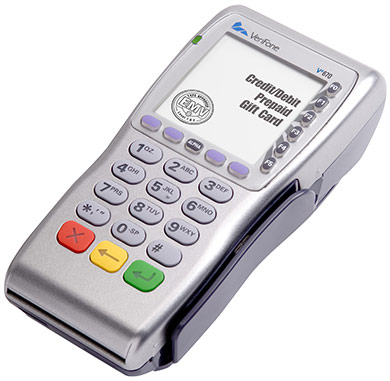
Для корректной работы этой модели терминала необходимо следить за уровнем заряда аккумуляторной батареи. Индикатор уровня отображается в левом углу дисплея (в режиме «введите карту»).
При низком уровне заряда терминал выдаёт сообщение:
ВНИМАНИЕ!
НИЗКИЙ УРОВЕНЬ
ЗАРЯДА БАТАРЕИ!
НЕОБХОДИМО ЗАРЯДИТЬ
АККУМУЛЯТОР!
При попытке же проведения операции терминал выдаёт сообщение:
ВНИМАНИЕ!
НИЗКИЙ УРОВЕНЬ
ЗАРЯДА БАТАРЕИ!
ПРОДОЛЖИТЬ ВЫПОЛНЕНИЕ
ОПЕРАЦИИ?
ДА НЕТ
Если кассир отказывается от проведения операции, терминал прекращает выполнение текущей операции и переходит в режим ожидания.
Если кассир соглашается, терминал проводит транзакцию и после её завершения выводит на экран диалоговое сообщение-запрос:
ЧЕК НАПЕЧАТАН?
ДА НЕТ
Если кассир подтверждает, что терминал чек напечатал: переход в режим блокировки
Если кассир подтверждает, что терминал чек не напечатал: терминал формирует автоматическую отмену и переходит в режим блокировки
Световая индикация на терминале Vx 670/680.
Блок питания подключён к терминалу:
Оранжевая лампа мигает – идёт зарядка от сети (ОК). Оранжевая лампа горит - зарядка аккумулятора не идёт (неисправен аккумулятор) Красная лампа мигает – нет бумаги (необходимо поставить бумагу). Красная лампа горит – полностью разряжен аккумулятор (отключился блок питания от
терминала, сломался блок питания, нет питания в сети).
Блок питания отключен от терминала:
Зелёная лампа горит – аккумулятор заряжен (ОК). Красная лампа мигает – нет бумаги (необходимо поставить бумагу). Красная лампа горит – полностью разряжен аккумулятор – в ремонт.
Для проверки наличия напряжения в сети необходимо (если терминал и блок питания исправны):
- Отключить блок питания терминала от сети.
- Выключить терминал.
- Вставить вилку блока питания терминала в розетку:
- Если экран терминала “загорелся” – есть питание в розетке.
- Если экран терминала не “загорелся” – питания в розетке нет.
* ОК – всё нормально
