


Партнерка на США и Канаду по недвижимости, выплаты в крипто
- 30% recurring commission
- Выплаты в USDT
- Вывод каждую неделю
- Комиссия до 5 лет за каждого referral
Вы можете обновить операционную систему ACV HYPE SVR-FHD вручную самостоятельно строго в соответствии с этой инструкцией.
1. Скачайте новую прошивку и разархивируйте её впустую папку на диске «С:»:
Ссылка для скачивания прошивки ОС Nibiru Версии 3.10.024: https://yadi. sk/d/CnQi0S0U3Mn2Ae
Ссылка для скачивания прошивки ОС Nibiru Версии 2.10.017: https://mega. nz/#!lI4xWbyD
Пароль: !VeKWcPKhWkn_WpzAkaD7jz4pLj1sh1FPc73nR4WDxR4
2. Скачайте прошивку и разархивируйте ром-файл в пустку папку на системном диске ПК.
3. Полностью зарядите устройство до 100% и выключите его
4. Скачайте и установите на ПК программу "PhoenixSuite": https://yadi. sk/d/sbS7lm0O3GWa8U
5. Скачайте и установите драйвера для ПК: https://yadi. sk/d/PmUEb-VH3Mn5P8
5-1. Скачайте драйвер и распакуйте его на рабочий стол ПК в папку Drivers.
5-2. Выключите VR очки.
5-3. Подсоедините VR очки к компьютеру при помощи комплектного USB провода.
5-4. Откройте диспетчер устройств (Нажмите на иконку мой компьютер правой кнопкой мыши и выберите диспетчер устройств или управление - диспетчер устройств)
5-6. Теперь в открывшемся списке найдите неизвестное устройство или устройство с желтым знаком вопроса. (USB Device(VID_1f3a_PID_efe8)
5-7. Нажмите на него правой кнопкой мыши и выберите обновить драйвер. В открытом окне выберите установка вручную или поиск на этом компьютере, затем выберите установку из указанного места. 6. Нажмите обзор и выберите папку Drivers. Нажмите выбрать затем далее. Подождите, пока система установит драйверы.
6. Запустите программу и выберите иконку якоря с надписью "Firmware" - см. фото ниже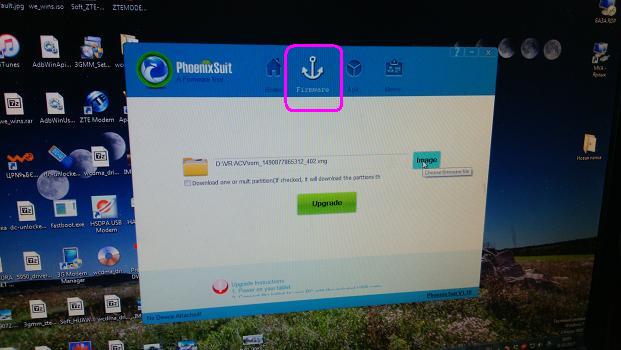
7. Нажмите иконку "Image" и выберите файл прошивки на ПК - см. фото ниже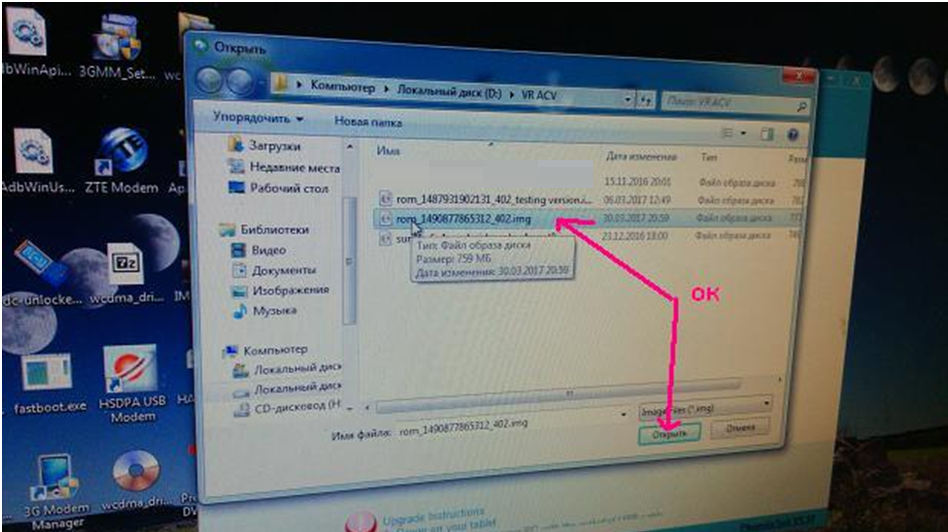
8. Нажмите иконку "UPGRADE" в открытом окне программы "PhoenixSuite"
9. Подключите комплектный провод USB к ПК
10. Аккуратно нажмите и удерживайте кнопку RESET на устройстве при помощи зубочистки - см. фото ниже - затем подключите другой конец провода USB от ПК к разъёму Micro-USB на устройстве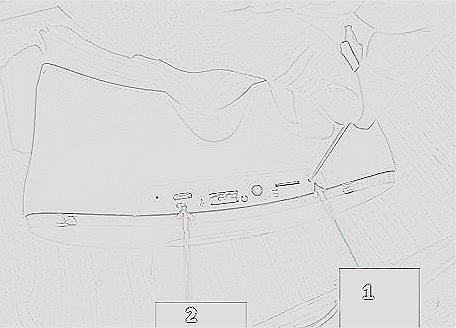
11. Программа запросит подтверждения, после чего Вам нужно будет подтвердить начало обновления в программе. После подтверждения обновления зубочистку можно убрать от кнопки RESET.
12. Дождитесь завершения установки ПО. Строка состояния обновления прошивки должна завершить процесс полностью. Во время обноления не следует запускать и выключать программы, а также не рекомендуется производить какие-либо манипуляции с ПК, так как это может нарушить процесс обновления и все операции нужно будет произвести заново.
13. После того как строка процесса обновления дойдёт до конца и погаснет, а программа сообщит об успешном обновлении прошивки, Вы можете отключить устройство от ПК.
14. При первом запуске HYPE время загрузки ОС займёт больше времени, чем обычно, это нормальный рабочий процесс, поэтому нужно дождаться появления рабочего стола Nibiru.
15. Как только загрузится рабочий стол ОС Нибиру, положите устройство на ровную плоскую поверхность на 15 секунд для автоматической настройки датчиков системы.
16. Готово!
