


Партнерка на США и Канаду по недвижимости, выплаты в крипто
- 30% recurring commission
- Выплаты в USDT
- Вывод каждую неделю
- Комиссия до 5 лет за каждого referral
8 Управление отображением документа в окне
Размер проектируемой детали может отличаться от размера монитора в большую или меньшую сторону. На разных этапах работы над документом требуется видеть различные его участки в различных масштабах.
Масштаб – это отношение линейных размеров изображения предмета на чертеже к его действительным размерам.
КОМПАС-3D предоставляет пользователю широкий набор средств для сдвига изображения в окне и изменения масштаба. Важно понимать, что изменение масштаба отображения не влияет на реальные размеры объектов (высоту или ширину прямоугольника, длину отрезка и т. д.), а сдвиг изображения – на их реальное местоположение [8].
Команды сдвига изображения и изменения масштаба сгруппированы на Инструментальной панели Вид (рис. 8.1).

Рис. 8.1 – Инструментальная панель Вид.
Рассмотрим управление отображением документа в окне на примере прямоугольника. В документе Фрагмент построим прямоугольник с вершиной в начале координат высотой 40 мм шириной 60 мм с осями (рис. 8.2). Текущий масштаб на Инструментальной панели Вид М 1:1.
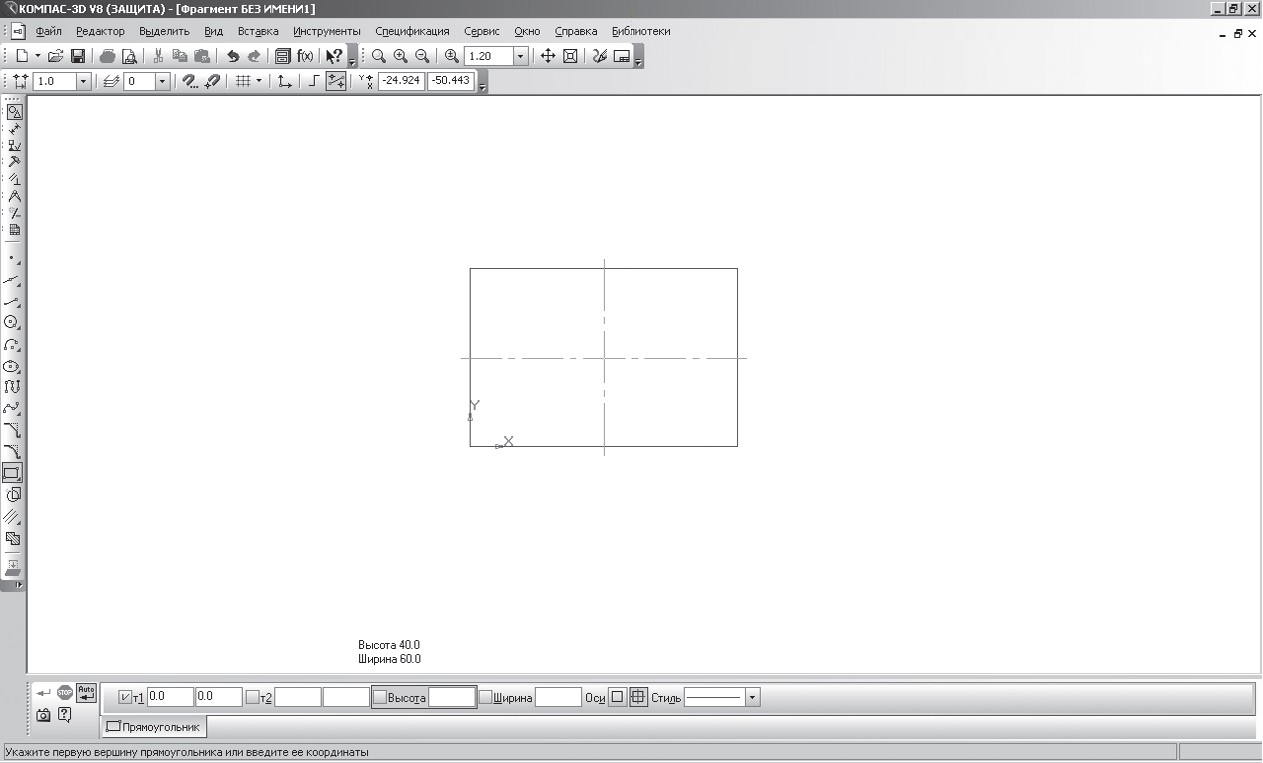
Рис. 8.2 – Прямоугольник в М 1:1.
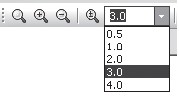
1.  – Текущий масштаб – явное задание масштаба изображения:
- разверните Список масштаба, выберите нужное значение из списка (см. рис.) или введите значение с клавиатуры.
2.  – Увеличить масштаб рамкой (увеличение части объекта):
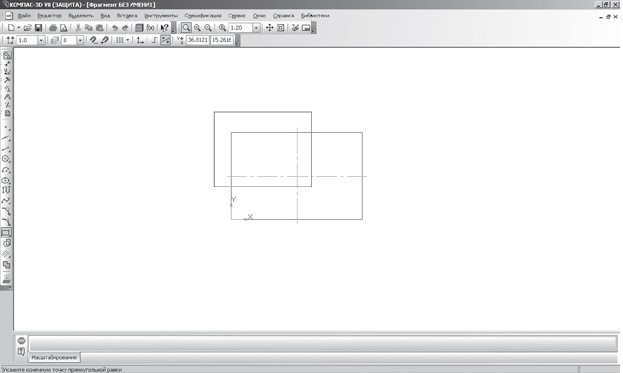
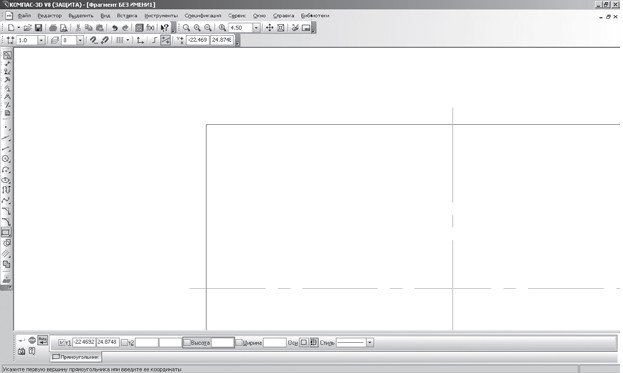
- щелкните ЛКМ в точке первого угла рамки, которая должна охватить увеличиваемую область; переместите курсор для достижения нужного размера рамки (рис 8.3, а); после фиксации второго угла рамки изображение увеличится и займет всю площадь окна (рис. 8.3, б).
а б
Рис. 8.3 Увеличение масштаба рамкой.
3.  – Увеличить масштаб изображения в фиксированное число раз. Каждый щелчок ЛКМ по данной кнопке увеличивает изображение в 1,2 раза. При изменении масштаба положение центра изображения не изменяется:
- щелкните по кнопке – Увеличить масштаб 6 раз и сравните полученное изображение с рис. 8.4.
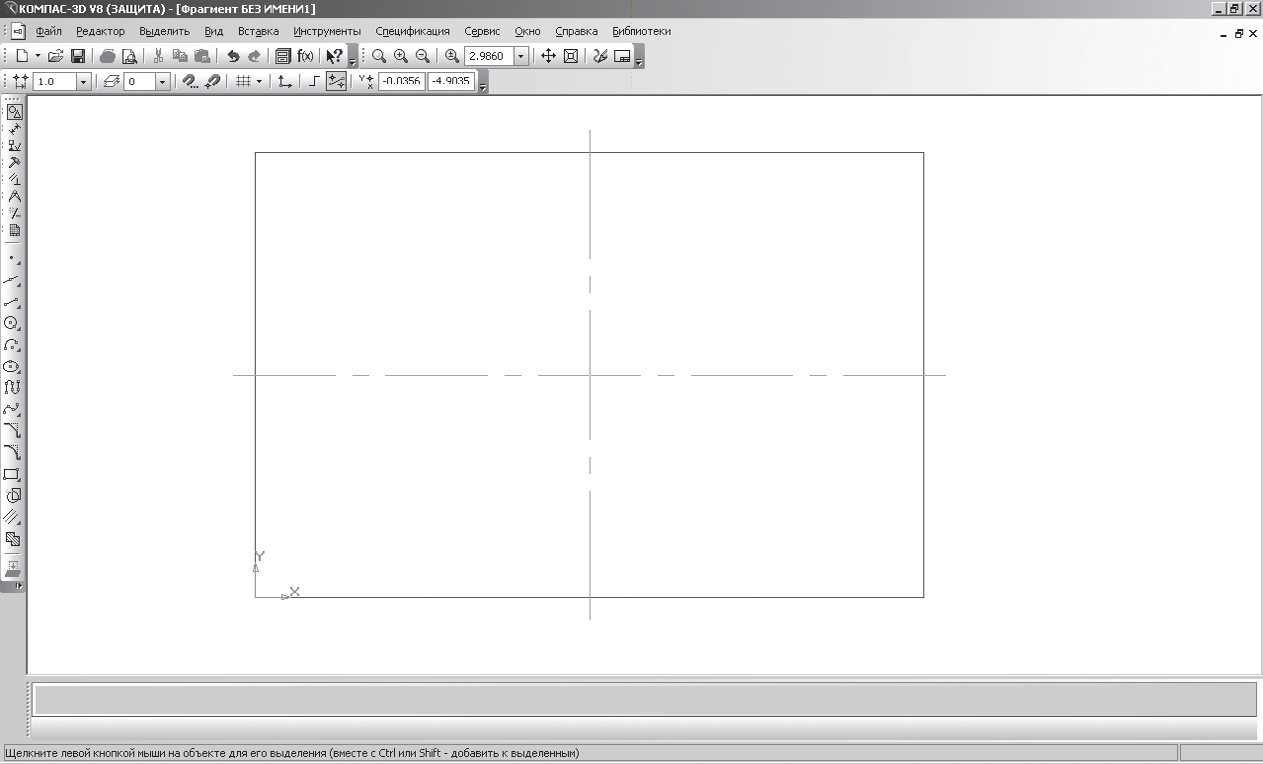
Рис. 8.4 – Увеличение масштаба.
4.  – Уменьшить масштаб изображения в фиксированное число раз. Каждый щелчок ЛКМ по данной кнопке уменьшает изображение в 1,2 раза. При изменении масштаба положениецентра изображения не изменяется:
- щелкните по кнопке – Уменьшить масштаб 6 раз, рис.8.5.
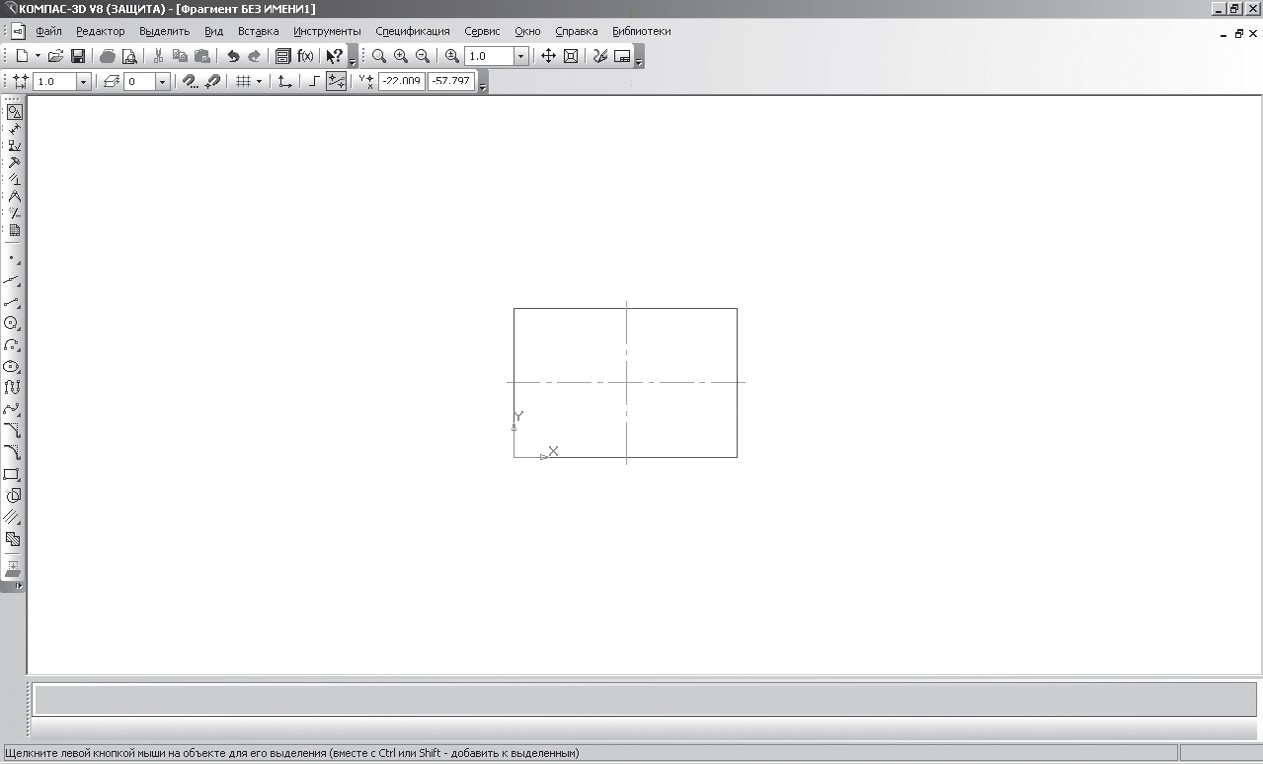
Рис. 8.5 – Уменьшение масштаба
5.  – Сдвинуть – сдвиг изображения в активном окне:
- нажмите на кнопку Сдвинуть, курсор изменит свою форму (четырехсторонняя стрелка); перемещайте курсор, удерживая ЛКМ. Достигнув необходимого положения, отпустите кнопку мыши и отключите команду.
6.  – Приблизить / отдалить – Плавное изменение масштаба:
- нажмите на кнопку Приблизить / отдалить, курсор изменит свою форму; перемещайте курсор, удерживая ЛКМ, в вертикальном положении. При движении курсора вверх изображение будет плавно увеличиваться, в обратном направлении – уменьшаться. Центром масштабирования считается центральная точка окна документа; достигнув необходимого размера, отпустите ЛКМ и отключите кнопку Приблизить / отдалить.
7.  – Показать все – редактируемый документ полностью отобразится в окне (рис. 8.6).
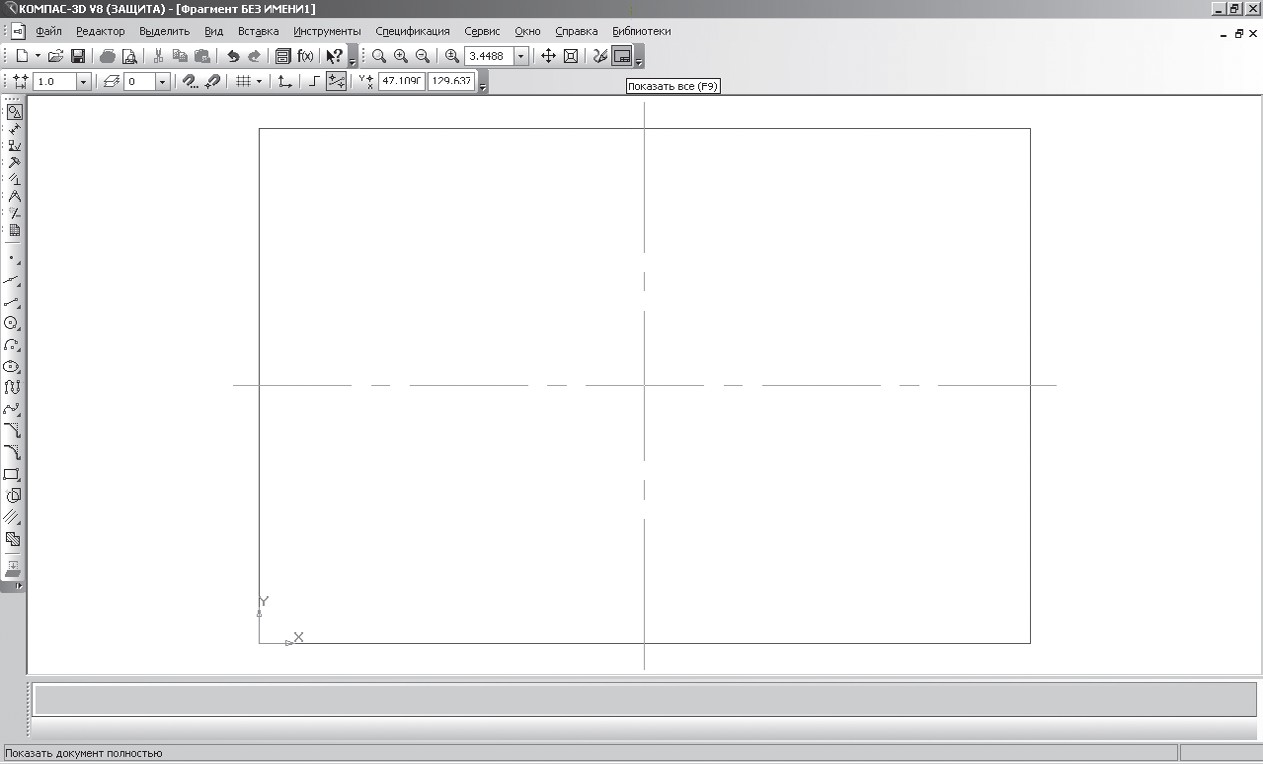
Рис. 8.6 – Отображение всего документа в окне.
8. Если вы пользуетесь мышью с колесом, то для изменения масштаба изображения можно вращать колесо. При вращении на себя изображение уменьшается, от себя – увеличивается.
