


Партнерка на США и Канаду по недвижимости, выплаты в крипто
- 30% recurring commission
- Выплаты в USDT
- Вывод каждую неделю
- Комиссия до 5 лет за каждого referral
2. Инструкция по созданию хранилища для ключа CryptoPro.
Внимание! Если Вы формировали ключ CryptoPro самостоятельно, на том компьютере, на котором будете его использовать, то у Вас уже установлены «Сертификат центра сертификации» и «Список отзыва сертификатов». В этом случае Вам необходимо выполнить шаги, описанные в Разделе 2 данной инструкции.
Если Вы формировали ключ CryptoPro в Банке и получили его на съемном носителе, то на Вашем компьютере не установлены «Сертификат центра сертификации» и «Список отзыва сертификатов». В этом случае Вы приступаете к выполнению данной инструкции с самого начала, с Раздела 1 и выполняете все описанное в Разделе 1 и Разделе 2.
Раздел 1.
Для связи с Удостоверяющим Центром (далее УД) необходимо запустить браузер Internet Explorer и в поле адреса задать - https://cr2.ccb2.ru/ui/
Откроется окно с сообщением: «На этом веб-сайте используется небезопасное соединение».

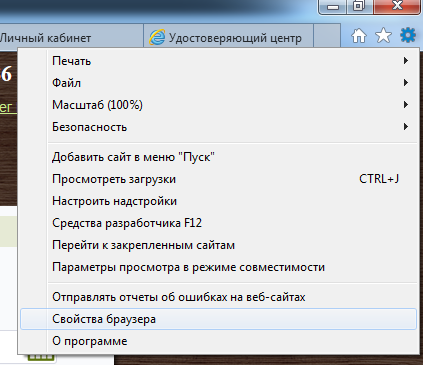
Зайдите в настройки браузера Internet Explorer. Нажмите справа вверху на «шестеренку» и выберите пункт меню «Свойства браузера»
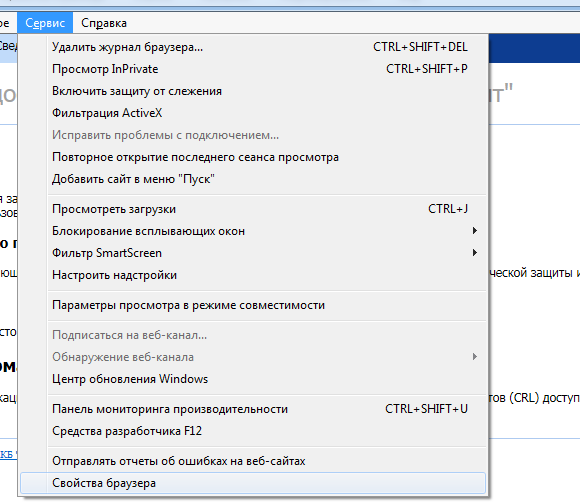
Или нажмите кнопку F10, в выпавшем вверху меню (если оно отсутствовало) выберите «Сервис» - «Свойства браузера»
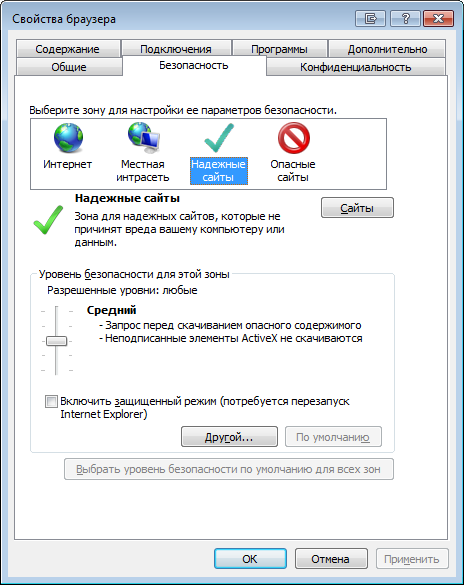
Перейдите на закладку «Безопасность». Выберите зону «Надежные сайты» и нажмите кнопку «Сайты»
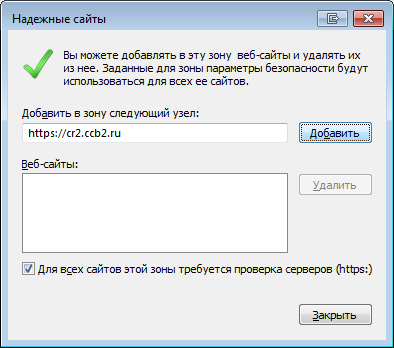
Если в поле «Добавить в зону следующий узел» адрес сайта УЦ не стоит, наберите в строке адрес https://cr2.ccb2.ru/ui/. Нажмите кнопку «Добавить». Адрес УЦ добавиться ниже в поле «Веб-сайты». Нажмите кнопку «Закрыть».
Выберите «Уровень безопасности для этой зоны» «Низкий». Нажмите на кнопку «ОК».
Закройте браузер Internet Explorer и снова его запустите. в поле адрес задайте - https://cr2.ccb2.ru/ui/
Появится окно Веб-портала удостоверяющего центра АО АКБ «ЦентроКредит»

Перейдите на вкладыш Сертификаты УЦ. Установите сертификаты центров сертификации удостоверяющего центра с актуальными списками отозванных сертификатов (CRL) из раздела «Сертификаты УЦ»
Нажмите на ссылку «Скачать»
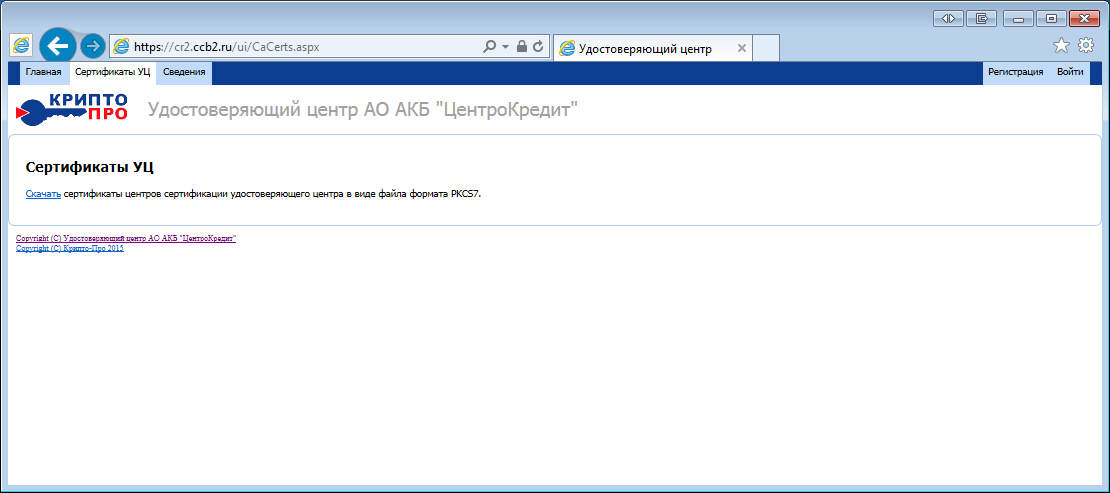
Выберите «Сохранить как» и укажите путь для сохранения файлов

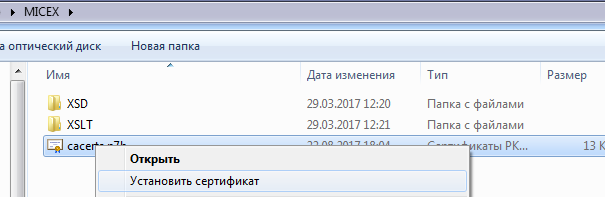
Найдите сохраненный файл (например: через программу Проводник), правой кнопкой мыши откройте локальное меню и выберите «Установить сертификат»
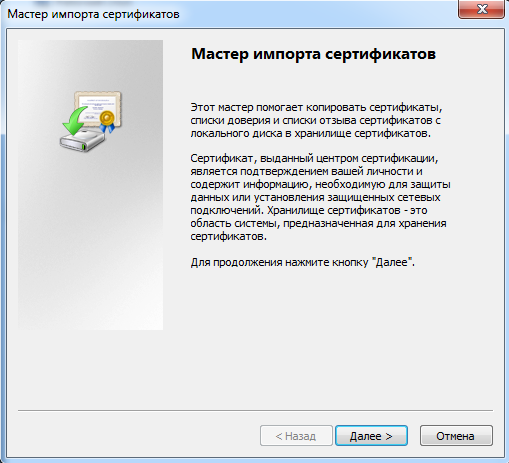
Запуститься Мастер импорта сертификатов, нажмите на кнопку «Далее»
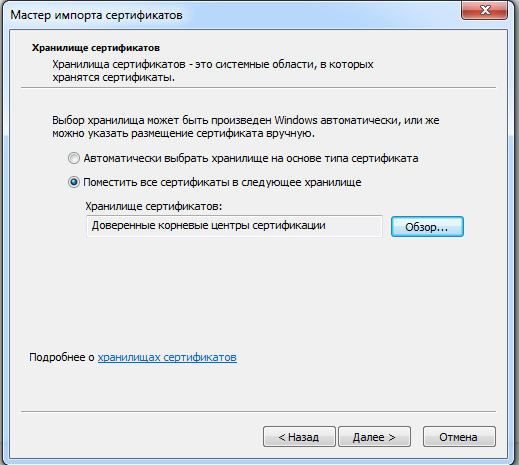
Во время установки выберите хранилище «Поместить все сертификаты в следующее хранилище». Нажмите на кнопку «Обзор…». Выберите «Доверенные корневые центры сертификации». Нажмите кнопку «ОК»

Нажмите кнопку «Далее»
Нажмите кнопку «Готово»
Раздел 2.
Если Вы формировали ключ CryptoPro в Банке и получили его на съемном носителе, то подключите съемный носитель с ключами к компьютеру.
Выберите пункт меню Windows «Пуск» – «Все программы» –« КРИПТО-ПРО». Запустите «КриптоПро CSP».
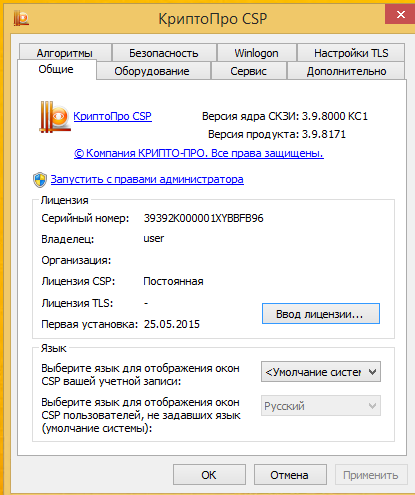
Откройте закладку «Сервис». Нажмите на кнопку «Установить личный сертификат»
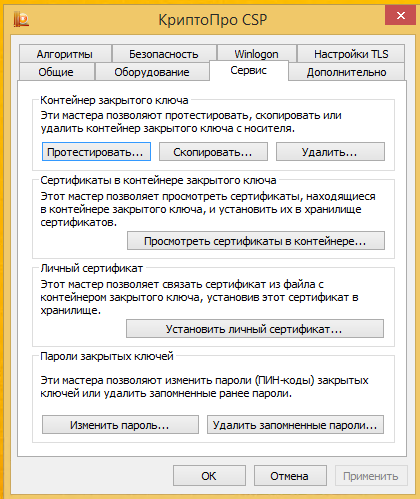
Нажмите на кнопку «Обзор»

Выберите съемный носитель (правее названия «Папка», нажмите на стрелку вниз ). Выберите фай с сертификатом и нажмите на кнопку «Открыть»
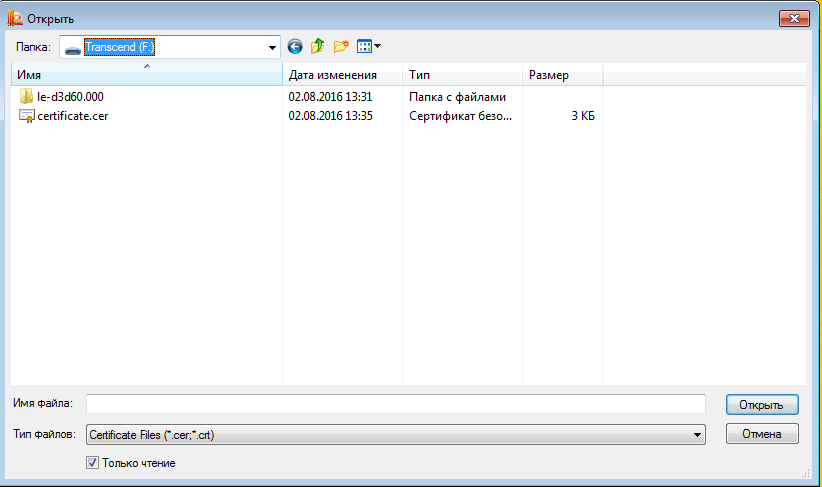
В строке «Имя файла сертификата» появиться путь к сертификату. Нажмите на кнопку «Далее»
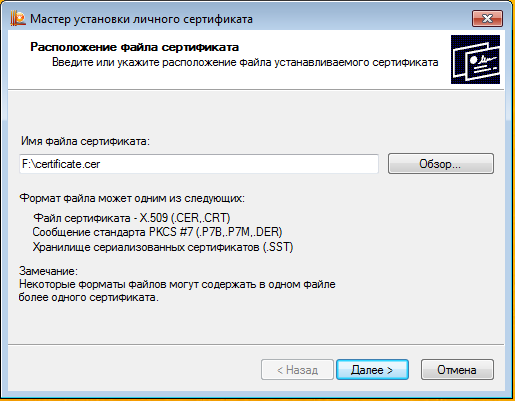
Отобразиться общая информация по сертификату. Нажмите кнопку «Далее»
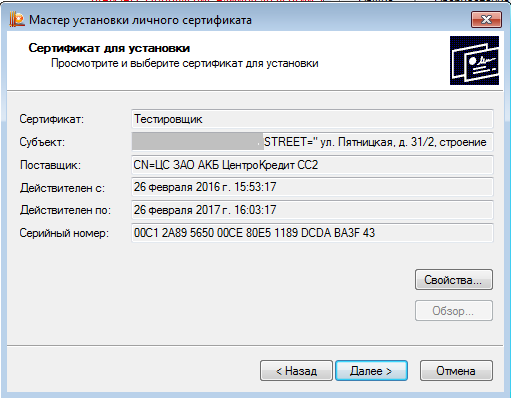
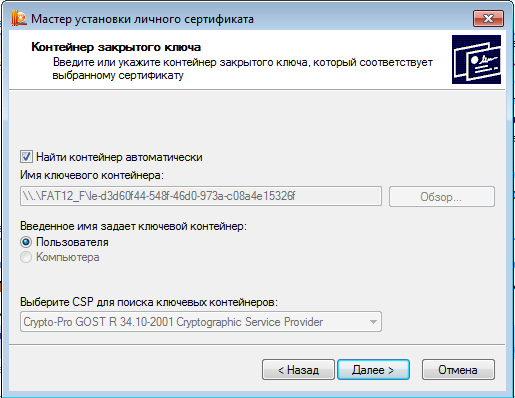
Установите флаг «Найти контейнер автоматически». Нажмите кнопку «Далее»
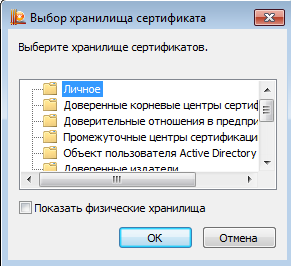
Если в поле «Имя хранилища сертификатов» пусто, нажмите на кнопку «Обзор» и выберите хранилище сертификатов «Личное». Нажмите на кнопку «ОК» и на кнопку «Далее».
Если в поле «Имя хранилища сертификатов» стоит «Личное» нажмите на кнопку «Далее»

Нажмите на кнопку «Готово»
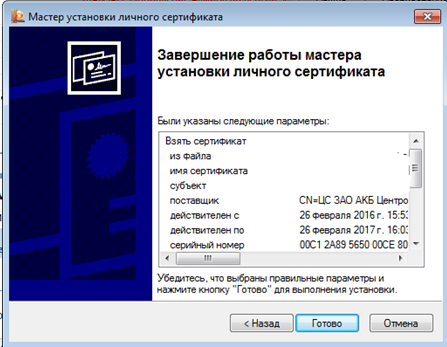
Сертификат открытого ключа помещен в хранилище сертификатов текущего пользователя. Для завершения работы с Крипто Про нажмите на кнопку «ОК» Хранилище для ключа CryptoPro создано.
