


Партнерка на США и Канаду по недвижимости, выплаты в крипто
- 30% recurring commission
- Выплаты в USDT
- Вывод каждую неделю
- Комиссия до 5 лет за каждого referral
РУКОВОДСТВО ПОЛЬЗОВАТЕЛЯ
РЕГИСТРАЦИЯ ЗАЯВЛЕНИЙ
СИСТЕМЫ УПРАВЛЕНИЯ КАЧЕСТВОМ МЕДИЦИНСКИХ УСЛУГ (СУКМУ)
Астана, 2012
Введение
СУКМУ предназначена для автоматизации процесса по проведению аккредитации в области здравоохранения. Пользователи работают с подсистемой посредством веб-портала, для входа в который требуется авторизация пользователя.
Подсистема включает в себя следующие задачи:
- Формирование пакета документов; Регистрация заявления и документов на прохождение аккредитации; Проведение самооценки медицинской организации; Рассмотрение заявки медицинской организации; Проведение внешней оценки аккредитуемых субъектов; Управление заседаниями аккредитационных комиссий; Печать и выдача свидетельства об аккредитации; Ведение регистра аккредитованных субъектов.
ИП | Индивидуальный предприниматель |
ККМФД | Комитет контроля медицинской и фармацевтической деятельности |
МО | Медицинская организация |
НПА | Нормативно-правовой акт |
НЭ | Независимый эксперт |
ОЗ | Организация здравоохранения |
СУКМУ | Система управления качеством медицинских услуг |
ФЛ | Физическое лицо |
ФП | Функциональное подразделение |
ЮЛ | Юридическое лицо |
Для работы в Подсистеме «Автоматизации процесса по проведению аккредитации в области здравоохранения» требуется интернет-браузер (рекомендуется Internet Explorer), Silverlight, подключение к интернет.
В адресную строку интернет-браузера вводится адрес http://sukmu.eisz.kz/, открывается сайт СУКМУ, для входа в который требуется авторизация. Пользователями СУКМУ являются:
4. Регистрация заявления и документов на прохождение аккредитации
Роль: территориальные департаменты ККМФД МЗСР РК
Данная функция описывает процесс формирования аккредитационного дела, которое заводится при подаче заявления на прохождение аккредитации от субъектов здравоохранения или физических лиц. В системе регистрируется заявление и комплект прилагаемых документов, предоставленный заявителем.
Для начала работы необходимо открыть функционал «Аккредитация» (Рисунок 19).

Рисунок 1 - Функционал "Аккредитация"
Система отображает фрейм “Журнал заявок». Фреймы меняют размеры кнопками регулирования 
 (Рисунок 20). Фрейм «Журнал заявок»: 1 – Панель инструментов, 2 – Быстрый поиск заявителя по наименованию, 3- Расширенный поиск заявления.
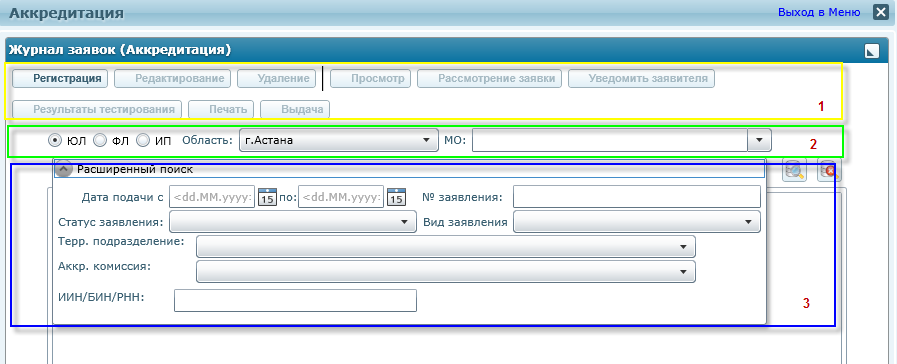
Рисунок 2 – модуль «Аккредитация»
Регистрация заявления
Для регистрации заявления необходимо нажать на панели инструментов кнопку «Регистрация». Система отображает форму «Выбор вида заявления», который требует заполнения полей «Заявитель» и «Вид заявления». При поиске ЮЛ необходимо выбрать «Наименование ЮЛ» и «Вид заявления» из справочников и нажать на кнопку «ОК» для дальнейшей регистрации, либо на «Отмена» для отмены. При этом область пользователя отображается по умолчанию (Рисунок 21). При поиске по типу заявителя ФЛ/ИП (Рисунок 22) необходимо выбрать вид заявления из справочника «Вид заявления» и нажать на кнопку «ОК» для дальнейшей регистрации, либо на «Отмена» для отмены.
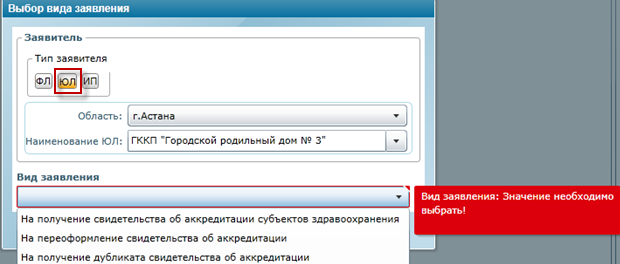 Рисунок 3 – Выбор вида заявления и осуществление поиска
по типу заявителя ЮЛ
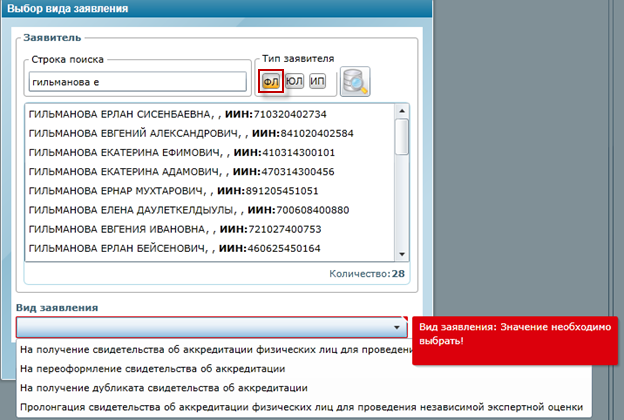
Рисунок 4 - Поиск заявителя по типу заявителя ФЛ
При нажатии на «ОК» система отображает пользователю окно «Регистрация заявки и документов».
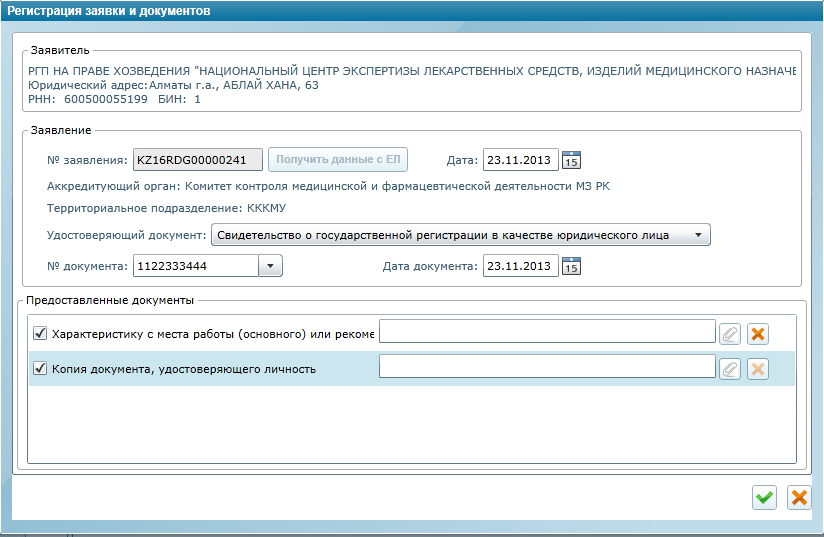
Рисунок 5 - Регистрация заявки и документов на ЮЛ
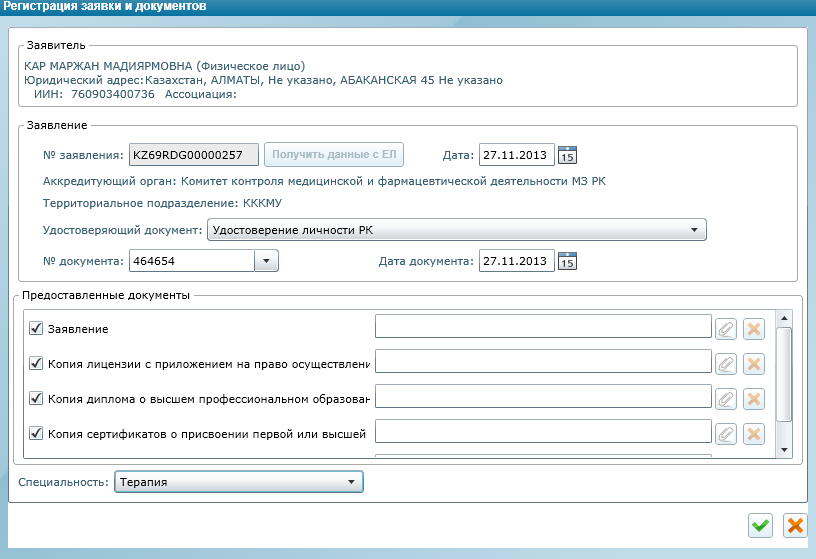
Рисунок 6 - Регистрация заявки и документов на ФЛ
Окно состоит из нескольких панелей, которое содержит поля (Рисунок 23, Рисунок 24).
Панель «Заявитель» содержит информацию о выбранном ранее заявителе.
Панель «Заявление» содержит следующие поля для заполнения:
«Юридический адрес заявителя» - Сведения заполняются по данным выбранной МО, ФЛ, ИП; «№ заявления» – Недоступно для заполнения. Заполняется по запросу с ИС ГБД ЕЛ; «Дата регистрации заявления» - указывается дата подачи заявления заявителем. Указанная дата должна быть не больше текущей системной даты и находится в диапазоне дат в соответствии с нормативно – правовыми актами; «Аккредитующий орган» - отображается организация здравоохранения, на базе которой создана выбранная аккредитационная комиссия; «Территориальное подразделение» - отображается территориальный департамент, зарегистрировавший заявление; «Удостоверяющий документ» - выбирается из списка документов, настроенных для выбранного типа заявителя; «№ документа» - указывается номер удостоверяющего документа; «Дата документа» - указывается дата документа; «Номер лицензии/сертификата» ; «Дата выдачи лицензии/сертификата»; «Вложение» - Электронный документ - Лицензия мед. организации/Сертификат специалиста с ИС ГБД ЕЛ; «Основание переоформления»- Обязательно для заполнения, если в поле «Вид заявления» выбрано значение «на переоформление свидетельства об аккредитации»; «Специальность» - Отображается и обязательно для заполнения если поле «Тип заявителя» = ФЛ. Указывается заявляемая область аккредитации в соответствии с номенклатурой специальностей. При переоформлении специальность не редактируется.
Панель «Предоставленные документы»: отображаются комплект предоставленных документов. Заявитель при подаче заявления сдает комплект документов, состав которого зависит от вида заявления и от типа заявителя. Перечень документов, необходимых для аккредитационного дела настраивается в функционале «Формирование пакета документов». Признак наличия помечается галочкой, и прикрепляется с помощью кнопки прикрепить -  , либо удалить -
  .
.
Пользователь заполняет данные о заявке и инициирует «Получить номер заявки»  . Система осуществляет запрос в ИС ГБД ЕЛ для получения номера заявки и отображает полученный номер заявки (Рисунок 25).
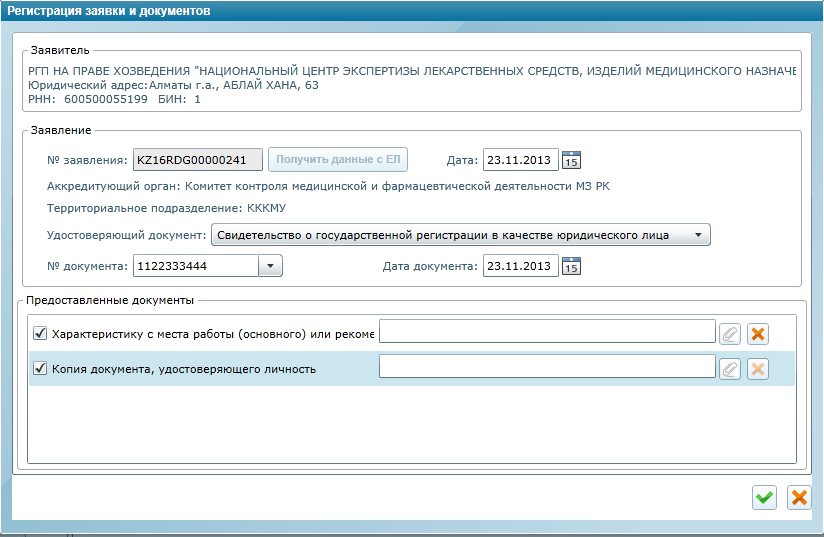
Рисунок 7 – Отображение полученного номера заявки из ИС ГБД ЕЛ
Пользователь после получения номера заявки инициирует событие сохранение заявления, нажав на кнопку сохранить  . Система сохраняет и генерирует XML версию заявки и подписывает заявку системной электронной цифровой подписью заявление. Статус заявки становится «Зарегистрирована». При сохранении система проверяет поля на обязательность заполнения. Должны быть заполнены все обязательные поля. При не заполнении системы выдает ошибку заполнения данных. Пользователь либо отменяет, нажав на кнопку отменить
 , система отменяет действие регистрации заявления.
Редактирование заявления
Для редактирования заявления необходимо осуществить быстрый/ расширенный поиск заявления по типу заявителя.
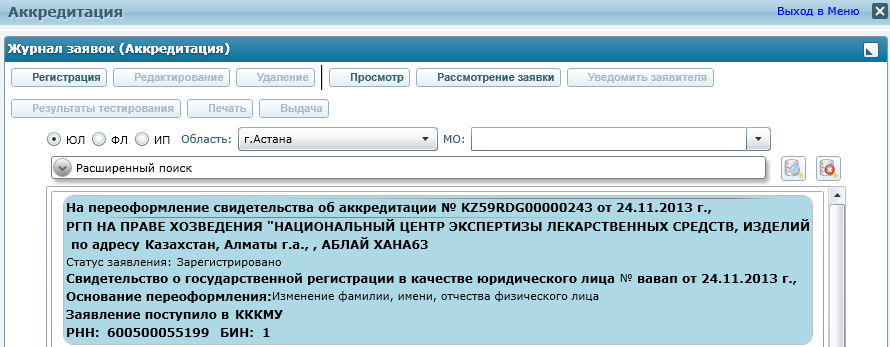
Рисунок 8 - Журнал заявок "Аккредитация"
Необходимо выбрать запись и нажать на кнопку «Редактирование». Операция «Редактирование заявления» доступна только при статусе заявки «Зарегистрирована». Система отображает поля для редактирования по выбранной записи. Состав отображаемых полей описан в «Регистрации заявления». Пользователь корректирует данные в отображаемых и доступных для редактирования полях. Для сохранения данных необходимо нажать кнопку «Сохранить». При отмене редактирования, изменения не сохраняются.
Удаление заявления
Для удаления заявления необходимо осуществить быстрый/расширенный поиск заявления. Необходимо выбрать запись и нажать кнопку «Удаление» на панели инструментов. Операция «Удаление заявки» возможна только при статусе заявки «Зарегистрирована».
Система запрашивает подтверждение операции удаления. Необходимо подтвердить удаление, нажав на кнопку «Да», или отказаться от удаления нажав на кнопку «Нет» (Рисунок 27).
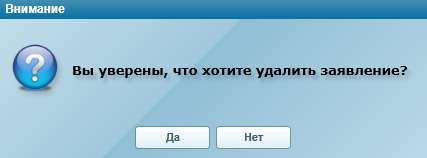
Рисунок 9 - Запрос на удаление
Удаленная заявка принимает статус «Удалена» и не отображается в результате поиска.
Поиск и рассмотрение заявки
Данная функция описывает процесс регистрации результатов проверки аккредитационного дела.
Для регистрации рассмотрения заявки необходимо выбрать заявление со статусом «Зарегистрирована» в журнале заявок и нажать на кнопку «Рассмотрение заявки» (Рисунок 28).
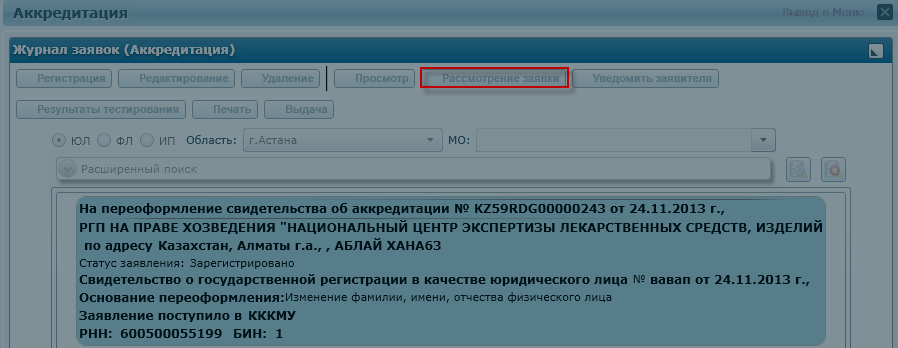
Рисунок 10 - Рассмотрение заявки
Поиск заявки
Пользователь инициирует поиск заявок, предварительно указав критерии поиска:
В кратком виде (один из критериев должен быть обязательно заполнен) (Рисунок 29, Рисунок 30):
|
|

Рисунок 11 – Поиск в кратком виде для ЮЛ

Рисунок 12 – Поиск в кратком виде для ФЛ и ИП
В расширенном виде:
|
|
|
|
|
|
|
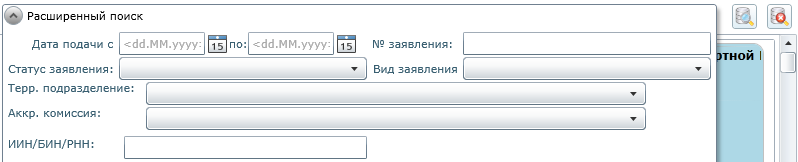
Рисунок 13 - Расширенный поиск
Система осуществляет поиск заявки по указанным критериям. Система отображает список заявок, соответствующий заданным критериям поиска с информационными полями.
Перечень полей отображаемых в краткой форме:
- Вид заявления; № заявления; Дата подачи заявления; Заявитель; Юридический адрес заявителя; Статус заявления; Тип документа; Номер документа; Дата выдачи документа; Территориальное подразделение – ОЗ, которая зарегистрировала заявку на прохождение аккредитации; Причина переоформления – отображается, если заявка с видом заявления=на переоформление свидетельства об аккредитации; Специальность – для типа заявителя=ФЛ;
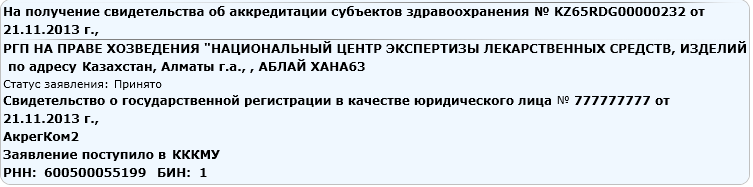
Рисунок 14 - Перечень полей отображаемых в кратком виде
Перечень полей отображаемых в расширенной форме:
- Юридический адрес заявителя; Предоставленные документа - отображать список документов, указанные при регистрации заявки.
Для типа заявителя=ЮЛ:
- Результаты самооценки: Итоговая общая оценка по субъекту здравоохранения; Результаты внешней оценки: Итоговая общая оценка по субъекту здравоохранения;
Для типа заявителя=ФЛ:
- Результаты тестирования: Дата тестирования; Результат тестирования; Результаты собеседования: Примечание, Результат собеседования.
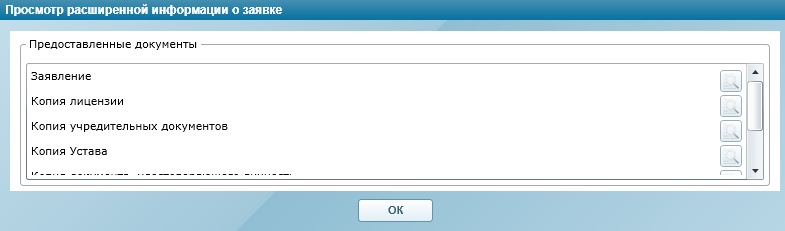
Рисунок 15 - Расширенная форма просмотра заявки
Информация о свидетельстве:
- Дата выдачи свидетельства; Номер свидетельства; Специальность – для независимых экспертов; Предоставленные документы - отображается список документов, указанных при регистрации заявки; Результаты самооценки/внешней оценки – отображается итоговая общая оценка по субъекту здравоохранения

Рисунок 16 - Информация о свидетельстве
Если по указанным критериям поиска заявки не найдены, система отображает пользователю пустой список.
Регистрация результата проверки аккредитационного дела на соответствие предъявляемым требованиям
Данное действие описывает процесс регистрации результатов проверки заявления и комплекта предоставленных документов на соответствие предъявляемым требованиям.
Пользователь выбирает заявку и инициирует событие рассмотрение заявки. Операция «Рассмотрение заявки» возможна только при статусе заявки «заявление принято к рассмотрению».
Система отображает пользователю данные о заявке в режиме просмотра:
- Вид заявления; Номер заявки; Дата регистрации заявки; Заявитель; Юридический адрес заявителя; Территориальное подразделение;
и поля для регистрации решения:
- Причина отказа; Аккредитационная комиссия - Обязательно для заполнения, если выбрано положительное решение.
Пользователь выбирает решение.
Для рассмотрения необходимо нажать на кнопку «Рассмотрение», которая находиться на панели инструментов. Пользователю отображается форма «Рассмотрение заявок» (Рисунок 35).
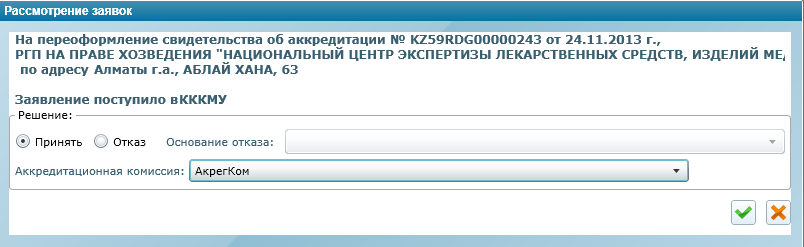
Рисунок 17 - Форма регистрации результатов рассмотрения заявлений на аккредитацию
После принятия статус заявки становиться «заявление рассмотрено (в прохождении аккредитации одобрено)».
При отказе указывается причина отказа - обязательно для заполнения, если выбрано отрицательное решение. Выбирается из справочника «Причина отказа» (Рисунок 36):
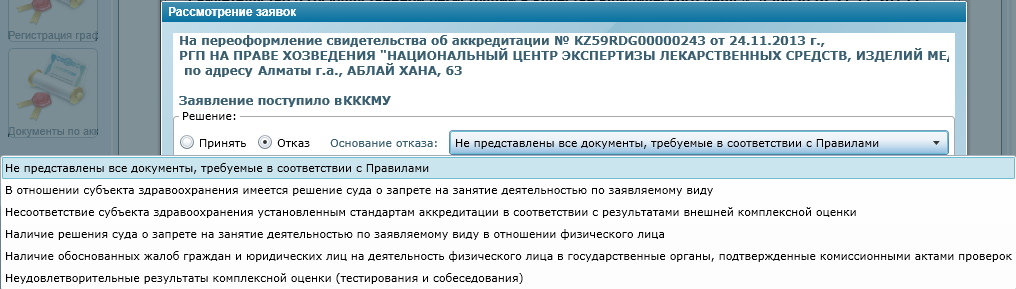
Рисунок 18 - Форма регистрации отказа в принятии заявки на аккредитацию
После отказа статус заявки становиться «заявление рассмотрено (прохождение аккредитации отказано)» (Рисунок 37). И Система формирует форму отказа в формате XML и PDF-файла. Перечень полей формы:
- Наименование гос. органа на гос. языке; Наименование гос. органа на русском языке; Реквизиты гос. органа на гос. языке; Реквизиты гос. органа на русском языке; Номер мотивированного отказа; Дата мотивированного ответа об отказе; Дата заявления; Номер заявления; Причина отказа; ФИО подписывающего; Должность подписывающего.
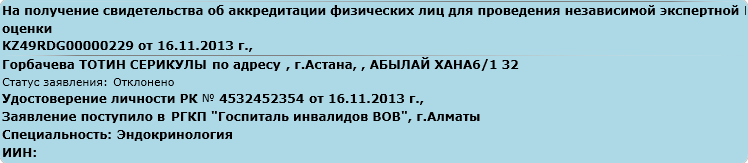
Рисунок 19 - Статус «заявление рассмотрено (прохождение аккредитации отказано)»
Регистрация уведомления
Данное действие описывает процесс регистрации уведомления заявителя.
Уведомление заявителя доступна только после рассмотрения заявки со статусом заявки «Принято».
Пользователь выбирает заявку и инициирует событие "Уведомить заявителя". Операция "Уведомить заявителя" возможна только при статусе заявки "заявление рассмотрено (в прохождении аккредитации одобрено)" (Рисунок 38).
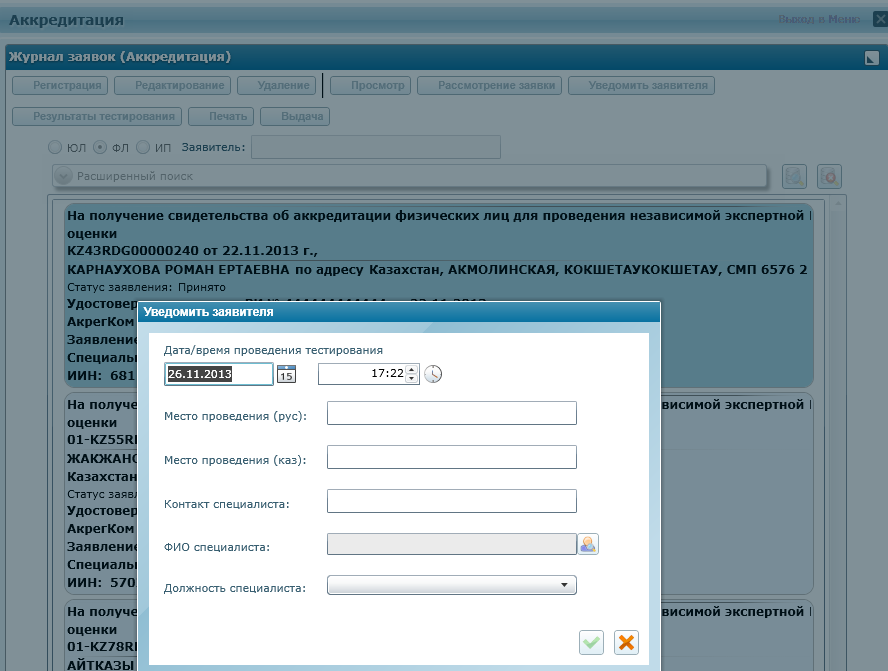
Рисунок 20 - Уведомление заявителя
Перечень полей формы регистрации уведомления:
- Дата проведения тестирования - Доступно и обязательно для заполнения только для типа заявителя=ФЛ Время проведения тестирования - Доступно и обязательно для заполнения только для типа заявителя=ФЛ Дата начала проведения внешней оценки - Доступно и обязательно для заполнения только для типа заявителя=ЮЛ Время начала проведения внешней оценки - Доступно и обязательно для заполнения только для типа заявителя=ЮЛ Место проведения тестирования Контакты специалиста ТД ФИО специалиста ТД
Пользователь заполняет данные и инициирует сохранение, нажав кнопку «Сохранить»  (Рисунок 39).
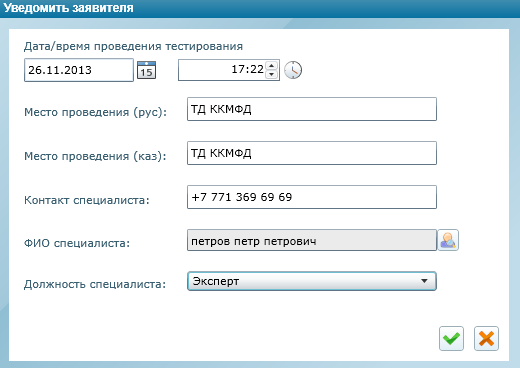
Рисунок 21 – Сохранение уведомления
Система сохраняет данные и формирует форму уведомления в формате XML и PDF-файла. Перечень полей формы:
- Наименование уведомляющего органа; Реквизиты уведомляющего органа; Номер извещения; Дата отправки извещения; ФИО заявителя/Полное наименование МО; Дата регистрации заявления; Номер заявления; Дата проведения внешней оценки/Дата /время проведения тестирования/собеседования; Место проведения тестирования/собеседования; Контакты специалиста ТД; ФИО специалиста ТД.
Статус заявки принимает значение "Заявитель уведомлен" (Рисунок 40).
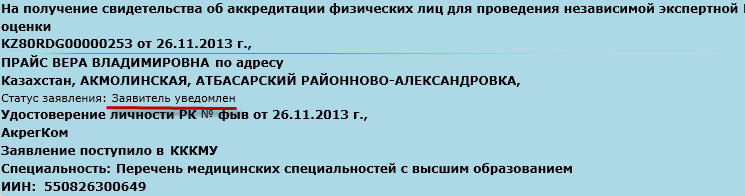
Рисунок 22 – Заявление со статусом «Заявитель уведомлен»
Пользователь инициирует событие отмены выполняемого действия, нажав кнопку «Отменить»  . Система отменяет выполняемое действие.
