


Партнерка на США и Канаду по недвижимости, выплаты в крипто
- 30% recurring commission
- Выплаты в USDT
- Вывод каждую неделю
- Комиссия до 5 лет за каждого referral
Приложение
Инструкция
администратору безопасности по установке СКЗИ «Континент-АП. Версия 3.5»
и изготовления ключа аутентификации клиента
(ключ шифрования трафика).
Общие положения.
Перед установкой СКЗИ администратору необходимо ознакомиться с Руководством пользователя абонентского пункта «Континент-АП. Версия 3.5».
Подготовить носитель ключевой информации (рекомендуется использовать USB-Flash - носитель). Произвести маркировку USB-Flash - носителя с помощью этикетки, указав номер экземпляра, владельца(сокращенное наименование участника СЭД ФК), фамилию и подпись должностного лица (администратора АРМ), изготовившего ключевые документы и дату изготовления.
Ключевые документы учитываются и хранятся в соответствии с требованиями «Инструкции об организации и обеспечения безопасности хранения, обработки и передачи по каналам связи с использованием средств криптографической защиты информации с ограниченным доступом, не содержащих сведений, составляющих государственную тайну», утвержденной приказом Федерального агентства правительственной связи и информации (ФАПСИ) при Президенте Российской Федерации (далее – Инструкция № 000).
В случае первоначального подключения организации с использованием СКЗИ Континент-АП, запрос в электронном виде и соответствующая заявка на бумажном носителе доставляются уполномоченным лицом в отдел режима секретности и безопасности информации УФК по Пермскому краю лично, либо через территориальный отдел УФК.
2. Установка и настройка СКЗИ «Континент-АП»
Для доступа к ресурсам УФК, необходимо убедится, что рабочее место подключено к сети Интернет и имеются в наличии дистрибутивы СКЗИ. Дистрибутивы СКЗИ выдаются участникам СЭД ФК по письменному обращению (письмо).
Перед установкой СКЗИ «Континент-АП 3.5» необходимо установить СКЗИ Крипто-Про-CSPВерсии 3.6.1.
Скопировать дистрибутив СКЗИ «Континент-АП 3.5» на жесткий диск. Далее запустить установку Континент-АП кликнув на setup. exe, запустится мастер установки программы рис. 1.

Рис. 1
В окне начала установки кликнуть «Далее >» рис. 2

Рис. 2
Принять лицензионное соглашение, нажать кнопку «Далее >» рис. 3

Рис. 3
Выбрать необходимый каталог установки программы или оставить без изменений предлагаемый путь. Нажать кнопку «Далее >» рис. 4

Рис. 4
В окне вид установки выбрать «Выборочная». Нажать кнопку «Далее >» рис. 5

Рис. 5
В окне выборочная установка в меню Континент-АП, развернуть список Континент-АП и отменить установку межсетевого экрана». Нажать кнопку «Далее >» рис 6, 7.


Рис. 6 Рис. 7
В окне Сервер доступа IP адрес на данном шаге оставляем по умолчанию. Нажать кнопку «Далее >» рис 8.
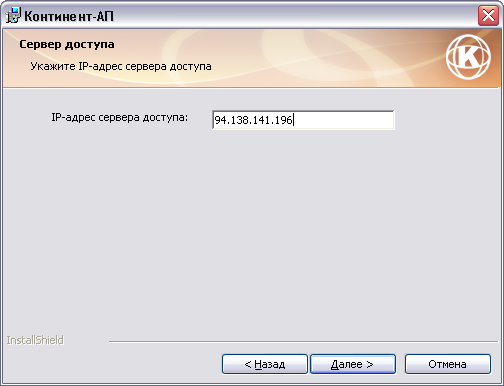
Рис. 8
Продолжить установку, нажав кнопку установитьрис. 9.

Рис. 9
В процессе установки будут появляться сообщения об установке неподписанных драйверов. Они необходимы для работы программы. После окончания установки программа сообщит об успешной инсталляции и предложит перезагрузить систему рис 10,11.
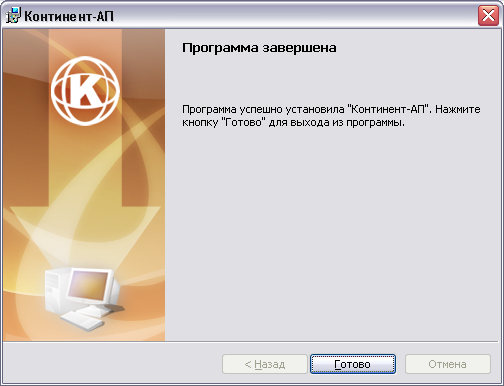
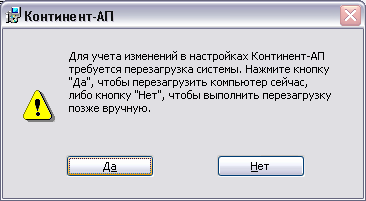
Рис. 10 Рис. 11
Внимание!!!
После перезагрузки необходимо заменить файл шаблон request. xsl (размер 10 308 байт) для формирования заявки в бумажной форме, на основании которой будет выдан сертификат ключа аутентификации клиента. Файл приложен к архиву Континент АП. По умолчанию файл располагается по следующему пути (C:\ProgramFiles (x86)\Код безопасности\Абонентский пунк).
3. Создание ключей шифрования и запроса для получения сертификата аутентификации клиента.
Запустить Континент-АП в панели задач появится его значок рис. 1.

Рис. 1
Кликнуть на значке правой кнопкой мыши появится меню настроек Континент-АП
рис. 2.
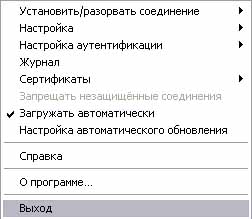
Рис. 2
Выбрать опцию сертификаты, создать запрос на пользовательский сертификат рис. 3.
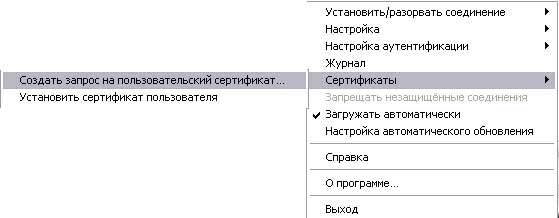
Рис. 3
В открывшейся форме рис. 4, заполнить поля:
«Имя сотрудника » - ФИО руководителя организации;
«Описание» – полное название организации;
«Организация» – краткое название организации;
«Подразделение» - название подразделения, осуществляющее электронный обмен;
«Регион» - Пермский край;
«Город» - название населенного пункта;
«Страна» - RU;
«e-mail» - адрес электронной почты.
Внимание!!! Не забыть отметить маркером опцию создания заявки бумажная форма. Указать путь, куда будет сохранён файл запроса (имя_файла. req) и бумажная форма (имя_файла. html).
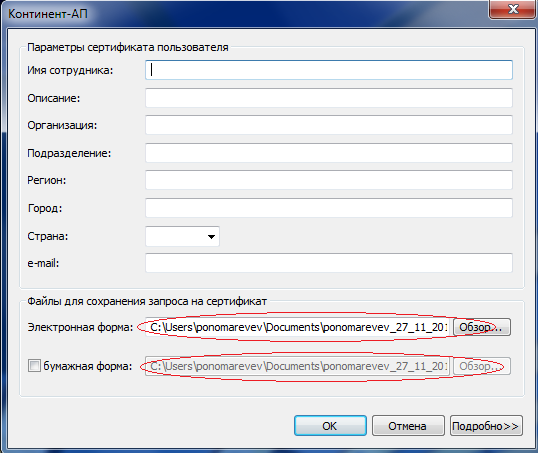
Рис. 4
Вставить ключевой носитель, на котором будут созданы закрытые ключи Континент АП. Нажимаем ОК., появится окно, в котором устанавливаем пароль на ключевой контейнер (минимум 6 символов).
Далее, необходимо открыть сохраненную бумажную форму запроса заявки (с расширением html) и заполнить в соответствии с рис.5.

Рис. 5
Распечатать файл заявки (имя_файла. html) и вместе с файлом запроса (имя_файла. req) передать в отдел режима секретности и безопасности УФК по Пермскому краю.
Внимание!!! Для ускорения времени получения сертификата клиенты территориальных отделов передают запрос и заявку в соответствующий территориальный отдел по месту своего нахождения и обслуживания.
4. Получение сертификатов и настройка абонентского пункта.
Получение сертификатов осуществляется по месту сдачи документов.
Всего 2 сертификата:
Корневой сертификат формата - root. p7b.;
Пользовательский сертификат формата – user. cer.
Полученные сертификаты скопировать на носитель с закрытыми ключами.
Нажать правой кнопкой мыши на значке Континент-АП и через меню сертификаты, установить сертификат пользователя user. cer, связав его с ключевым контейнером.
В настройках аутентификации Континент АП добавить полученный Корневой сертификатroot. p7b.
В настройках соединения Континент АП, в поле номер телефона указать IP-адрес сервера доступа. Внимание!!! Что бы указать правильный IP-адрес СД, необходимо открыть пользовательский сертификат – user. cerв случаи, если в поле кем выдан, указано root_56_2019, то IP-адрес СД 86.109.196.68, или указано root_56_2020, то IP-адрес СД 86.109.196.66.
Проверить связь, с использованием новых ключей аутентификации (ключей шифрования трафика) Континент АП, нажав на значок Континент АП правой кнопкой мыши, выбрать «Подключить СКЗИ Континент – АП».
В появившемся окне выбрать установленный сертификат и нажать «ОК».
При успешном соединении Континент АП к серверу доступа УФК на панели задач Windowsпоявится пиктограмма нового сетевого подключения (поменяется цвет значка на синий с серого).
С этого момента абонентский пункт Континент - АП готов к работе.
Внимание!!! Рекомендуется сделать резервную копию ключей Континент АП.
Важно помнить:
В соответствии с инструкцией пользователя Континент АП после установки абонентского пункта и включенной защите устройств доступа к сети, запрещается вносить любые изменения в свойства сетевого окружения (корректировать списки сетевых адаптеров, сервисов, протоколов).
Запрещается передача ключевого носителя Континент АП третьим лицам.
===
239-97-09
239-97-01
