


Партнерка на США и Канаду по недвижимости, выплаты в крипто
- 30% recurring commission
- Выплаты в USDT
- Вывод каждую неделю
- Комиссия до 5 лет за каждого referral
Лабораторная работа №11,12
Создание 3D–моделей деталей
Цель работы: Освоение приемов трехмерного моделирования
Задание 6.1. Создать модель детали Кронштейн. Для построения модели следует использовать образец на рис. 6.1.
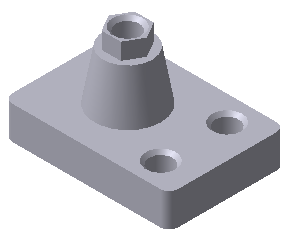
Рис. 6.1
Требуемые действия | Иллюстрации |
Создание основания | |
Запустите КОМПАС–3D V10 | |
Выберите из меню кнопки |
|
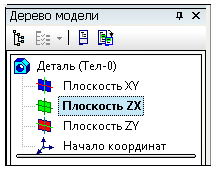
В окне модели в Дереве построения щелчком мышью выберите проекционную плоскость. Для создания эскиза основания детали используйте Горизонтальную плоскость |
|
Для перехода в режим построения эскиза нажмите кнопку |
|
Нажмите кнопку |
|
Нажмите кнопку |
|
Нажмите кнопку |
|
На вкладке Параметры на Панели свойств из списка Направление выберите опцию |
|
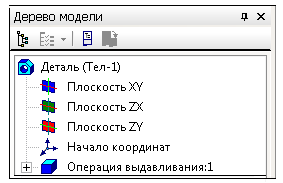
Нажмите кнопку Пиктограмма основания детали отобразится в Дереве построения |
|
Для наглядности при отображении модели можно использовать различные визуальные эффекты. Вызов нужной команды выполняется нажатием на Панели Вид следующих кнопок: |
|
Сохраните файл трехмерной модели под именем Кронштейн | |
Добавление цилиндрической бобышки к основанию детали | |
Бобышка является элементом выдавливания, приклеиваемого к основанию детали | |
Для создания эскиза бобышки щелчком мышью выберите плоскую грань основания детали. Для перехода в режим построения эскиза нажмите кнопку | |
Нажмите кнопку |
|
Нажмите кнопку В окне диалога в поле Значение введите значение одного из размеров, определяющего положение эскиза, и нажмите кнопку ОК. Аналогичные действия повторяются для каждого из размеров |
|
Для завершения построения эскиза нажмите кнопку Пиктограмма эскиза с порядковым номером отобразится в Дереве построения | |
Нажмите кнопку | |
На вкладке Параметры Панели свойств из списка Направление выберите опцию |
|
Для наглядности установите текущую ориентацию | |
Нажмите кнопку Пиктограмма приклеенного элемента отобразится в Дереве построения |
|
Добавление гранного элемента к бобышке | |
Для создания эскиза элемента используйте плоскую грань бобышки | |
Перейдите в режим построения эскиза | |
Нажмите кнопку Для построения эскиза на Панели свойств выберите из списка (или введите) значение количества вершин многоугольника, равное 6. Выберите способ построения многоугольника по вписанной окружности. В поле Радиус введите значение радиуса – 10 |
|
Нажмите кнопку | |
На вкладке Параметры Панели свойств из списка Направление выберите опцию | |
Нажмите кнопку Система построит модель шестигранной призмы, приклеенной к бобышке. Пиктограмма приклеенного элемента отобразится в Дереве построения |
|
Вырезание отверстий в бобышке и основании детали | |
Для создания эскиза отверстия на грани усеченной пирамиды выберите ее плоскую грань | |
Перейдите в режим построения эскиза | |
Нажмите кнопку Для построения окружности введите значение радиуса – 6. Завершите построение эскиза | |
Нажмите кнопку | |
На вкладке Параметры Панели свойств из списка Направление выберите опцию В поле Расстояние 1 введите значение 10, остальные параметры примите по умолчанию. Нажмите кнопку Пиктограмма приклеенного элемента отобразится в Дереве построения |
|
Для создания эскизов отверстий на основании детали выберите его плоскую грань Выполните построение эскиза по образцу |
|
Нажмите кнопку | |
На вкладке Параметры Панели свойств из списка Направление выберите опцию Нажмите кнопку | |
Нажмите кнопку Нажмите кнопку | |
Нажмите кнопку Нажмите кнопку | |
Нажмите кнопку | |
Сохраните файл модели Кронштейн |
 Создать пункт
  Деталь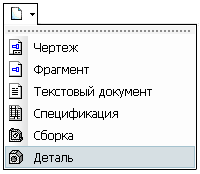
 Эскиз на Панели текущее состояние
 Прямоугольник по центру и вершине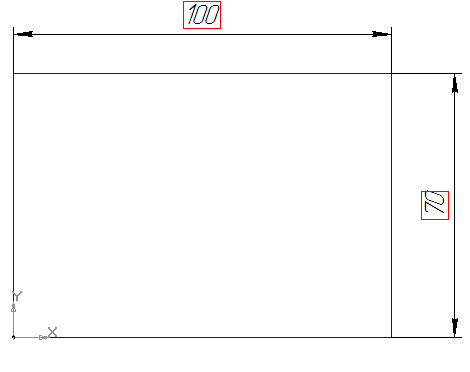
 Эскиз для завершения построения эскиза. Пиктограмма эскиза с порядковым номером отобразится в Дереве построения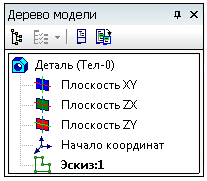
 Операция выдавливания на панели Редактирование детали для создания основания детали в виде элемента выдавливания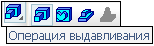
 Прямое направление. В поле Расстояние 1 введите значение 20, остальные параметры примите по умолчанию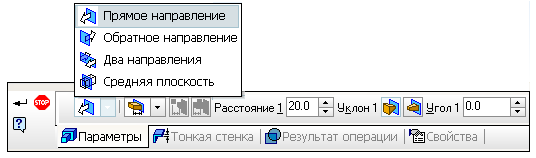
 Создать объект для построения элемента. Система построит модель основания детали.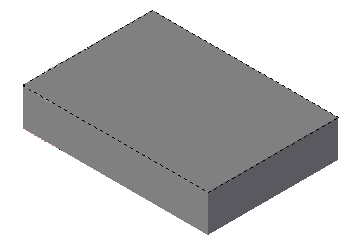
 Каркас,
  Без невидимых линий,
  Невидимые линии тонкие,
  Полутоновое,
  Полутоновое с каркасом,
  Перспектива
 Эскиз
Эскиз Окружность на панели Геометрия и постройте эскиз по заданным размерам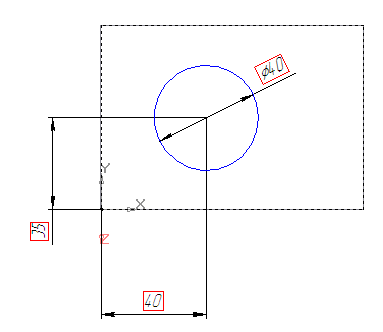
 Линейный размер на панели Размеры.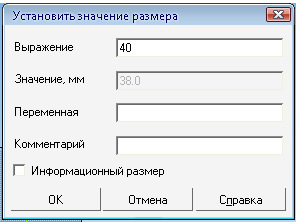
 Эскиз.
 Приклеить выдавливанием на панели Редактирование детали
 Прямое направление. В поле Расстояние 1 введите значение 30. Для придания уклона включите опцию
  Уклон внутрь, в поле Угол 1 введите значение 10. Остальные параметры примите по умолчанию
 Изометрия XYZ
 Создать объект для построения элемента. Система построит модель бобышки, приклеенной к основанию детали.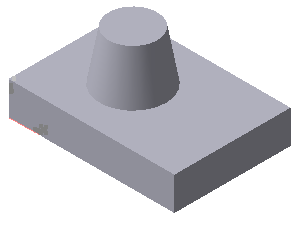
 Ввод многоугольника на панели Геометрия.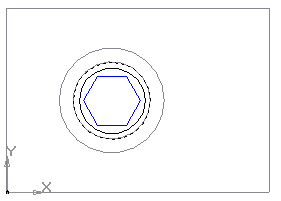
 Приклеить выдавливанием на панели Редактирование детали
 Прямое направление. В поле Расстояние 1 введите значение 10. Остальные параметры примите по умолчанию.
 Создать объект для построения элемента.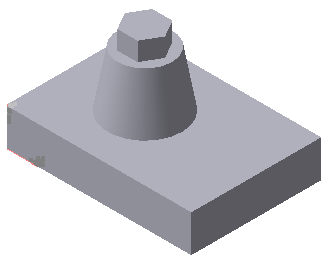
 Окружность на панели Геометрия и постройте эскиз по заданным размерам.
 Вырезать выдавливанием
 Прямое направление.
 Создать объект для построения элемента. Система построит модель отверстия, вырезанного из пирамиды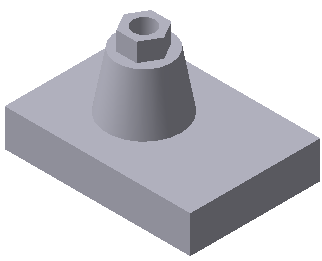
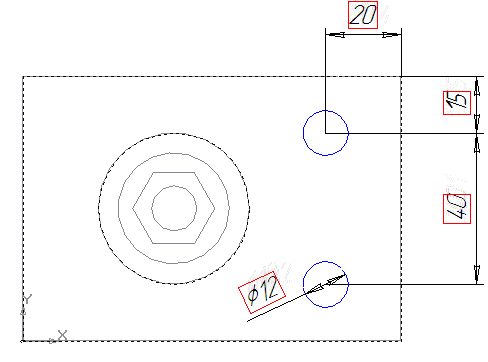
 Вырезать выдавливанием
 Прямое направление вырезания. Из списка На расстояние выберите опцию
  Через все. Остальные параметры примите по умолчанию.
 Создать объект для построения отверстий
 Фаска на панели Редактирование детали. Выберите поочередно отверстия для снятия фасок. Установите построение фаски по значениям катета 2 и угла 45 °.
 Создать объект для построения элемента фасок
 Скругление на панели Редактирование детали. В поле Радиус введите значение радиуса скругления – 5. Укажите поочередно ребра основания детали.
 Создать объект для выполнения скругления
 Полутоновое для цветового отображения модели. Из контекстного меню выберите команду Цвет детали и переопределите ее цветовое оформлени
Задание 6.5. Создать модель детали Втулка.
Для построения модели следует использовать образец (рис. 6.11).
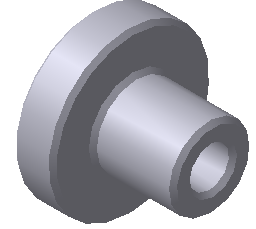
Рис. 6.11
Требуемые действия | Иллюстрации |
Запустите КОМПАС–3D V10 | |
Выберите из меню кнопки |
|
В окне модели в Дереве построения щелчком мышью выберите проекционную плоскость. Для создания эскиза используйте Фронтальную плоскость |
|
Для перехода в режим построения эскиза нажмите кнопку | |
Нажмите кнопку |
|
Нажмите кнопку В окне диалога в поле Значение введите значение проставляемого размера и нажмите кнопку ОК. Аналогичные действия повторяются для каждого из размеров | |
Завершите построение эскиза. Пиктограмма эскиза с порядковым номером отобразится в Дереве построения | |
Нажмите кнопку |
|
Нажмите кнопку | |
На Панели свойств выберите тип элемента |
|
Нажмите кнопку | |
Нажмите кнопку Выберите поочередно грани для снятия фасок. Установите построение фаски по значениям катета 2.5 и угла 45 ° | |
Нажмите кнопку |
 Создать пункт
  Деталь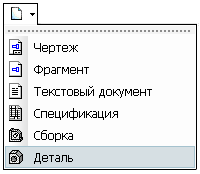
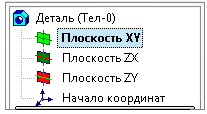
 Эскиз
Эскиз Ввод отрезка на панели Геометрия и выполните построение эскиза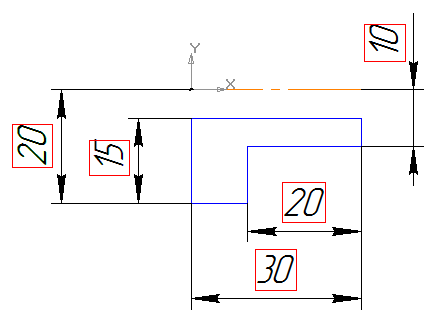
 Линейный размер на панели Размеры.
 Операция вращения на панели Редактирование детали
 Ориентация и выберите из списка текущую ориентацию
  Изометрия XYZ. Это позволит сделать процесс построения наглядным
 Сфероид, без создания тонкой стенки, Прямое направление вращения, введите значение угла вращения 360°, остальные параметры примите по умолчанию
 Создать объект для построения элемента. Пиктограмма детали отобразится в Дереве построения
 Фаска на панели Редактирование детали.
 Создать объект для построения фасок
Контрольные вопросы:
1. Какие методы геометрического моделирования используются в современных САПР?
2. Какие геометрические модели известны и перечислите их отличительные признаки?
3. Как формируется твердотельная модель в системе КОМПАС?
4. Чем определяются правила построения эскиза?
5. Какими свойствами обладает трехмерная модель?
